


软件介绍
EndNote 20.4(简称EN 20.4)是科睿唯安推出的EndNote 20系列优化版本,主打稳定性提升与功能完善,是科研人员、高校师生整理文献、撰写论文的必备工具,适配各类学术场景,轻松解决文献导入、引文排版、文献管理的核心痛点,兼顾实用性与易用性。
该版本核心升级聚焦细节优化,重点改善深色模式色彩显示,更新帮助菜单至最新信息,修复多项已知bug,提升软件运行稳定性,解决了自定义显示字段时文献库显示错乱、部分场景下启动崩溃等问题。同时保留核心功能,支持从知网、Web of Science等数据库一键导入文献,内置7000余种期刊引用格式,CWYW插件深度嵌入Word,边写作边插入引文,还支持PDF标注、文献分组,大幅提升科研效率。
Win系统适配明确,仅支持64位系统,兼容Windows 10、Windows 11版本。硬件要求友好,最低需1GHz及以上x86或x64处理器、2GB内存、600MB可用空间;推荐4GB以上内存,搭配本地安装的Word 2010及以上版本(含Office 365桌面版),无需高端配置即可流畅运行,完美适配论文写作、课题研究的文献管理需求。
安装教程
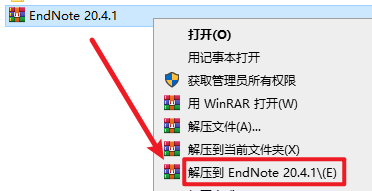 2.双击打开“EndNote 20.4.1”文件夹

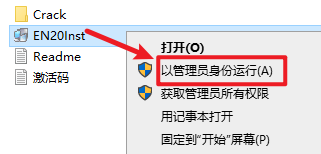
3.选中“EN20Inst”安装程序,右键选择“以管理员身份运行”
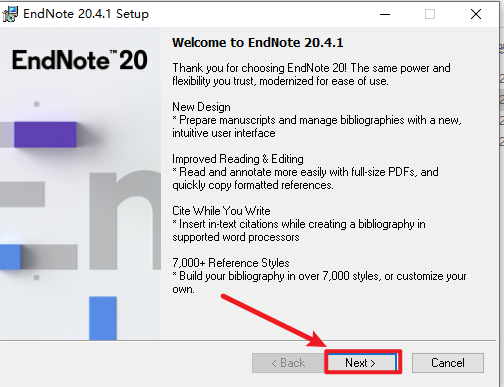
4.点击“Next”
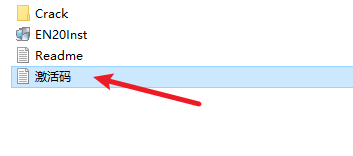
5.返回解压出的安装文件夹,双击打开“激活码”
6.复制激活码到软件安装界面,点击“Next”
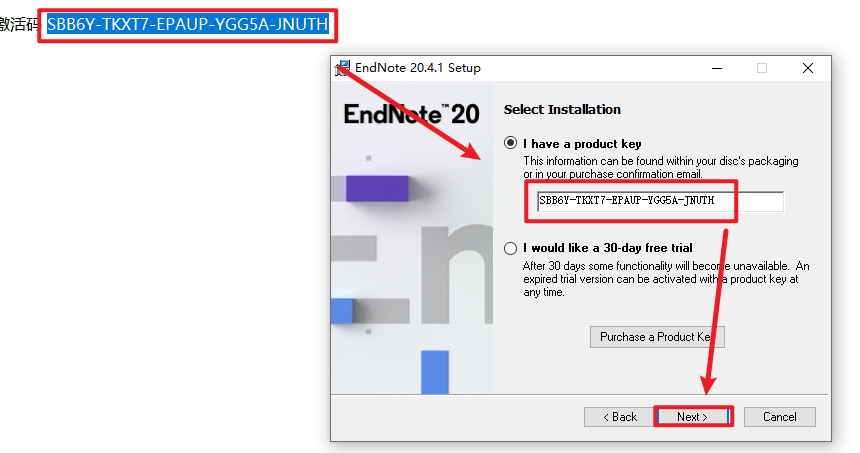
7.点击“Next”
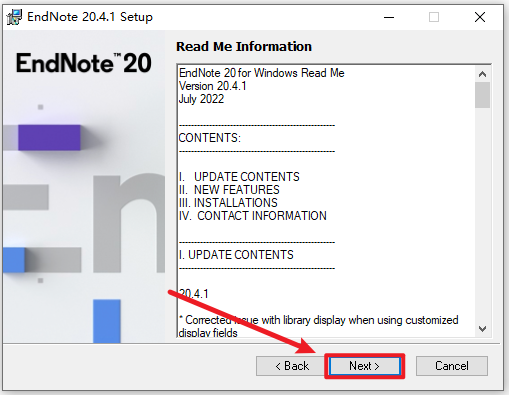
8.点选”I accept the license agreement“,点击“Next”
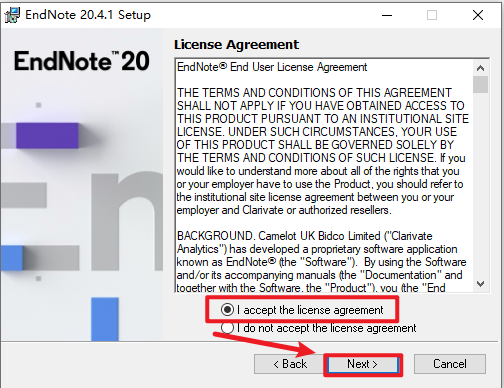
9.点选”Custom“,点击“Next”
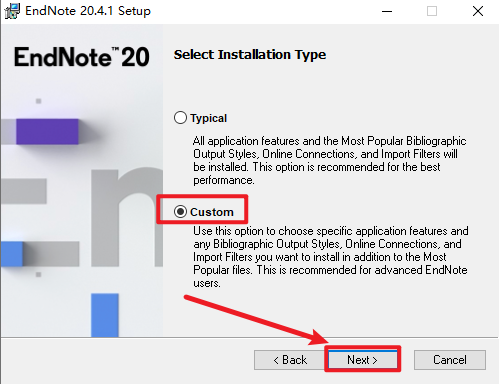
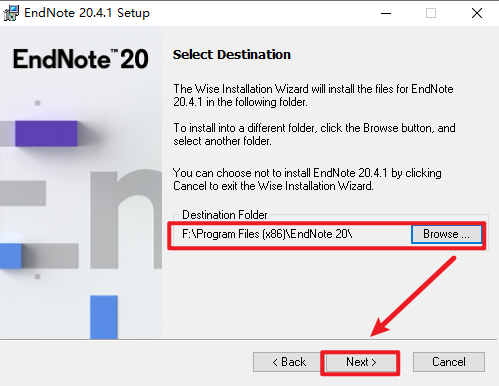
10.选择软件的安装路径,安装路径不要出现中文,记住这个安装路径等下要用,点击“Next”
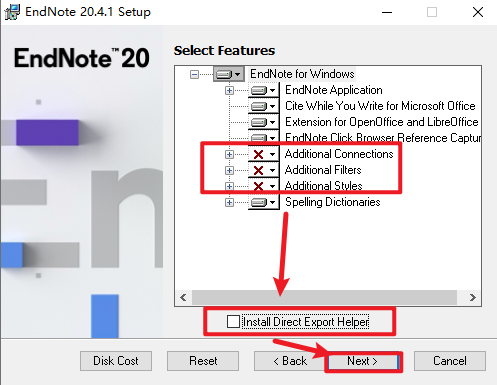
11.方框内的工具可以根据需求选择,取消勾选“Install Direct Export Helper”,点击“Next”
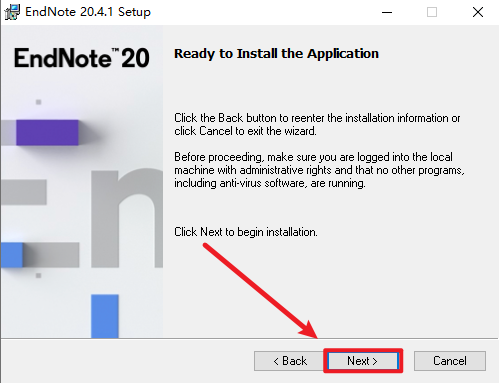
12.点击“Next”
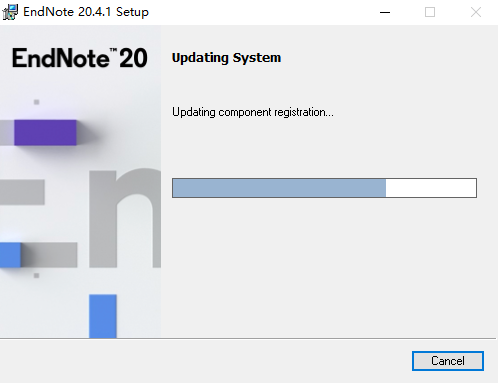
13.等待安装完成,点击“Finish”
14.返回安装文件夹,双击打开“Crack”
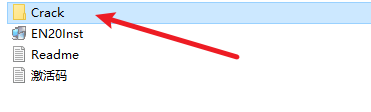
15.再打开“EndNote”文件夹
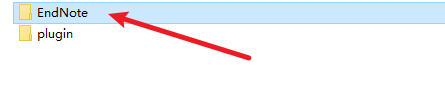
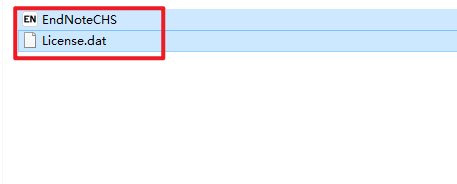
16.复制里面的两个文件
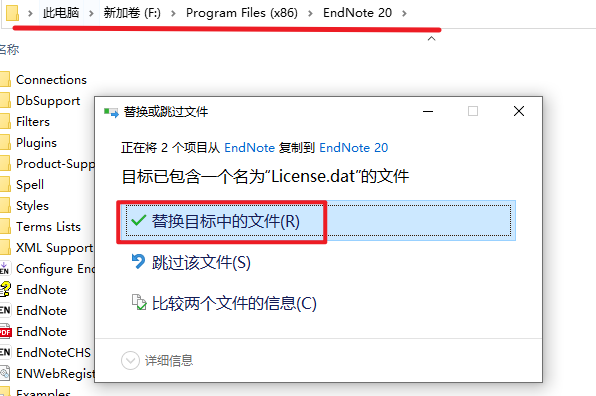
17.打开前面的软件安装路径,粘贴复制的文件,选择“替换目标中的文件”
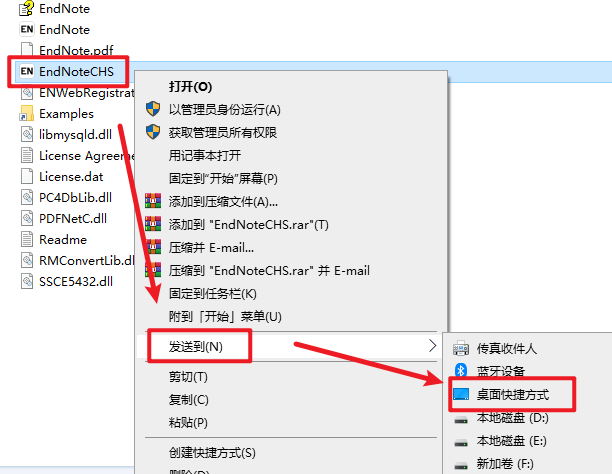
18.在安装路径中找到“EndNoteCHS”右键选择发送到桌面快捷方式
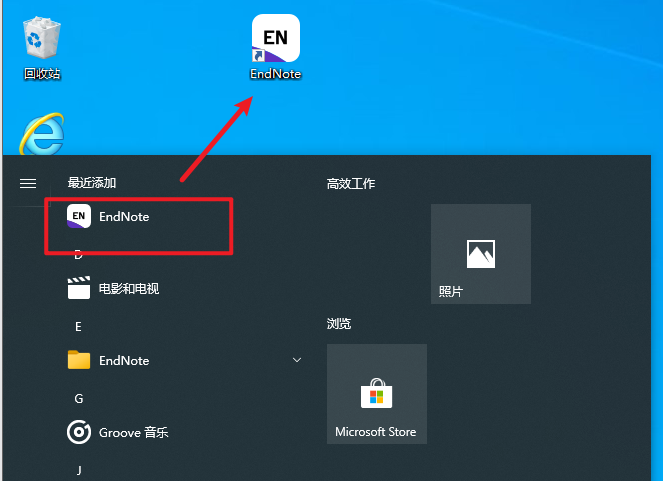
19.在开始界面找到EndNote软件图标,选中并拖拽到桌面
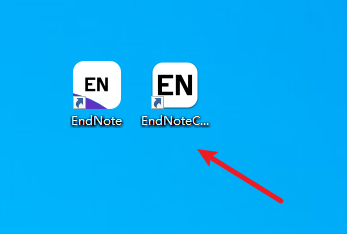
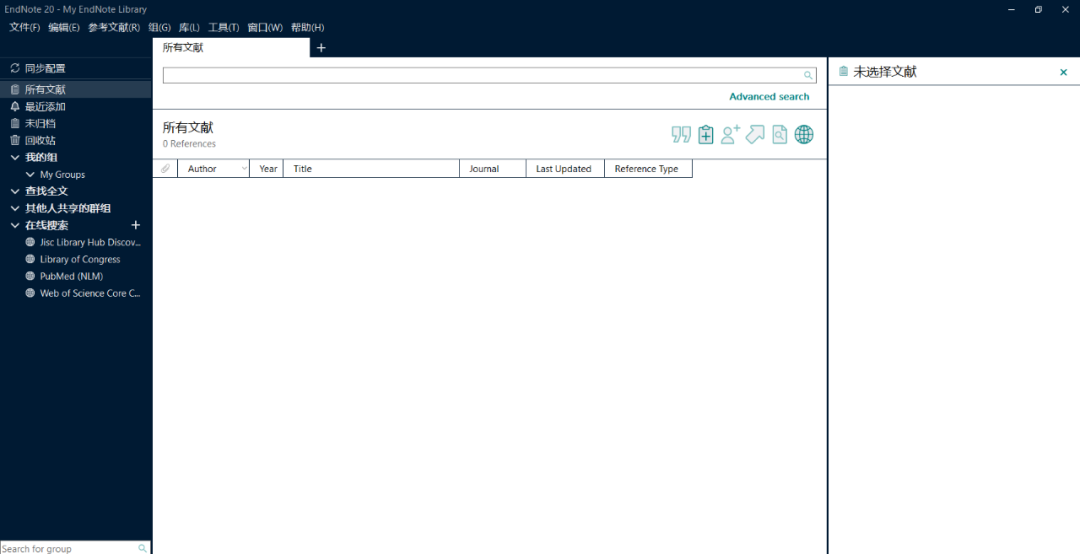
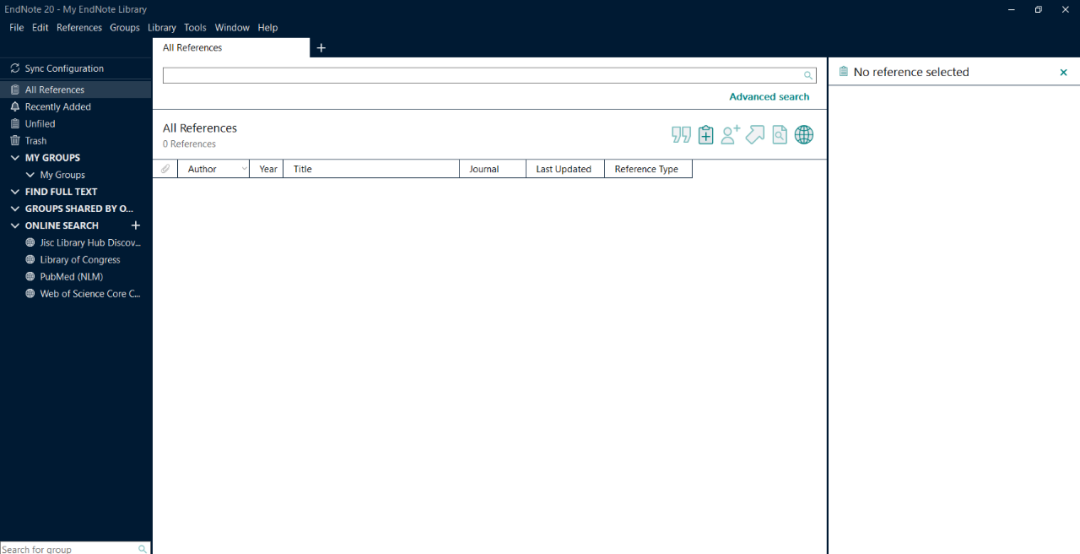
20.双击打开桌面上的软件图标,EndNote为英文版,EndNote为中文版
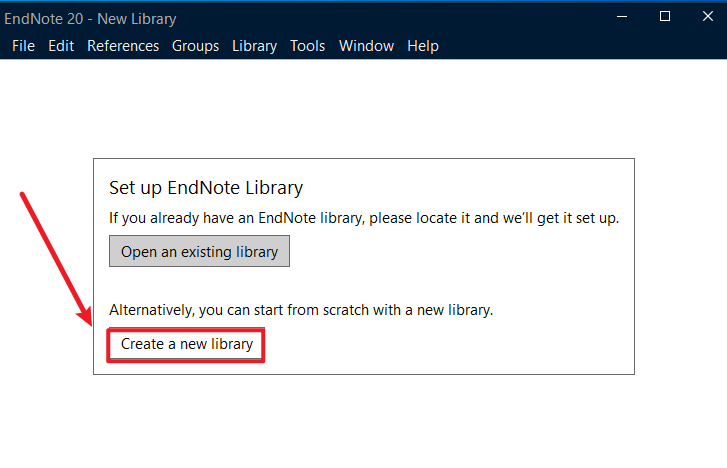
21.点击“Create a new library”
22.选择保存路径,然后点击“保存”(后面文件会保存到这个位置)
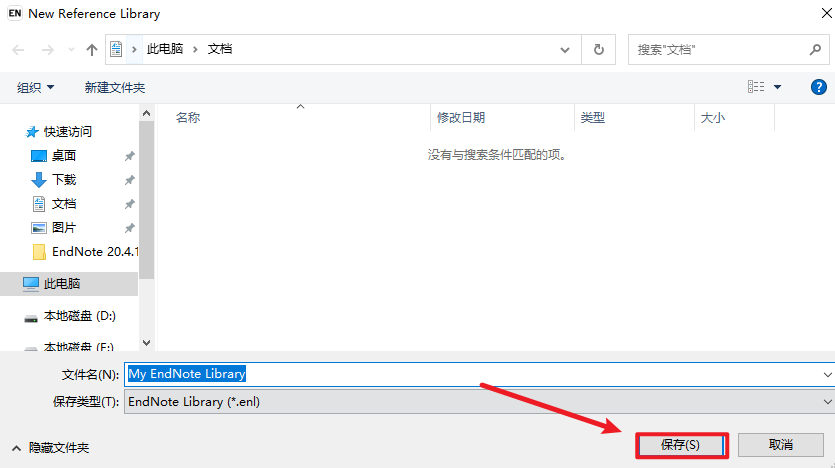
23.安装结束
© 版权声明
本内容为网上收集,免费分享的,仅供研究学习使用,若作商业用途,请购买正版授权并合理合法使用。
THE END










暂无评论内容