

![图片[1]-Corel Painter 2021 自然美术绘画工具安装包免费下载安装教程-捡俩软件](https://jianlia.com/wp-content/uploads/2026/05/ScreenShot_2026-05-10_215140_509.png)
软件介绍
Corel Painter 2021是Corel公司推出的专业数字绘画软件,主打“还原传统手绘质感”,凭借顶尖的仿自然媒质技术,成为插画师、概念设计师、艺术从业者的必备工具,适配插画创作、影视原画、美术教学等多场景,兼顾专业度与易用性,新手也能快速上手。
该版本核心亮点突出,内置上千种仿自然画笔,可精准模拟油画、水彩、粉彩等传统绘画质感,还原颜料流动、叠色的真实效果,支持画笔全自定义与压感感应,能精准捕捉创作力度与角度变化。新增AI风格面板、克隆着色等功能,可快速将照片转化为艺术画作,优化图层管理与界面操作,提升创作效率,还能与主流设计软件无缝兼容,适配多流程创作需求。
Win系统适配明确,仅支持64位版本,兼容Windows 7、Windows 8、Windows 10系统。硬件要求友好,最低需2.5GHz及以上处理器、4GB内存、2.5GB可用硬盘空间;推荐8GB以上内存、支持OpenCL 1.2的独立显卡,搭配1280×720及以上分辨率,无需高端配置,即可流畅满足专业创作与入门练习需求。
安装教程
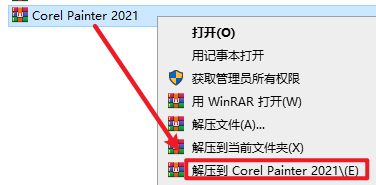
1.选中下载的压缩包,然后鼠标右键选择“解压到 Corel Painter 2021”
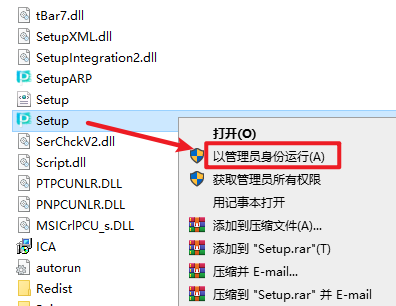
2.打开刚刚解压的文件夹,双击打开“Corel Painter 2021 Multilingual”文件夹,找到并选中“Setup”右键选择“以管理员身份运行”
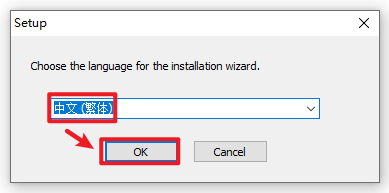
3.选择“中文”,点击“OK”
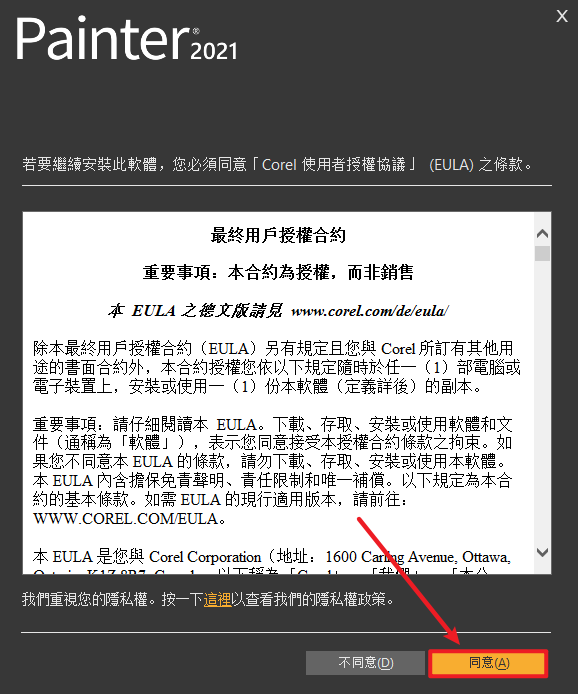
4.点击“同意”
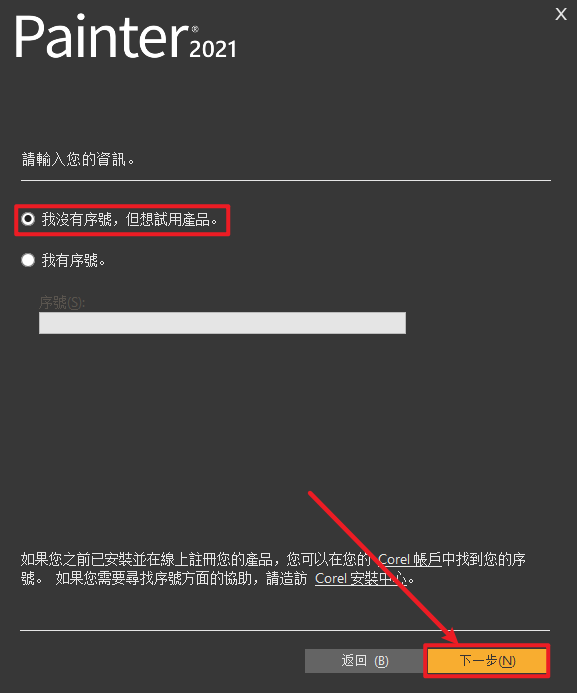
5.选择“我没有序列号….”,点击“下一步”
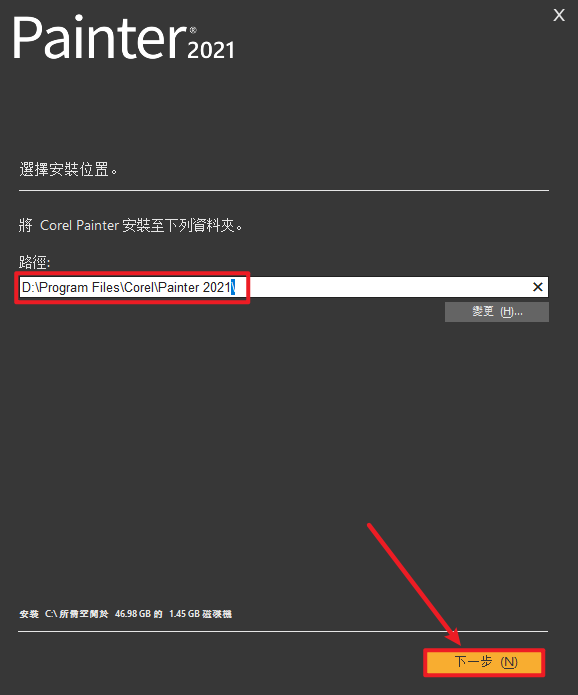
6.选择软件安装路径,安装路径不要出现中文,点击“下一步”
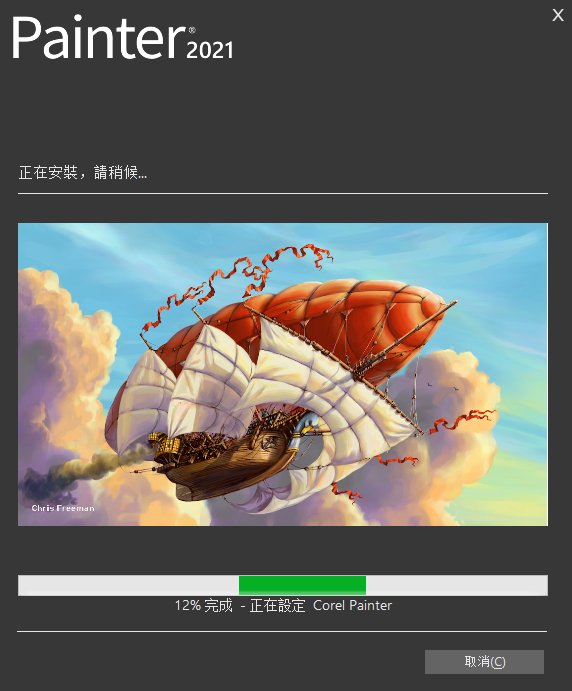
7.软件正在安装,请耐心等待
8.点击右上角的关闭
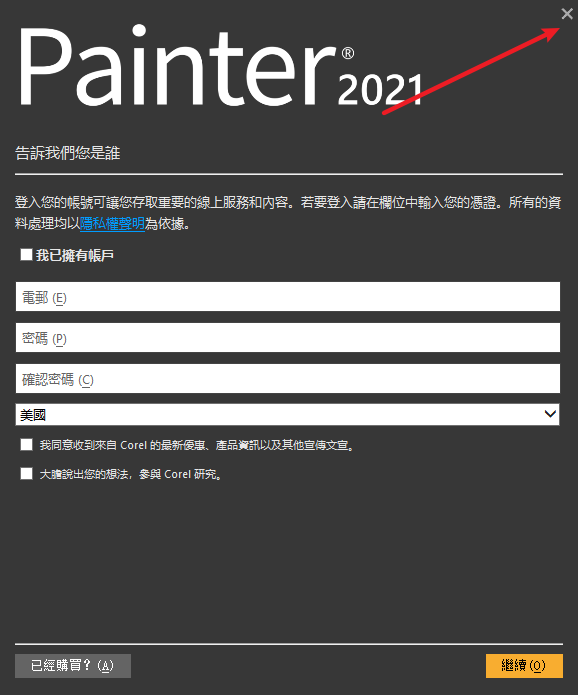
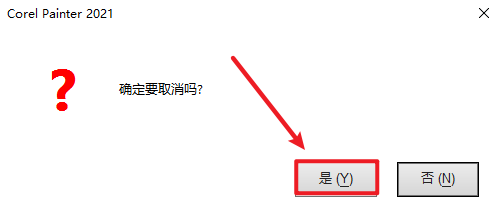
9.点击”Yes“
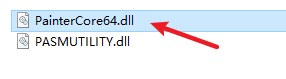
10.返回安装文件夹,双击打开”Crack“文件夹,复制“PainterCore64.dll”文件
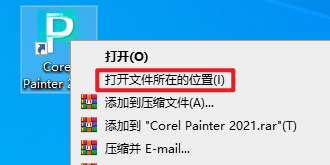
11.选中桌面上的软件图标,右键选择“打开文件所在位置”
12.粘贴复制的文件到该路径下,选择“替换目标中的文件”
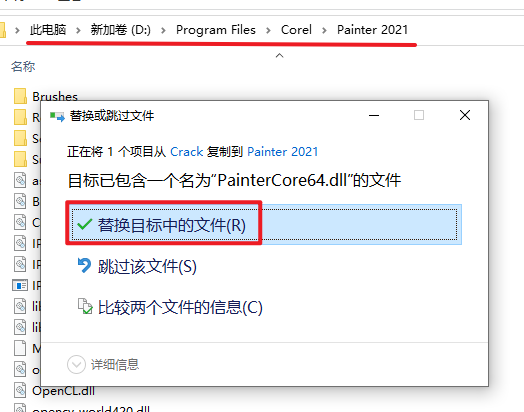
13.再次返回”Crack“文件夹,复制“PASMUTILITY.dll”文件
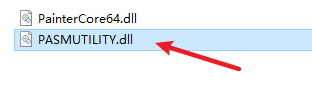
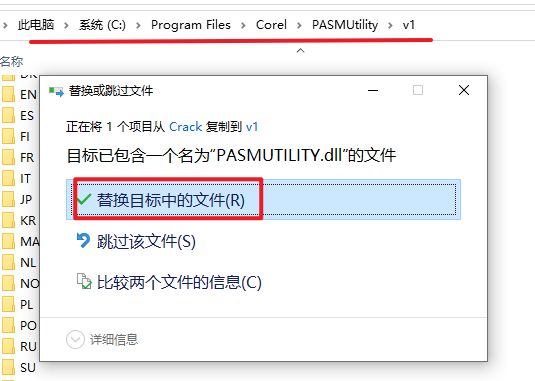
14.依次打开文件夹路径“C:\Program Files \Corel\PASMUtility\v1”,粘贴复制的文件到该路径下,选择“替换目标中的文件”
15.选中桌面上的软件图标,右键选择“打开文件所在位置”
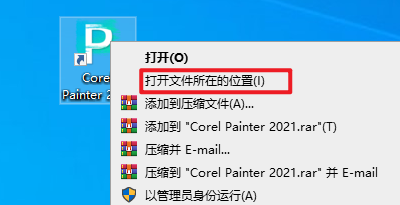
16.依次打开Resources\21.0文件夹
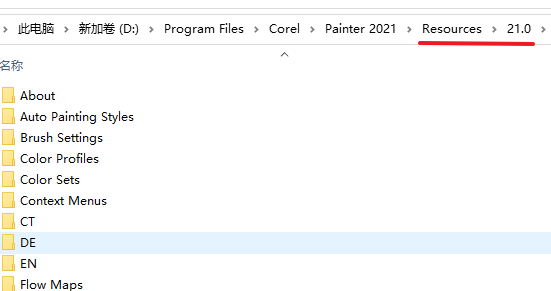
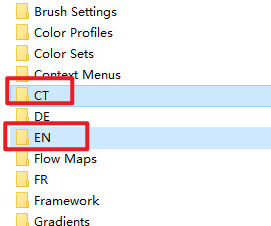
17.将【CT】和【EN】文件夹名称对换(可以先将“CT”改为“EN1”,再将“EN”改为“CT”,最后将“EN1”改为“EN”)
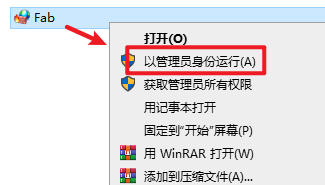
18.返回安装文件夹,双击打开“防火墙规则设置(禁止联网)”,找到并选中“Fab.exe”,右键选择“以管理员身份运行”
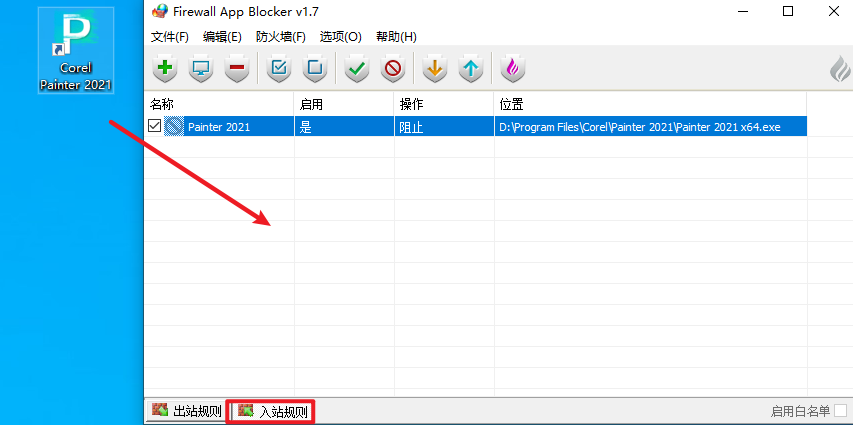
19.将Corel Painter 2021程序直接拖动到程序界面中,显示”阻止”
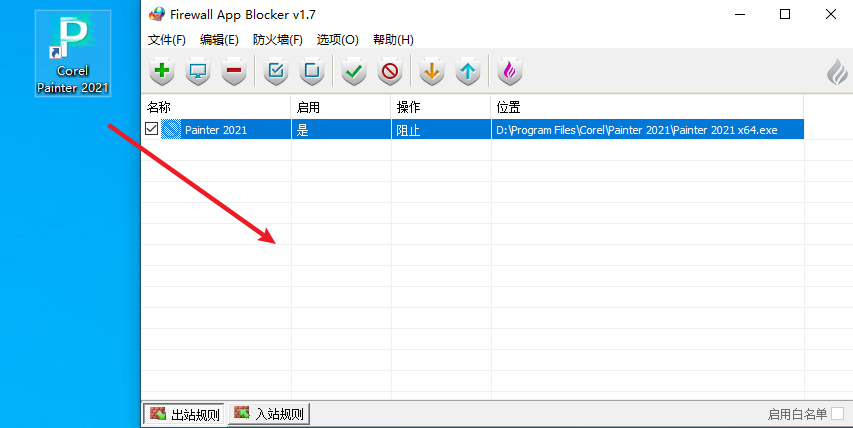
20.点击“入站规则”,将Corel Painter 2021程序直接拖动到程序界面中,显示”阻止”
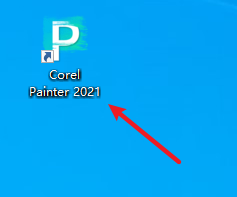
21.双击桌面上的软件图标,运行软件
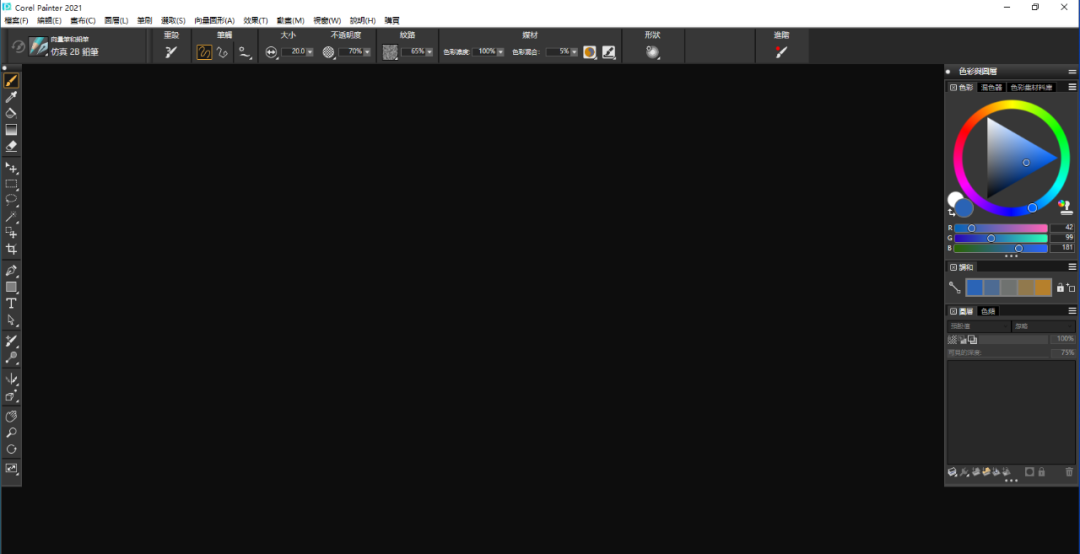
22.安装结束
© 版权声明
本内容为网上收集,免费分享的,仅供研究学习使用,若作商业用途,请购买正版授权并合理合法使用。
THE END









暂无评论内容