

![图片[1]-达芬奇 DaVinci Resolve Studio 17.4 影视调色工具免费下载安装教程-捡俩软件](https://jianlia.com/wp-content/uploads/2026/05/ScreenShot_2026-05-17_202851_381.png)
软件介绍
DaVinci Resolve 17.4是Blackmagic Design推出的专业视频后期软件,在原有剪辑、调色、音频制作全流程优势基础上,重点优化性能与功能体验,适配专业影视制作与新手入门需求,成为兼顾专业性与易用性的经典版本,深受后期从业者青睐。
该版本核心升级亮点突出,不仅提速明显,可实现12K Blackmagic RAW文件3倍速解码、H.265渲染1.5倍速提升,还优化了字幕功能与调色体验,新增蒙版优化、自定义混合器等特效,支持Steinberg VST3音频插件,同时新增Dropbox Replay集成,实现项目评论与标注实时同步,大幅提升协作效率。
Win系统适配方面,仅支持64位版本,兼容Windows 10(20H2及以上)、Windows 11系统,需安装Blackmagic Desktop Video 10.4.1及以上驱动。硬件要求适中,最低需Intel Core i5或AMD Ryzen 5处理器、8GB内存、2GB显存显卡;推荐多核处理器、16GB以上内存及高性能独立显卡,满足高分辨率素材编辑与复杂调色需求,兼顾专业创作与新手使用场景。
安装教程
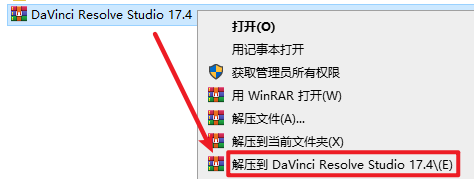
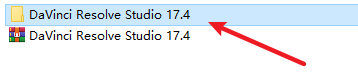
2.双击打开“DaVinci Resolve Studio 17.4”文件夹
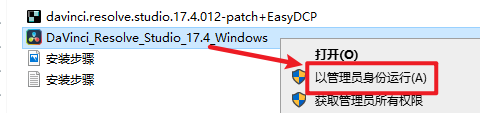
3.选中“ DaVinci_Resolve_Studio_17.4_Windows”,选择“以管理员身份运行”
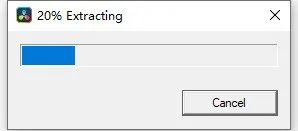
4.若出现此界面,请等待
5.点击“ Install”
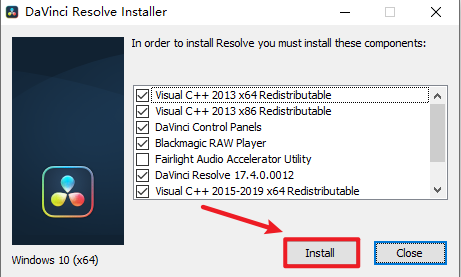
6.请等待
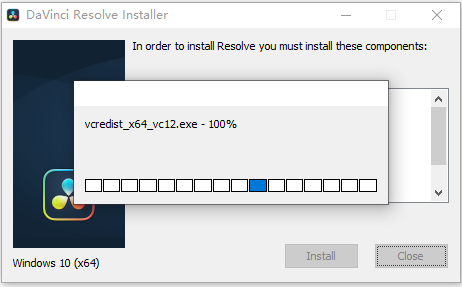
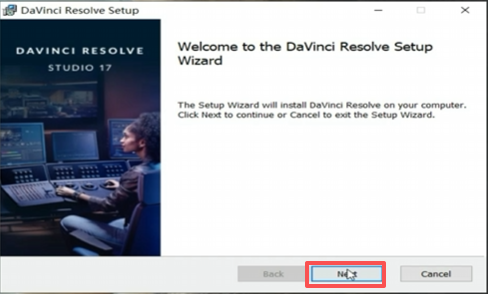
7.点击“Next”
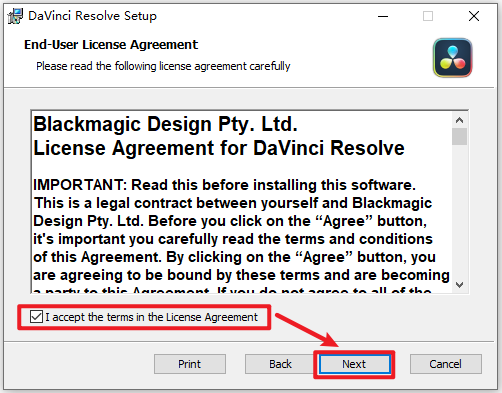
8.勾选“I accept the terms in the License Agreement”,点击“Next”
9.更改软件的安装路径,然后点击“Next”
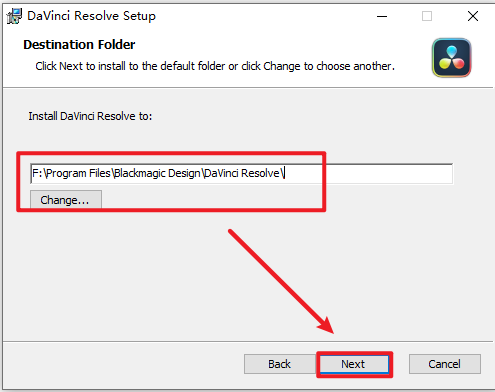
10.点击“ Install”
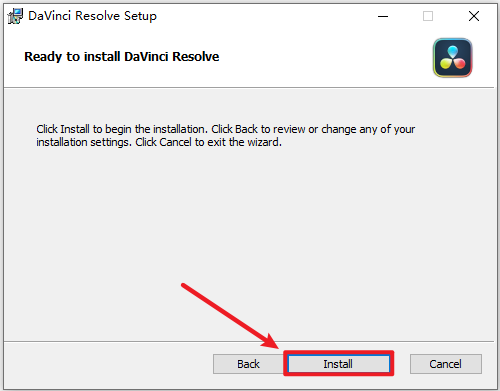
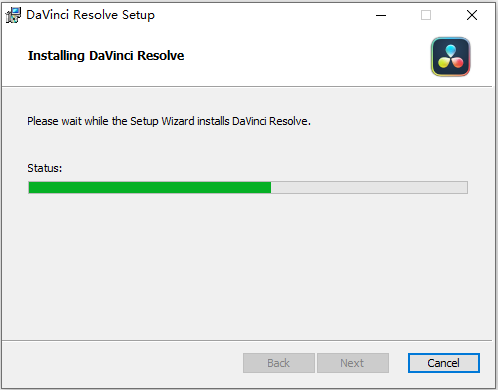
11.软件安装中,请等待一下
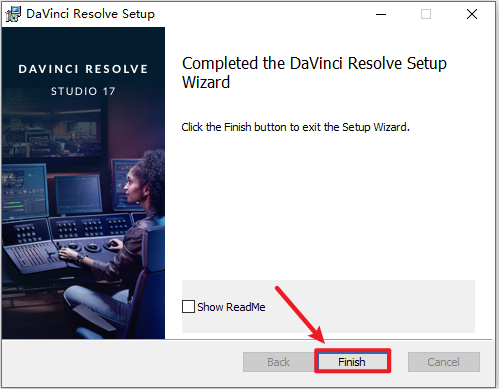
12.安装结束,点击“ Finish”
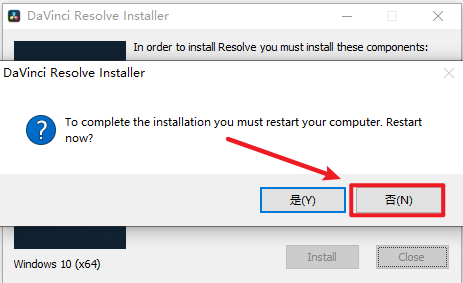
13.若跳出此提示,点击“否”
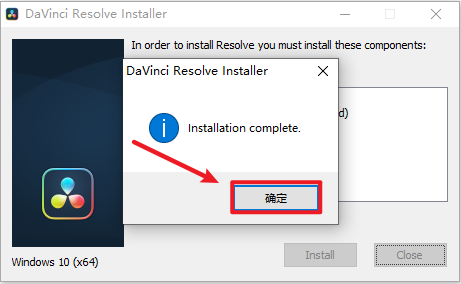
14.点击“确定”
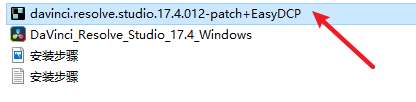
15.在软件安装包中,复制 “davinci.resolve.studio.17.4.012-patch+EasyDCP”
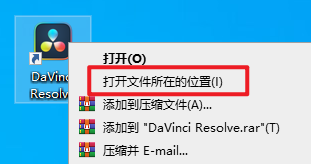
16.在电脑桌面选中软件,右键选择“打开文件所在的位置”
17.粘贴刚才复制的文件,粘贴到安装路径下
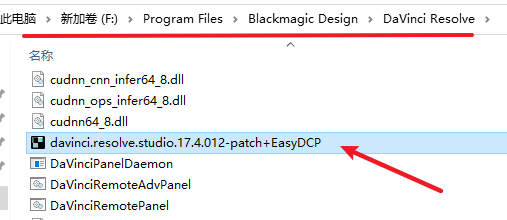
18.选中粘贴好的文件,右键选择“以管理员身份运行”
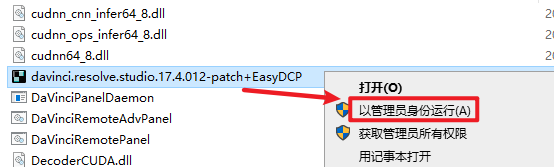
19.取消勾选“ Make Backup”.点击“Patch”
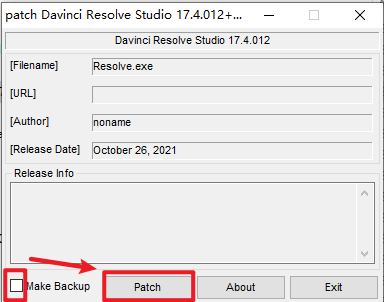
20.激活成功,点击关闭
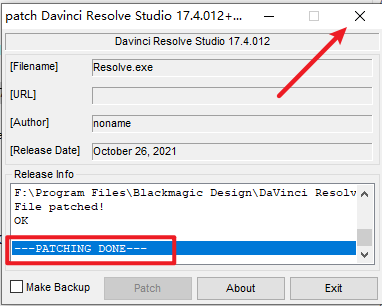
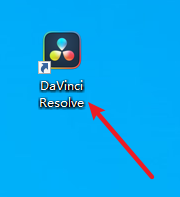
21.双击打开,运行软件
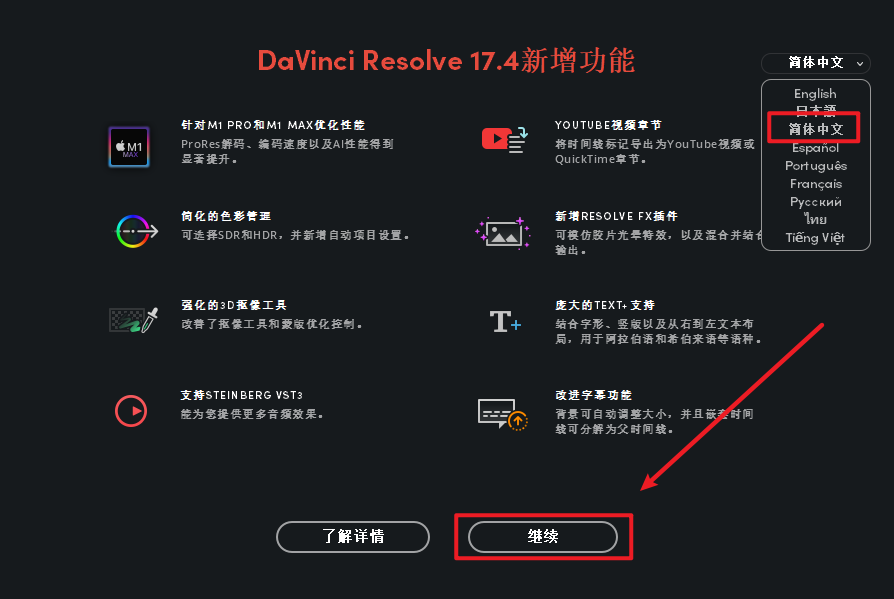
22.选择“简体中文”,点击“继续”
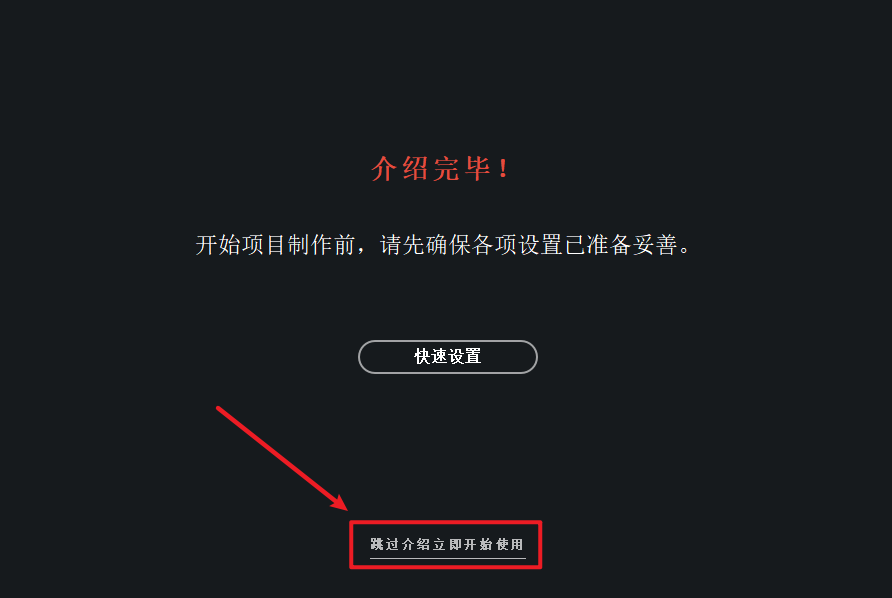
23.根据个人需要选择快速设置,点击“跳过介绍立即开始使用”
24.安装结束
© 版权声明
本内容为网上收集,免费分享的,仅供研究学习使用,若作商业用途,请购买正版授权并合理合法使用。
THE END









暂无评论内容