

![图片[1]-达芬奇 DaVinci Resolve Studio 20 影视调色工具免费下载安装教程-捡俩软件](https://jianlia.com/wp-content/uploads/2026/05/ScreenShot_2026-05-17_202851_381.png)
软件介绍
达芬奇DaVinci 20是Blackmagic Design推出的重磅专业视频后期软件,作为重大升级版本,新增超100项功能,以AI赋能为核心,集剪辑、调色、音频处理、VFX特效于一体,适配影视制作、短视频创作、专业调色等多场景,兼顾专业性与易用性,成为后期从业者与进阶用户的首选版本。
该版本核心亮点聚焦AI与效率双提升,搭载升级款DaVinci Neural Engine,新增AI语音转换、AI音乐编辑、智能字幕动画等功能,可自动匹配音频长度、生成动画字幕,还优化竖屏剪辑UI与关键帧编辑,新增深度图像合成工具,强化Blackmagic Cloud云协作,大幅提升全流程创作与团队协作效率,同时修复兼容性问题,运行更稳定。
Win系统适配明确,仅支持64位版本,兼容Windows 10创作者更新及以上、Windows 11系统,需安装Blackmagic Desktop Video 12.9及以上驱动。硬件要求适中,最低需Intel Core i5/AMD Ryzen 5处理器、16GB内存(使用Fusion需32GB),显卡需支持OpenCL 1.2或CUDA 12.8且显存≥4GB;推荐多核处理器、32GB内存+高性能独立显卡,搭配SSD安装,确保高分辨率素材编辑与AI功能流畅运行。
安装教程
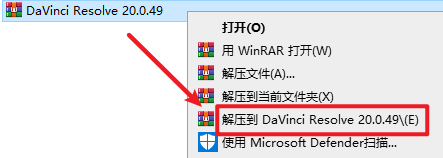
1.选中下载的压缩包,然后右键选择解压到“DaVinci Resolve 20.0.49”
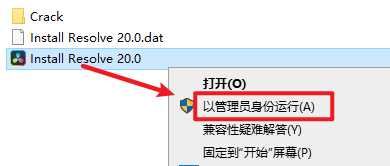
2.打开刚刚解压的文件夹,选中“Install Resolve 20.0”右键选择“以管理员身份运行”
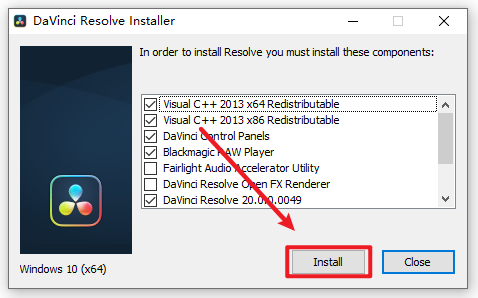
3.点击“Install”
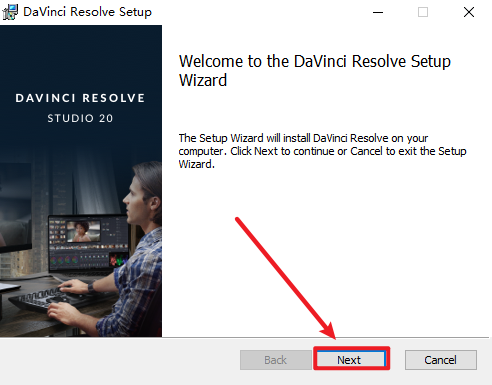
4.点击“Next”
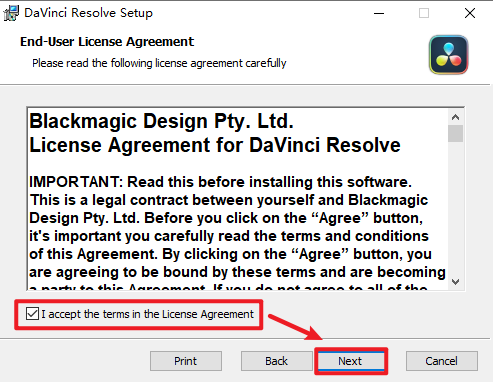
5.勾选“I accept the terms······”,点击“Next”
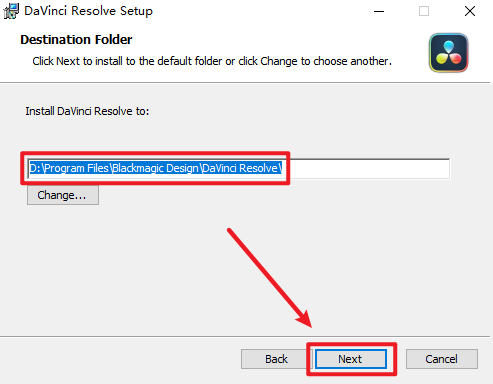
6.选择软件安装路径,安装路径不要出现中文,点击“Next”
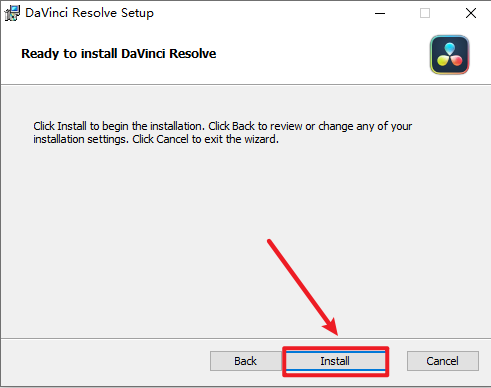
7.点击“Install”
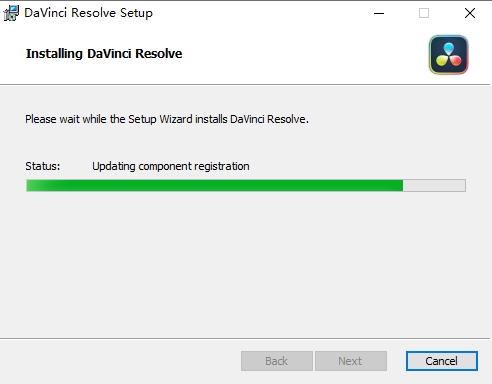
8.软件正在安装,请耐心等待
9.点击“Finish”
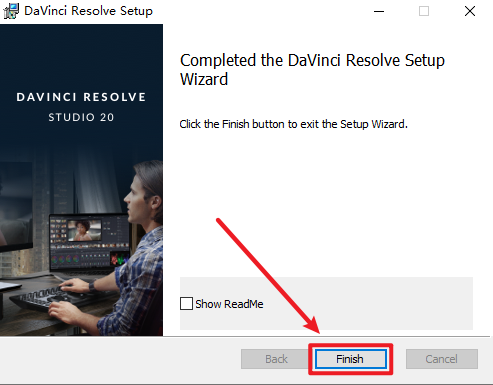
10.点击“确定”(若提示重启,点击否)
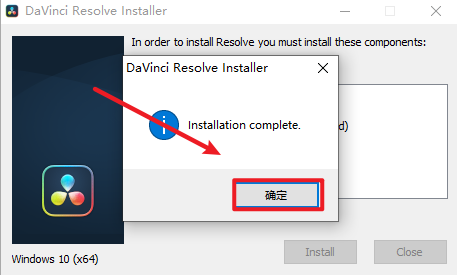
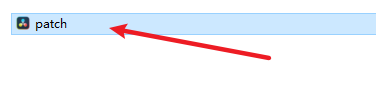
11.返回安装”文件夹,双击打开“Crack”文件夹,复制下面的“patch”文件
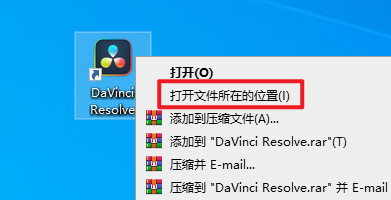
12.选中桌面上的软件图标,右键选择“打开文件所在的位置”
13.粘贴复制的文件到该路径下
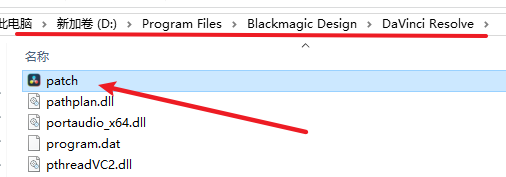
14.选中复制过来的“patch”文件,右键选择“以管理员身份运行”
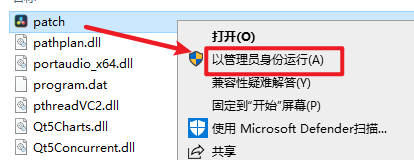
15.点击“Patch”
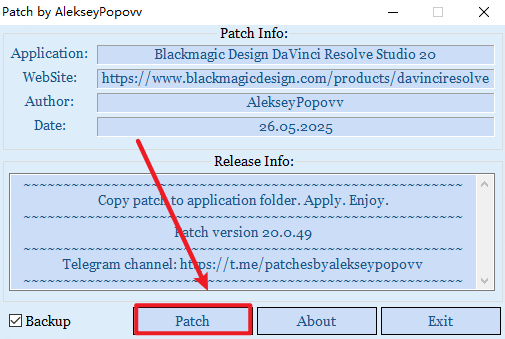
16.提示“OK”表示破解成功,点击右上角的关闭
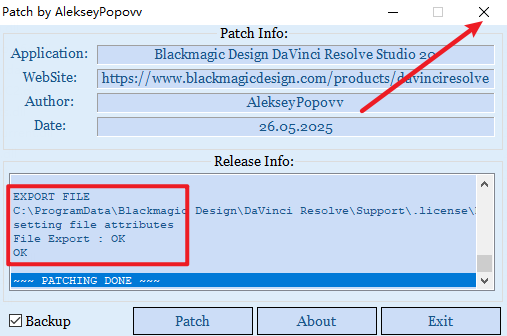
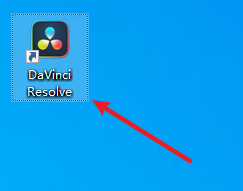
17.双击图标,运行软件
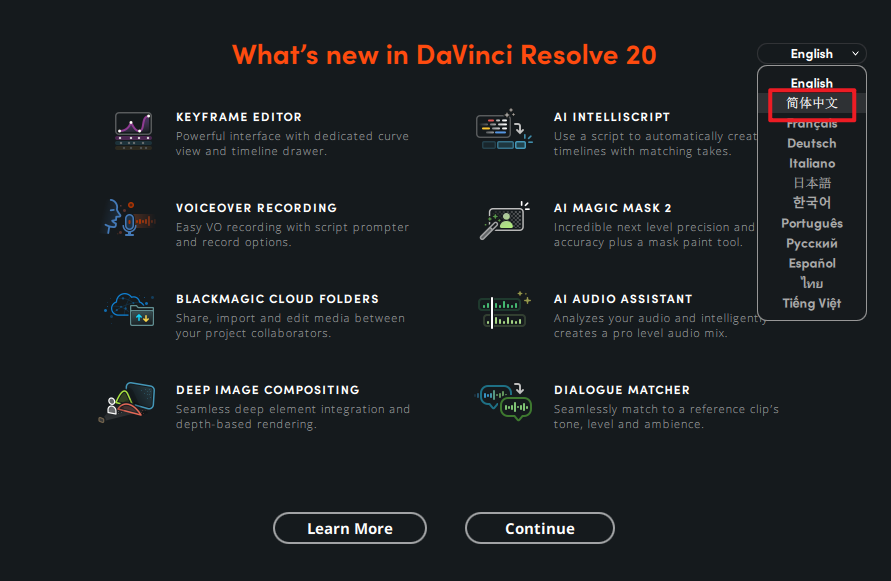
18.点击展开符号选择“简体中文“
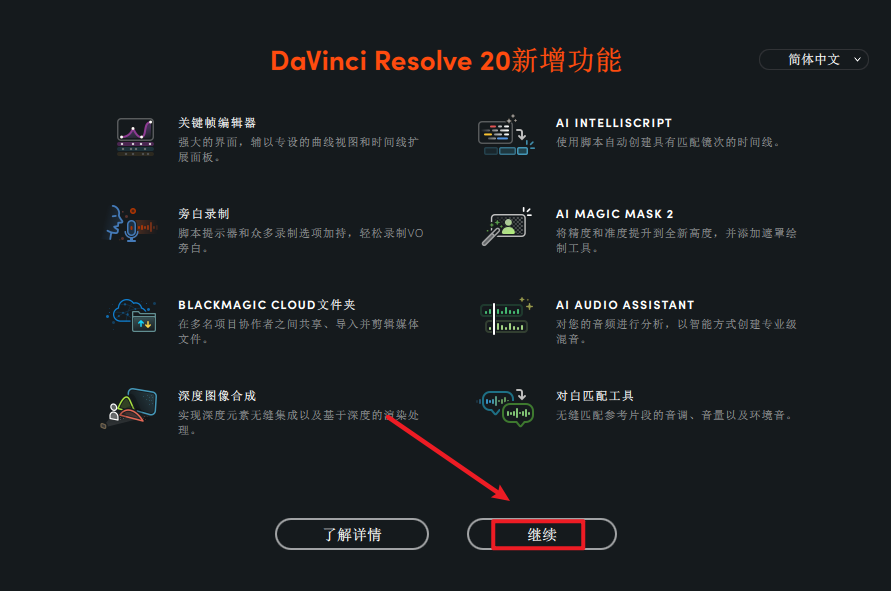
19.点击”继续”
20.点击”跳过…”
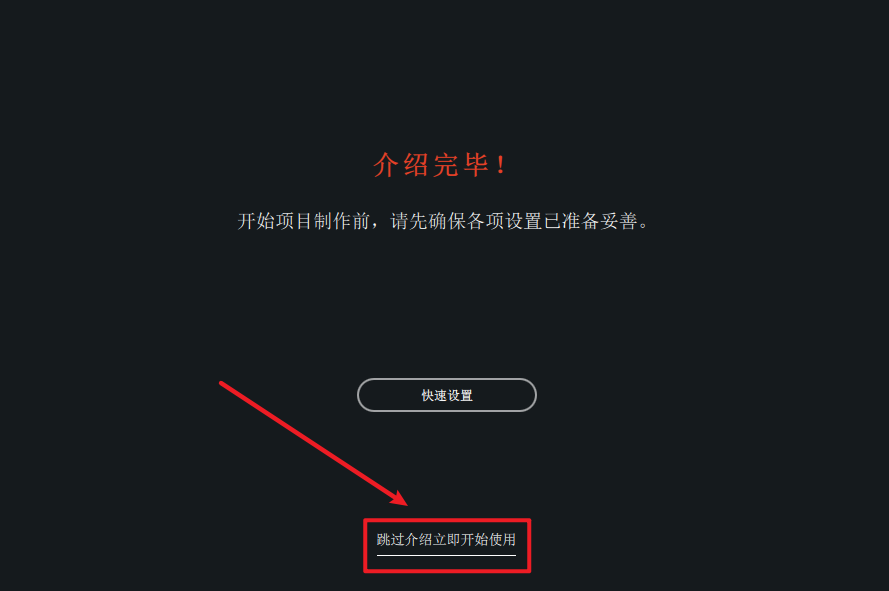
21.安装结束
 采集失败,请手动处理
若电脑为N卡,提示不支持的GPU处理模式,请到官网更新驱动
© 版权声明
本内容为网上收集,免费分享的,仅供研究学习使用,若作商业用途,请购买正版授权并合理合法使用。
THE END









暂无评论内容