

![图片[1]-AutoCAD 2013三维建模软件安装包免费下载安装教程-捡俩软件](https://jianlia.com/wp-content/uploads/2026/04/ScreenShot_2026-04-09_092017_746.png)
软件介绍
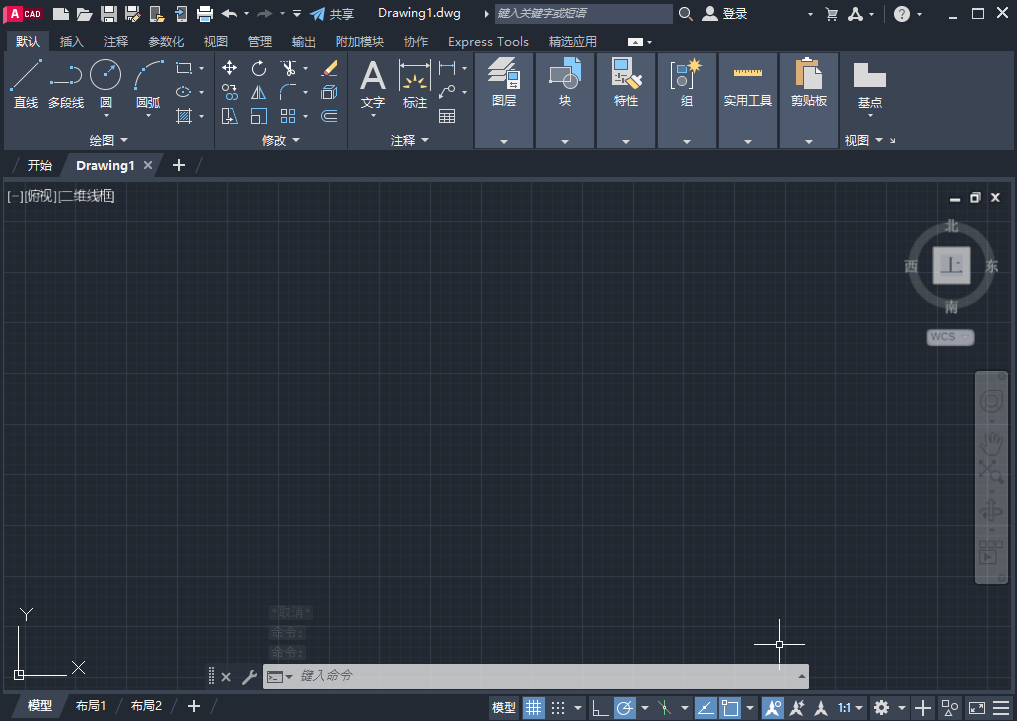
工程人必藏!AutoCAD 2021是Autodesk推出的高效协作款设计工具,主打“精准绘图+团队协同”双重升级,在保留核心功能的基础上优化操作体验、新增实用功能,适配建筑、机械、市政等多行业二维绘图与三维建模需求,兼顾专业性与易用性,是新手入门、老手上手的优质选择。
相较于前代,它的核心升级直击痛点:新增图形历史记录功能,可查看云存储图纸的版本历史,轻松对比差异、回溯误操作;强化块选项板,新增收藏夹标签,支持跨设备云同步块资源,调用更便捷。同时简化修剪、延伸命令,新增快速测量功能,一键获取图形面积和周长,外部参照比较可快速定位文件变更,大幅提升绘图与协作效率。
Win系统要求清晰,适配多数办公电脑:仅支持64位系统,兼容Windows 7 SP1、Windows 8.1、Windows 10;CPU最低2.5-2.9GHz,推荐3GHz以上;内存最低8GB,推荐16GB更流畅;预留7GB以上安装空间;显卡最低1GB显存、支持DirectX 11,推荐4GB显存,显示器分辨率最低1920×1080,满足这些就能稳定运行。
安装教程
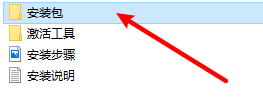
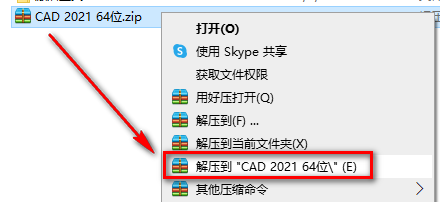 2.双击打开【安装包】文件夹
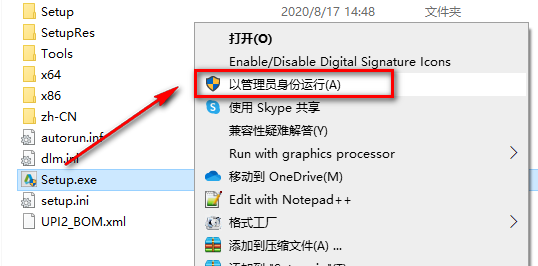
3.选中Setup,鼠标右键选择“以管理员身份运行 ”
4.点击“安装”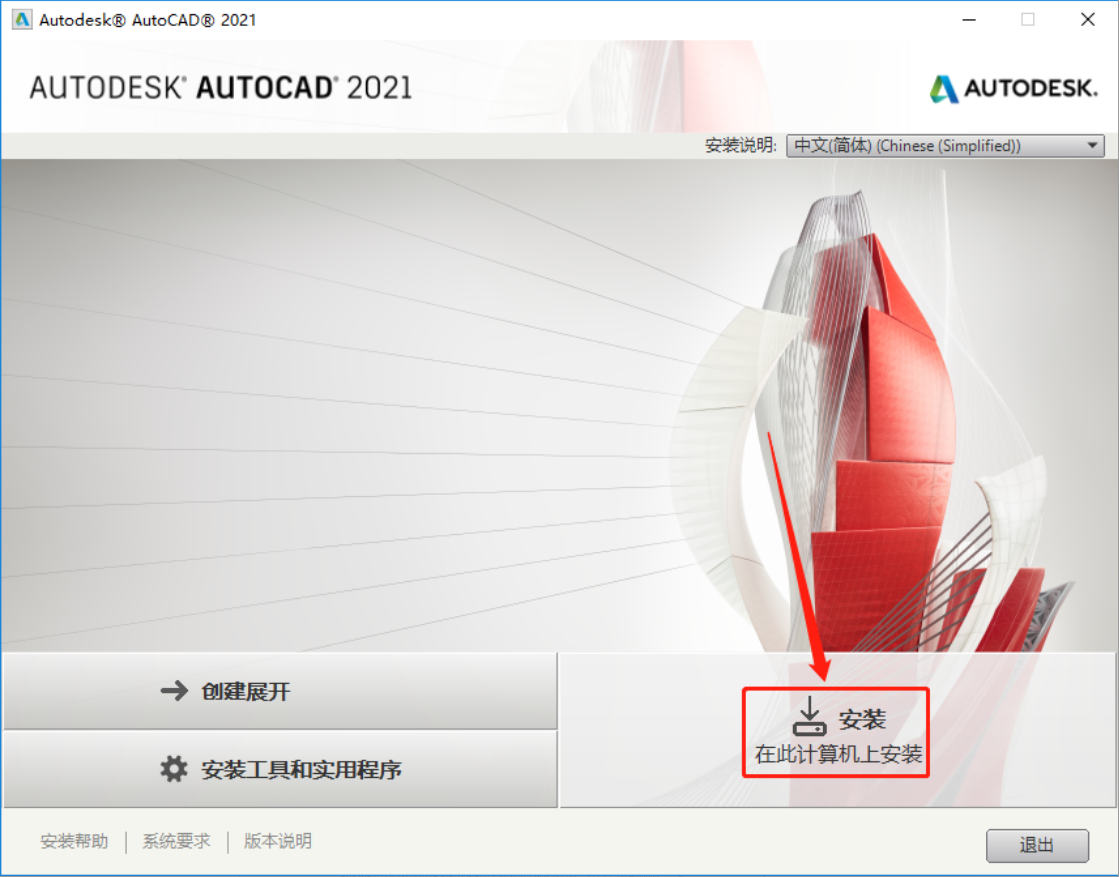
5.选择我接受,点击“下一步”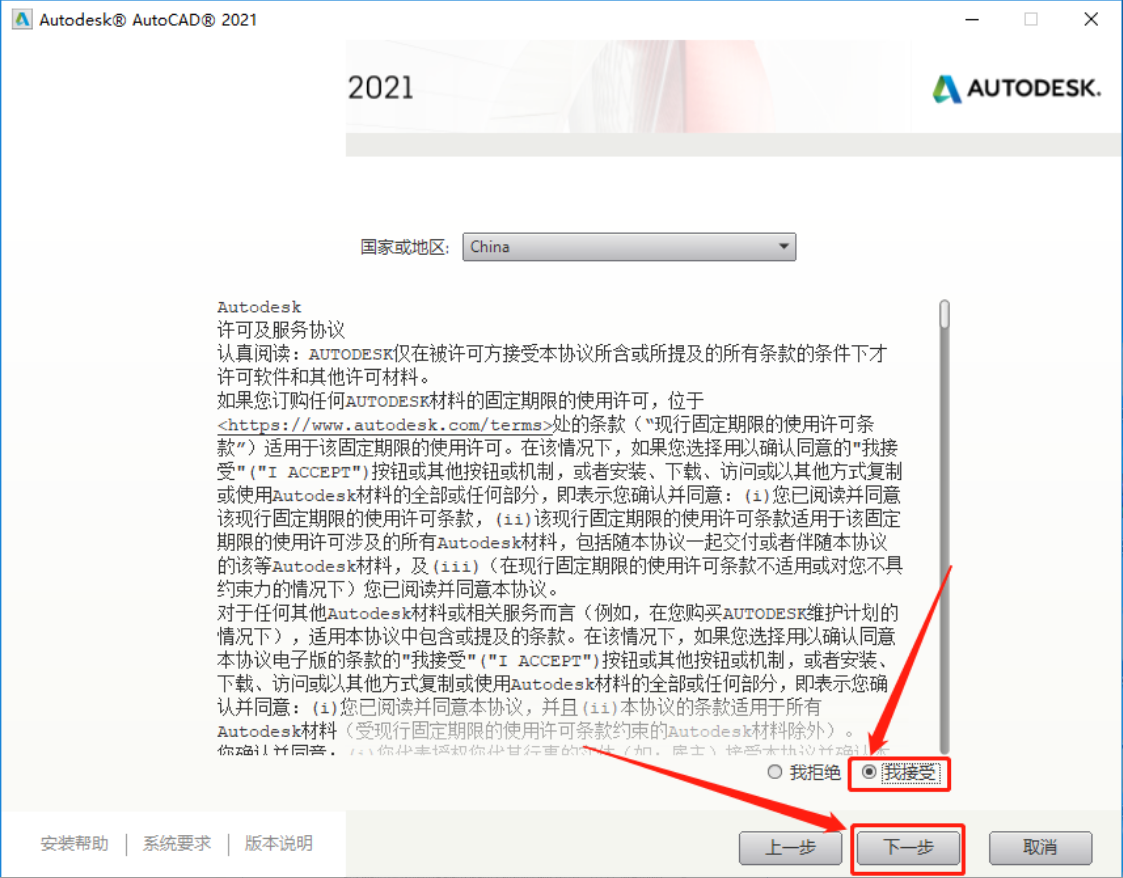
6.选择软件安装路径,点击“安装”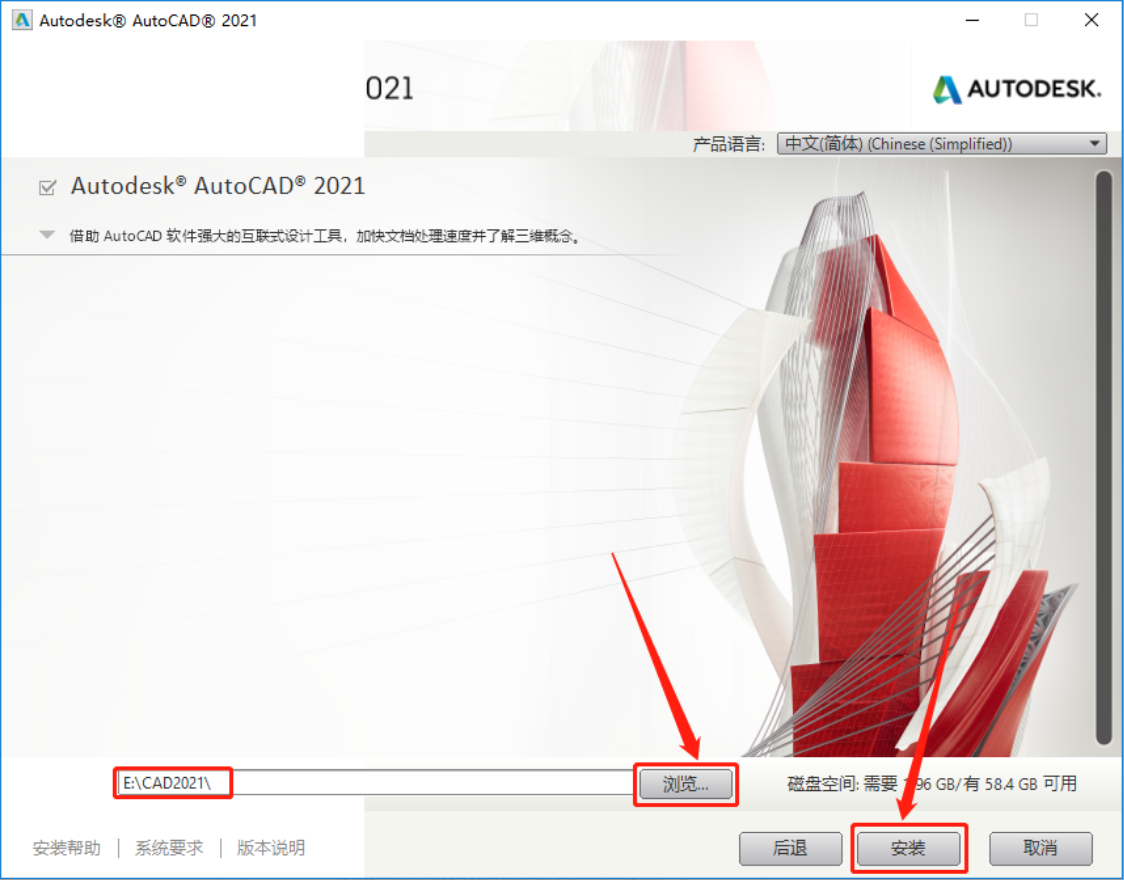
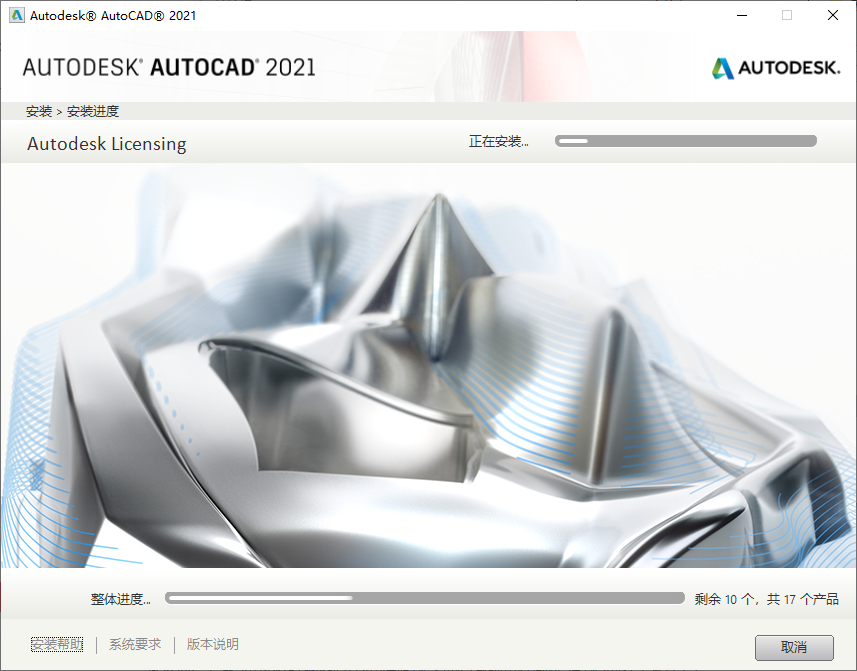
7.软件正在安装,请耐心等待
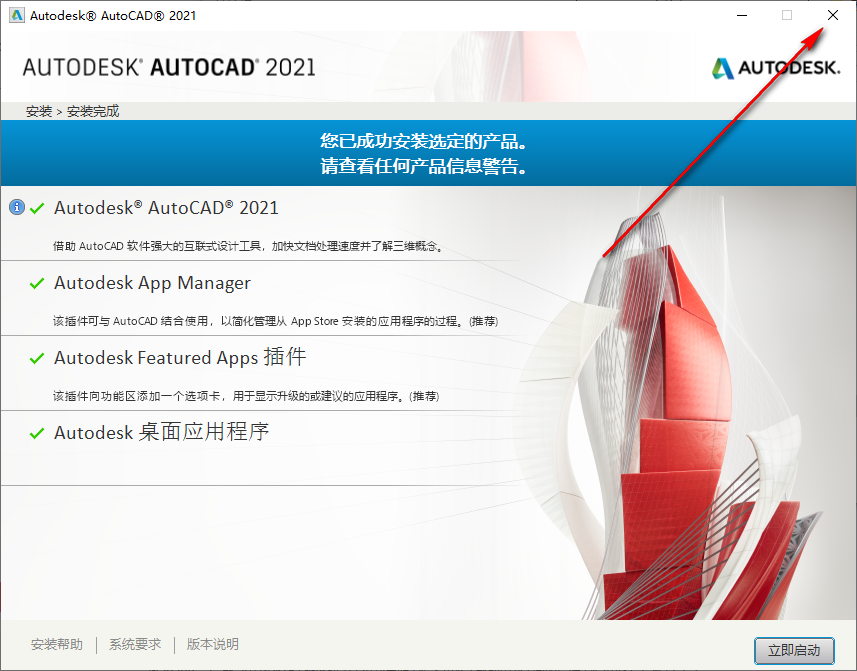
8.点击右上角的“×”关闭该界面
9.双击打开【激活工具】文件夹
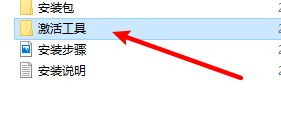
10.复制acad文件
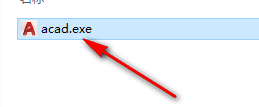
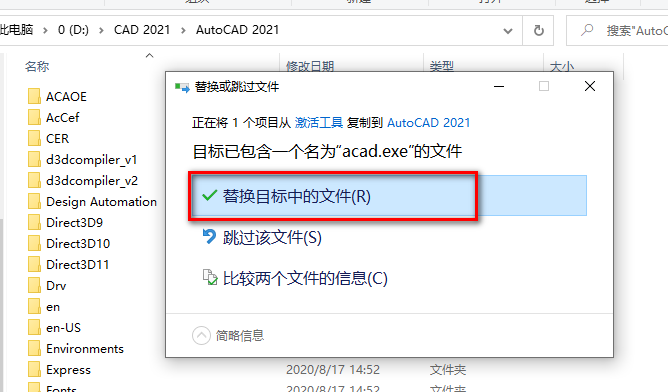
11.粘贴到软件安装路径下(第6步设置路径),点击“替换目标中的文件”
12.双击图标,运行软件
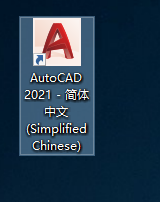
13.安装结束
© 版权声明
本内容为网上收集,免费分享的,仅供研究学习使用,若作商业用途,请购买正版授权并合理合法使用。
THE END








暂无评论内容