

![图片[1]-AutoCAD 2013三维建模软件安装包免费下载安装教程-捡俩软件](https://jianlia.com/wp-content/uploads/2026/04/ScreenShot_2026-04-09_092017_746.png)
软件介绍
工程设计党集合!AutoCAD 2025全新来袭,AI功能再升级,操作更智能、协作更高效,彻底解决绘图痛点,不管是新手入门练手,还是老手高效出图,都能轻松拿捏,适配建筑、机械、市政等全行业设计需求,实测不踩雷!
相较于2024版,核心升级直击效率痛点:AI智能块新增搜索转换、对象检测功能,能自动识别图纸对象并转为可编辑块,杂乱图纸快速整理,重复操作直接减半;2D文件打开速度提升两倍, hatch填充功能优化,无需固定边界也能添加纹理,绘图更灵活。同时强化云协作,一键分享图纸链接,团队可直接在线编辑,活动见解功能还能追踪多用户操作痕迹,协作更透明。
重点避坑!Win系统配置别瞎配,记好这些就够了:仅支持64位系统,兼容Win10(1809及以上)、Win11;CPU最低2.5-2.9GHz(8个逻辑核心),推荐3GHz以上(睿频4GHz更佳),不支持ARM处理器;内存最低8GB,复杂建模建议32GB;预留10GB以上安装空间,优先用SSD更流畅;显卡最低2GB显存(支持DirectX 11),专业绘图推荐8GB显存+DirectX 12,显示器分辨率至少1920×1080,满足这些稳跑不卡顿。
安装教程
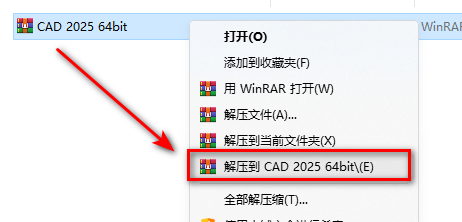
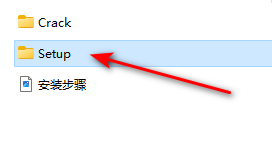
2.双击打开“Setup”文件夹
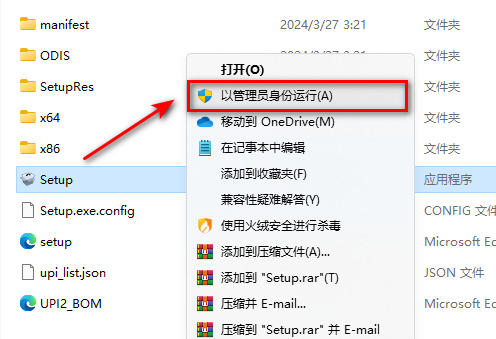
3.找到并选中Setup,右键选择“以管理员身份运行”
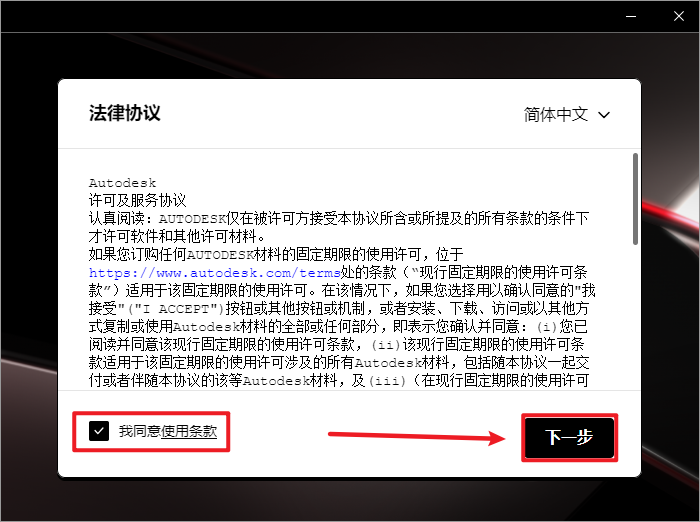
4.勾选我同意使用条款,点击“下一步”
5.选择软件安装路径,点击“安装”,记住这个安装路径等下要用
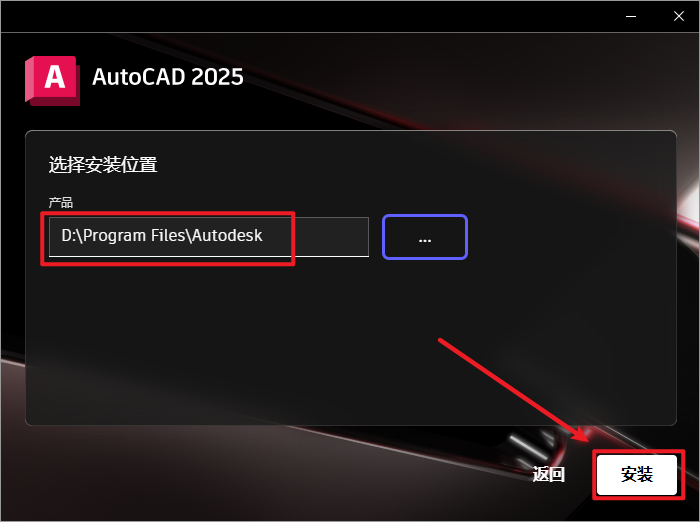
6.软件正在安装,请耐心等待

7.安装完成,点击右上角的关闭
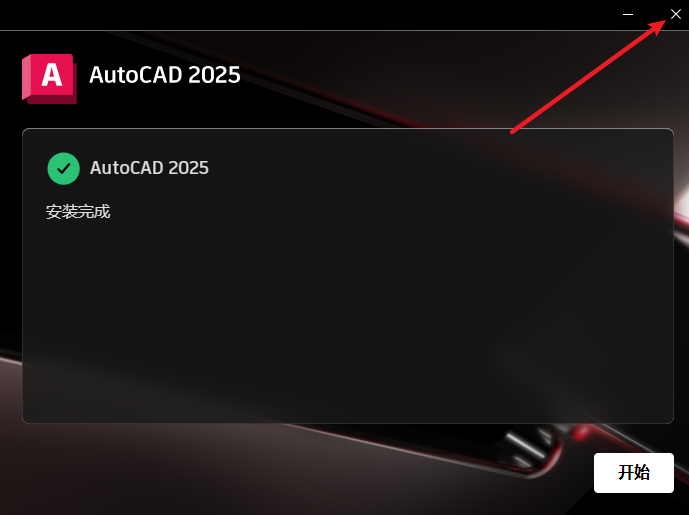
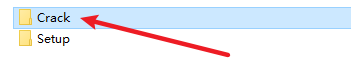
8.双击打开“Crack”文件夹
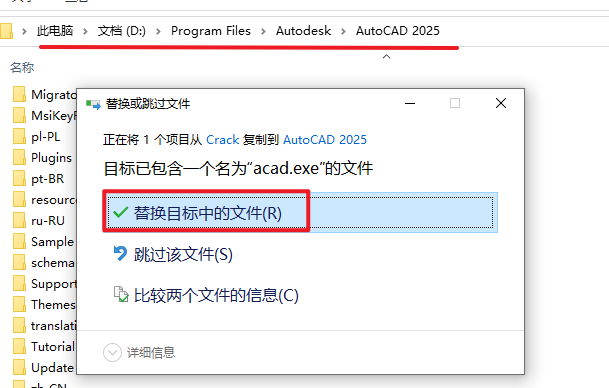
9.复制acad文件
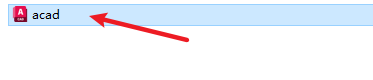
10.粘贴到软件安装路径,选择“替换目标中的文件”
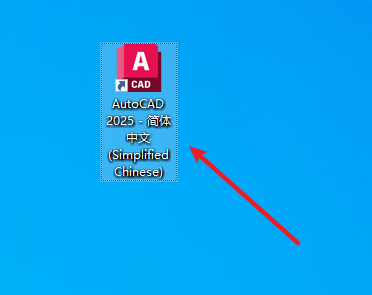
11.双击桌面上的图标,运行软件
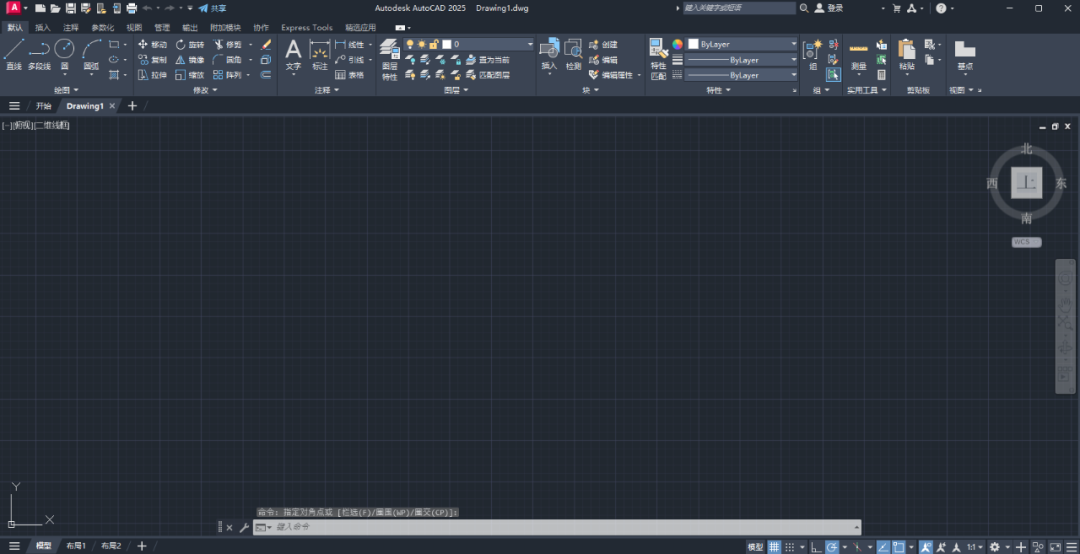
12.安装结束
© 版权声明
本内容为网上收集,免费分享的,仅供研究学习使用,若作商业用途,请购买正版授权并合理合法使用。
THE END









暂无评论内容