

![图片[1]-AutoCAD 2013三维建模软件安装包免费下载安装教程-捡俩软件](https://jianlia.com/wp-content/uploads/2026/04/ScreenShot_2026-04-09_092017_746.png)
软件介绍
CAD设计师必看!Autodesk全新推出的AutoCAD2027,以AI赋能+云端协作为核心,彻底革新设计 workflows,新手易上手、老手提效率,堪称工程设计人的“效率神器”✨
作为行业标杆CAD软件,AutoCAD2027保留原生DWG格式兼容优势,新增AI助手(技术预览),可通过对话式指令检查图纸标准、清理几何错误,无需死记命令。同时内置Forma云管理功能,支持多人并行编辑同一图纸,彻底解决文件锁定、版本混乱的痛点,大幅提升团队协作效率。
很多人关心电脑能否带动,这份Win系统要求请收好,分基础版和推荐版,按需对照:
基础要求(满足日常简单绘图):64位Windows 11系统,2.5-2.9GHz 8逻辑核心处理器,16GB内存,2GB显存且支持DirectX 11的显卡,10GB硬盘空间(建议SSD),兼容微软鼠标,安装.NET 10框架。
推荐要求(复杂绘图/3D建模):3GHz以上基础处理器(睿频4GHz+),32GB内存,8GB显存且支持DirectX 12的显卡,1080P及以上分辨率显示器,保障大图纸流畅运行不卡顿。
总结:AutoCAD2027的AI与协作升级诚意拉满,Win系统只要达到基础要求就能运行,专业设计建议直接拉满推荐配置,高效出图不拖后腿~
安装教程
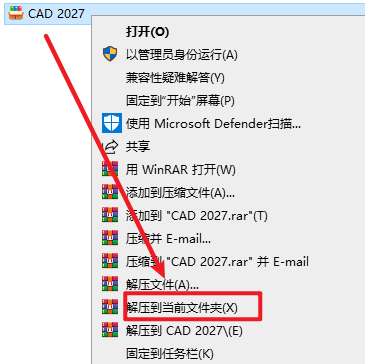
1.选中下载的安装包,然后右键选择“解压到当前文件夹”
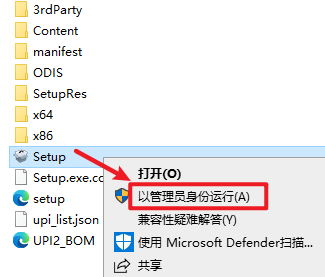
2.打开刚刚解压的文件夹,选中“Setup”安装程序,右键选择“以管理员身份运行”
3.勾选“我同意…”,点击“下一步”
4.选择软件安装路径,安装路径不要出现中文,点击“安装”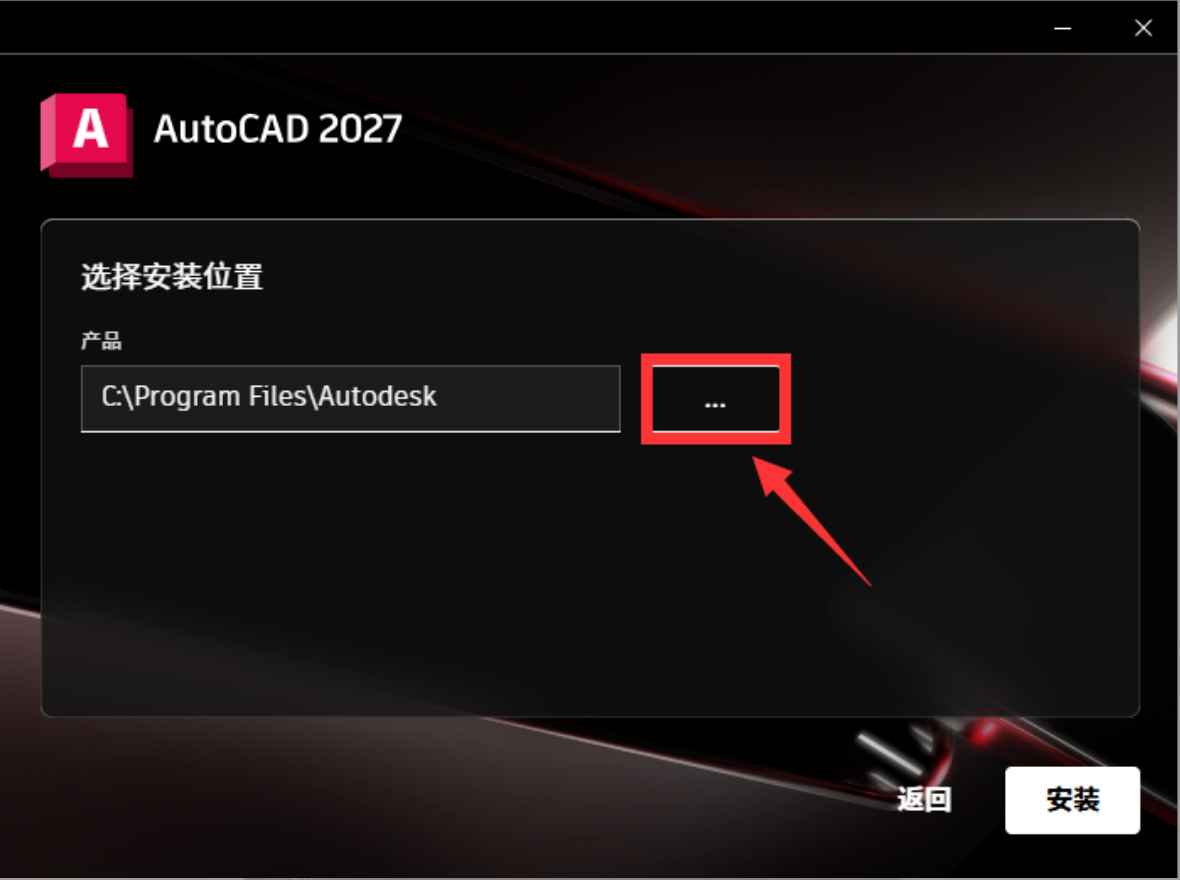
5.软件正在安装,请耐心等待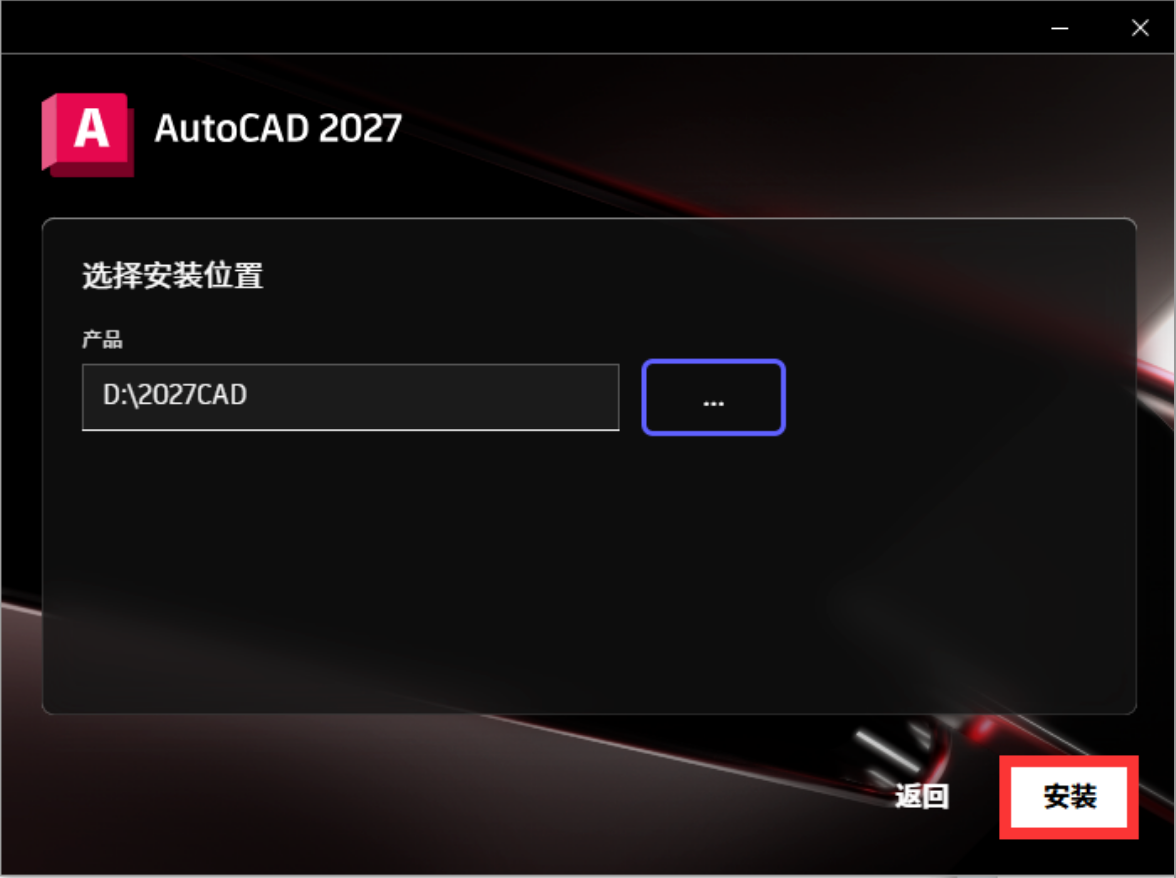
6.点击右上角的关闭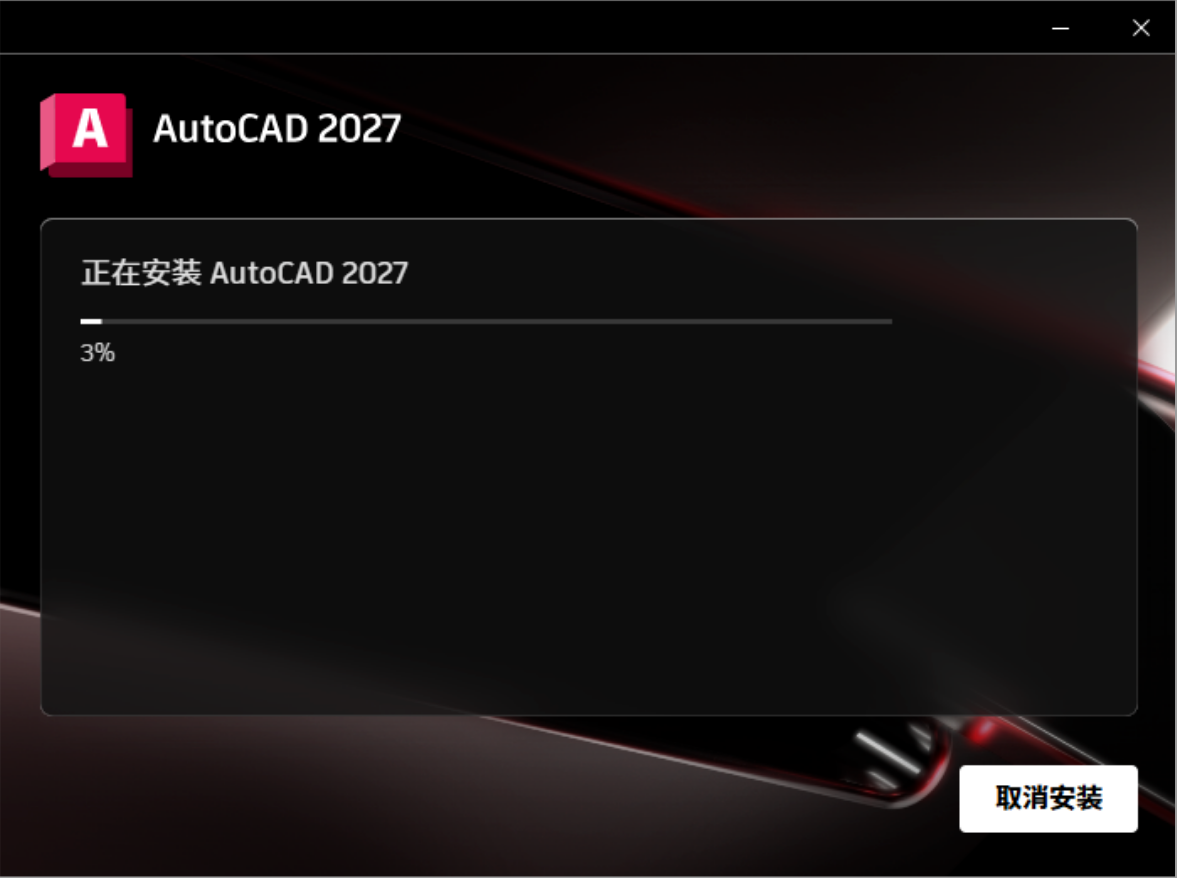
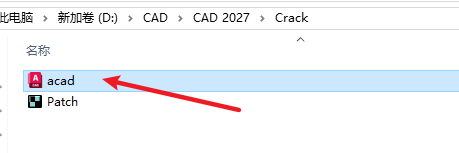
7.返回安装文件夹,双击打开“Crack”文件夹,复制“acad”文件
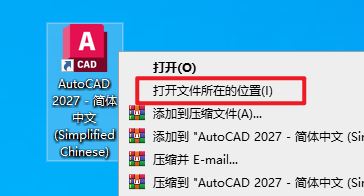
8.选中桌面上的软件图标,右键选择“打开文件所在的位置”
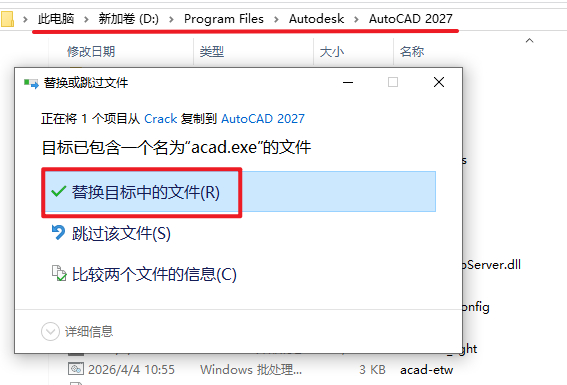
9.粘贴复制的文件到该路径下,选择“替换目标中的文件”
10.双击图标,运行软件
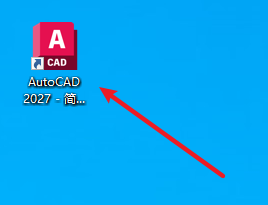
11.安装结束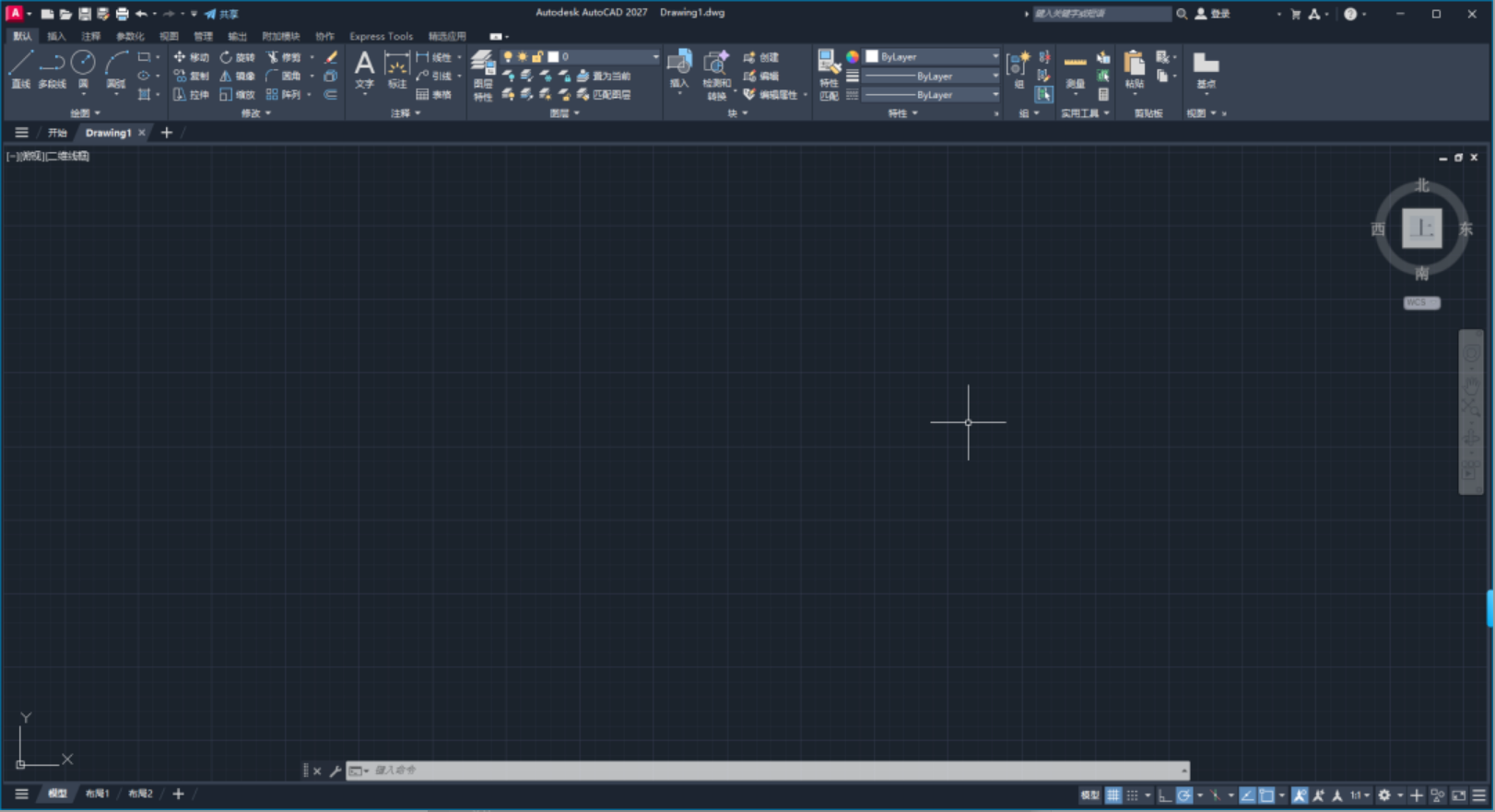
© 版权声明
本内容为网上收集,免费分享的,仅供研究学习使用,若作商业用途,请购买正版授权并合理合法使用。
THE END









暂无评论内容