

![图片[1]-AutoCAD2016 Mechanical机械版安装包免费下载安装教程-捡俩软件](https://jianlia.com/wp-content/uploads/2026/04/8cd68c8aad64a286090b98db28f2861a-800x502.png)
软件介绍
机械工程师必看!AutoCAD Mechanical 2022作为Autodesk深度优化的专业机械绘图工具,在效率与协同上再升级,适配现代机械设计场景,新手入门轻松,老手提效显著,仍是企业办公热门选择✨
它延续机械专用优势,内置70万+国际标准零件库,涵盖ISO、ANSI、GB等规范,调用螺栓、轴承等零件可智能清理周边几何,省去手动修图麻烦。新增图形历史记录、外部参照比较,设计迭代可精准对比;快速测量功能悬停即可获取数据,块选项板优化让素材调用更高效;同时升级三维图形性能,4K屏幕适配更流畅,大幅减少返工,提升协作效率。
不用纠结电脑配置,这份Win系统要求速查,对照自查不踩坑:
仅支持64位系统,兼容Win10、Win11;处理器基础2.5-2.9GHz,推荐3GHz以上;内存基础8GB,推荐16GB;显卡基础1GB显存(支持DirectX 11),推荐4GB显存(支持DirectX 12);磁盘空间≥10GB,预装.NET Framework 4.8及以上。
安装教程
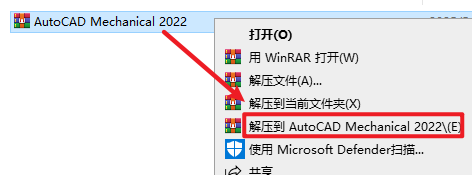
1.选中下载的压缩包,然后右键选择解压到“CAD 2022机械版”
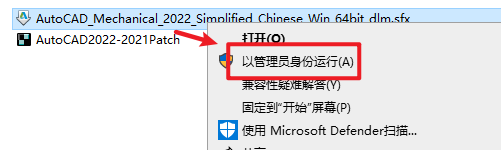
2.打开刚刚解压的文件夹,选中“CAD_Mechanical_2022_64”右键选择“以管理员身份运行”
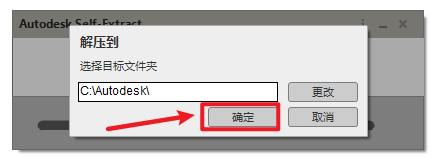
3.选择解压路径,可修改安装包的解压路径,点击“确定”
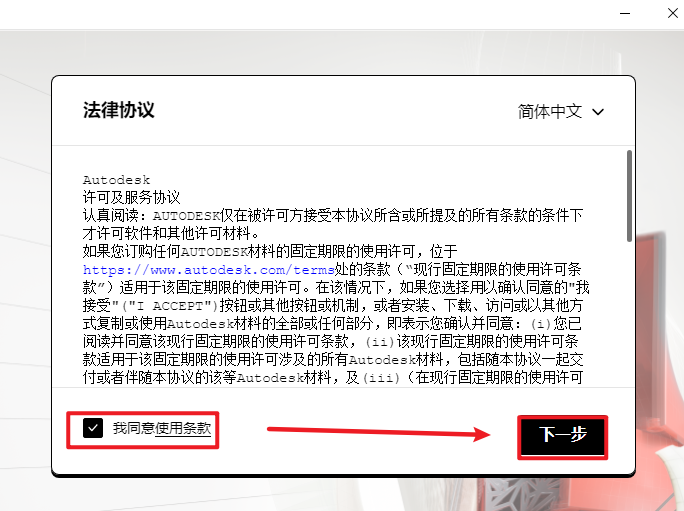
4.勾选“I agree to ···”,点击“下一步”
5.可以选择软件安装路径,安装路径不要出现中文,点击“下一步”
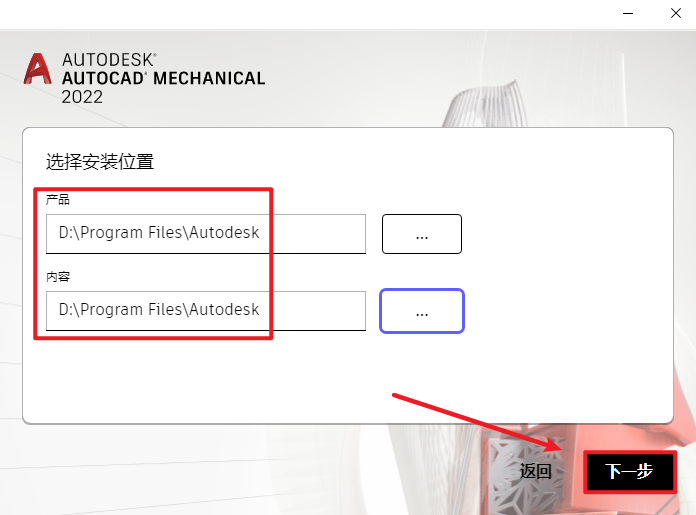
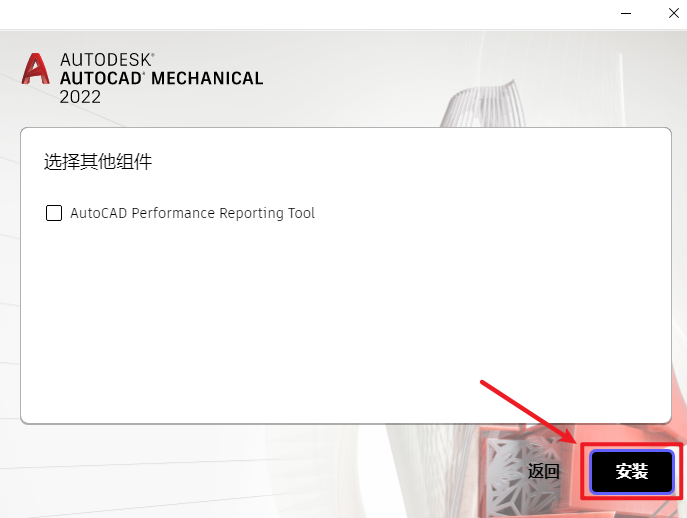
6.勾选其他组件,点击“安装”
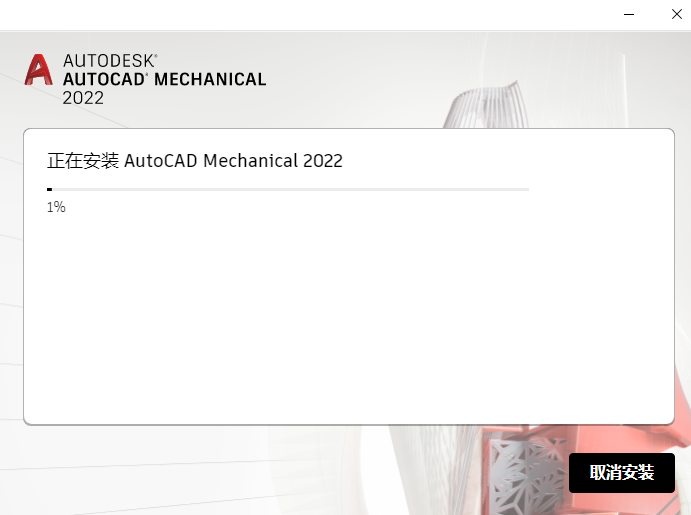
7.软件正在安装,请耐心等待
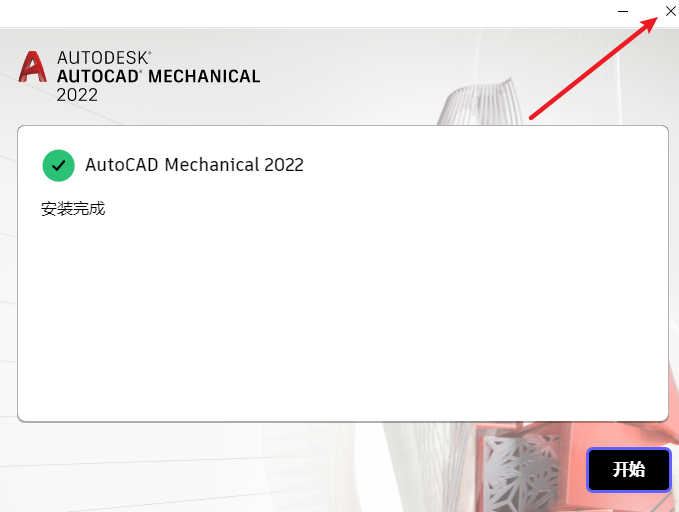
8.点击右上角的关闭(若提示重启,点击”Not now”)
9.返回安装文件夹,复制“AutoCAD2022-2021Patch”文件
温馨提示:若打开没有激活文件,说明被电脑杀毒软件隔离了,请关闭电脑上的杀毒软件,重新解压即可

10.在桌面上找到并选中软件图标,右键选择“打开文件所在位置”
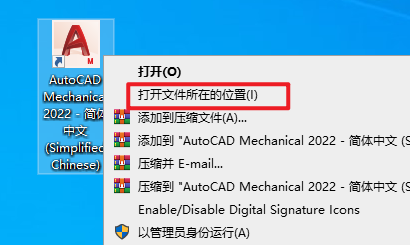
11.粘贴复制的文件到该路径下
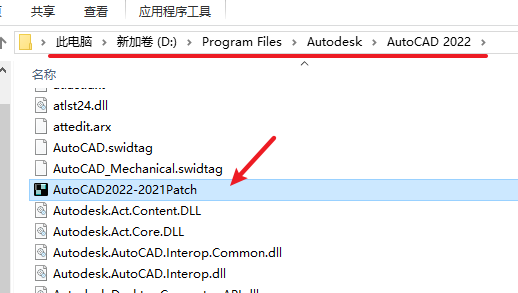
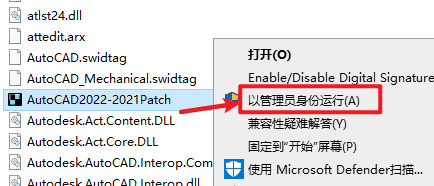
12.选中粘贴过来的文件,右键选择“以管理员身份运行”
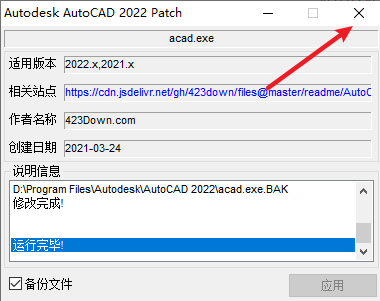
13.点击“应用“
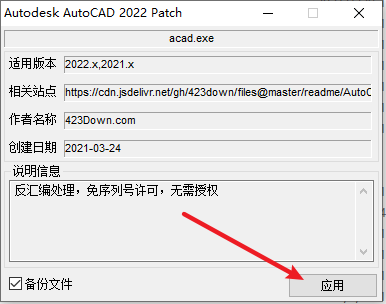
14.点击右上角的关闭
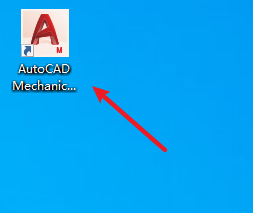
15.双击图标,运行软件
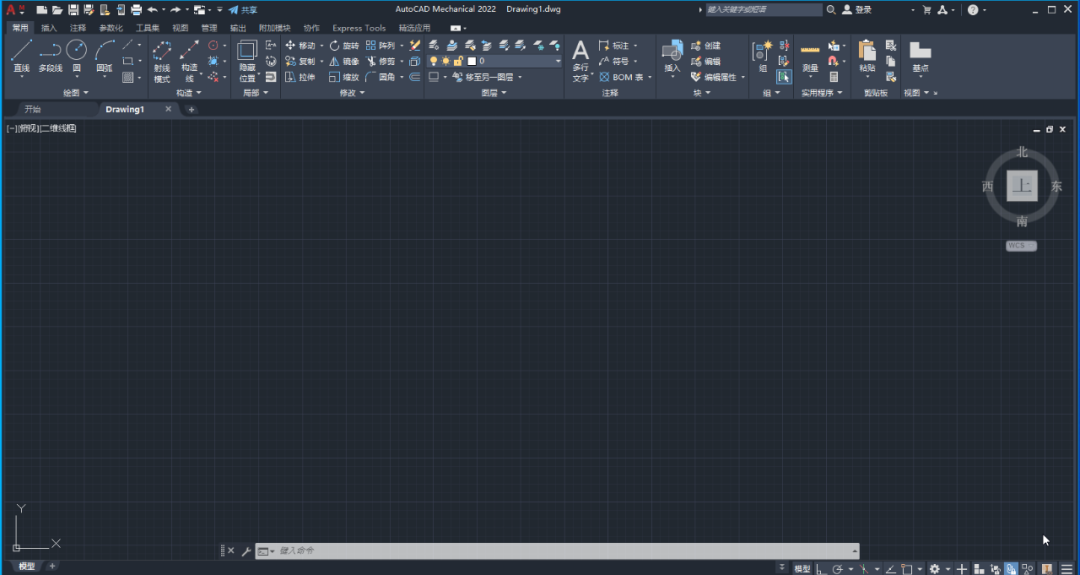
16.安装结束
© 版权声明
本内容为网上收集,免费分享的,仅供研究学习使用,若作商业用途,请购买正版授权并合理合法使用。
THE END









暂无评论内容