

![图片[1]-AutoCAD 2015 Electrical电器版电器控制设计软件破解版安装包下载安装教程-捡俩软件](https://jianlia.com/wp-content/uploads/2026/04/bb5101533d38ad93bf6528d257f78e33-800x502.png)
软件介绍
做电气设计的宝子看过来!AutoCAD Electrical 2026重磅升级,作为专为电气设计打造的专业工具,依托AutoCAD 2026核心平台,适配工业自动化、建筑电气等全场景,兼顾专业性与易用性,彻底解决绘图繁琐、协同不便的痛点,成为电气设计师的必备神器。
相较于旧版本,本次升级亮点拉满:内置65000+标准电气符号库,支持自定义编辑,新增增强型电缆标记库,可显示线缆规格信息,搭配智能块搜索转换功能,大幅减少重复操作。同时优化团队协同体验,支持Autodesk Docs项目共享,所有图纸和协作成员可共用一组支持文件,还能实时追踪图纸修改痕迹,搭配自动导线编号、自定义报表生成功能,让设计效率翻倍。
系统要求清晰不踩坑,仅支持64位Windows系统,兼容Win10(需1809及以上版本)、Win11。CPU需2.5GHz以上,推荐3GHz+带涡轮增压;内存最低8GB,复杂建模建议32GB;预留10GB以上安装空间,优先选择SSD提升运行速度;显卡需2GB显存以上,支持DirectX 11及以上,专业设计推荐8GB显存。此外需安装64位Microsoft 365 Access Runtime,普通办公电脑即可稳定运行,性价比拉满。
安装教程
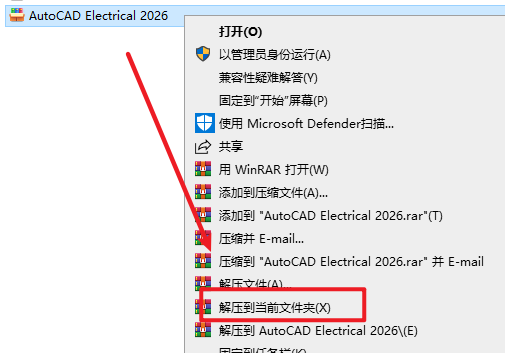
1.选中下载的安装包,然后右键选择“解压到当前文件夹”
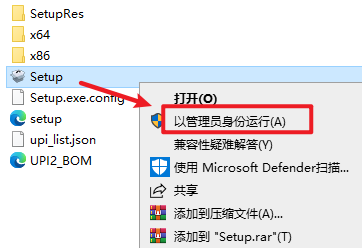
2.打开刚刚解压的文件夹,双击打开“CAD_Electrical_Setup”文件夹,选中“Setup”右键选择“以管理员身份运行”
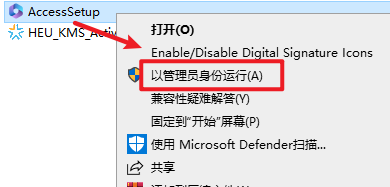
若出现以下提示,请使用安装包里面的提供的“AccessSetup.exe”安装文件安装Access,然后点击“继续”,没有则忽略 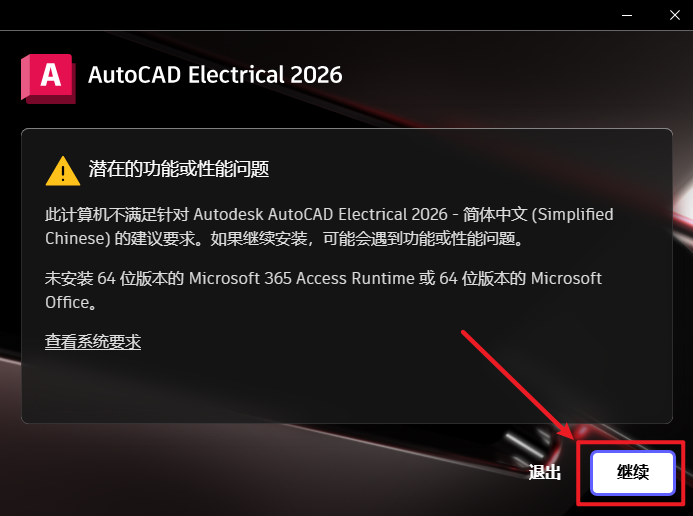
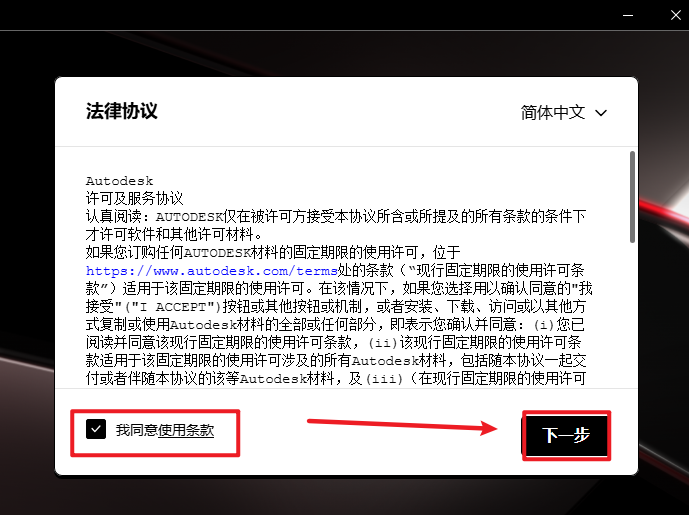
3.勾选“我同意…”,点击“下一步”
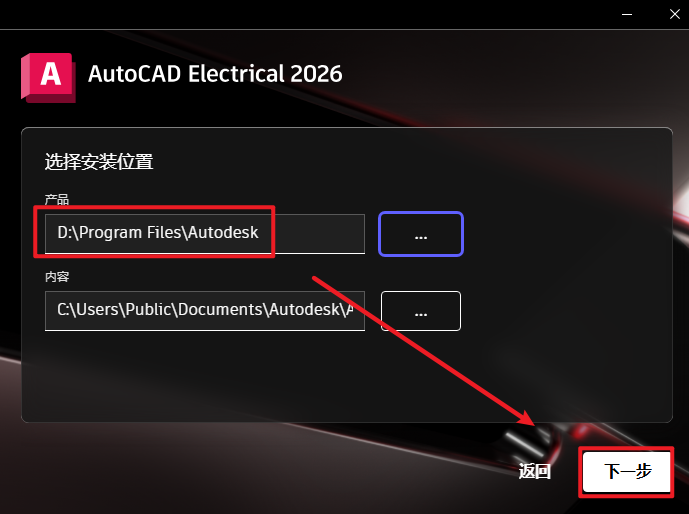
4.选择软件安装路径,安装路径不要出现中文,点击“下一步””
温馨提示:如果安装了CAD2026,则安装路径不可更改
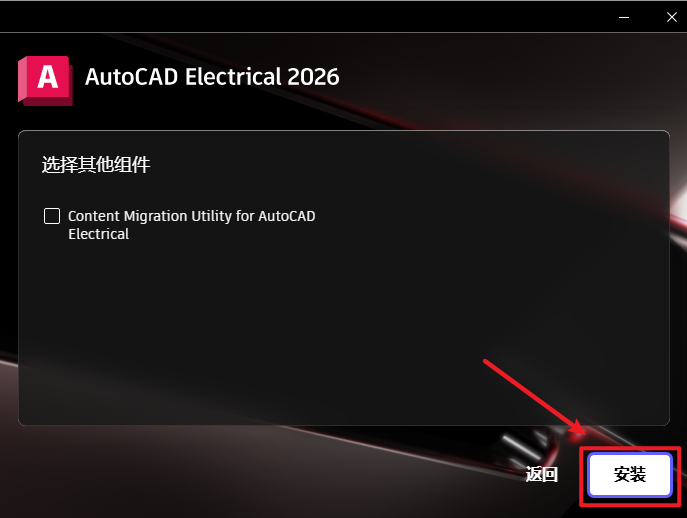
5.根据需要勾选组件,点击“安装”
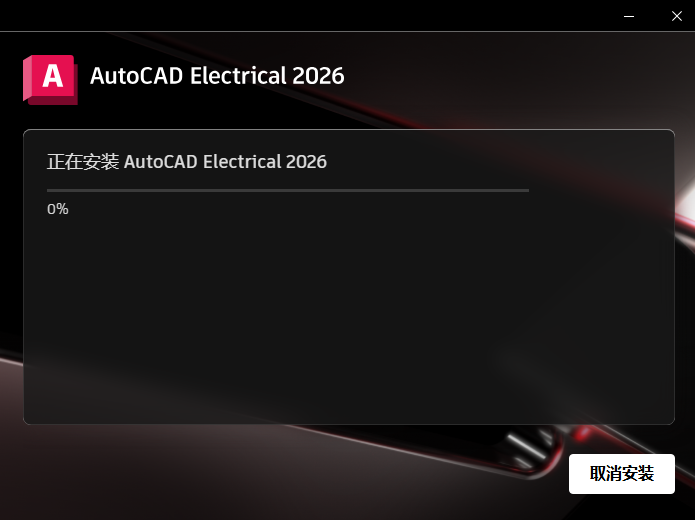
6.软件正在安装,请耐心等待
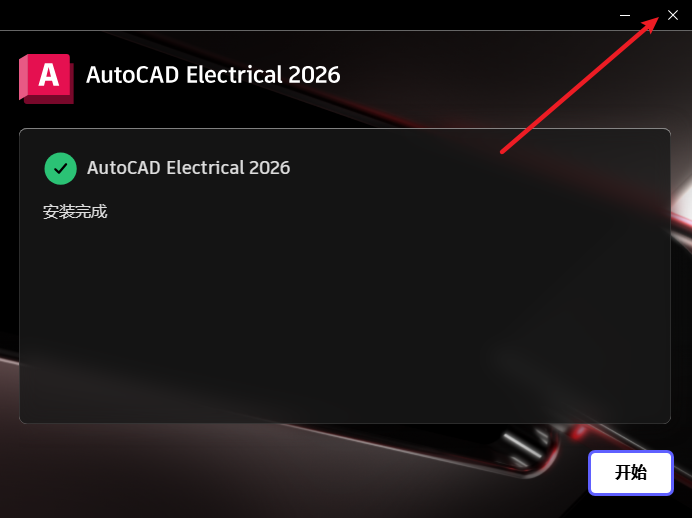
7.点击右上角的关闭
8.返回安装文件夹,双击打开“Crack”文件夹,复制“acad.exe”
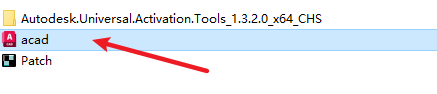
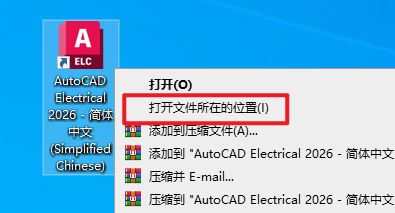
9.选中桌面上的软件图标,右键选择“打开文件所在的位置”
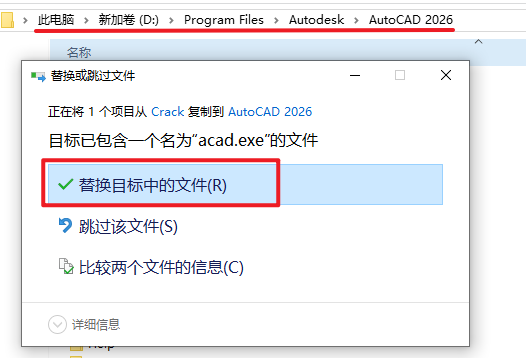
10.粘贴复制的文件到该路径下,选择“替换目标中的文件”
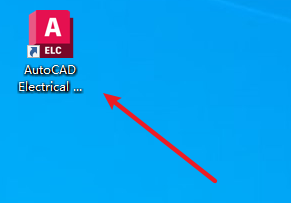
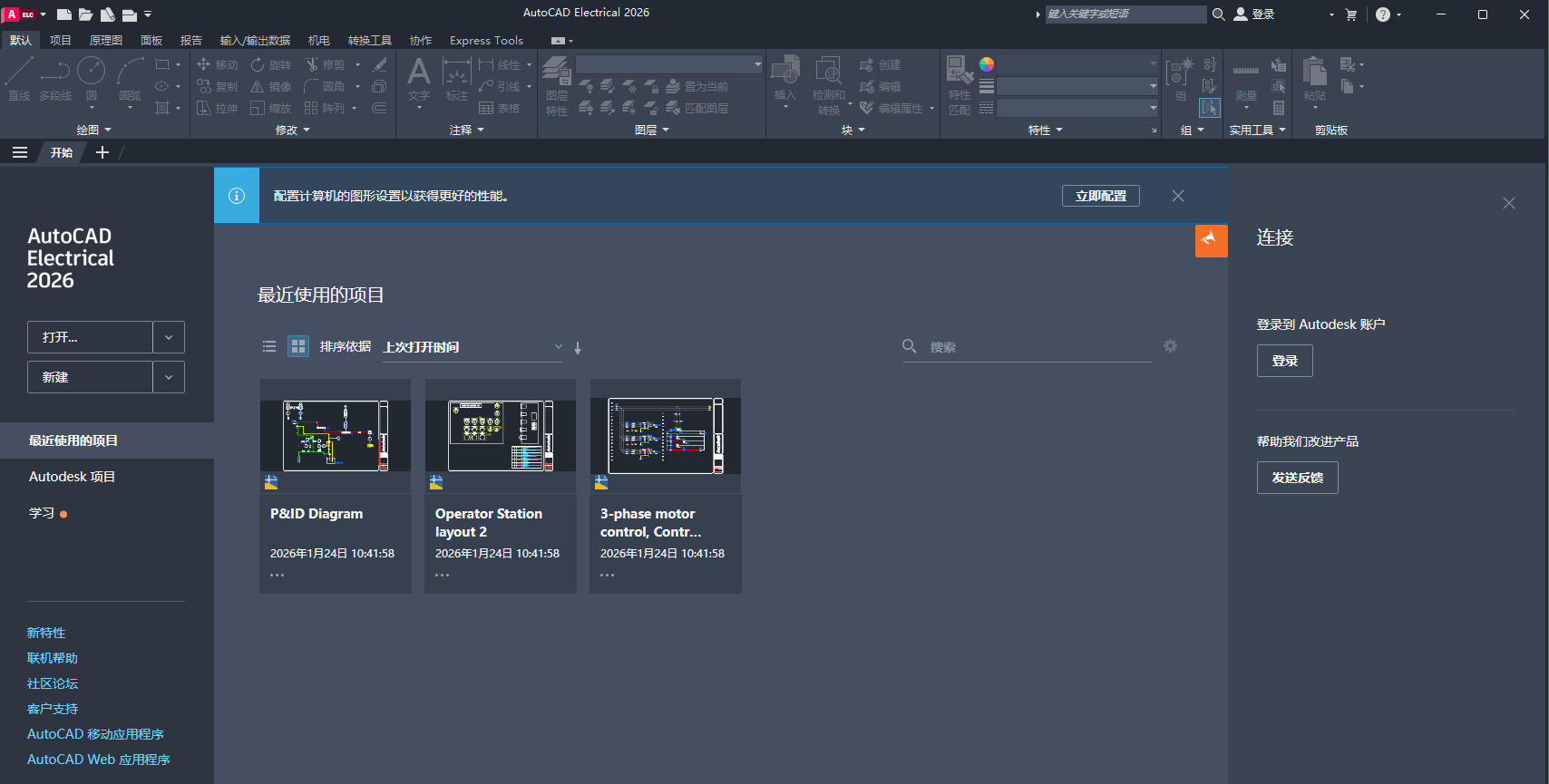
11.双击图标,运行软件
温馨提示:CAD 2026 Electrical电气版使用需要先安装Access,不然会出现以下提示

请使用安装包里面的提供的“AccessSetup.exe”安装文件安装,否则软件打不开
12.安装结束
© 版权声明
本内容为网上收集,免费分享的,仅供研究学习使用,若作商业用途,请购买正版授权并合理合法使用。
THE END










暂无评论内容