3DSMax 2021三维动画制作渲染软件安装包免费下载安装教程

3D Studio Max,常简称为3d Max或3ds MAX,是Discreet公司开发的(后被Autodesk公司合并)基于PC系统的三维动画渲染和制作软件。其前身是基于DOS操作系统的3D Studio系列软件。在Windows NT出现以前,工业级的CG制作被SGI图形工作站所垄断。3D Studio Max + Windows NT组合的出现一下子降低了CG制作的门槛,首先开始运用在电脑游戏中的动画制作,后更进一步开始参与影视片的特效制作,例如X战警II,最后的武士等。

图片[1]-3Ds max 2013三维动画制作渲染软件安装包高速下载和图文破解教程-捡俩软件

软件介绍


3D建模、室内设计、影视动画从业者速码!3Ds Max 2021作为Autodesk重点升级款,主打全流程创作效率与功能革新,适配室内可视化、影视特效、游戏建模等多场景,操作流畅且功能扎实,兼顾新手入门与中小型项目全流程制作,是兼顾专业性与易用性的经典款。
核心升级亮点突出:将Arnold 6.0设为默认渲染器,替代传统扫描线渲染,渲染速度与画质双提升,还支持实时预览与AOV工作流。新增烘焙到纹理工具,简化贴图制作流程,支持OSL纹理贴图与MikkT法线贴图,适配游戏引擎需求;优化智能挤出与加权法线修改器,建模更精准高效,同时全面支持PBR材质,可直接拖拽贴图生成逼真质感,协同创作与场景转换更便捷。
重点避坑!Win系统仅支持64位,仅兼容Win10专业版,不再支持Win7、Win8系列;CPU需64位Intel或AMD多核处理器,支持SSE4.2指令集;内存最低4GB,推荐8GB+避免复杂场景卡顿;预留9GB以上安装空间;显卡基础1GB显存(29GB/s带宽),推荐4GB显存,支持DirectX 11,需配备三键鼠标,主流设计电脑即可稳定运行。

安装教程
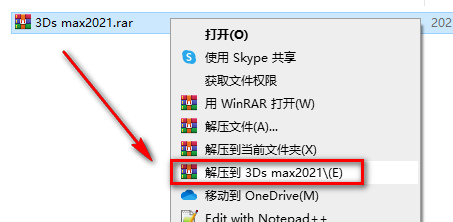

1.鼠标右键解压到“3Ds max2021”

wxsync-2024-09-b1e802aa4d971740118849b67d453214

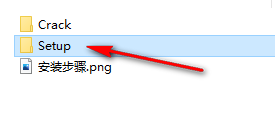
2.双击打开【Setup】文件夹

wxsync-2024-09-bd34a30c569722137dc038fa50b0cb84

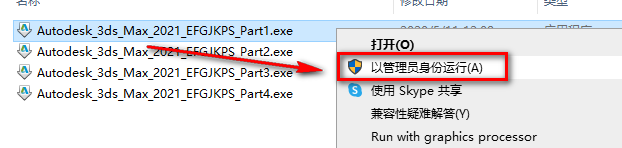
3.找到并选中Autodesk_3ds_Max_2021_Part1,鼠标右击选择“以管理员身份运行”
wxsync-2024-09-5448e73558c046d28a0d73cd223962b2

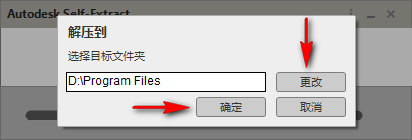
4.选择解压路径,点击“确定”

wxsync-2024-09-9188f799bfad6b990741695c8d30b65f

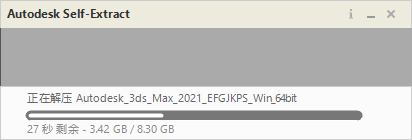
5.软件正在解压,请耐心等待

wxsync-2024-09-917eb82e6a8e8d0945e281de666fbf7e

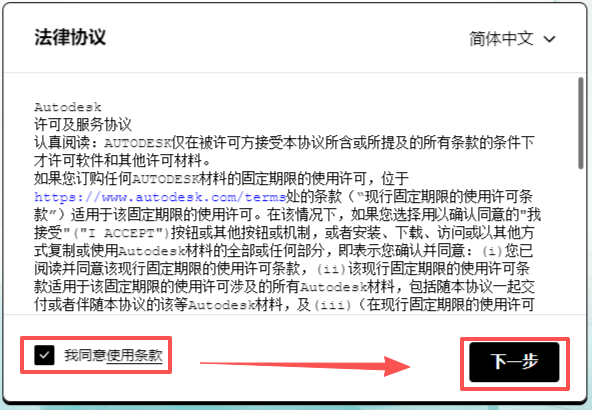
6.勾选我同意,点击“下一步”fbc20c96f5a3aafafa42091cbcce8e73

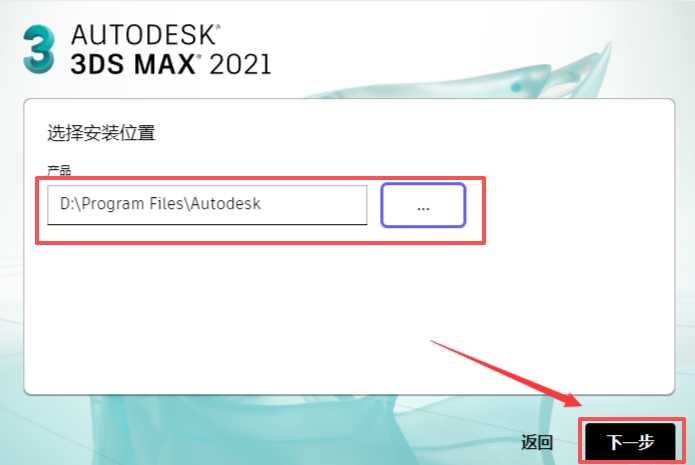
7.选择软件安装路径,点击“下一步”10f4b02aa5cb5853759b5ba7e90d1375

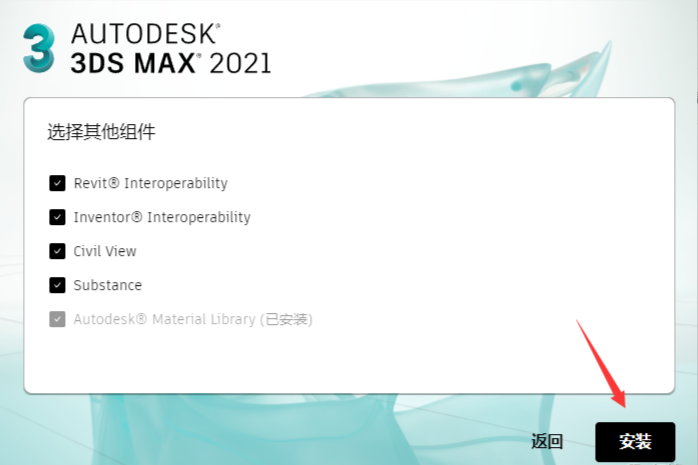
8.点击“安装”82b1a3a5f25a99987105aaf85344726a

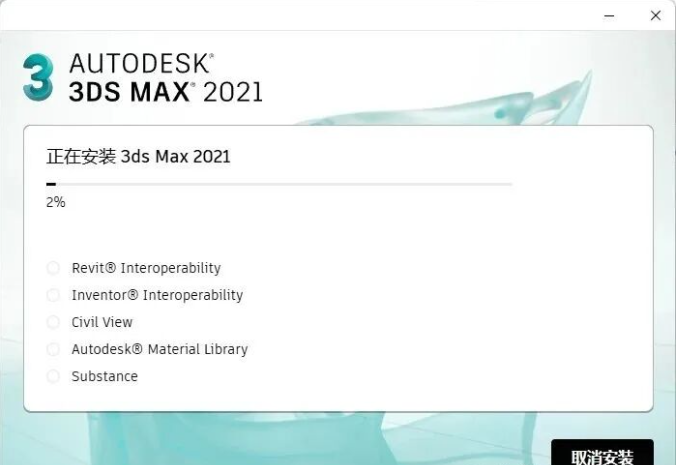
9.软件正在安装,请耐心等待cb8a7777ecaa4b4413912326193bccd1

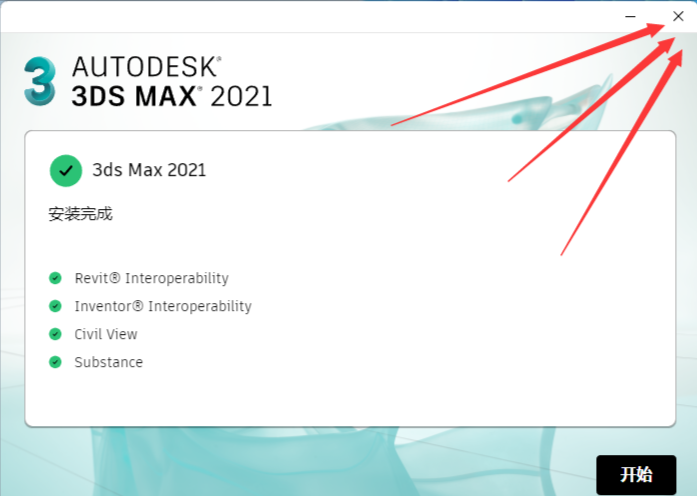
10.安装结束,点击右上角的“×”关闭95fd6f278e6fa07e5a7de2a7d907e900

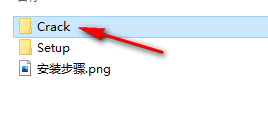
11.双击打开【Crack】文件夹

wxsync-2024-09-331e723dcd5b3c87066f2145e210b098

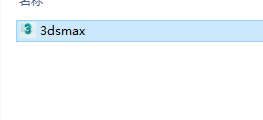
12.复制3dsmax文件

wxsync-2024-09-16de378e4137815ae652e2888df69ce0

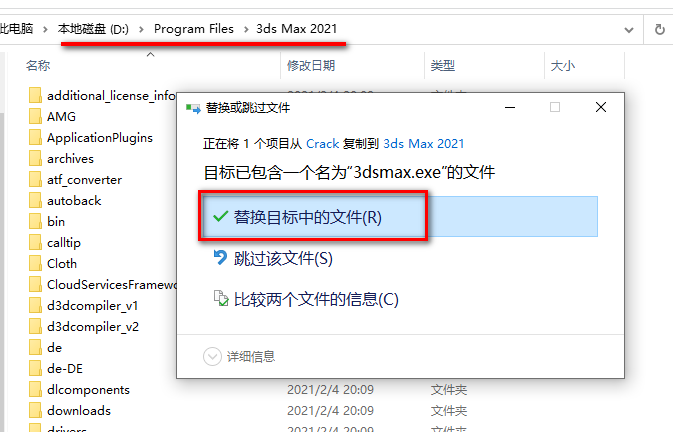
13.粘贴到软件安装路径下(第7步设置的路径),点击“替换目标中的文件”

wxsync-2024-09-eb9cf375463e4c128b112f69b83a357c

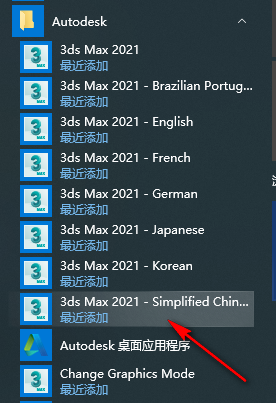
14.在开始菜单栏中找到并打开“3ds Max 2021 – Simplified Chinese”
wxsync-2024-09-6e9c1a25beb9b8e90b230a74e50750fc

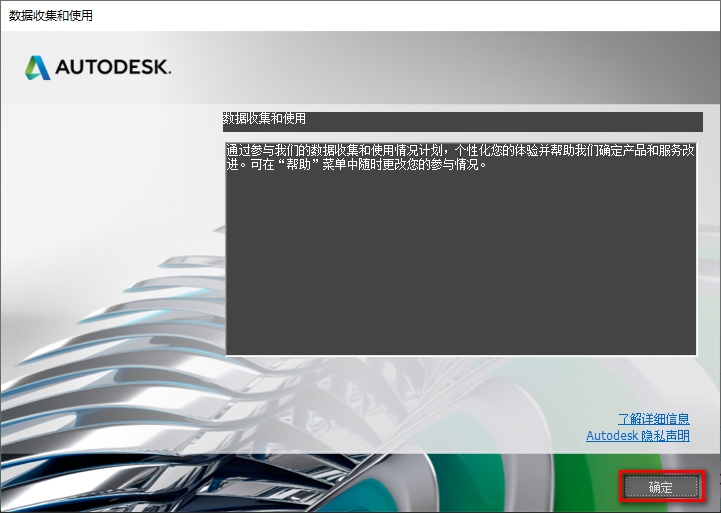
15.点击“确定”

wxsync-2024-09-7b3b6dedf074db69324afd6036237e79

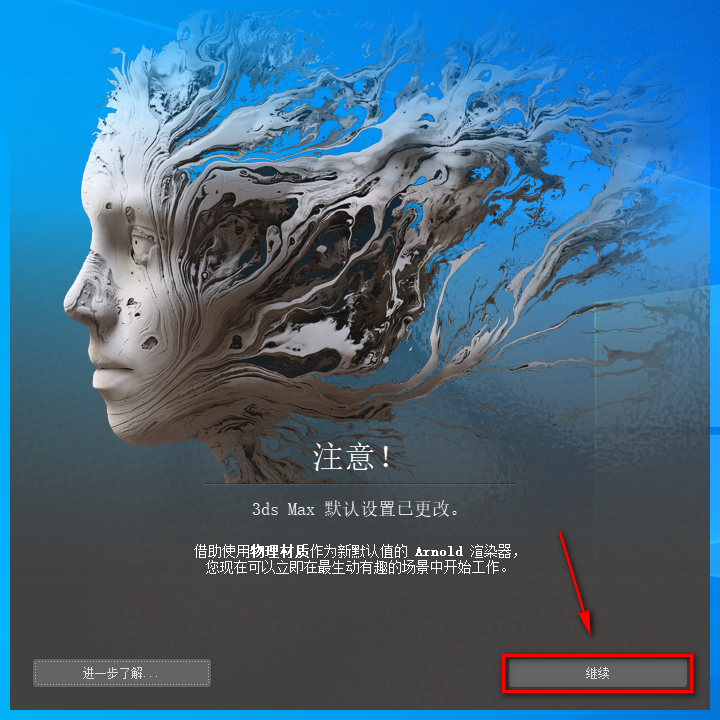
16.点击“继续”

wxsync-2024-09-1be8e71e0939e5391d01f6165483c30c

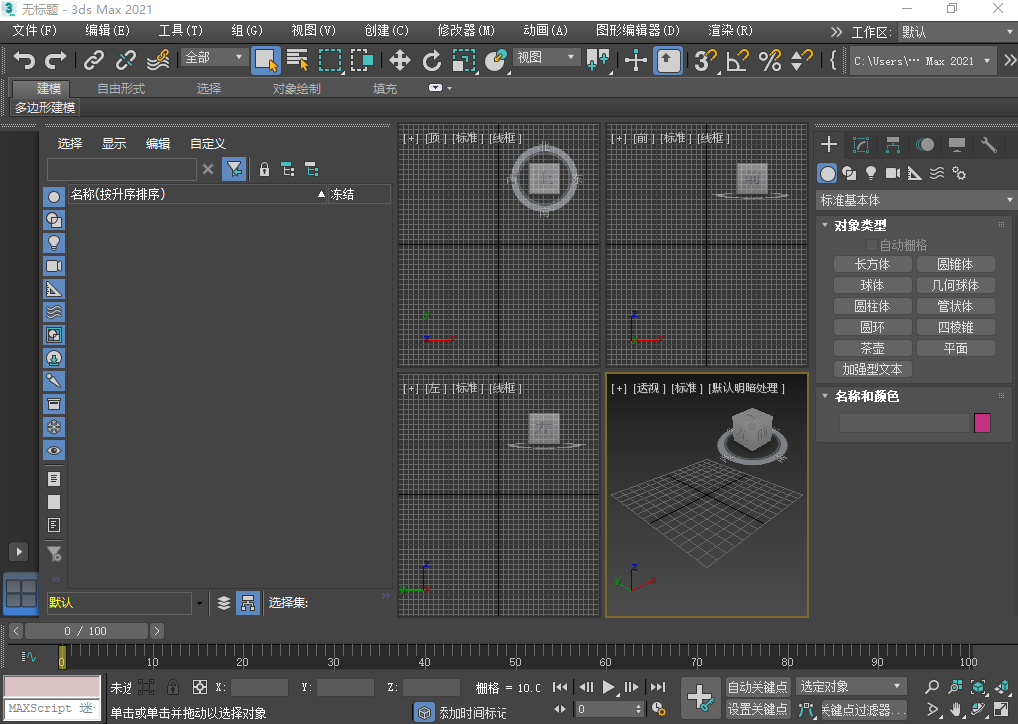
17.安装结束

Snipaste_2022-10-26_21-29-24

© 版权声明
THE END
喜欢就支持一下吧
点赞6 分享
评论 抢沙发

请登录后发表评论

    暂无评论内容