

![图片[1]-PowerMiLL 2010数控加工编程软件破解版安装包免费下载安装教程-捡俩软件](https://jianlia.com/wp-content/uploads/2026/04/ScreenShot_2026-04-16_103444_795-800x477.png)
PowerMiLL 2010软件介绍
PowerMiLL 2010安装教程
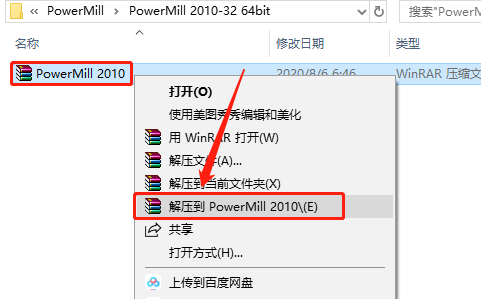
1.打开下载好的软件安装包,鼠标右击软件压缩包,选择解压到【PowerMill 2010】。
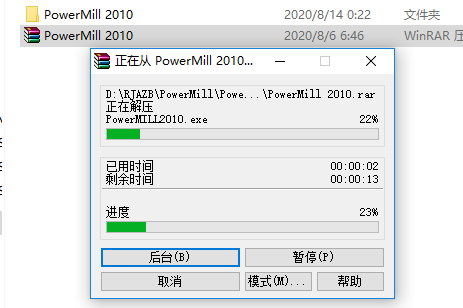
2.压缩包解压中请等待。如下图所示:
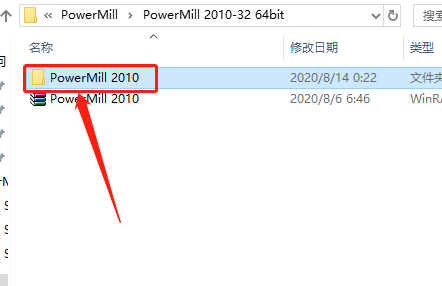
3.双击打开解压的【PowerMill 2010】文件夹。如下图所示:
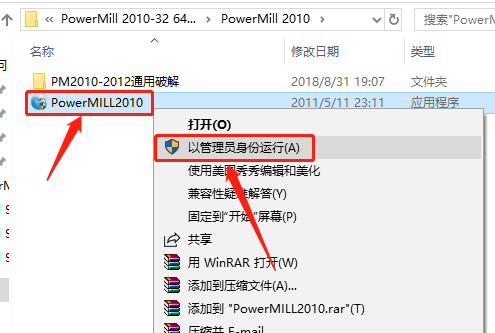
4.选中【PowerMILL2010】安装程序,鼠标右击选择【以管理员身份运行】。如下图所示:
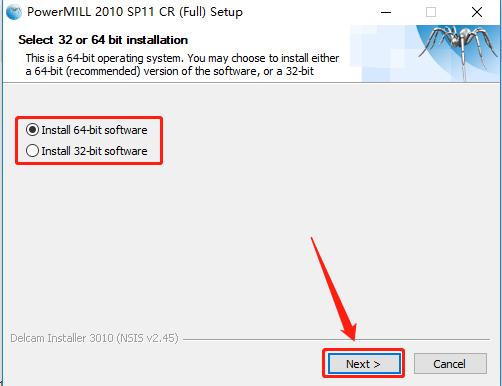
5.这里需要如果你的电脑是64位操作系统,就选择第一个【Install 64-bit software】,如果你的电脑是32位操作系统,就选择第二个【Install 32-bit software】,选择好后点击【Next】。如下图所示:
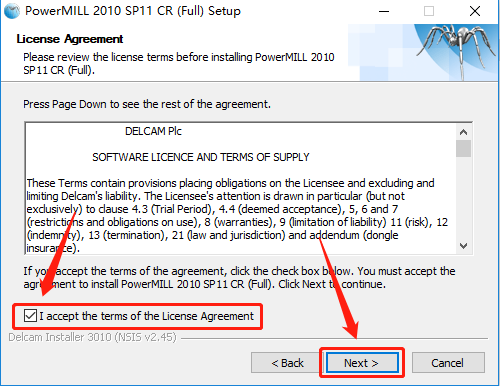
6.勾选【acceptthe terms of the License Agreement】后,然后点击【Next】。如下图所示:
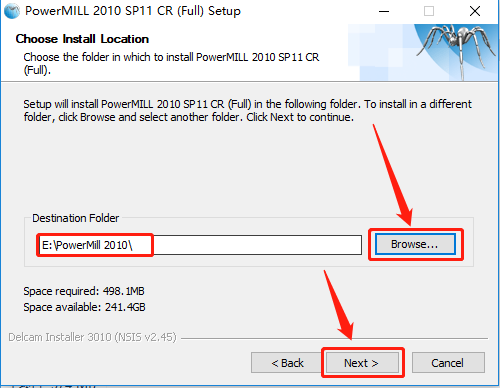
7.点击【Browse】设置软件的安装路径,建议安装到除C盘以外的磁盘,可在E盘或其它盘里面新建一个【PowerMill 2010】文件夹,然后点击【Next】。如下图所示:
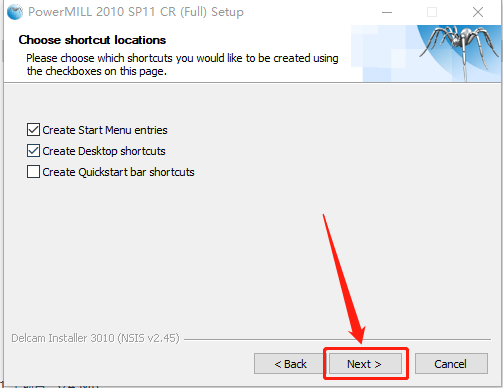
8.点击【Next】。如下图所示:
8.点击【Install】。如下图所示:
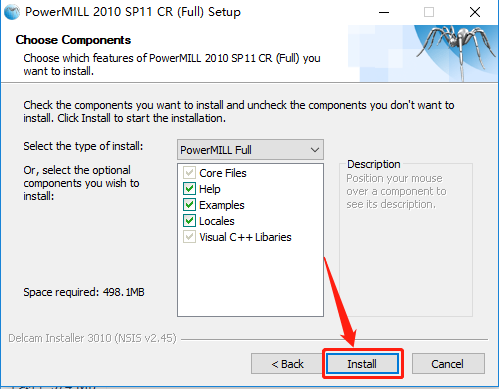
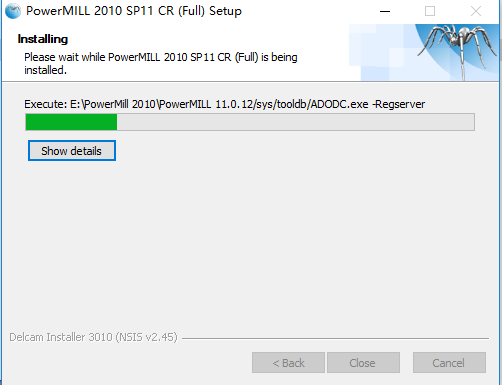
10.软件安装过程中请等待。如下图所示:
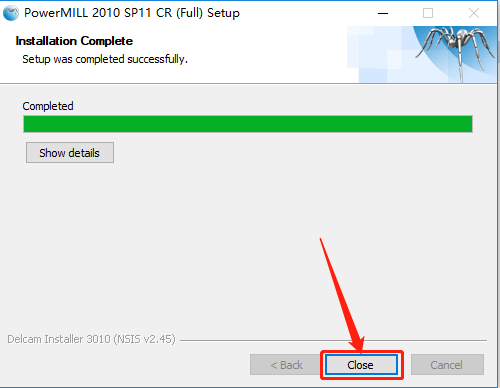
11.安装完成后点击【Close】。如下图所示:
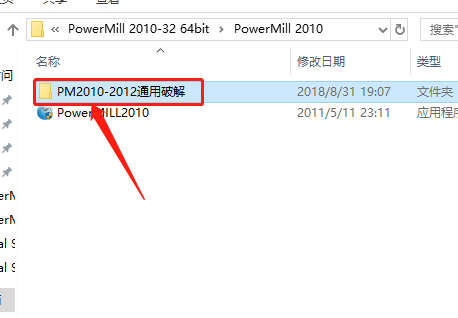
12.返回到之前解压的【PowerMill 2010】文件夹,打开里面的【PM2010-2012通用破解】文件夹。如下图所示:
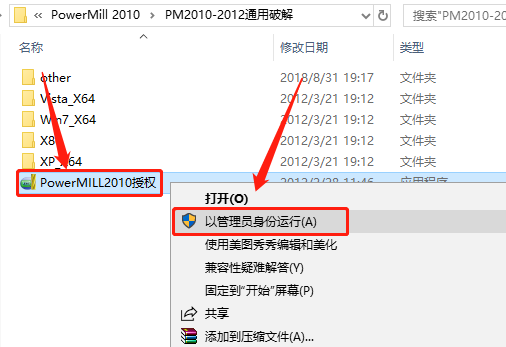
13.选中【PowerMILL2010授权】,鼠标右击选择【以管理员身份运行】。如下图所示:
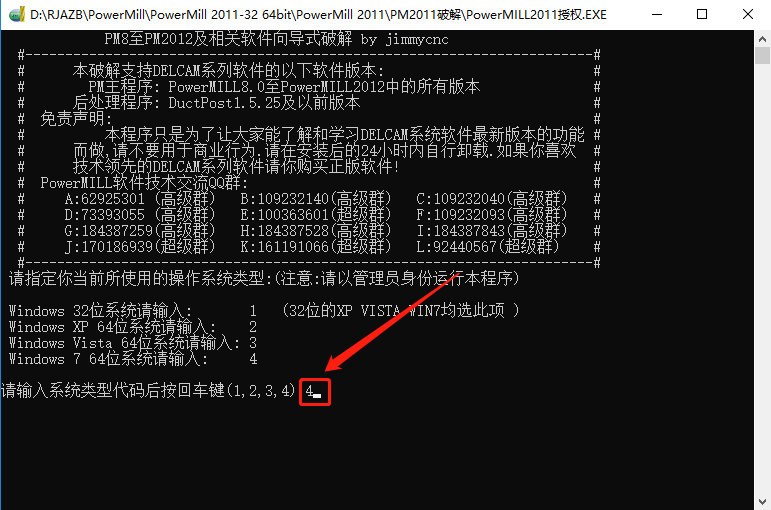
14.windows7 64位系统输入“4”后按【回车】键,windows7 32位系统输入“1”后按【回车】键。如下图所示:
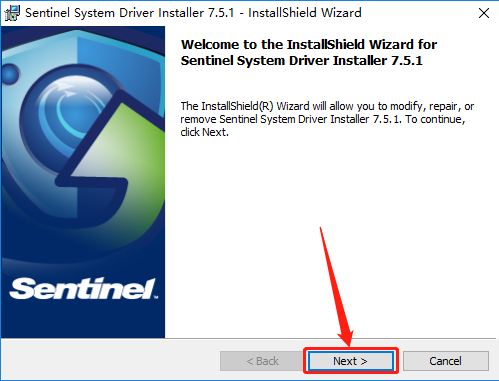
15.点击【Next】。如下图所示:
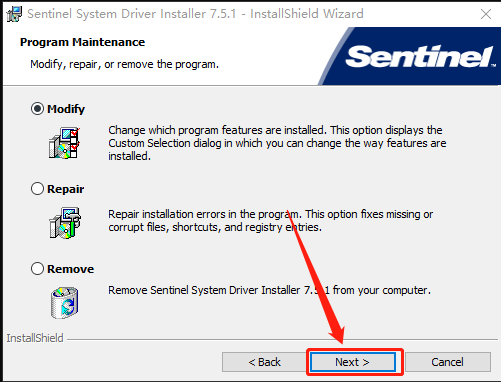
16.点击【Next】。如下图所示:
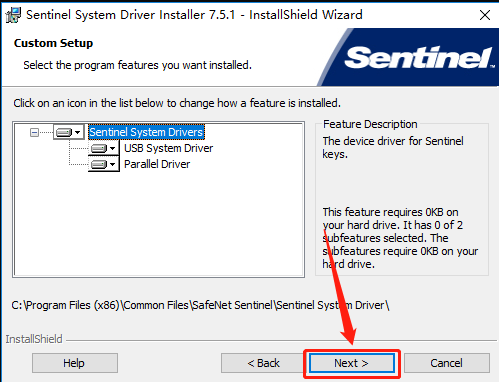
17.点击【Next】。如下图所示:
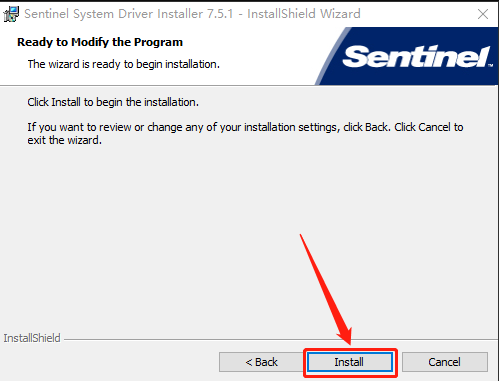
18.点击【Install】。如下图所示:
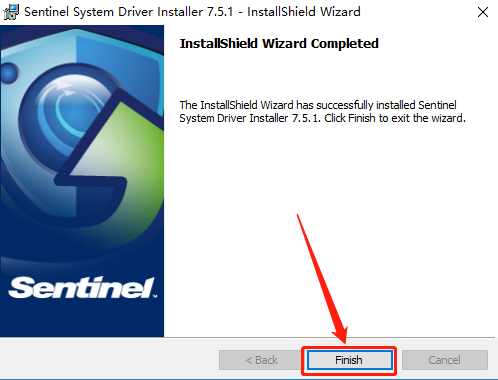
19.点击【Finish】。如下图所示:
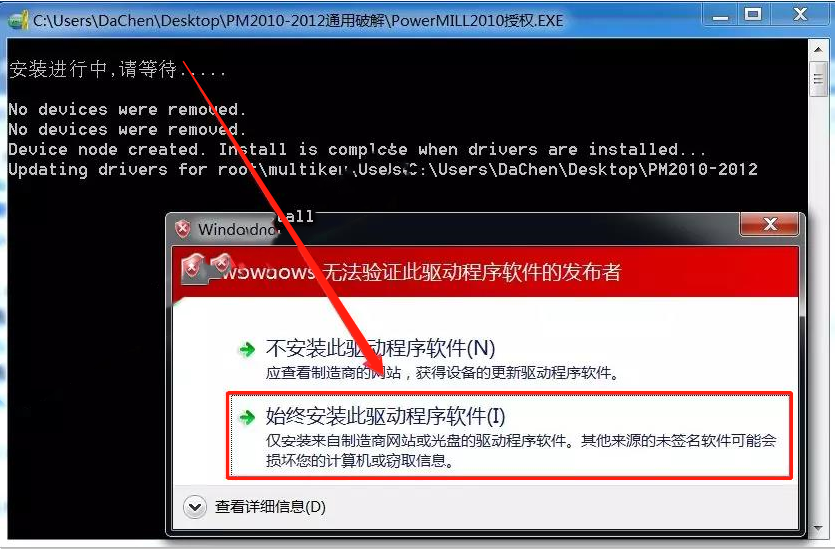
20.点击选择【始终安装此驱动程序软件】。如下图所示:
21.点击【关闭】。如下图所示:
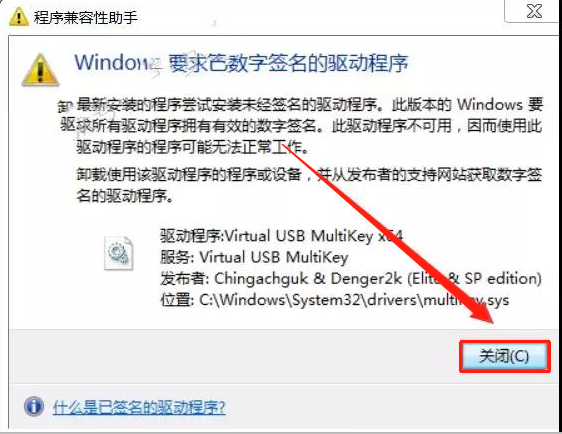
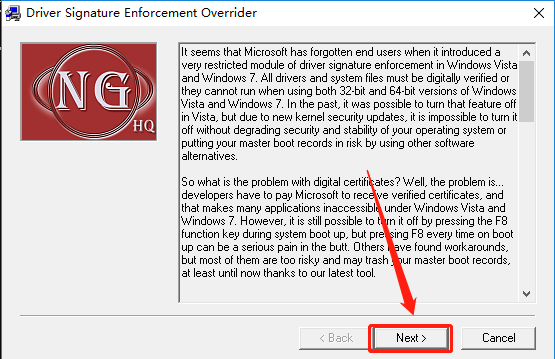
22.点击【Next】。如下图所示:
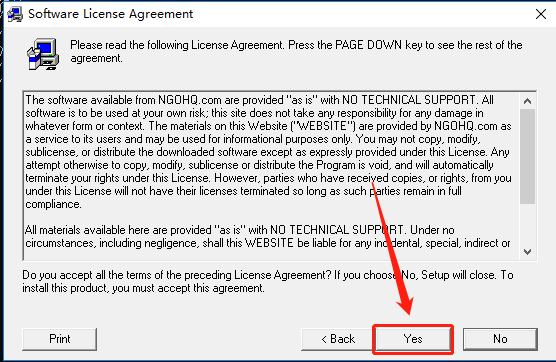
22.点击【Yes】。如下图所示:
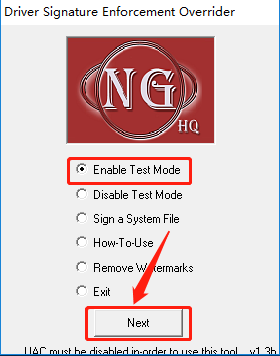
24.选择【Enable Test Mode】,然后点击【Next】。如下图所示:
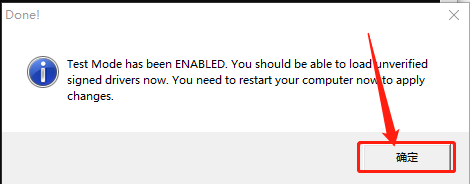
25.点击【确定】。如下图所示:
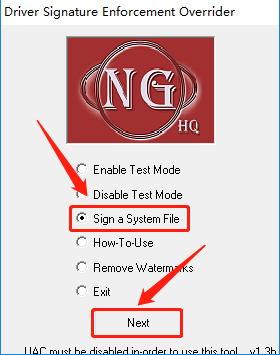
26.选择【Sign a System File】,然后点击【Next】。如下图所示:
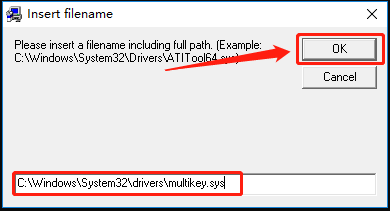
27.输入“C:\Windows\System32\drivers\multikey.sys”然后点击【OK】。如下图所示:
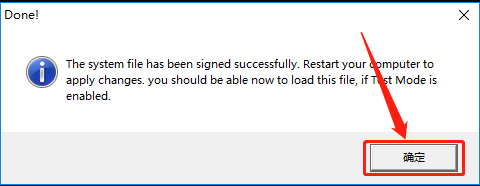
28.点击【确定】。如下图所示:
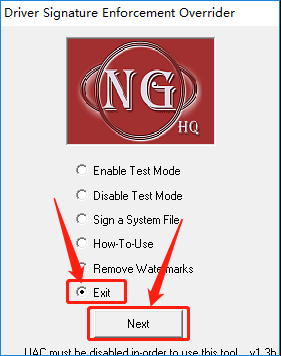
29.选择【Exit】然后点击【Next】。如下图所示:
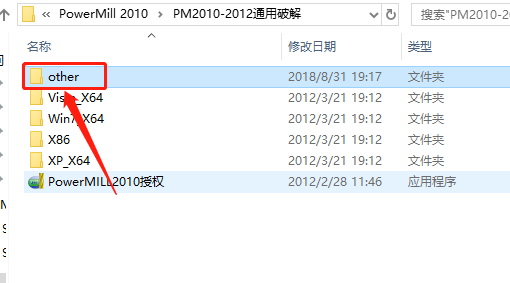
30.返回到【PM2010-2012通用破解】文件夹,打开里面的【other】文件夹。如下图所示:
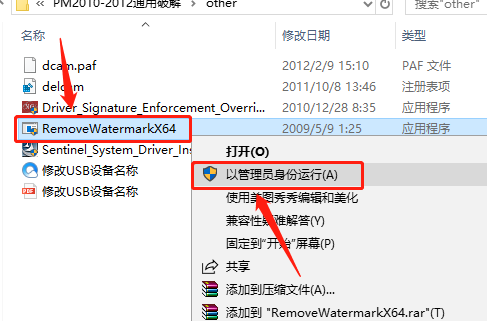
31.选择【RemoveWatermarkX64】应用程序文件,鼠标右击选择【以管理员身份运行】。如下图所示:
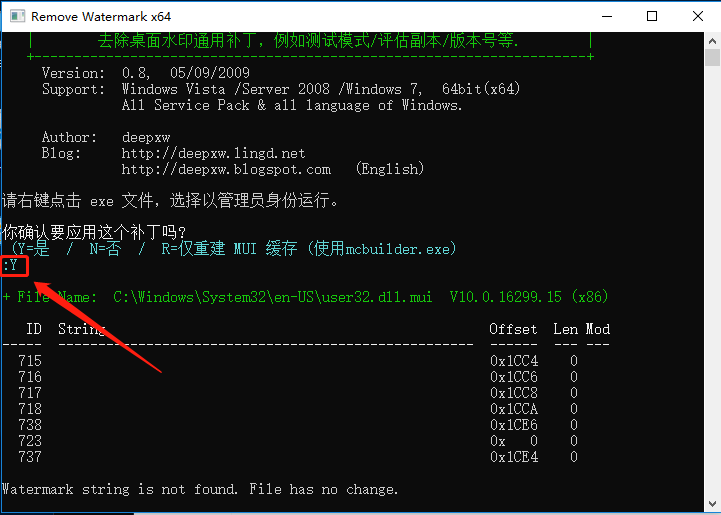
32.在弹出的窗口中输入“y”,然后按【回车】键。如下图所示:
33.点击电脑桌面右下角的时间。如下图所示:
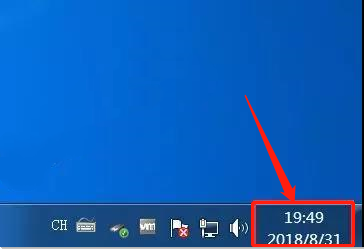
34.点击【更改日期和时间设置】。如下图所示:
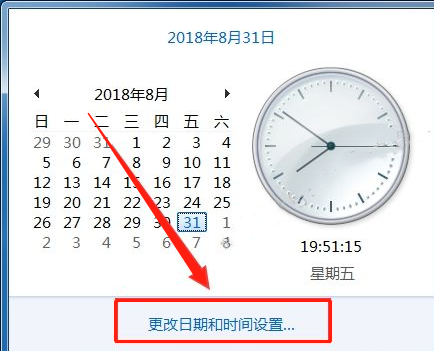
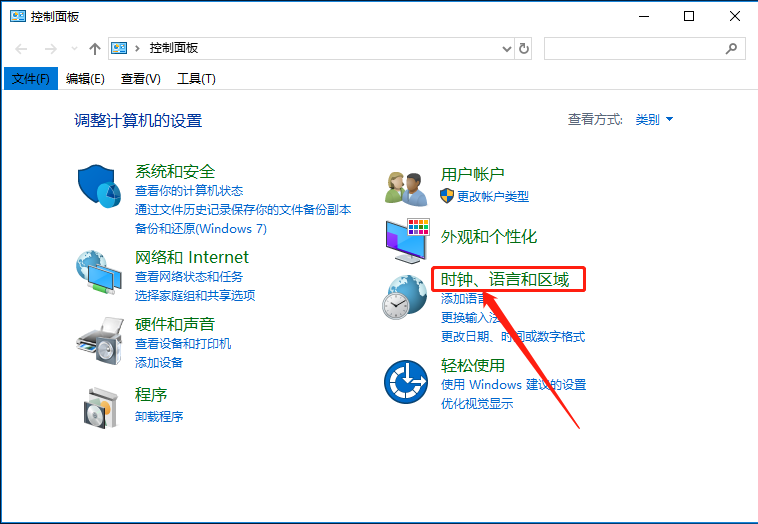
35.或者打开桌面上的【控制面板】。如下图所示:

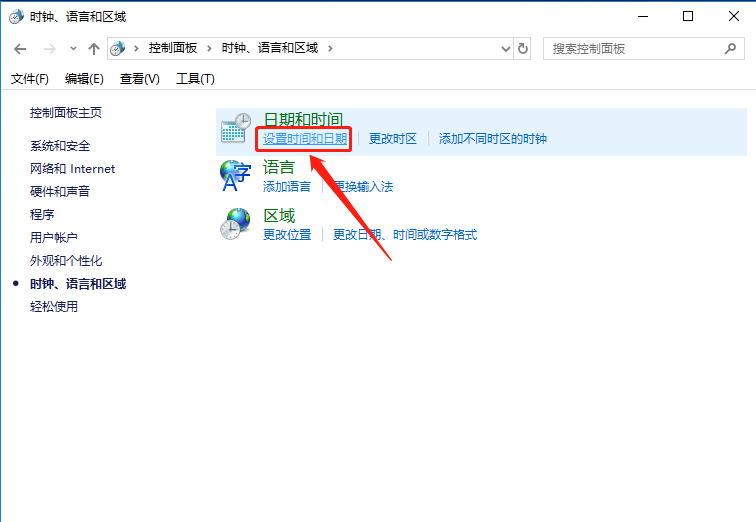
36.点击【时间丶语言和区域】。如下图所示:
37.点击【设置时间和日期】。如下图所示:
38.点击【Internet 时间】,然后点击【更改设置】。如下图所示:
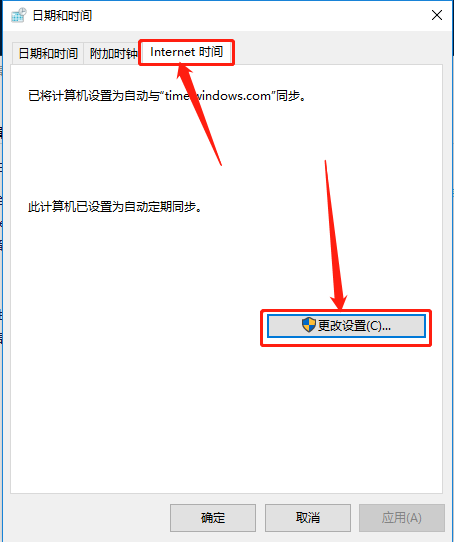
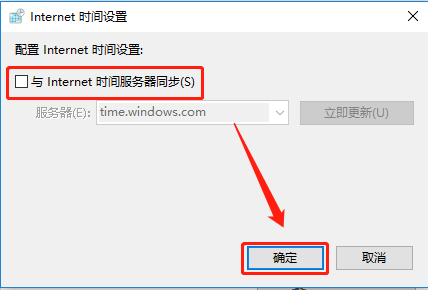
39.取消勾选【与Internet时间服务器同步】,点击【确定】。如下图所示:
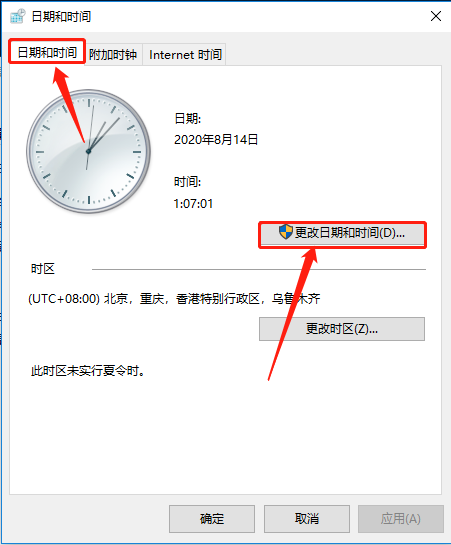
40.点击【日期和时间】,然后点击【更改日期和时间】。如下图所示:
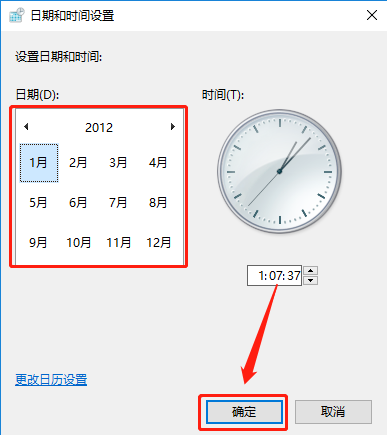
41.把电脑的时间改到2012年7月以前的日期,点击【确定】然后重新启动电脑。如下图所示:
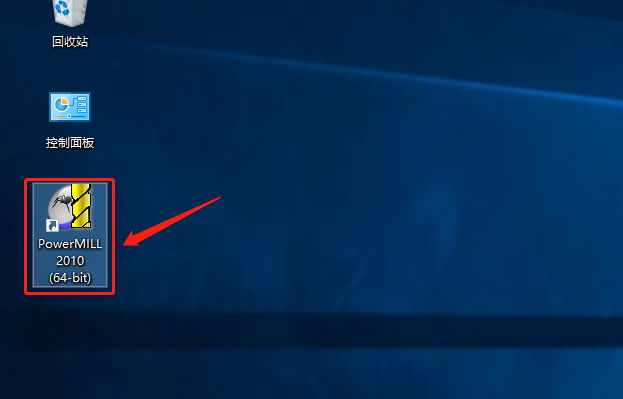
42.在桌面上打开【PowerMill2010(64-bit)】软件。如下图所示:
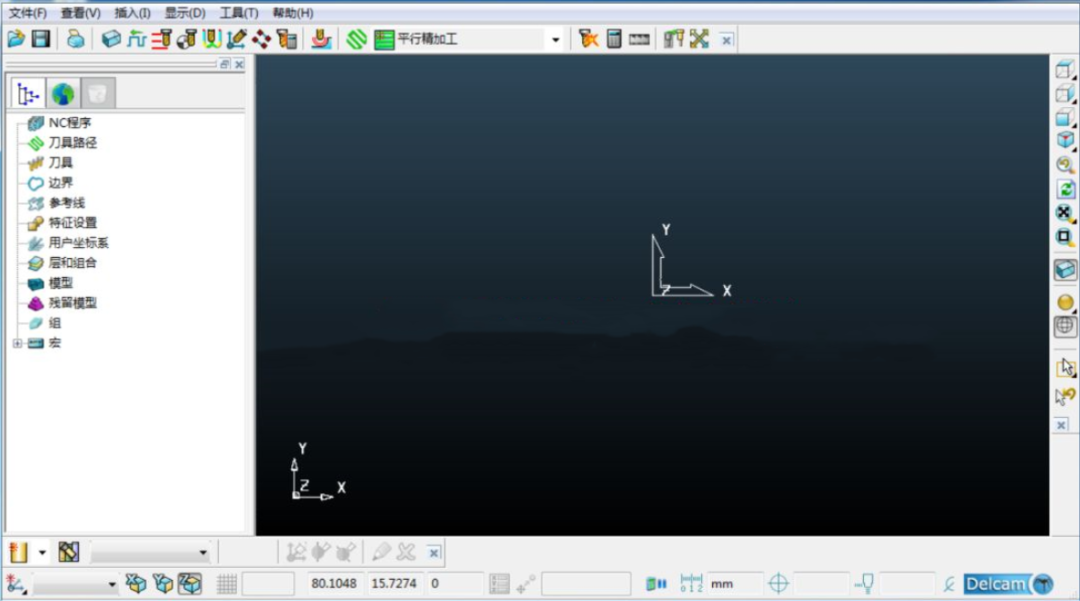
43.安装完成,软件打开界面如下图所示:










暂无评论内容