


PowerMiLL 2019软件介绍
PowerMiLL 2019安装教程
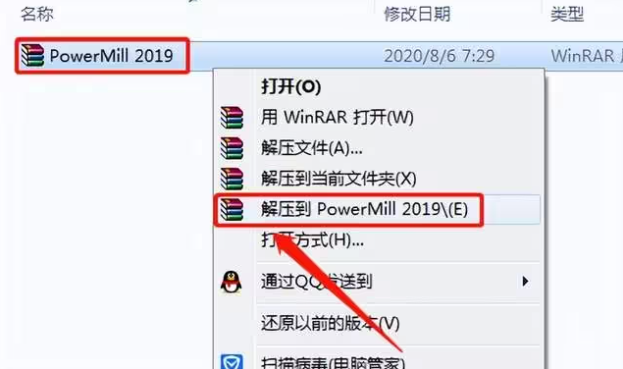
1.打开下载好的软件安装包,鼠标右击软件压缩包,选择解压到【PowerMill 2019】。
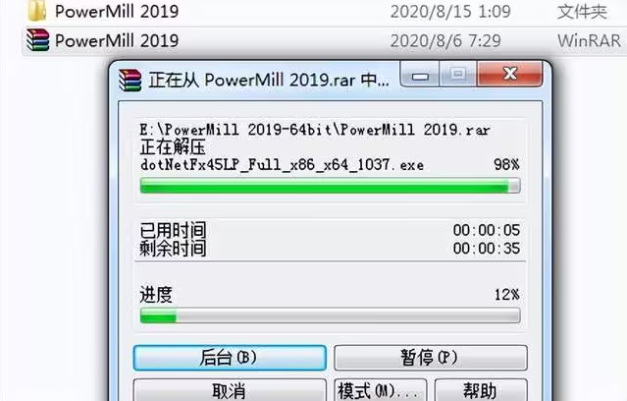
2.压缩包解压中请等待。
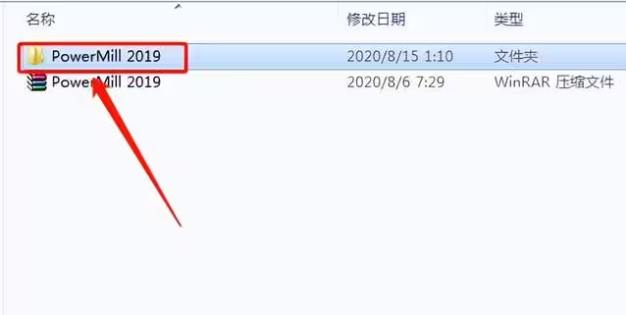
3.双击打开解压的【PowerMill 2019】文件夹。
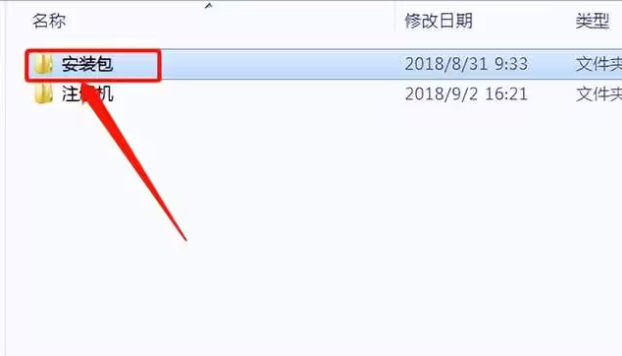
4.打开【安装包】文件夹。
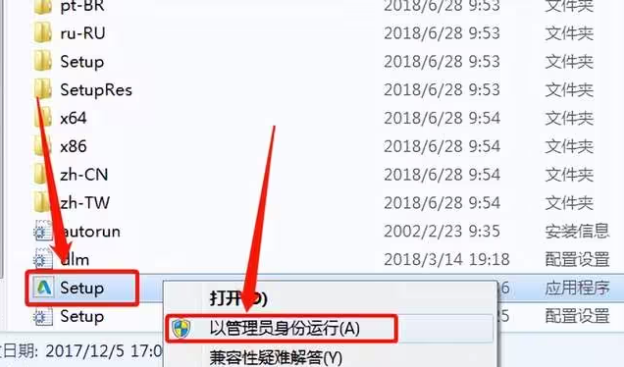
5.选中【setup】安装程序,鼠标右击选择【以管理员身份运行】。
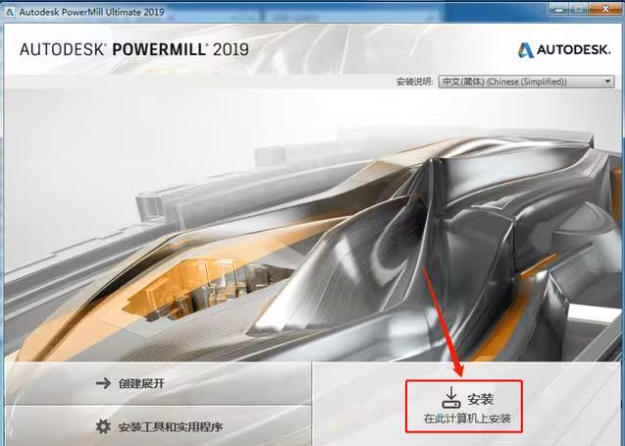
6.点击【安装】。
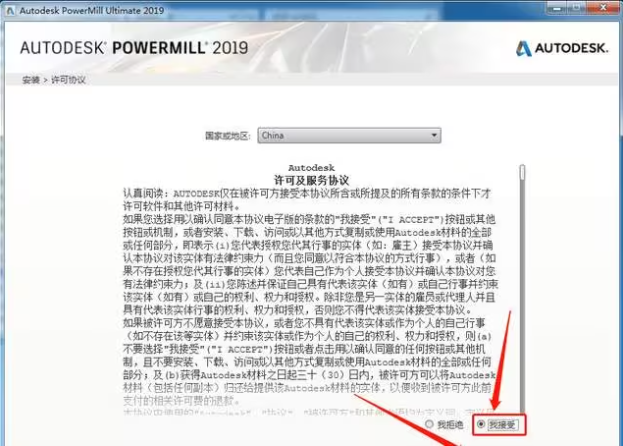
7.选择【我接受】,然后点击【下一步】。
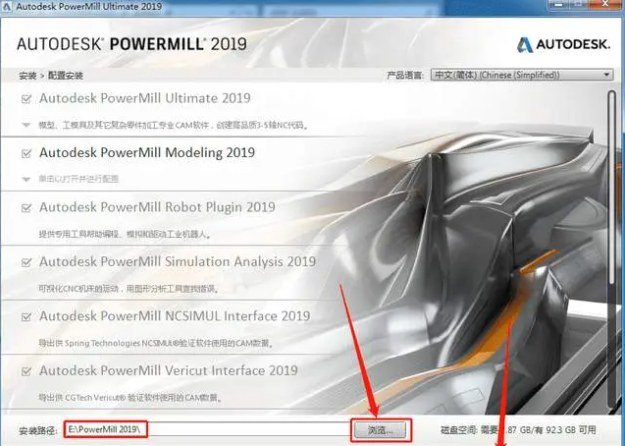
8.点击【浏览】设置软件的安装路径:建议安装到除C盘以外的磁盘,可在E盘或其它盘里面新建一个【PowerMill 2019】文件夹,设置好安装路径后点击【安装】。
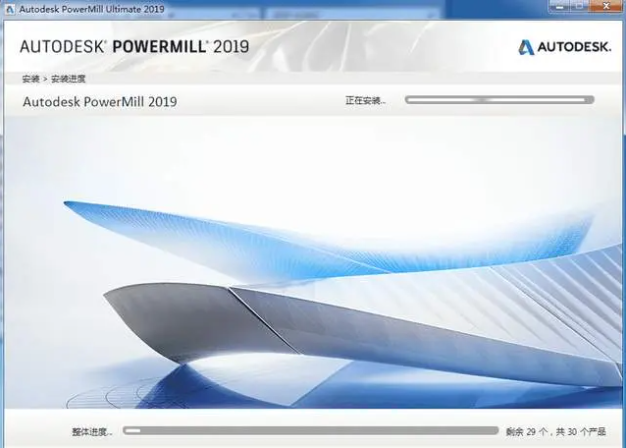
9.软件安装过程中请等待。
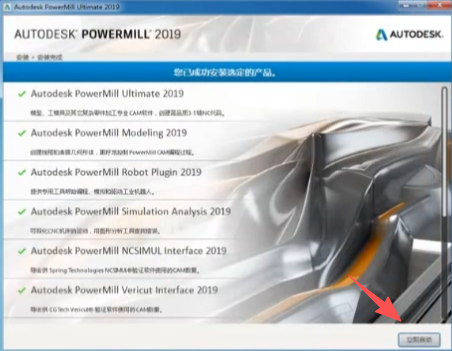
10.点击【立即启动】。
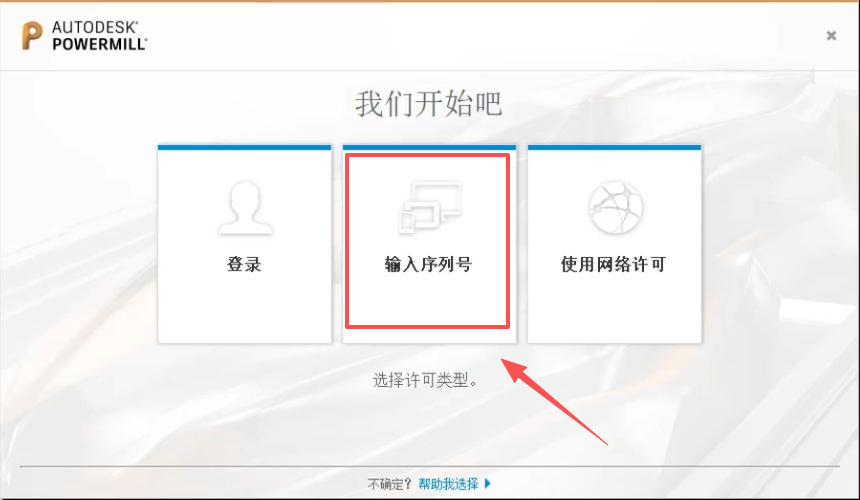
10.点击【输入序列号】。
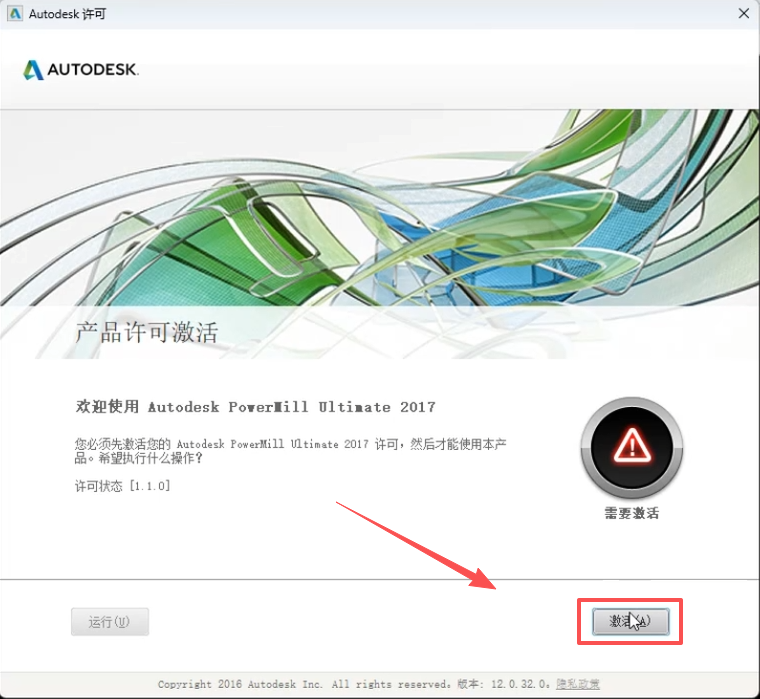
 11.点击【激活】。
 12.输入序列号:666-69696969,产品密钥:A9PI1。输入好后点击【Next】。
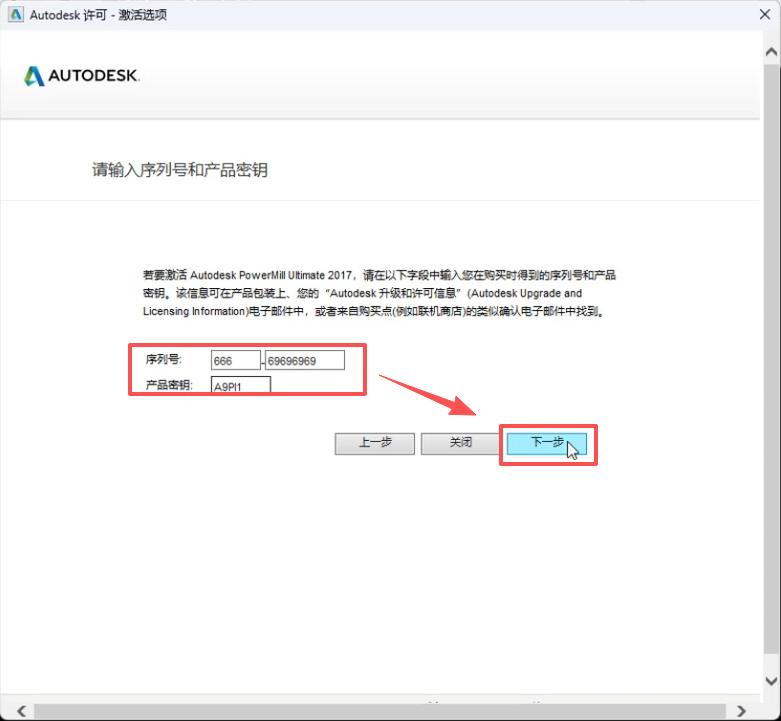 13.右上角点击【x】关闭,然后重复12-13步骤
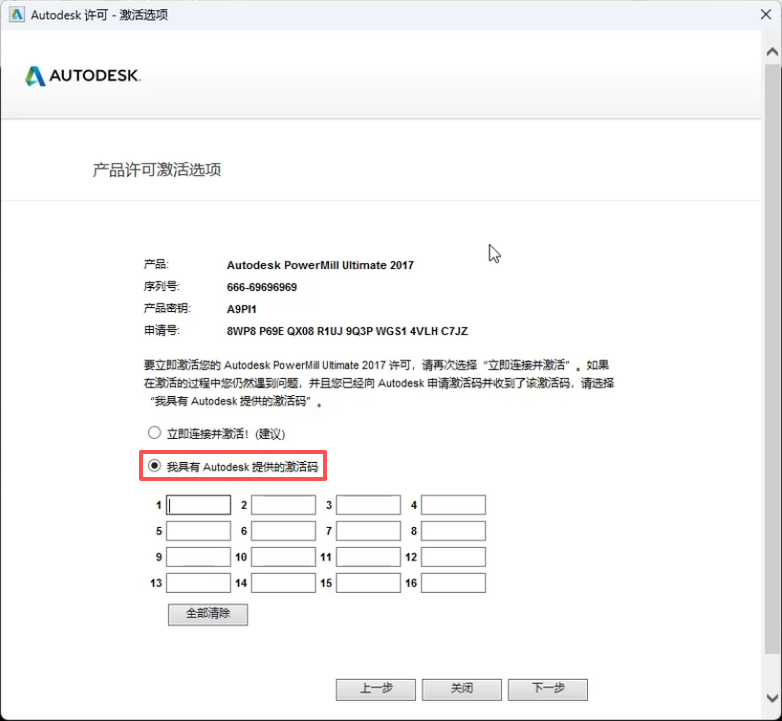
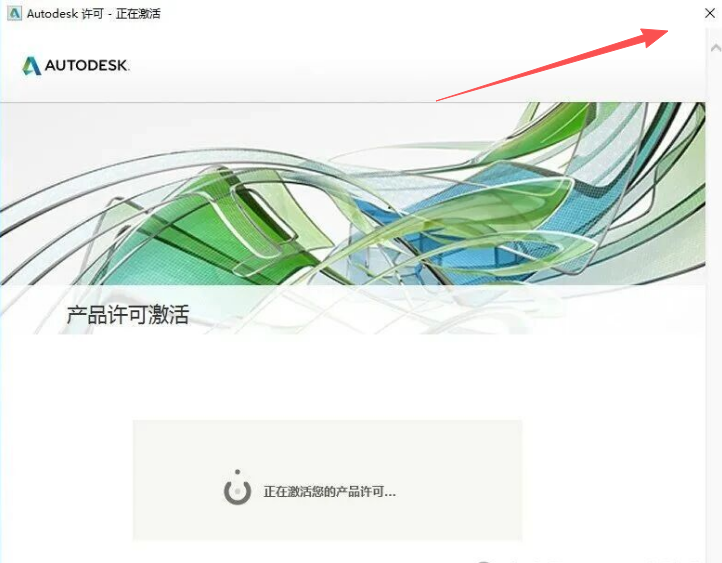 14.选择【我具有Autodesk提供的激活码】。
 15.返回到解压的安装包文件夹,然后打开【注册机】文件夹。
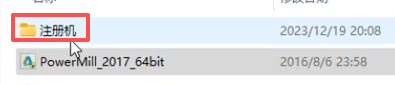 16.鼠标右击【PM2017_x64】注册机,选择【以管理员身份运行】。
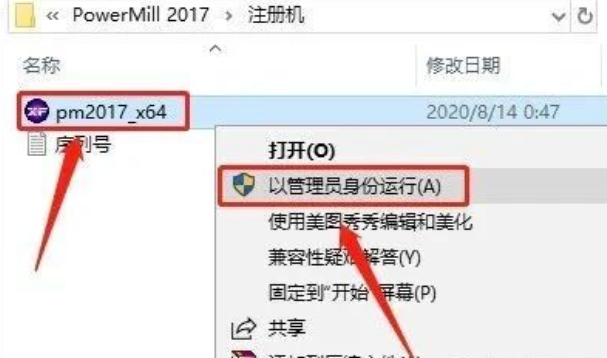
温馨提示:
若安装包中没有注册机,那是因为注册机是补丁,被杀毒软件和系统防火墙拦截删除了,需要关闭电脑杀毒软件和防火墙后再重新解压安装包。
17.使用Ctrl+C键复制申请号
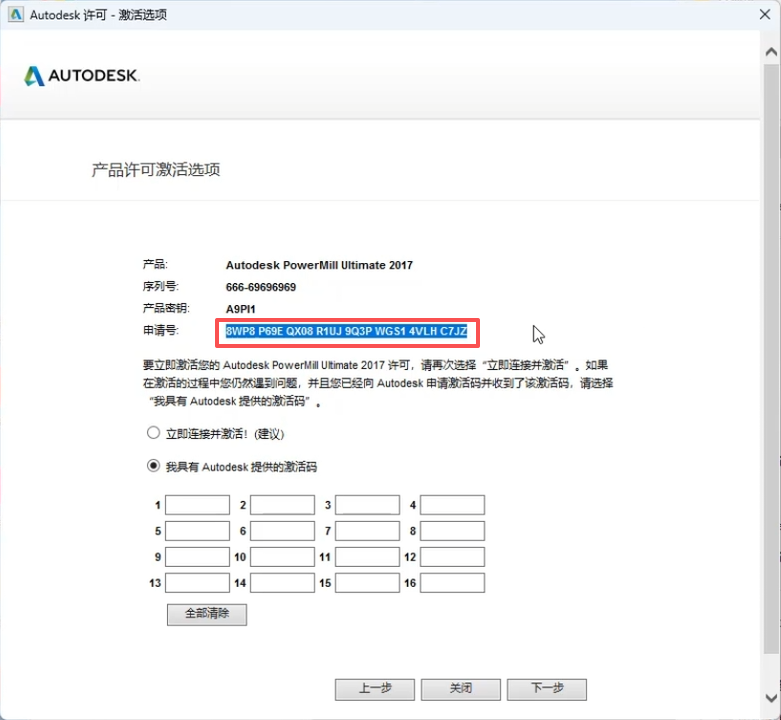
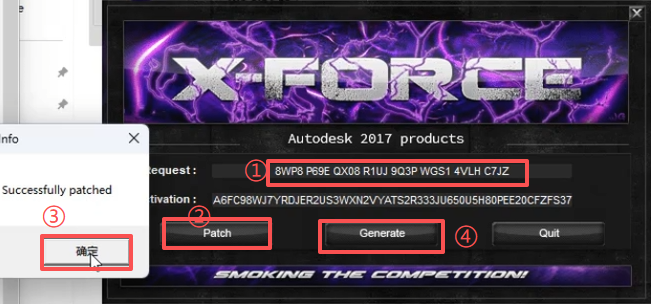
18.使用Ctrl+V键粘贴到注册机里面的【Request】中(记得删除原Request中的内容),然后点击注册机左下角的【Patch】,再点击【确定】,最后.点击【Generate】。
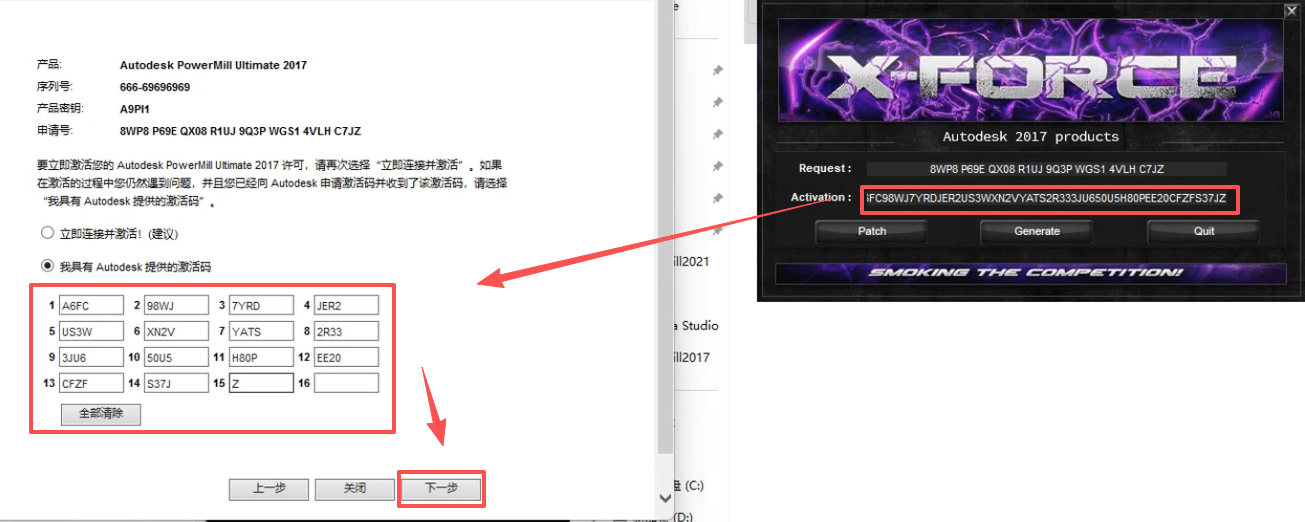
19.全部选中Activeation中生成的激活码(仔细检查是否复制完整),使用Ctrl+C键或者鼠标右击复制生成的激活码,然后粘贴激活码至我具有Autodesk提供的激活码方框中,最后点击下一步。
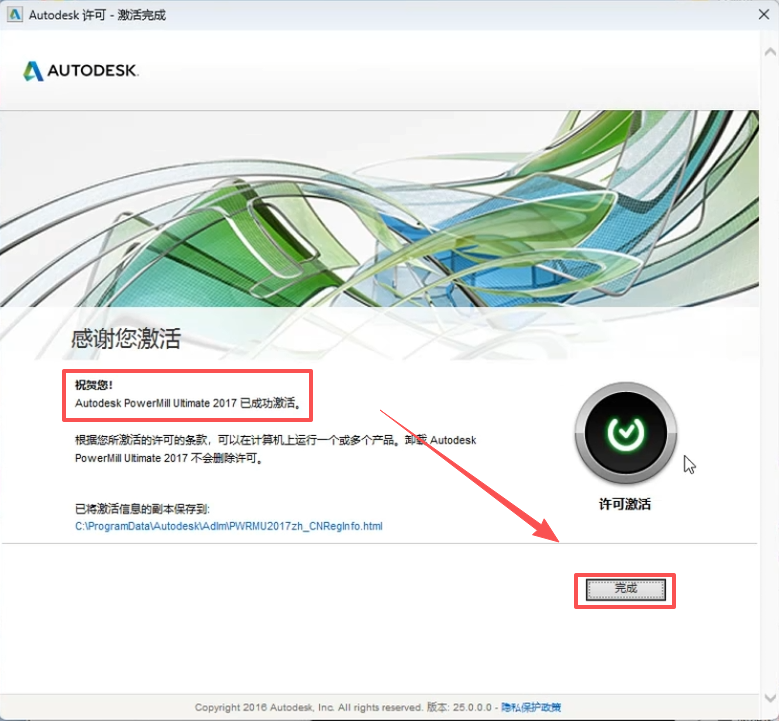
20.显示已成功激活,点击【完成】。
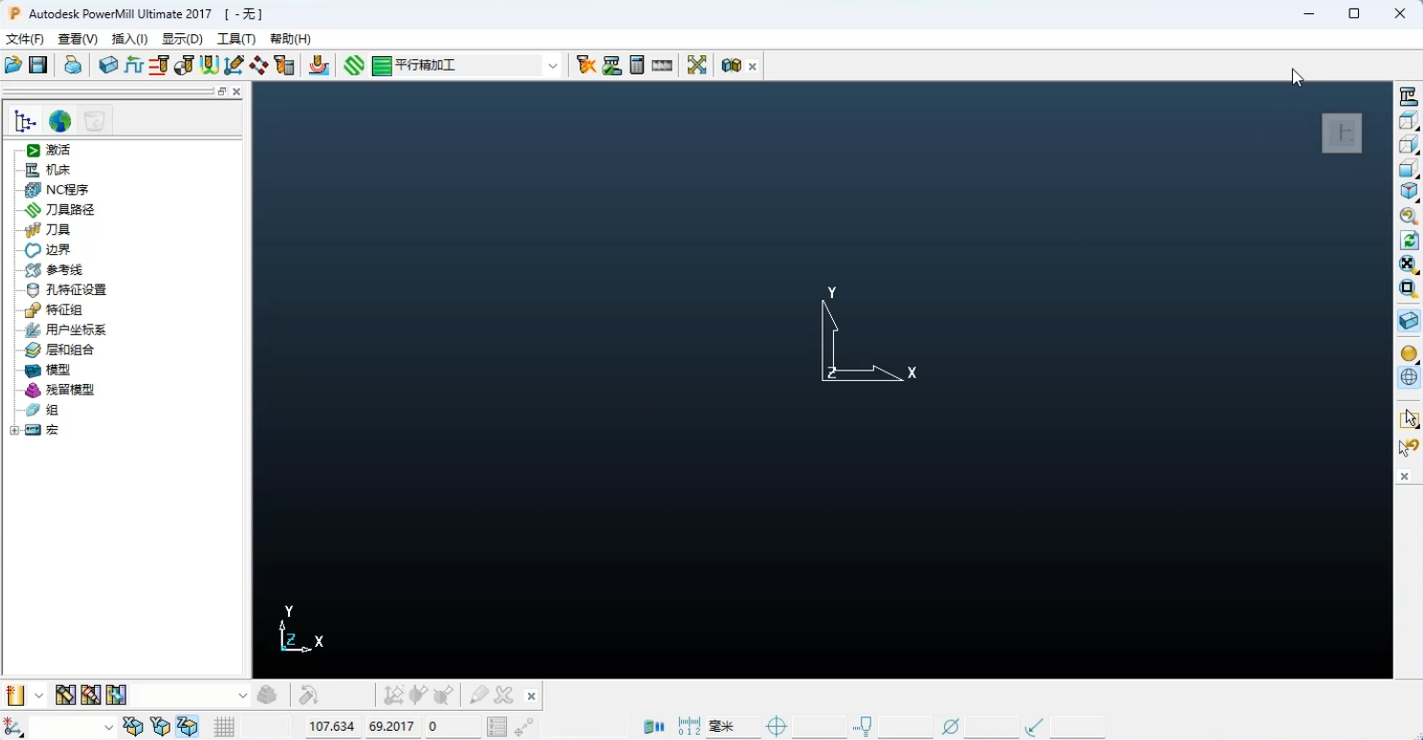
21.安装完成,软件打开界面如下图所示。










暂无评论内容