

![图片[1]-Lightroom Classic 12.0 (LrC) 安装包免费下载安装教程-捡俩软件](https://jianlia.com/wp-content/uploads/2026/04/ScreenShot_2026-04-01_135738_083.png)
软件介绍
Adobe Lightroom Classic 12.0(简称 LrC 12.0)是 Adobe 于 2022 年 10 月推出的专业照片后期处理与管理软件,隶属于 Creative Cloud 订阅体系,核心定位是精准修图 + 高效管理 + 智能赋能,适配 Windows 10(v20h2 及以上)、Windows 11 及 macOS 11(Big Sur)及以上系统,广泛应用于商业摄影、人像写真、风光纪实等全场景,是专业摄影师与摄影爱好者的核心工具,兼顾操作便捷性与专业修图需求。
该版本在继承前代优势的基础上,重点升级了修图工具与智能功能,核心亮点集中在蒙版系统优化与修复工具升级。蒙版面板进一步升级,新增 “选择人物”“选择对象”“选择背景” 三大 AI 驱动功能,可自动精准识别照片中的人物、单个或多个对象及背景区域,其中 “选择人物” 还支持针对皮肤、眼睛、嘴唇、牙齿等特定身体部位进行单独编辑,无需手动抠图,大幅提升局部修图效率;同时优化蒙版操作逻辑,搭配可自定义的蒙版叠加颜色,能更清晰地查看编辑范围,操作更直观。
修复面板新增内容识别移除工具,替代原有斑点修复工具,只需用画笔涂抹需要移除的污点、杂物或多余对象,软件便会自动分析照片其他区域,生成匹配的内容填充选区,实现无缝修复;若对效果不满意,可点击刷新重新生成,也可手动按住快捷键(Mac 按 Cmd、Windows 按 Ctrl)拖动选择取样区域,灵活满足不同修复需求。此外,软件还优化了工具条布局,移除原有的 “完成” 按钮,新增 “编辑” 图标,可快速切换编辑模式与工具面板,提升操作流畅度。
安装教程
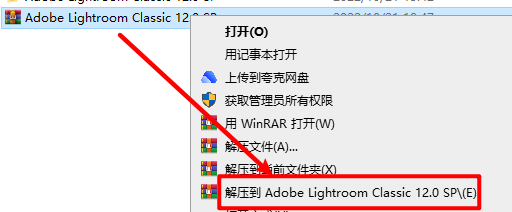
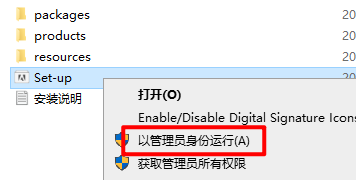
2.找到并选中Set-up,鼠标右键点击“以管理员身份运行”
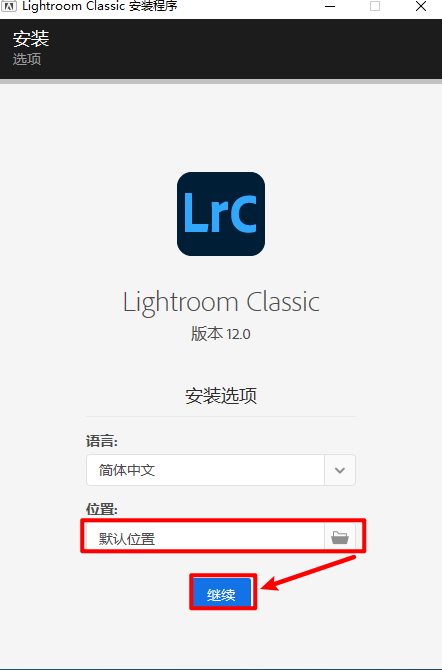
3.选择软件安装路径,点击“继续”
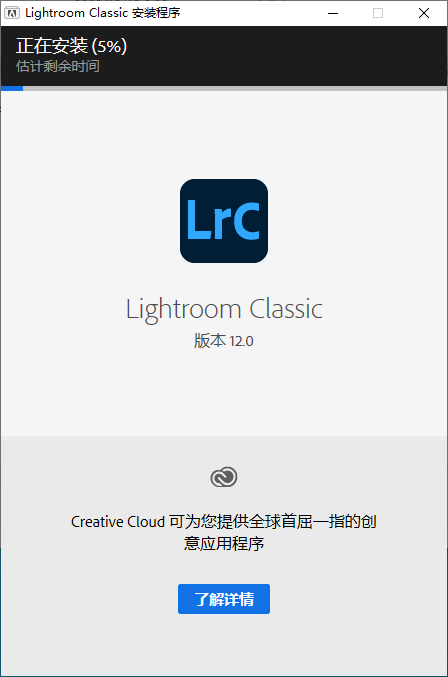
4.软件正在安装,请耐心等待
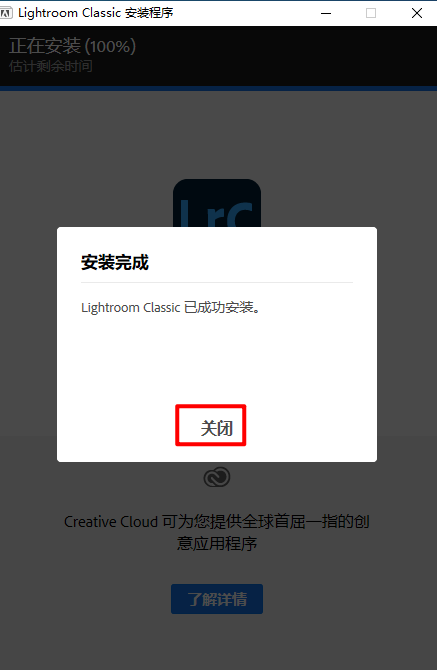
5.点击“关闭”
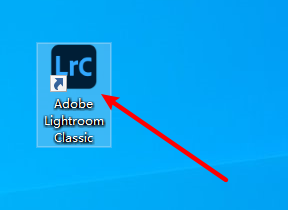
6.双击图标,运行软件
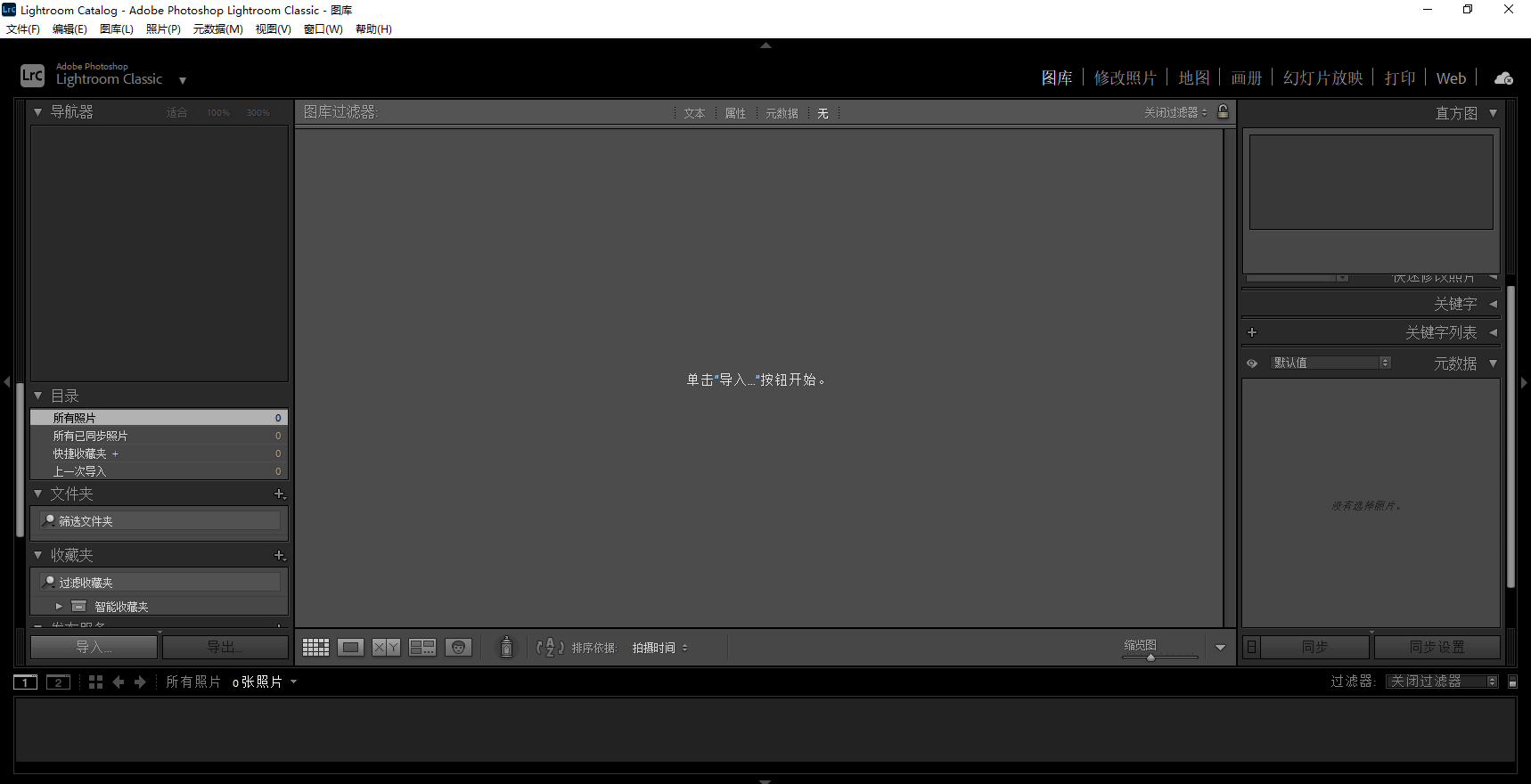
7.安装结束
© 版权声明
本内容为网上收集,免费分享的,仅供研究学习使用,若作商业用途,请购买正版授权并合理合法使用。
THE END






暂无评论内容