

IntelliJ IDEA 2018 JAVA开发工具安装包免费下载安装激活教程

IDEA 全称 IntelliJ IDEA,是java编程语言开发的集成环境。IntelliJ在业界被公认为最好的java开发工具,尤其在智能代码助手、代码自动提示、重构、J2EE支持、各类版本工具(git、svn等)、JUnit、CVS整合、代码分析、 创新的GUI设计等方面的功能可以说是超常的。

图片[1]-IntelliJ IDEA 2018 JAVA开发工具安装包免费下载安装激活教程-捡俩软件

软件介绍


IntelliJ IDEA 2018是JetBrains旗下口碑极佳的稳定版Java开发工具,分为免费社区版与功能全面的旗舰版,是众多开发者入门学习与企业项目开发的常用版本。软件全面支持Java、Kotlin、Scala等JVM语言,完美兼容Spring、Maven、Gradle等主流开发框架,集成智能代码补全、实时语法校验、断点调试、代码重构与版本控制等全套功能,适配Java后端、Web开发、桌面程序等多种开发场景。
该版本核心体验全面优化,大幅提升项目索引与启动速度,有效缓解多模块工程卡顿问题。升级智能代码分析引擎,精准识别代码冗余、潜在漏洞与性能问题,自动给出优化建议。强化Spring生态适配与热部署功能,提升开发调试效率,同时优化Git集成、数据库工具与多语言支持,运行稳定性极强,bug少、兼容性广,成为很多开发者长期留存的经典版本。
Windows系统兼容全面,同时支持32位与64位架构,适配Win7、Win8、Win10全系系统,Win11可通过兼容模式稳定运行。硬件门槛亲民,最低需多核处理器、2GB内存、1.5GB安装空间+1GB缓存空间,屏幕分辨率≥1024×768;推荐4GB及以上内存搭配SSD使用,项目加载、编译运行更流畅,适配日常学习与中小型企业项目开发。

安装教程


一、JDK的安装

温馨提示:若已经安装好java jdk且已经配置好环境变量,请忽略“一”步,直接进行“二”步。安装包中带的jdk版本为 1.8。

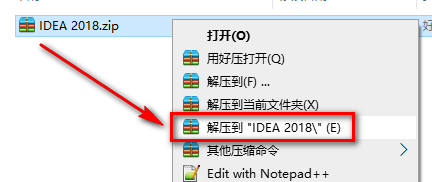
1.鼠标右键解压到“IDEA 2018”
wxsync-2024-08-0579370360b3a3b146d7bb31b25d9242


2.双击打开【Java jdk 1.8】文件夹

wxsync-2024-08-521c15c9befbe24267233d3bbbfd7d7d

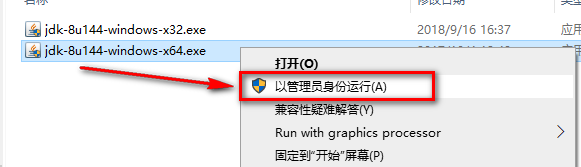
3.选择与自己电脑位数相同的jdk,32位系统安装jdk-8u144-windows-x32,64位系统安装jdk-8u144-windows-x64,选中jdk-8u144-windows,鼠标右键点击“以管理员身份运行”
wxsync-2024-08-e44ae1ad124a52bf31fc7d0609323056


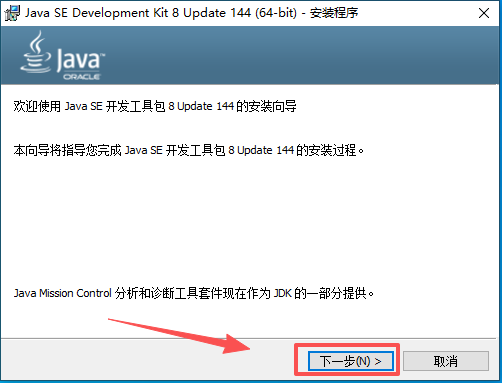
4.点击“下一步”

0c147a046e00cefb422d4dcec9a3738b

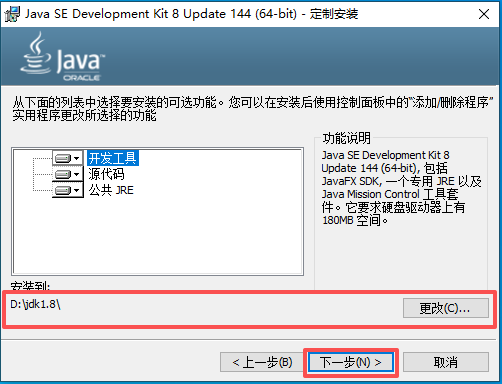
5.选择软件安装路径,点击“下一步”

d70d7116e4ea40e9694998468587e4b7

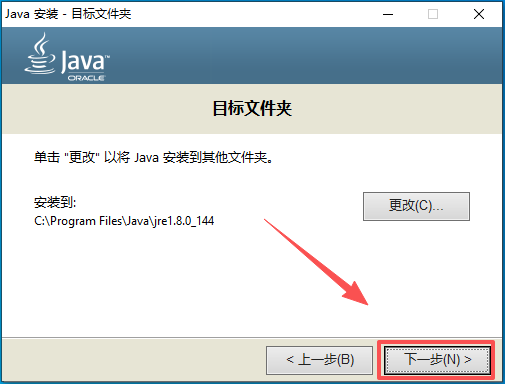
6.点击“下一步”

6607454dc81da76f70efcb93abf9ac23

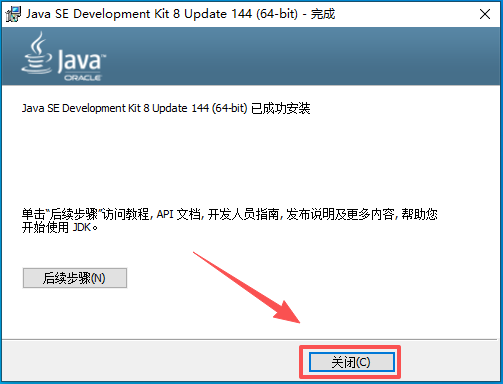
7.点击“关闭”

a5bbe5a710ccfa5d817467be4ba3bb6a

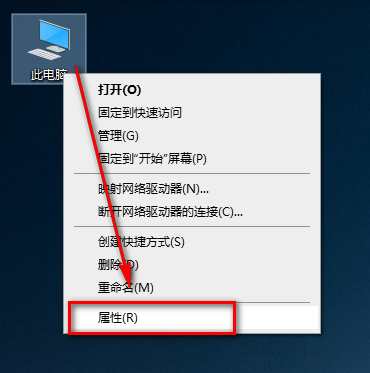
8.选中此电脑,鼠标右键点击“属性”

wxsync-2024-08-85ab1b0a1c3ad4c24d20d95933e70818


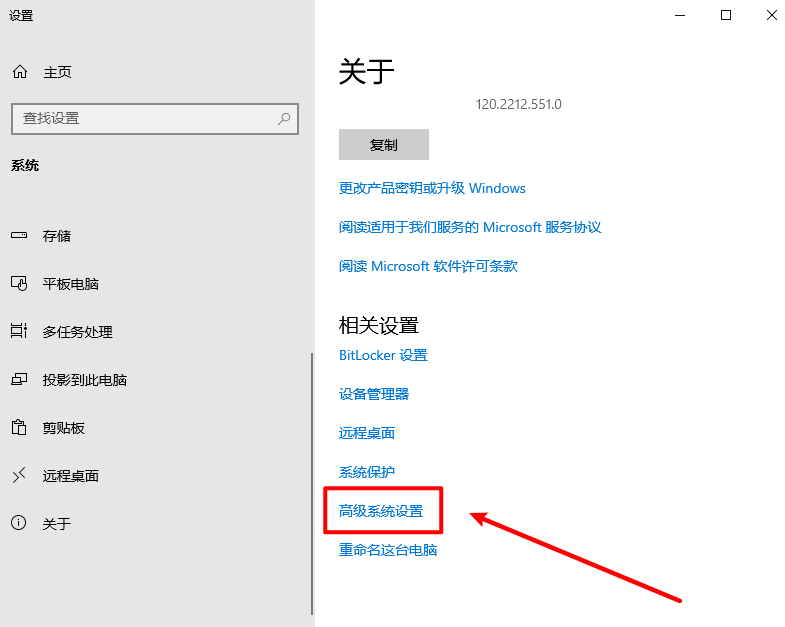
9.点击“高级系统设置”

wxsync-2024-08-a4643603c48218f6443f4fb052ae2524


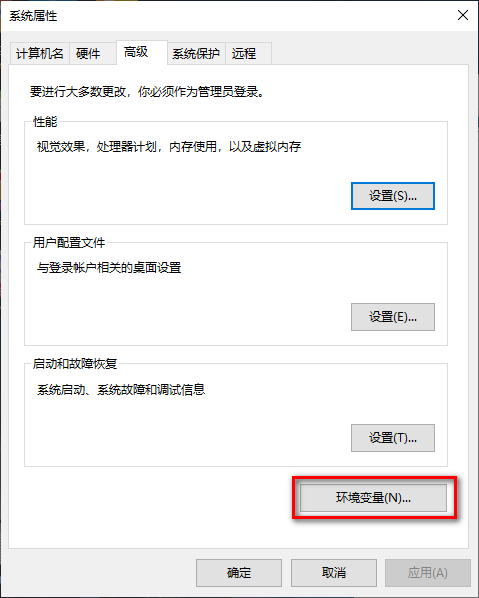
10.点击“环境变量”

wxsync-2024-08-c65300f43c1961a013477a074983762a


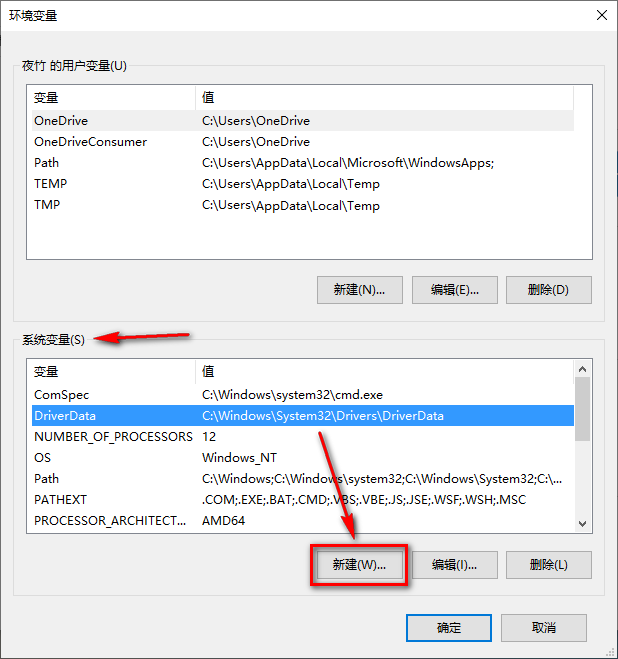
11.在系统变量下,点击“新建”

wxsync-2024-08-49036195dd8b0698e34b06d398dd1b76


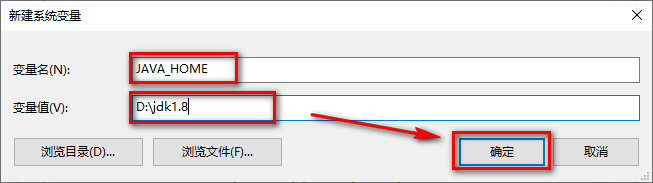
12.变量名输入:JAVA_HOME,变量值输入jdk的安装路径(第一步,第5步设置的路径),点击“确定”
wxsync-2024-08-8d914d2c18bc0198016d989666667469


13.再次在系统变量下,点击“新建”

wxsync-2024-08-49036195dd8b0698e34b06d398dd1b76


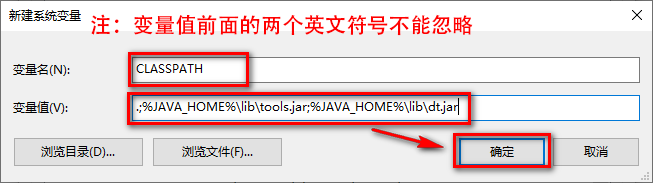
14.变量名输入:CLASSPATH,变量值输入:.;%JAVA_HOME%\lib\tools.jar;%JAVA_HOME%\lib\dt.jar,点击“确定”
wxsync-2024-08-82d1d65fd1aec845830f8ccf6eaf5d9d


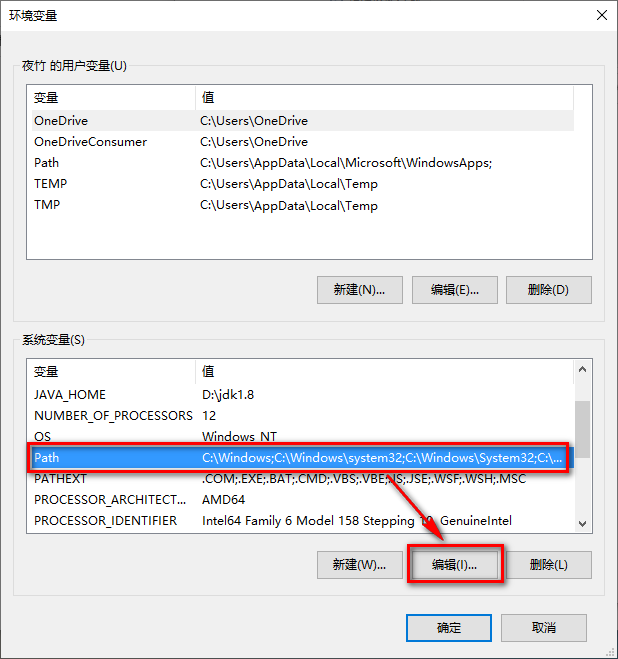
15.在系统变量下,选中Path,点击“编辑”

wxsync-2024-08-e9b97597f2c9be1440d84349638911e9


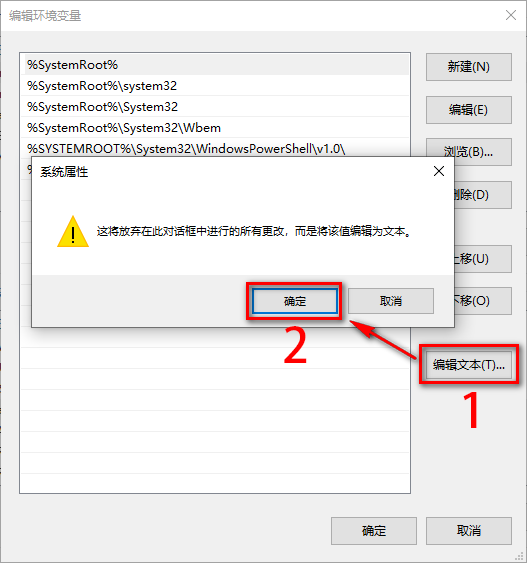
16.点击编辑文件,点击“确定”

wxsync-2024-08-115ccf3c7912235ad7f73abd4d683f35

温馨提示:Windows 7系统没有此步骤,忽略该步骤,进行下一步即可。

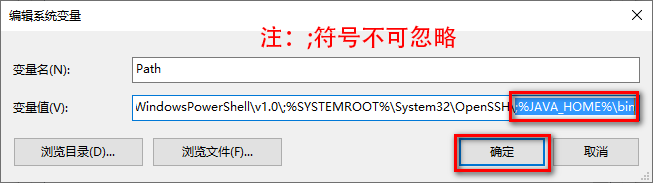
17.在变量值的最后面加上:;%JAVA_HOME%\bin,点击“确定”
wxsync-2024-08-e30677e3b89976a907c17884e55f8f79


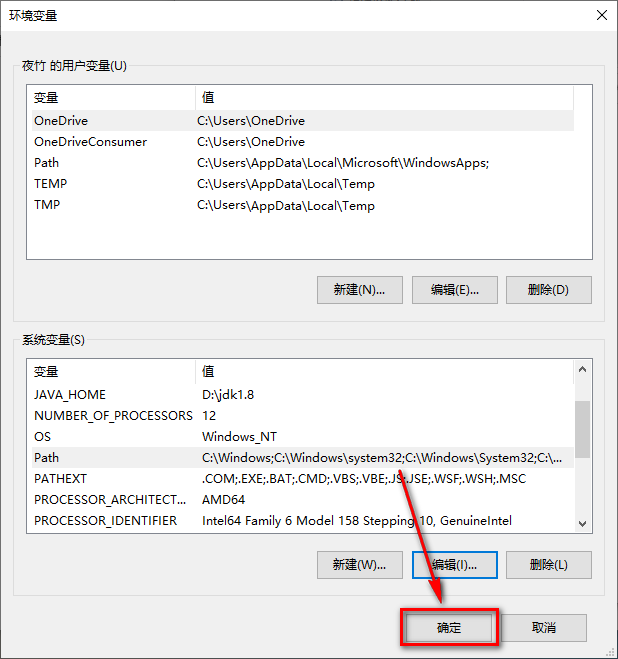
18.点击“确定”

wxsync-2024-08-8dbc132180542c419a36d91f52be618b


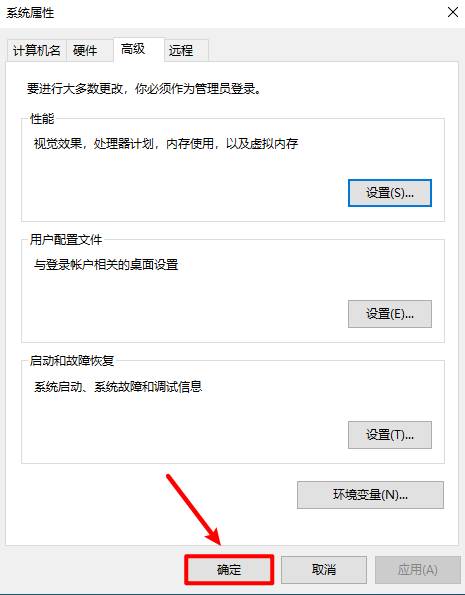
19.点击“确定”

wxsync-2024-08-f92479d43e50bf1d0a453a524e05174b


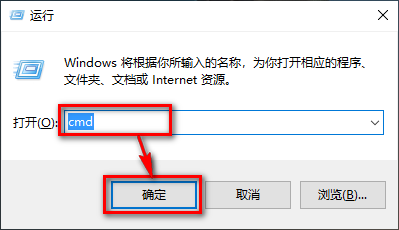
20.按下Windows键+R键,打开运行,输入cmd,点击“确定”

wxsync-2024-08-25cb5be29aecbad65c09ce2a3c9f036a


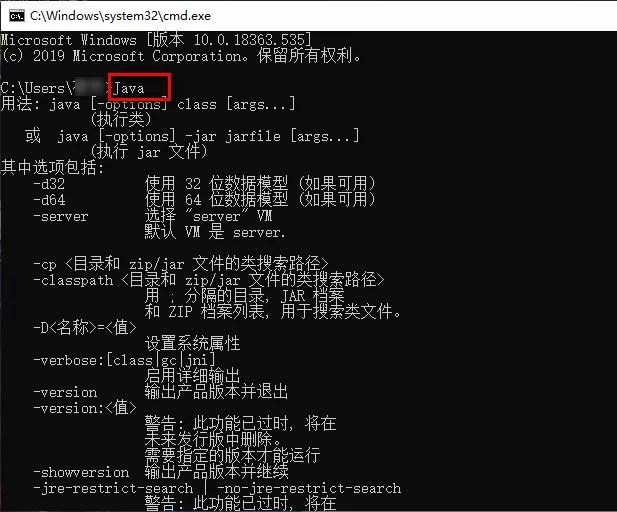
21.输入:java,按下回车,会出现如下图所示的信息

wxsync-2024-08-842a7d22ad9516398bf3b76fded76316


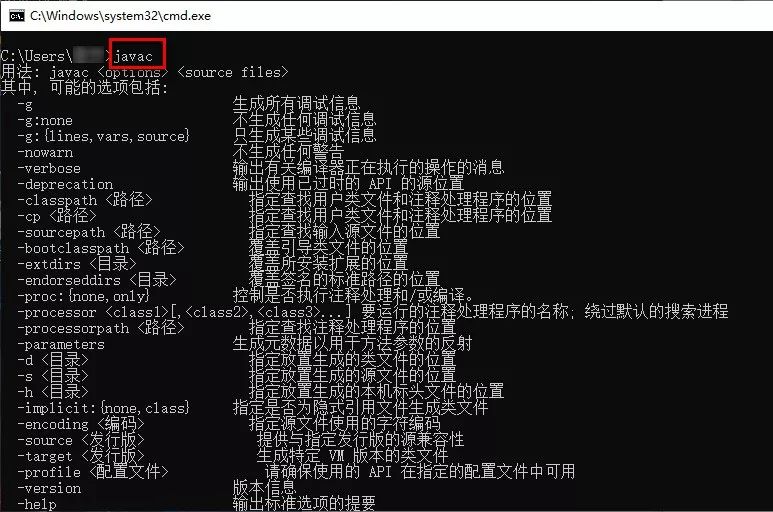
22.输入:javac,按下回车,出现如下图所示的信息

wxsync-2024-08-7f2611b9e96edd8f1b40d3702fec4191

温馨提示:若22、23步输入的命令,均出现如图所示的信息,说明JDK安装且环境变量配置成功。

二、IDEA 的安装
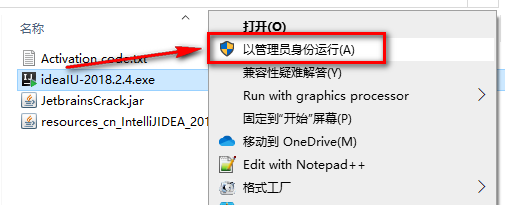
1.双击打开【idea 2018】文件夹wxsync-2024-08-ca3e8c4d833228362b5351084de488402.选中ideaIU-2018.2.4,鼠标右键点击“以管理员身份运行”wxsync-2024-08-ce76d17be3ee1343aee1df0371593b9d 

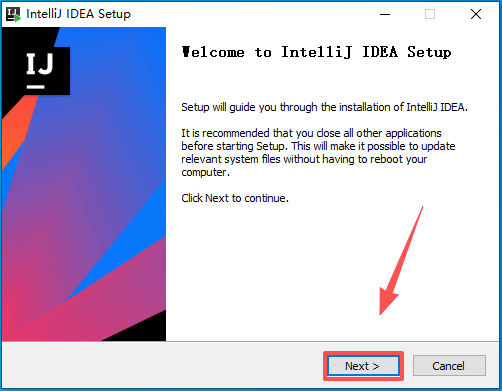
3.点击“Next”

5de8031a10d3881c0485996860731a8d

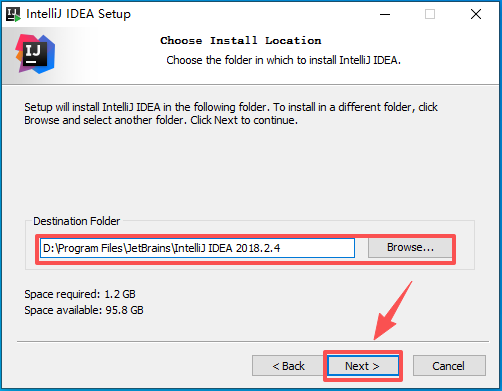
4.可更改软件安装路径,点击“Next”

842b629370b58523dffad9b258176125

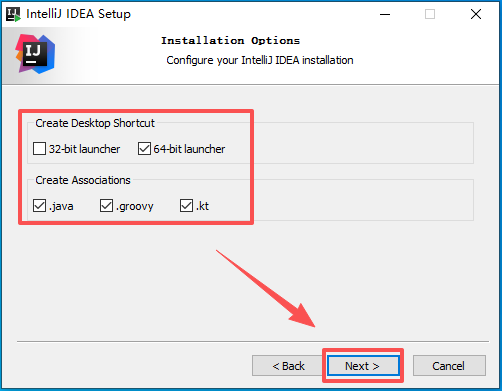
5.勾选与计算机系统相对应的位数,64位操作系统选择64-bit launcher,32位操作系统选择32-bit launcher,Create Associations栏目下面的全部勾选,点击“Next”
0aff83412b64a32547761cdd7ebdefa9

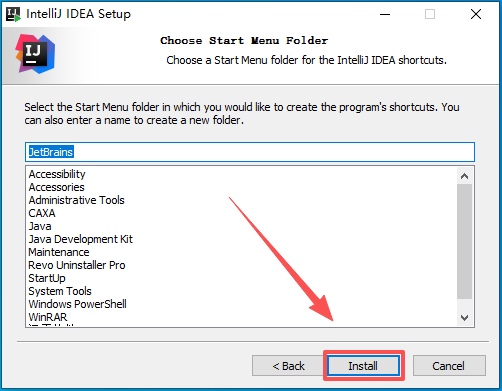
6.点击“Install”

3778432328f384070a2308e09de59f38

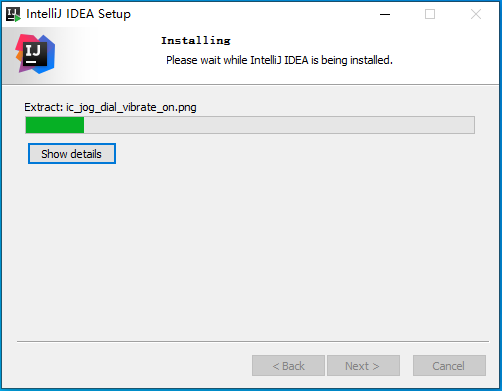
7.软件正在安装,请耐心等待

d804db3bf8ae9e33212018c04d626696

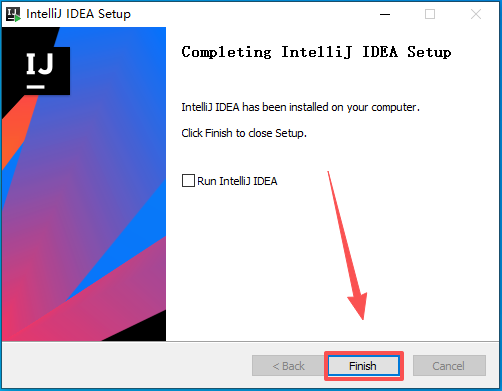
8.点击“Finish”

e7fff04ee49e7891814f01b16d62ea37

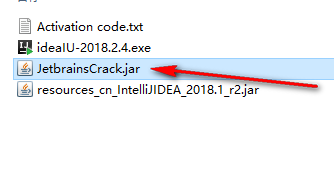
9.复制JetbrainsCrack.jar文件

wxsync-2024-08-21a296f12bc6917dc9d6a660f3ceba57

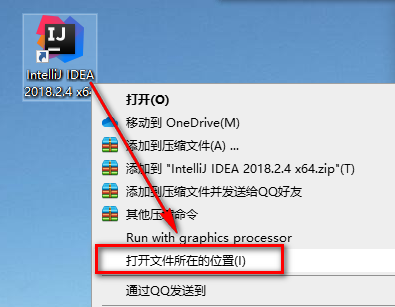
10.选中IDEA的图标,鼠标右键点击“打开文件所在的位置”

wxsync-2024-08-85abd12ca10c19dae8bbe218ec57eda9


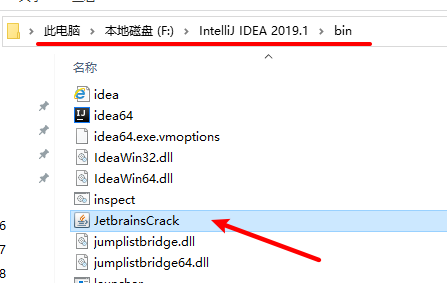
11.将刚刚复制的文件,粘贴到打开的文件夹中

wxsync-2024-08-a068e7c926bc056101779cacfc014a64-1


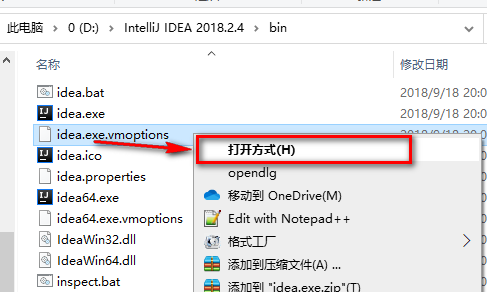
12.在该目录下找到idea.exe.vmoptions,鼠标右键点击“打开方式”
wxsync-2024-08-ce99b325e00c39a25fbc560d7f3eb364


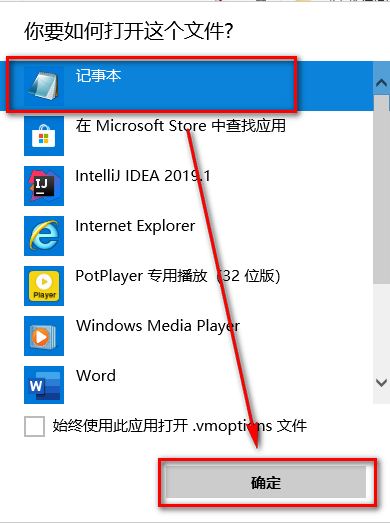
13.选择记事本,点击“确定”

wxsync-2024-08-1fe419a9c9da2f99b86eb62dcdf51924


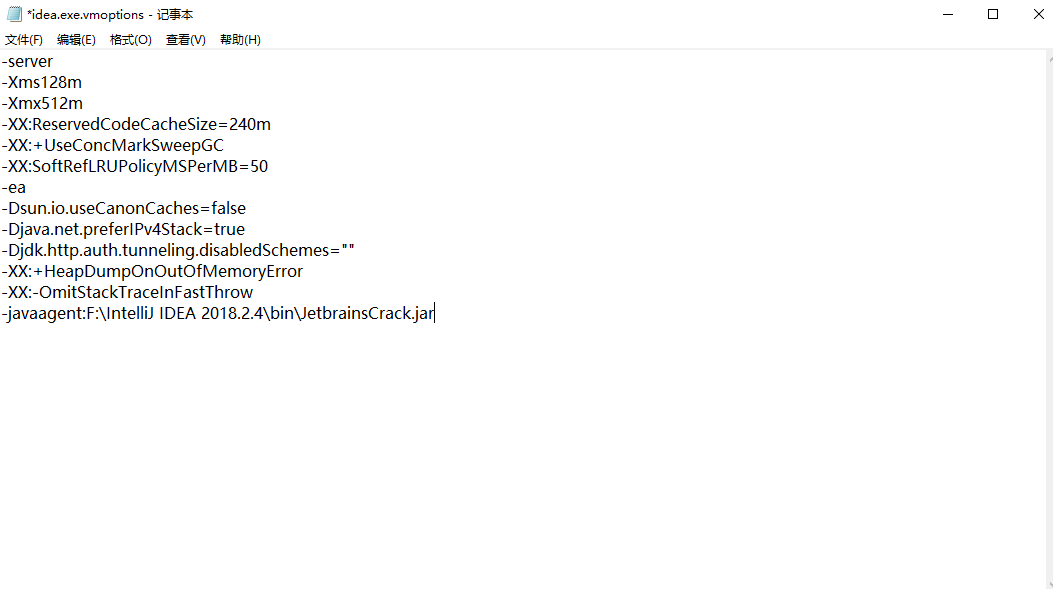
14.在文档的尾部加上:-javaagent:F:\IntelliJ IDEA 2018.2.4\bin\JetbrainsCrack.jar。其中【F:IntelliJ IDEA2018.2.4】是软件的安装目录(第二步,第4步设置的路径),然后按下快捷键Ctrl+S保存该文档
wxsync-2024-08-223a4c6ac051903cfb30d47fb861c0a6

温馨提示:其中【F:IntelliJ IDEA 2018.2.4】是软件的安装目录(第二步,第4步设置的路径)。请根据自己设置的路径更改。

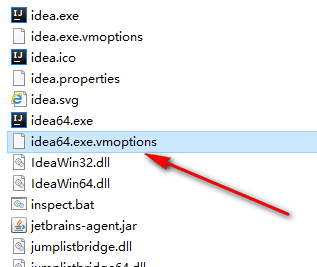
15.以同样的方法编辑idea64.exe.vmoptions
wxsync-2024-08-34be65b5b332753e1fd540062faa94de


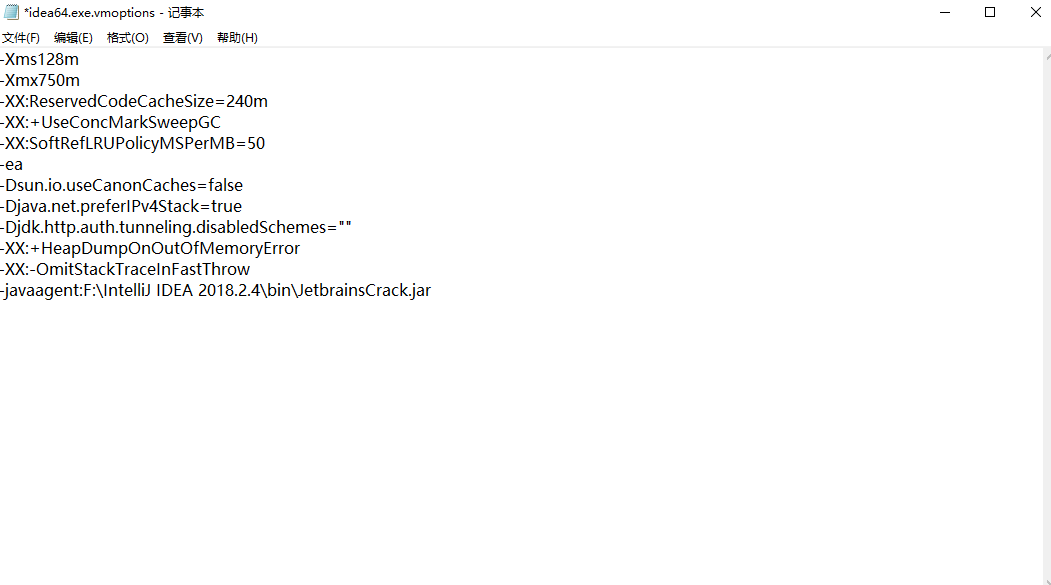
16.在文档的尾部加上:-javaagent:F:\IntelliJ IDEA 2018.2.4\bin\JetbrainsCrack.jar。其中【F:IntelliJ IDEA 2018.2.4】是软件的安装目录(第二步,第4步设置的路径),然后按下快捷键Ctrl+S保存该文档
wxsync-2024-08-2cec2f199f151da94cab1d367cc88a83


17.双击图标,打开软件

wxsync-2024-08-5e21ad6d1e0456d7bdbaf004f3cafdbe


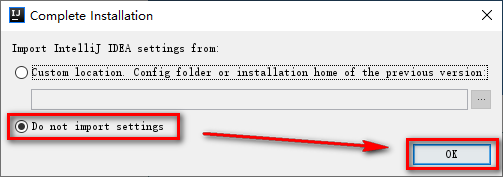
18.点击“OK”

wxsync-2024-08-3da37331a132a0aba72ab4554bb942b5


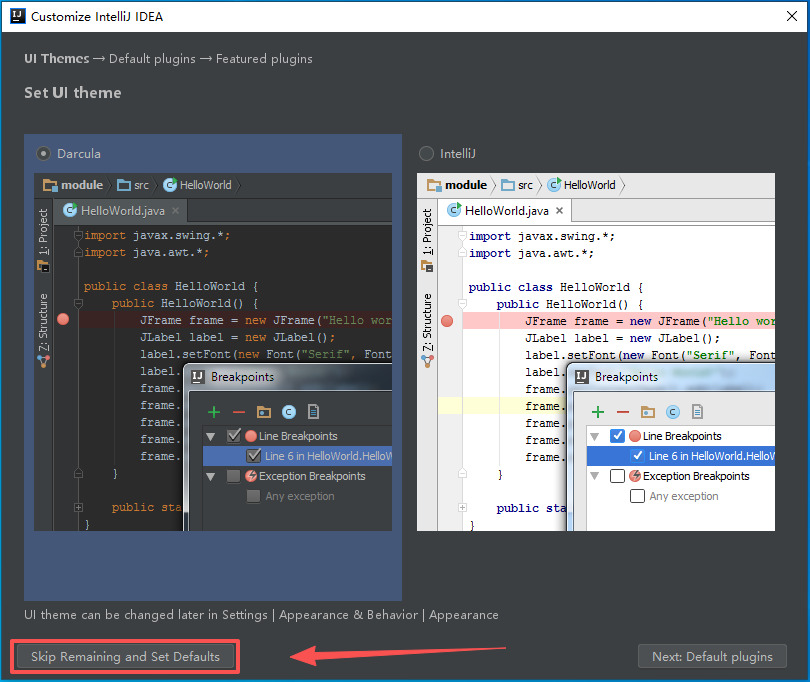
19.点击“Skip Remaining and Set Defaults”
671241d4251d9e757c058b1ae252eba9

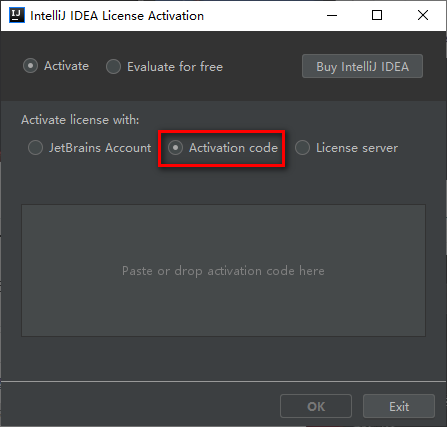
20.选择“Activation code”

wxsync-2024-08-000a5ee3cc034a41bfa98c308414270b


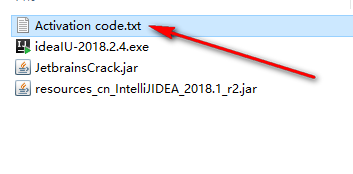
21.双击打开Activation code

wxsync-2024-08-e19173664dd0c36c5a1c5c1abe68c09a

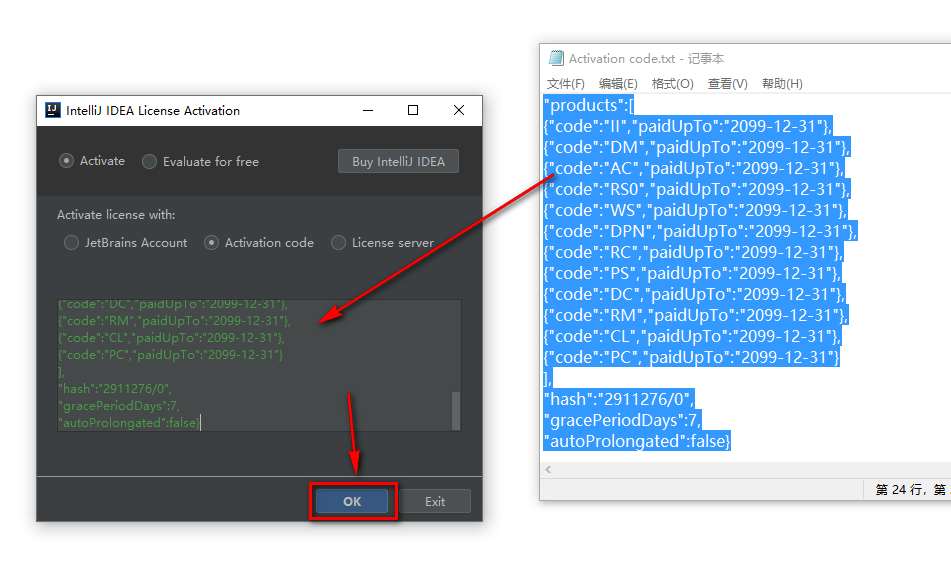
22.将激活码全部复制并粘贴到Activation code对话框内,点击“OK”
wxsync-2024-08-9b2e5d6c9d741cab214294ac49b83f92


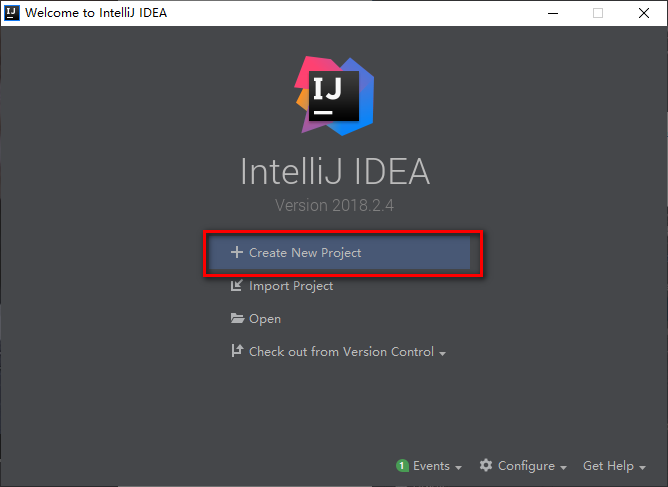
23.点击“Create New Project”

wxsync-2024-08-6c7d34264a1b3f134d5a7d0a1a9f087f


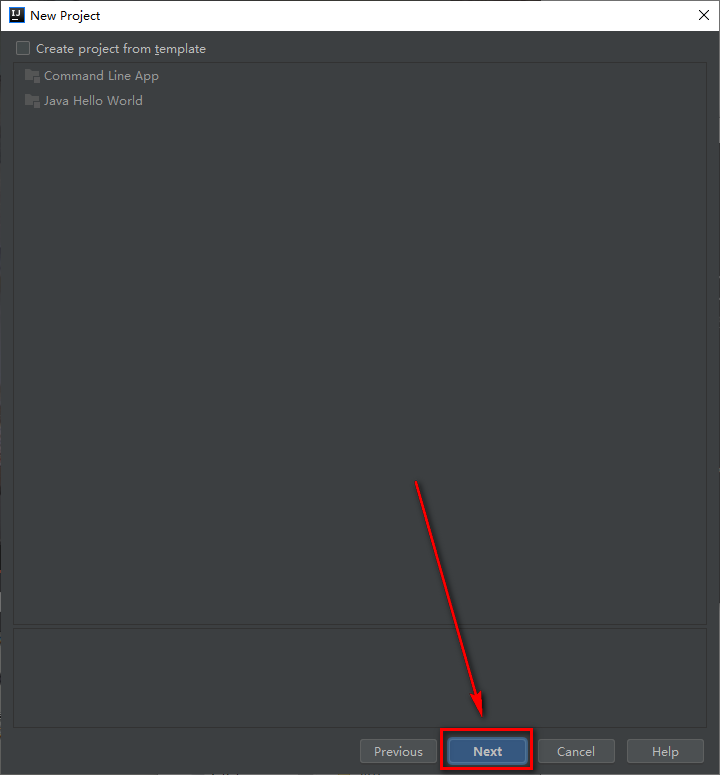
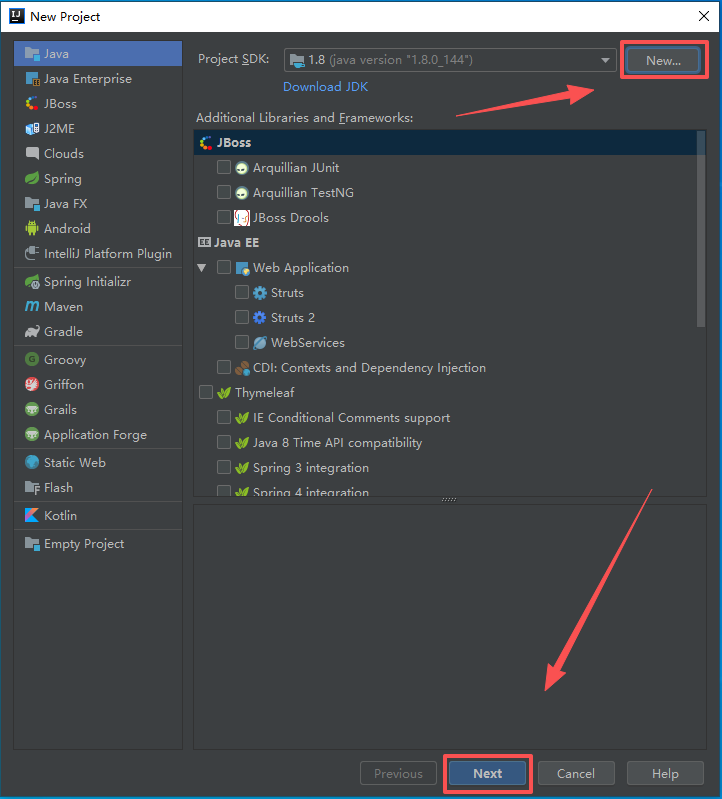
24.点击New选择jdk的安装路径(第一步,第5步设置的路径),点击“Next”
bda7803dfead89c8ac5c5da496488230

25.点击“Next”

wxsync-2024-08-d1f43f6144c1653a1c6d31ba233f3d00


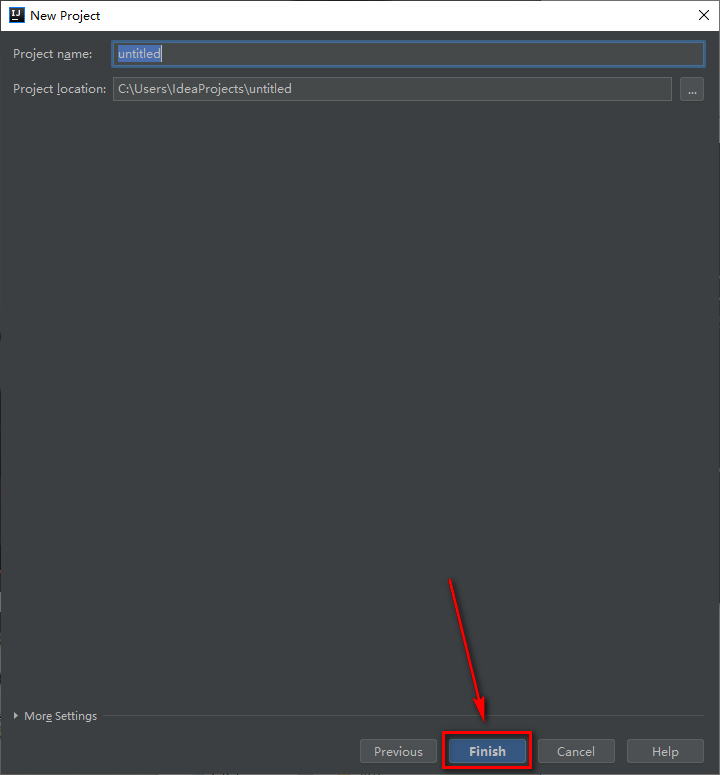
26.点击“Next”

wxsync-2024-08-f9de073fcfd3efeda6dd326405f99d3d


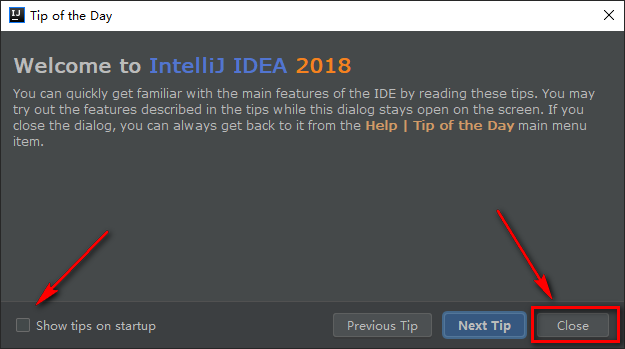
27.取消勾选Show tips on startup,点击“Close”
wxsync-2024-08-eb39fb0699a05bdc36d15426a3642fdc


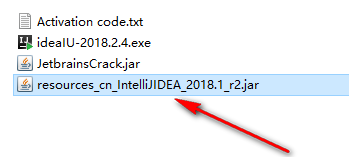
28.关闭软件,复制resources_cn_IntelliJIDEA_2018.1_r2.jar文件
wxsync-2024-08-b7e3b18d0184a82fef439d823c7e326c

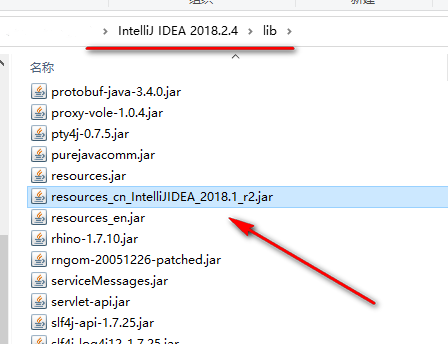
29.粘贴到软件安装目录(第二步,第4步设置的路径)下的lib文件夹中

wxsync-2024-08-5d174ad4836a76154381ce1f3c757a82


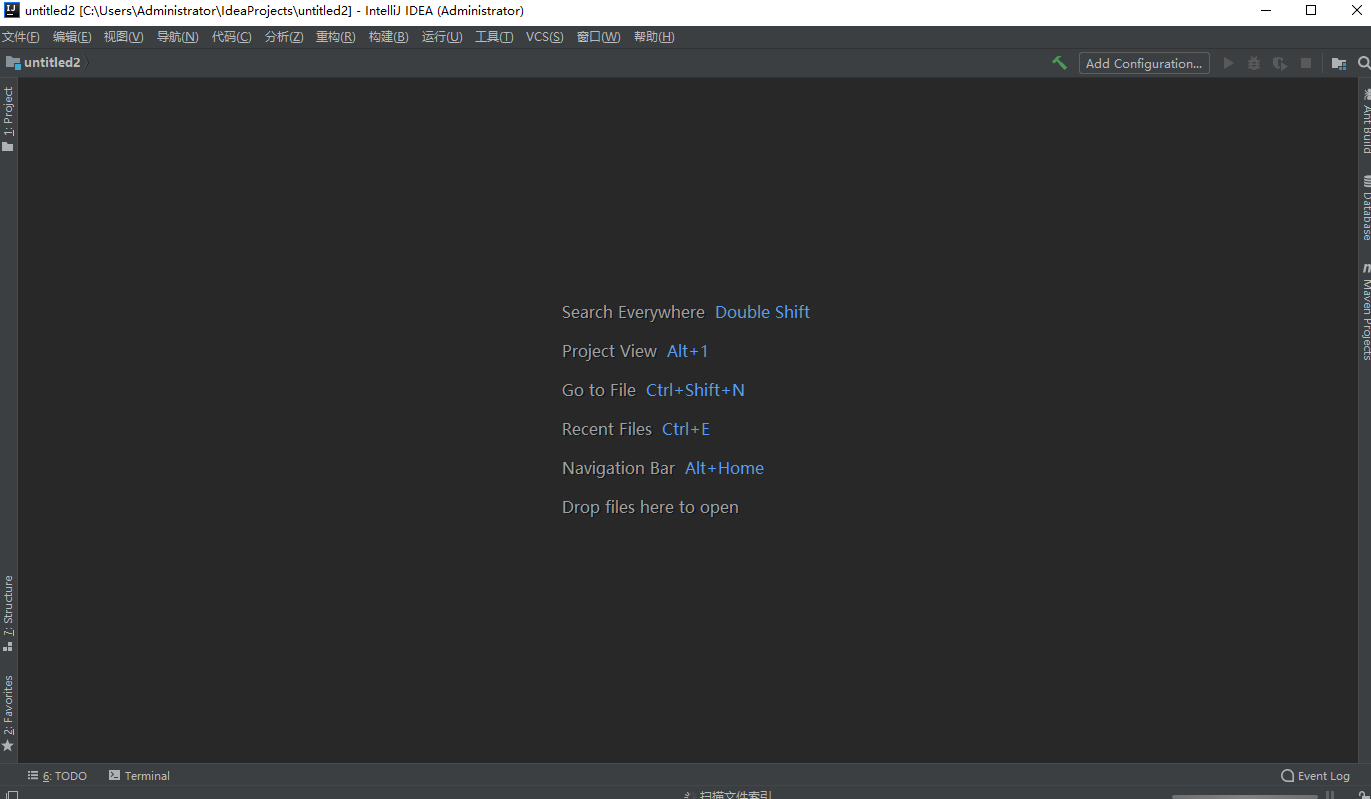
30.双击图标,打开软件

wxsync-2024-08-9451bb2a27cd32bd3fde91309f1e6ce0


31.安装结束

Snipaste_2022-11-18_21-15-46-1

© 版权声明
THE END
喜欢就支持一下吧
点赞12 分享
评论 抢沙发

请登录后发表评论

    暂无评论内容