


![图片[1]-IntelliJ IDEA 2021 JAVA开发工具安装包免费下载安装激活教程-捡俩软件](https://jianlia.com/wp-content/uploads/2026/05/ScreenShot_2026-05-26_080702_786-800x444.png)
软件介绍
IntelliJ IDEA 2021是JetBrains推出的主流稳定版开发工具,分为免费社区版与商用旗舰版,是当下Java、Kotlin后端开发与教学学习的热门IDE。软件全面适配新版Java语法与Spring全家桶、Maven、Gradle等主流技术栈,内置智能代码补全、实时语法校验、断点调试、代码重构与版本控制功能,适配Web开发、微服务搭建等多种场景,兼容性与稳定性极佳。
该版本迎来多项关键升级,默认搭载全新JDK11运行环境,告别旧版JDK适配困扰。优化内核运行机制,大幅提升项目索引、启动与编译速度,有效降低大型微服务项目卡顿概率。强化智能代码检测与漏洞修复能力,升级热部署、远程调试与数据库工具,完善团队协作功能,同时优化中文适配体验,操作更流畅,适配现代化企业级项目开发需求。
系统门槛迎来重大更新,**彻底终止Win7、Win8系统支持**,且仅支持64位架构,原生适配Windows10 1809及以上版本、全系Win11系统。硬件最低配置为多核处理器、2GB内存、2.5GB安装空间+1GB缓存空间,分辨率≥1024×768;推荐8GB及以上内存搭配SSD运行,可流畅应对多模块项目编译调试,是目前使用率极高的经典稳定版本。
安装教程
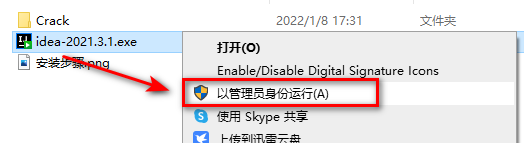
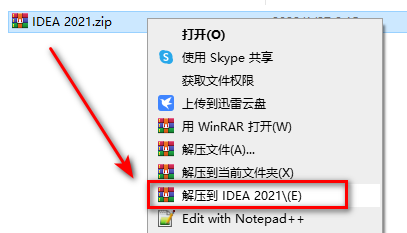 2.选中idea-2021.3.1,右键选择“以管理员身份运行”
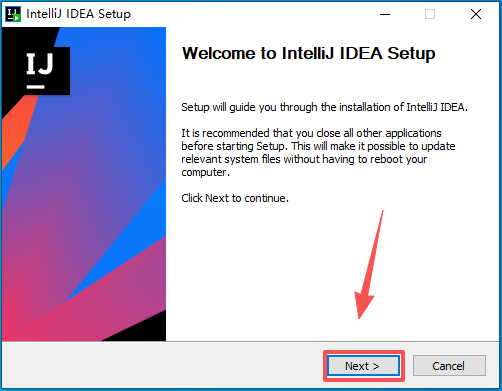
3.点“Next”
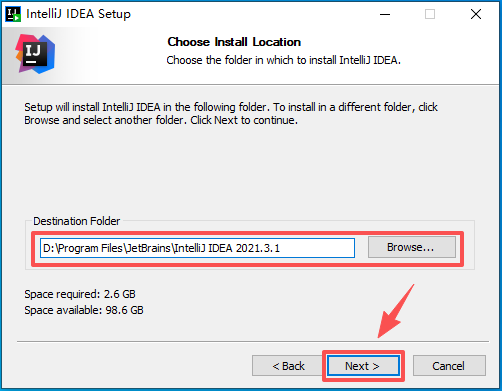
4.选择软件安装路径,点“Next”
5.建议全部勾选,点“Next”
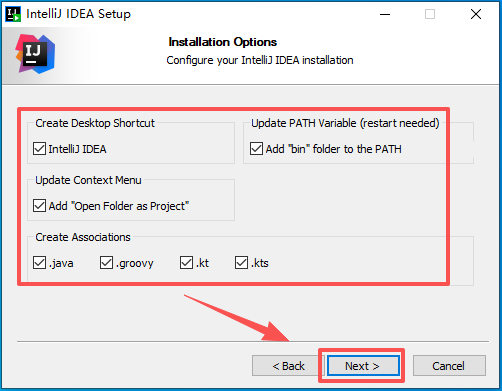
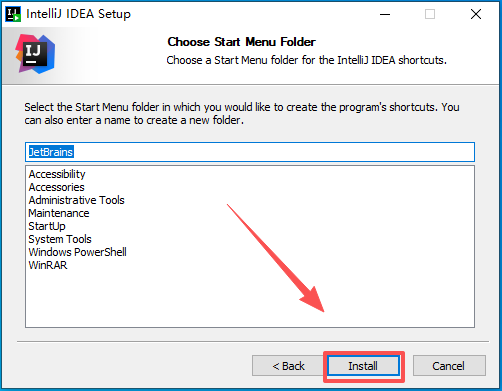
6.点“Install”
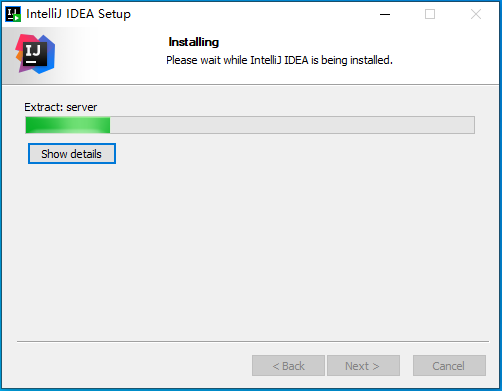
7.软件正在安装
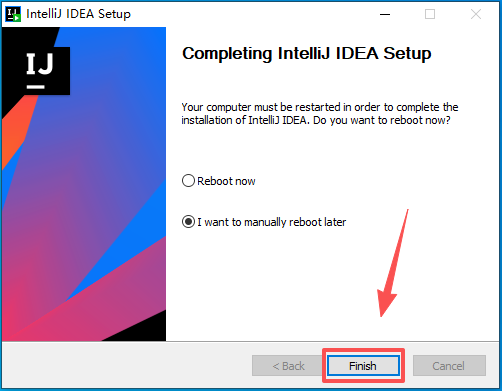
8.点“Finish”
9.打开【Crack】文件夹
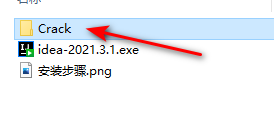
10.复制【ja-netfilater】文件夹
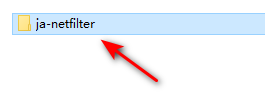
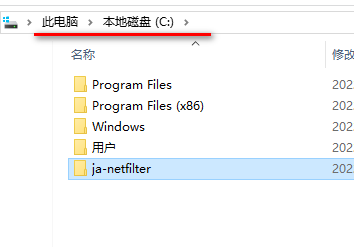
11.粘贴到C盘根目录下
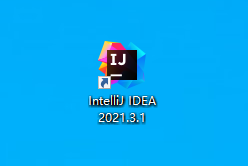
12.双击图标,运行软件
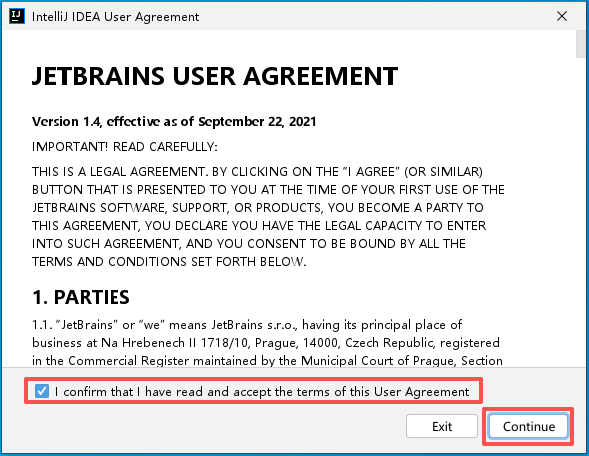
13.勾选I confirm that I have read and…….,点“Continue”
注:若没有弹出13-14步,忽略即可,继续执行15步
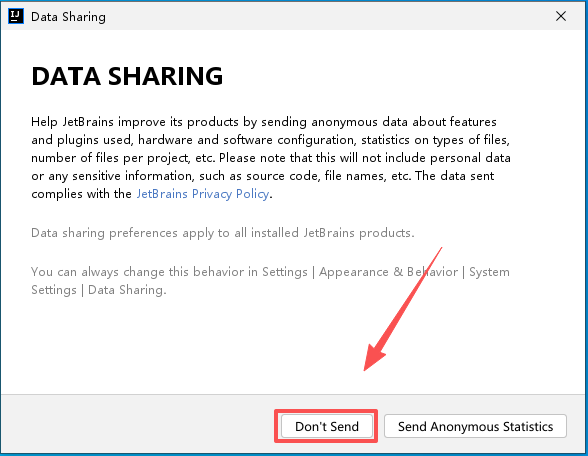
14.点“Don’t Send”
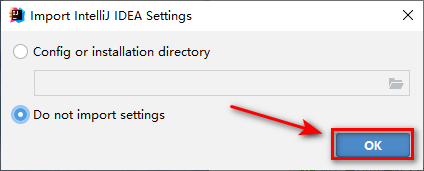
15.点击“OK”
16.选择Start trial,点击“Log In to JeBrains Account…”
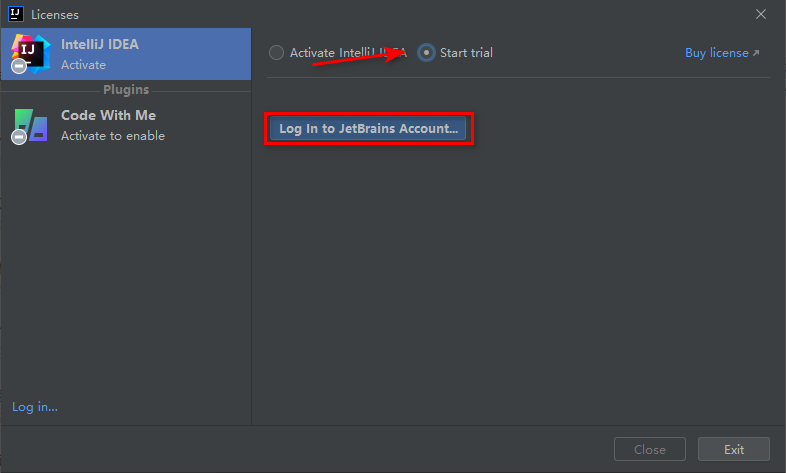
温馨提示:若有账号,登陆即可,没有账号免费注册一个。
17.根据提示注册一个账户(注册账户是免费的)
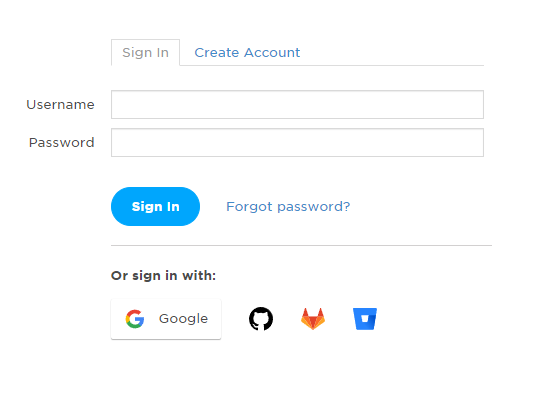
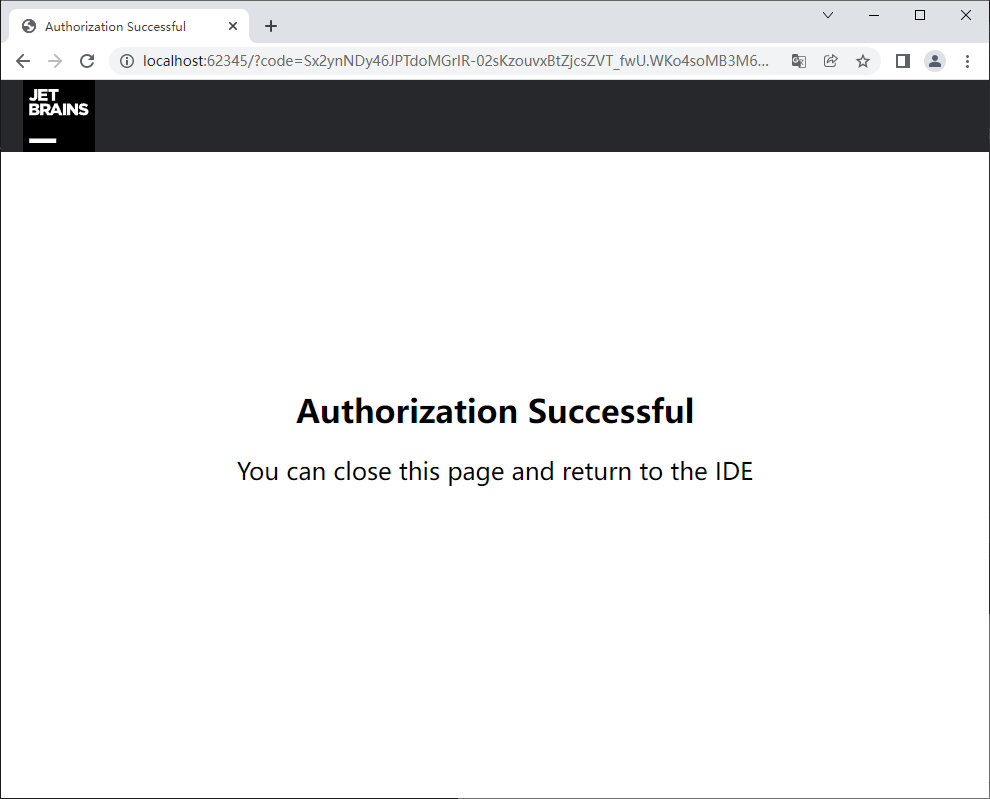
18.登陆成功,关闭该页面
19.点击“Start trial”
![图片[20]-IntelliJ IDEA 2021 JAVA开发工具安装包免费下载安装激活教程-捡俩软件](https://jianlia.com/wp-content/uploads/2026/05/ScreenShot_2026-05-26_221135_787.png)
20.点击“Start Trial”
![图片[21]-IntelliJ IDEA 2021 JAVA开发工具安装包免费下载安装激活教程-捡俩软件](https://jianlia.com/wp-content/uploads/2026/05/ScreenShot_2026-05-26_221346_354.png)
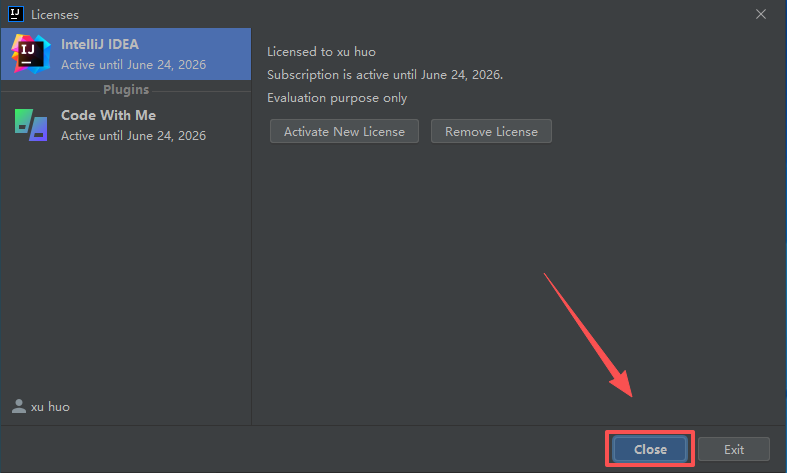
21.点击“Close”
22.点击设置图标,选择“Edit Custom VM Options…”
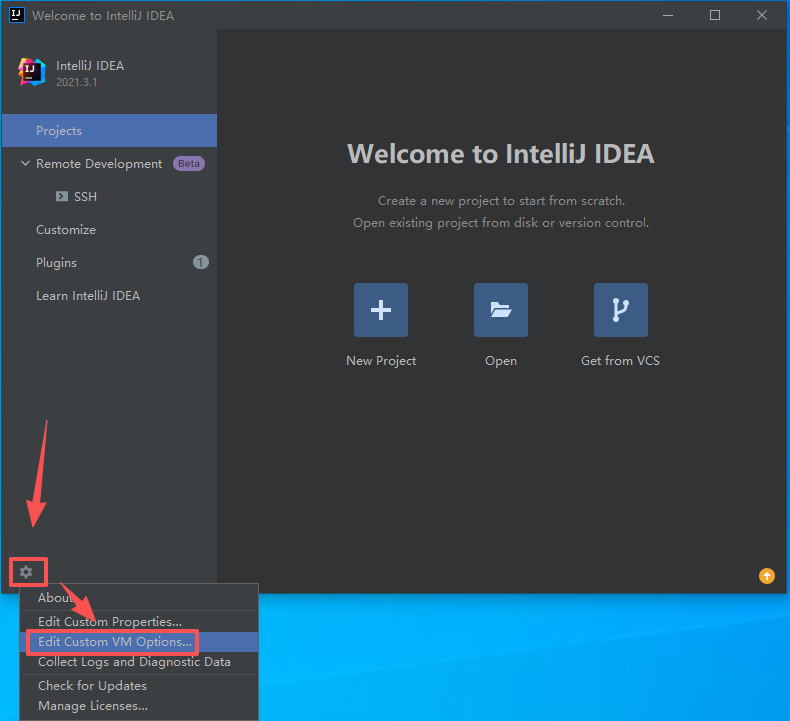
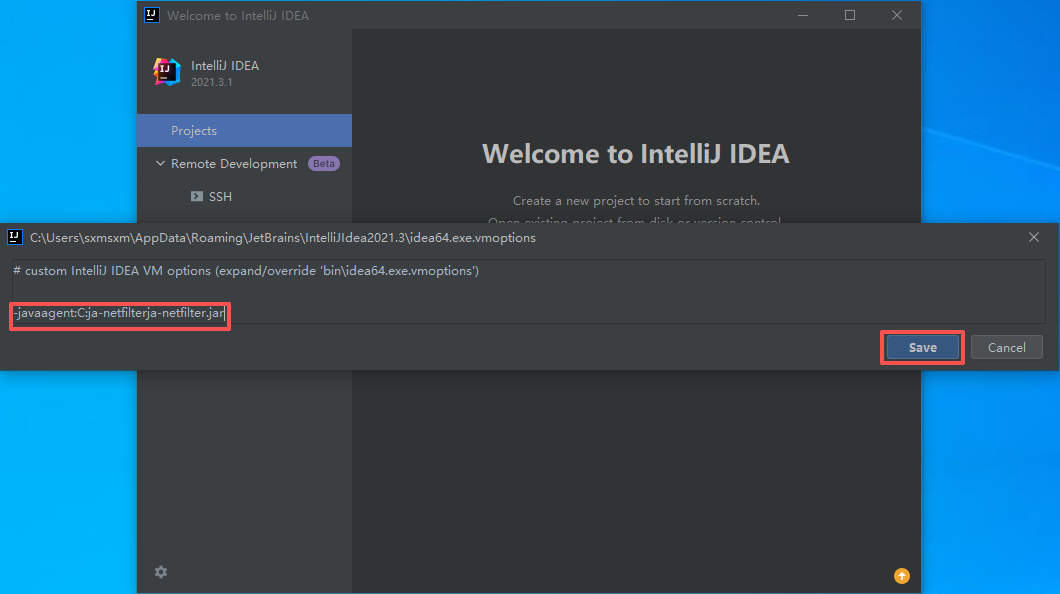
23.输入:-javaagent:C:ja-netfilterja-netfilter.jar,点击“Save”
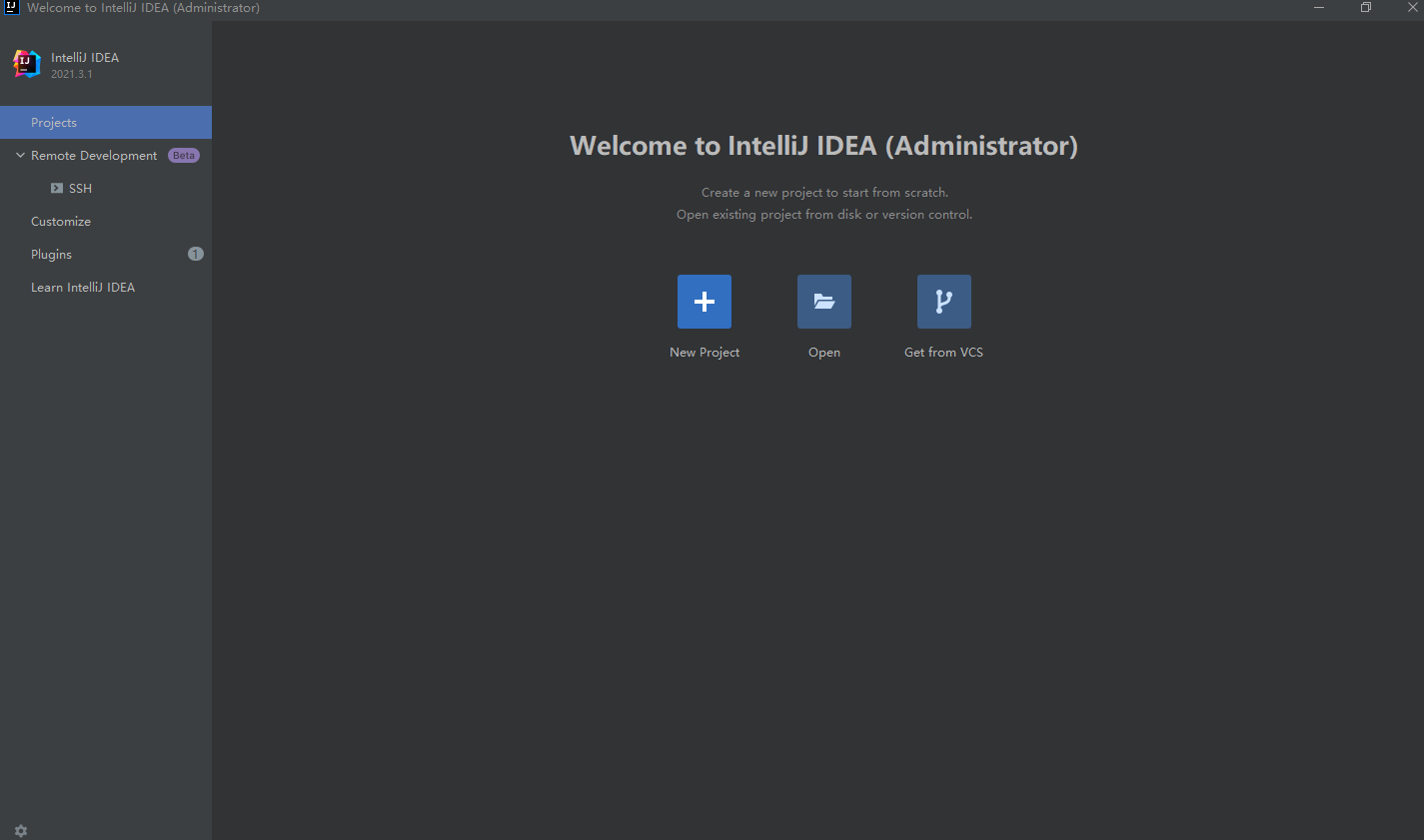
24.重新打开软件,安装结束
© 版权声明
本内容为网上收集,免费分享的,仅供研究学习使用,若作商业用途,请购买正版授权并合理合法使用。
THE END









暂无评论内容