

![图片[1]-Tekla Structures 21.1 钢结构设计软件安装包免费下载安装教程-捡俩软件](https://jianlia.com/wp-content/uploads/2026/04/ScreenShot_2026-04-29_093614_825.png)
软件介绍
Tekla Structures 21.1是Trimble推出的专业BIM结构建模软件,主打高效协同与精准建模,广泛应用于工业、商业建筑等各类工程场景,是结构工程师、BIM设计师的核心工具,能实现从建模、深化设计到图纸输出、工程量统计的全流程高效作业。
该版本升级亮点十足,优化了用户界面,新增韩语支持,完善应用和组件目录管理,提升编号效率与焊缝显示效果,还强化了模型互通性,可与AutoCAD、Revit等软件无缝衔接,支持点云可视化与碰撞检查,大幅减少建模误差和返工成本。
系统要求明确,仅支持64位Windows系统,兼容Win7、Win8.1、Win10,不支持32位系统。硬件方面,推荐2GHz以上多核处理器,内存最低4GB,复杂工程建议8GB以上,需独立显卡且显存充足,预留足够硬盘空间,确保软件流畅运行,轻松应对各类复杂工程建模需求。
安装教程
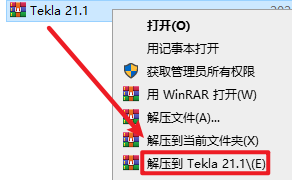
1.选中下载的安装包,右键选择解压到“Tekla 21.1”
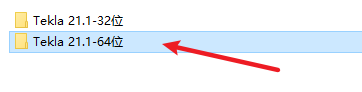
2.打开解压好的文件夹,根据自己的操作系统选择打开对应的文件夹,32位操作系统打开”Tekla21.1-32位”文件夹;64位操作系统打开”Tekla21.1-64位”文件夹
本教程以64位为例
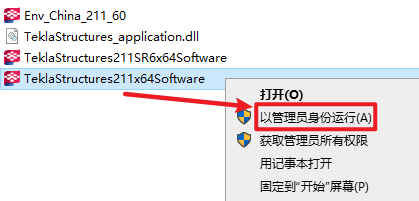
3.选中“TeklaStructures211x64Software”右键选择“以管理员身份运行”
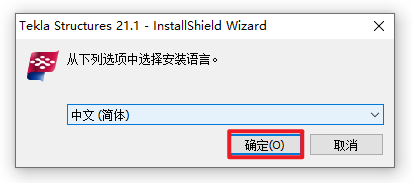
4.点击“确定”
5.点击”下一步”
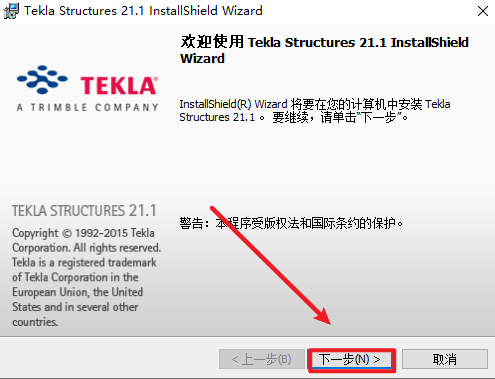
6.点选“我接受”,点击”下一步”
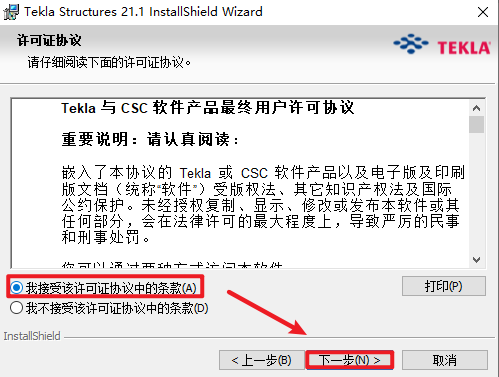
7.选择“其他”,点击”下一步”
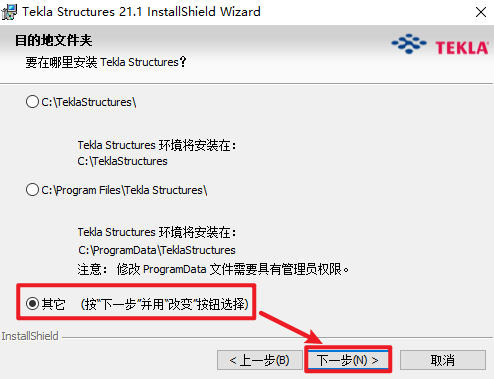
8.选择软件的安装路径,安装路径不要出现中文,点击“下一步”
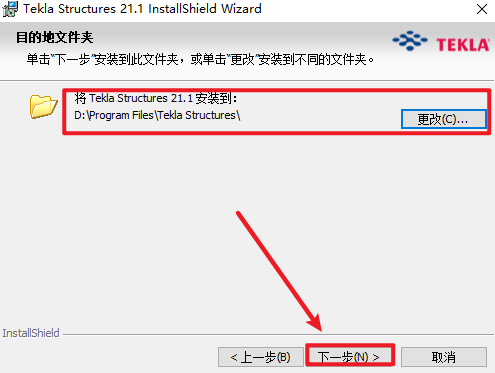
9.点击“下一步”
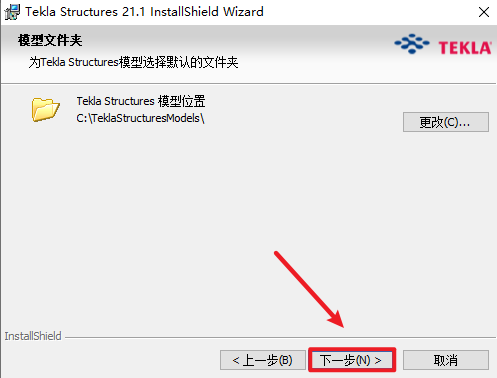
10.点击“安装”
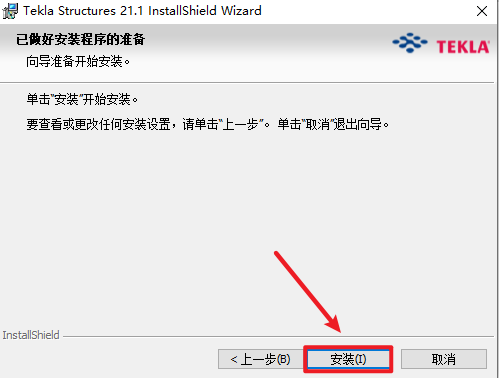
11.软件正在安装,请耐心等待
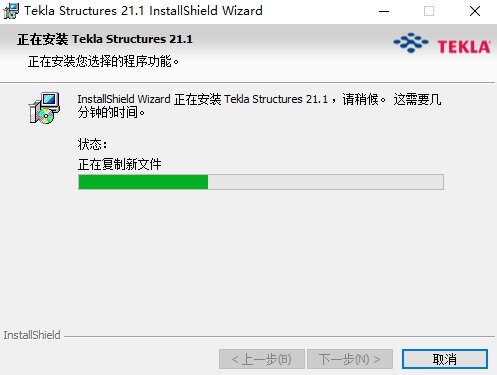
12.点击“完成”
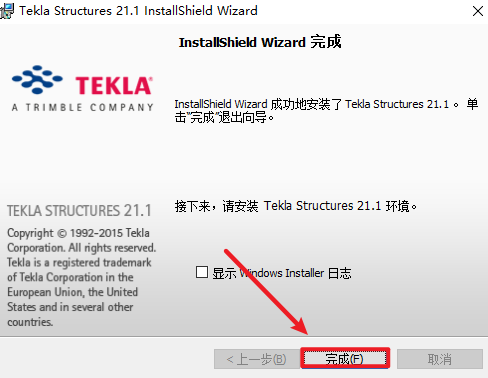
13.返回安装文件夹,选中“TeklaStructures211SR6x64Software”文件,右键选择“以管理员身份运行”
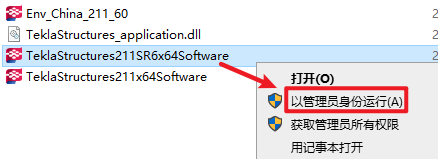
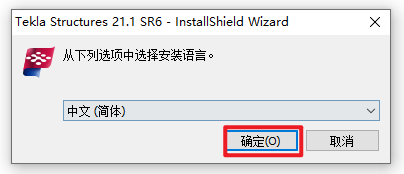
14.点击“确定”
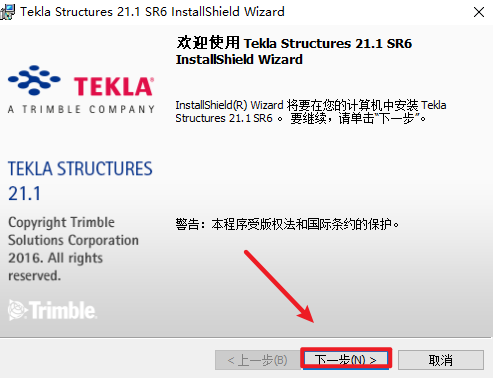
15.点击“下一步”
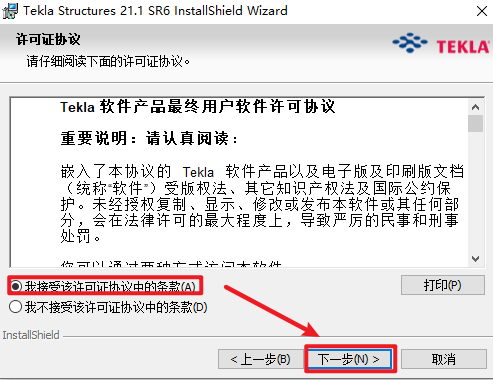
16.点选“我接受”,点击”下一步”
17.点击“安装”
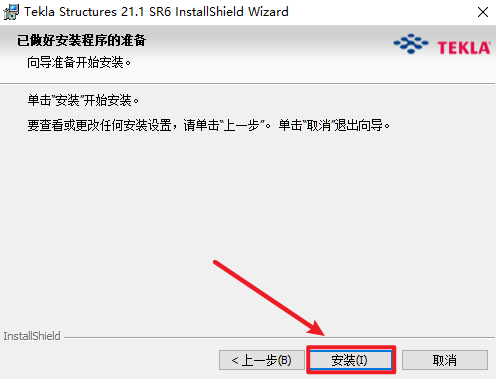
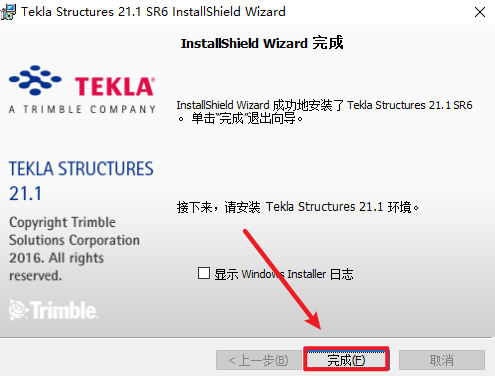
18.等待安装完成,点击“完成”
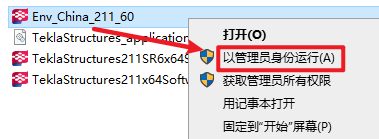
19.返回安装文件夹,选中“Env_China_211_60”文件,右键选择“以管理员身份运行”
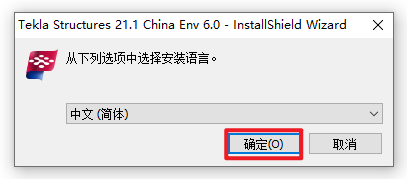
20.点击“确定”
21.点击“下一步”
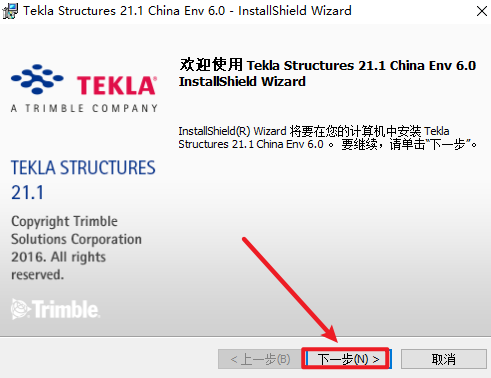
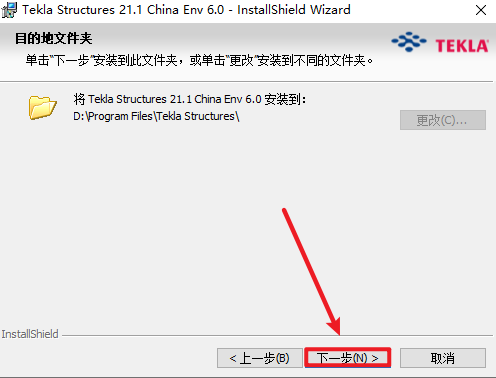
22.点击“下一步”
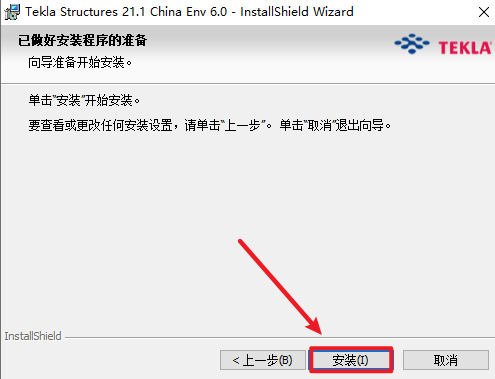
23.点击“安装”
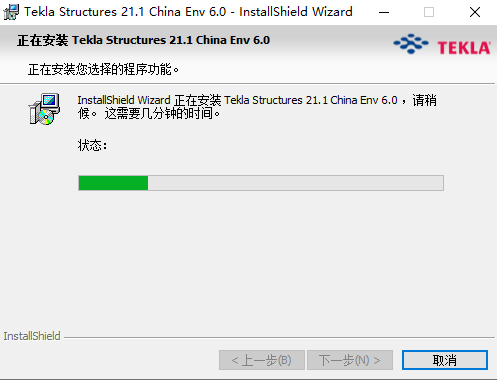
24.软件安装中,
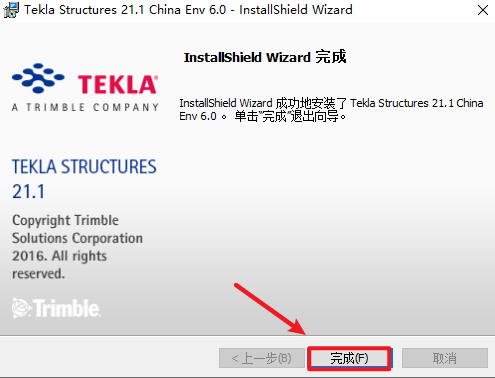
25.点击“完成”
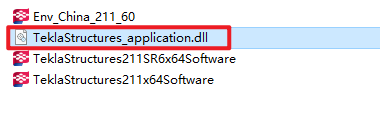
26.返回安装文件夹,复制“TeklaStructures_application.dll”文件
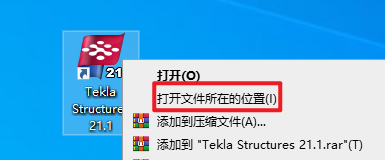
27.选中桌面上的软件图标,右键选择“打开文件所在的位置”
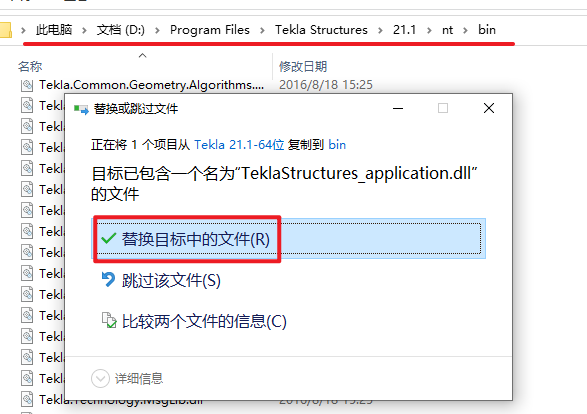
28.站体复制的文件到该路径下,选择“替换目标中的文件”
29.双击图标,运行软件
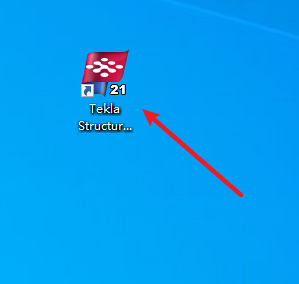
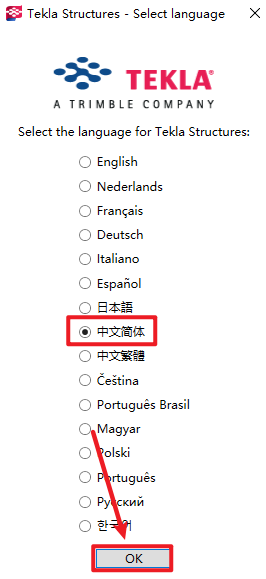
30.选择“中文简体“,点击“OK“
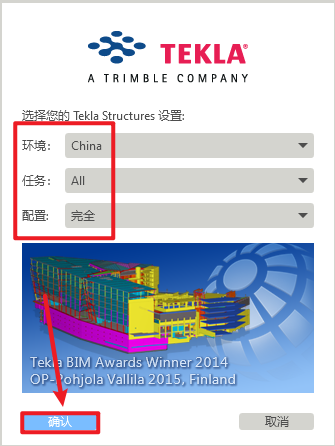
31.设置环境“China“,任务“All“,配置“完全“, 点击“确认“
32.关闭下图所示的两个窗口
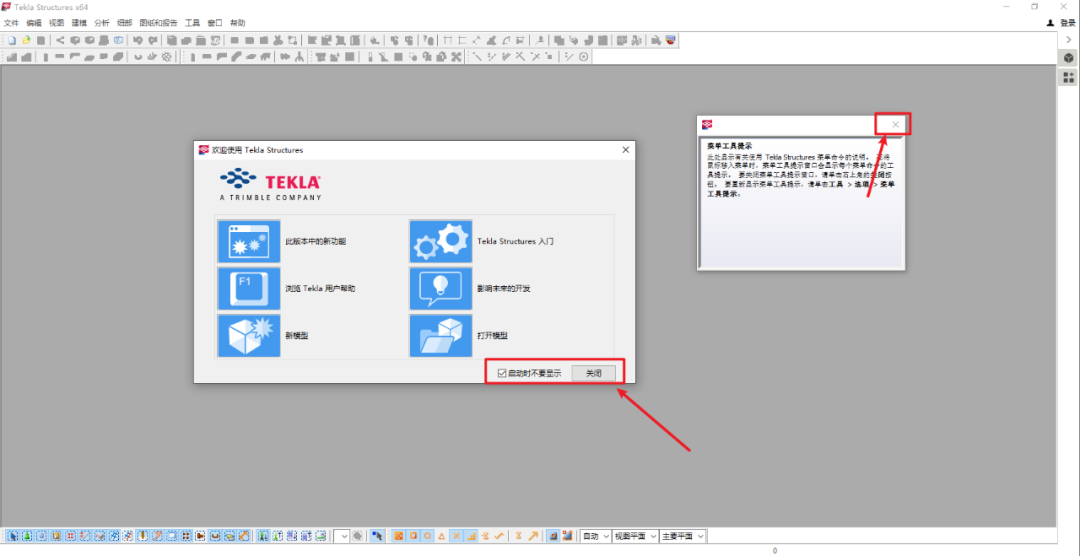
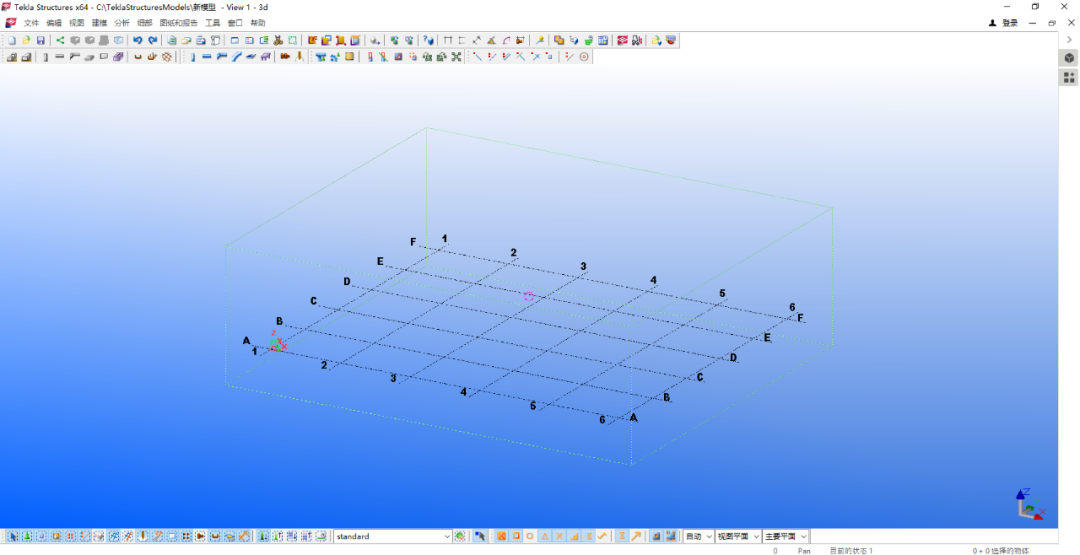
33.安装结束
© 版权声明
本内容为网上收集,免费分享的,仅供研究学习使用,若作商业用途,请购买正版授权并合理合法使用。
THE END









暂无评论内容