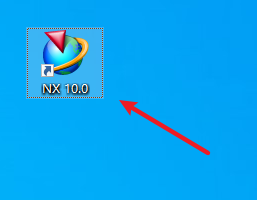
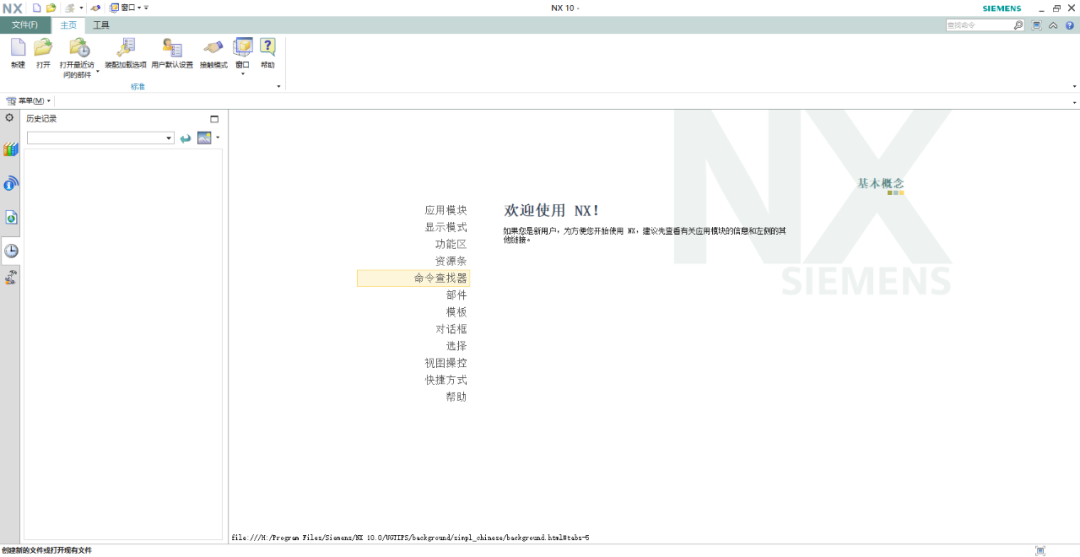
NX(UG)10.0 三维设计软件安装包免费下载及图文安装教程

UG(Unigraphics NX)是一个交互式CAD/CAM(计算机辅助设计与计算机辅助制造)系统,它功能强大,可以轻松实现各种复杂实体及造型的建构,集成产品设计、工程与制造于一体的解决方案,包含世界上最强大、最广泛的产品设计应用模块,具有高性能的机械设计和制图功能,为制造设计提供了高性能和灵活性,以满足客户设计任何复杂产品的需要。图片[1]-NX(UG)6.0 三维设计软件安装包免费下载及图文安装教程-捡俩软件

软件介绍


机械设计师必码!UG NX 10.0是西门子推出的经典三维设计软件,集CAD/CAM/CAE于一体,覆盖产品从概念设计到数控加工的全流程,广泛应用于汽车、航空航天、模具研发等领域,兼顾专业性与易用性,是新手入门、资深设计师高效办公的优选版本,稳定性拉满且操作便捷。
相较于旧版本,UG NX 10.0升级显著,支持中文路径和文件名,优化操作界面,新增极点捕捉、优化2D曲线等功能,创意塑型更高效,还强化了模具设计模块,MoldWizard注塑模向导可快速完成中高难度模具设计,同时提升大型模型加载速度,减少卡顿。
Win系统要求明确避坑:仅支持64位系统,不兼容32位,适配Win7、Win10,Win11可正常运行(部分功能需兼容设置);CPU需多核处理器,内存最低4GB(推荐8GB以上),显卡需支持OpenGL,硬盘预留至少15GB安装空间;普通设计电脑可满足基础使用,复杂建模建议搭配专业图形卡,运行更流畅。

安装教程
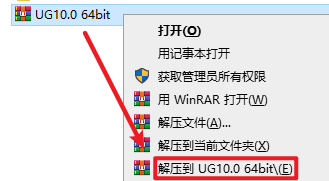

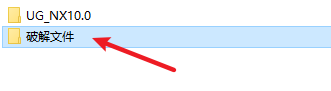
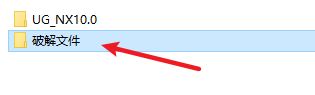
1.选择下载的安装包右键选择“解压到 UG10.0 64bit”wxsync-2024-09-397dd6badaa97f7db2f41dbae71f2a702.打开解压出的文件夹,双击打开破解文件。

wxsync-2024-09-3281c032afc5ed512822e809eaa77b46

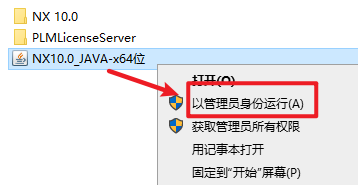
3.选中“NX10.0_JAVA-64位”,右键选择“以管理员身份运行”

wxsync-2024-09-5b8fab5d0355a4eb6468765c49d44a25

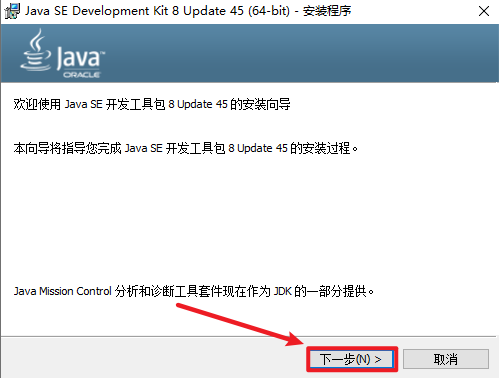
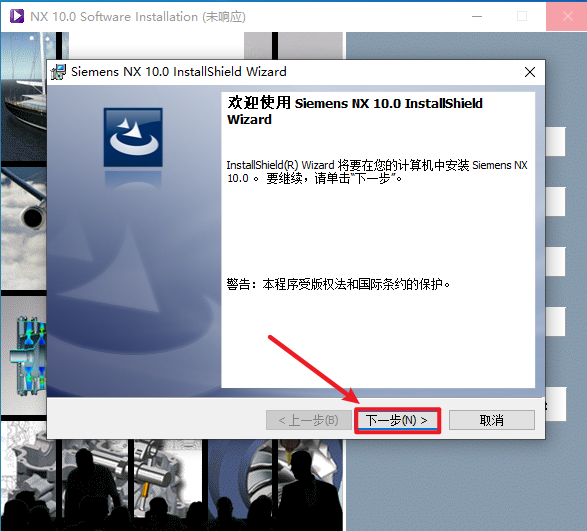
4.点击“下一步”

wxsync-2024-09-25385c9d038ae5fe5a5ada42f9e78ca9

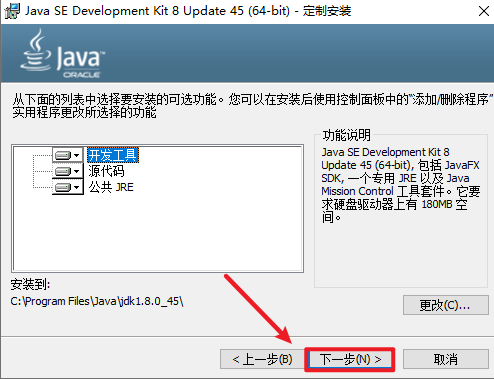
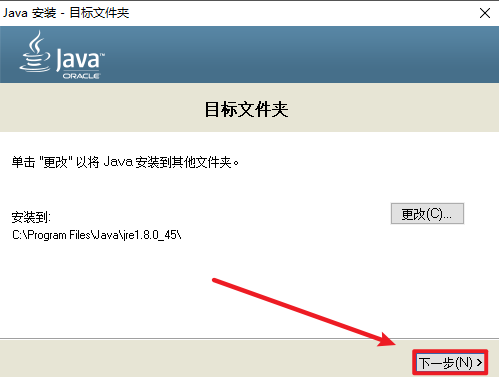
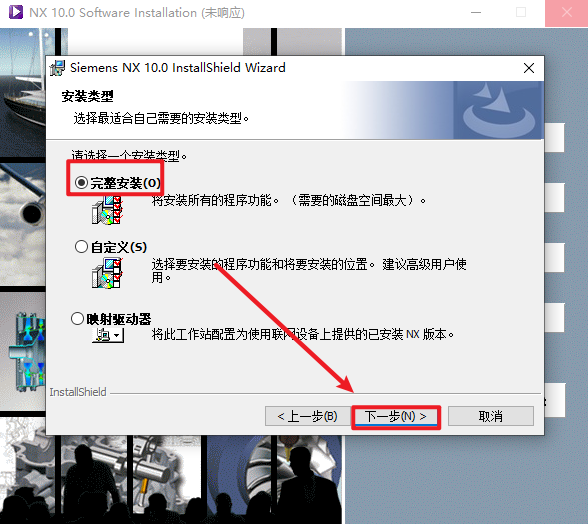
5.点击“下一步”

wxsync-2024-09-fa8f2860c45bbebdf86b2866cc47131d

6.点击“下一步”

wxsync-2024-09-d26a7e9369ba9c3a9ce4f48dc735d3e7

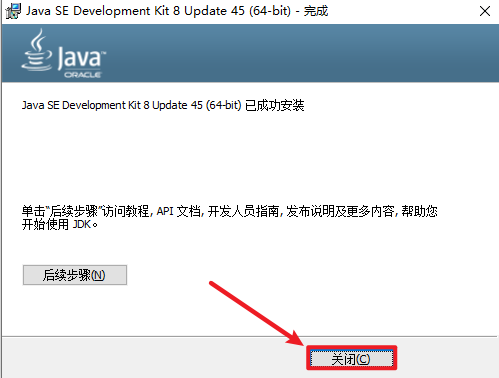
7.点击“关闭”

wxsync-2024-09-6e8ed1dc24600d32587dfc4880ea4eec

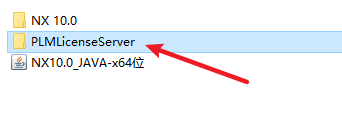
8.双击打开“PlMLicenseServer”文件夹

wxsync-2024-09-1136f5cfdc5c9130c57fef9d2d6f4caa

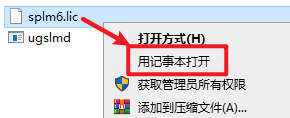
9.选中“splm6”文件,右键选择“用记事本打开”

wxsync-2024-09-b2750a0ef01c5c5d635ad808fdd432e8

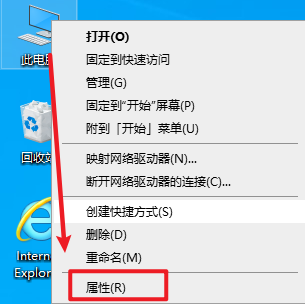
10.选中桌面的“此电脑”,右键选择“属性”

wxsync-2024-09-0217c78fd4a4ee4be43f78f739c1cf0c


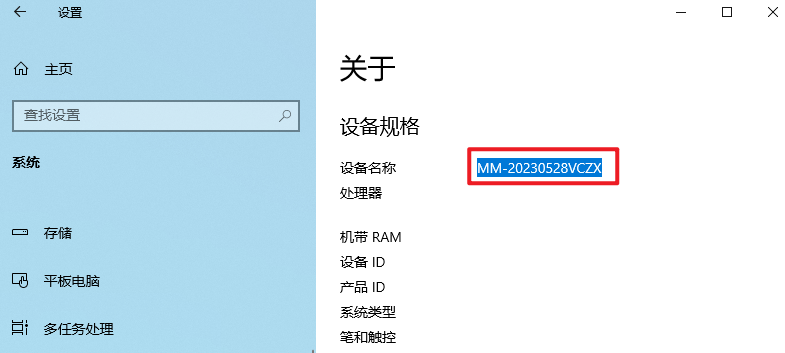
11.复制此电脑的设备名称

wxsync-2024-09-faefb1fbc825671dd277e723a080d18a-1

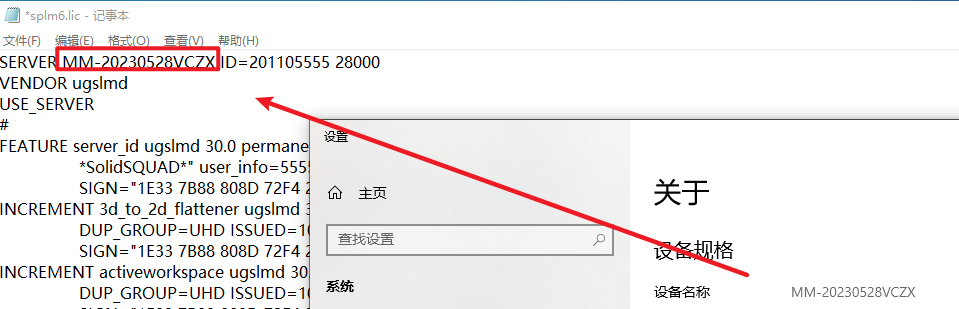
12.在打开的“splm6”文件中,在SERVER后面的文字替换计算机名

wxsync-2024-09-65c5d47f45bf08cba96060b77064eb5a

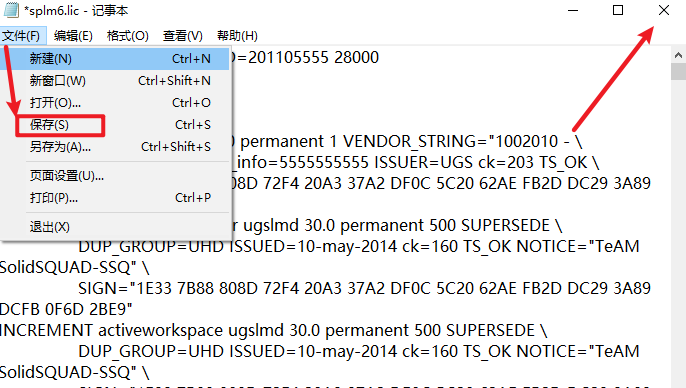
13.点击保存,然后关闭该界面,记住这个许可文件的路径等下要用到

wxsync-2024-09-d99ed79957329bff67d0b8aa36dcbfd6

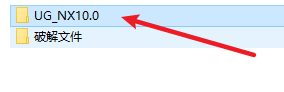
14.返回安装文件夹,打开“UG NX10.0”文件夹

wxsync-2024-09-81ed4949e44801b507c0661e70f085d6

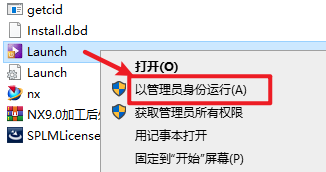
15.选中“Launch”安装程序,右键选择“以管理员身份运行”

wxsync-2024-09-d0ec89bf443bc6cddc51817c1ae83b85

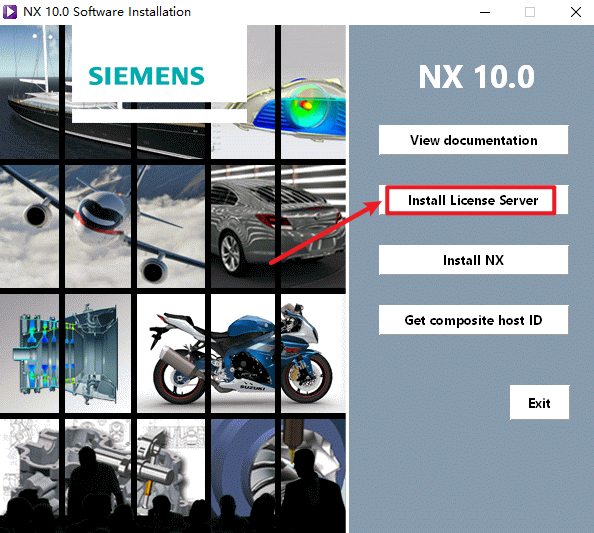
16.点击“Install License Server”

wxsync-2024-09-78a40dbc7537b3a716dc0fead650d75c

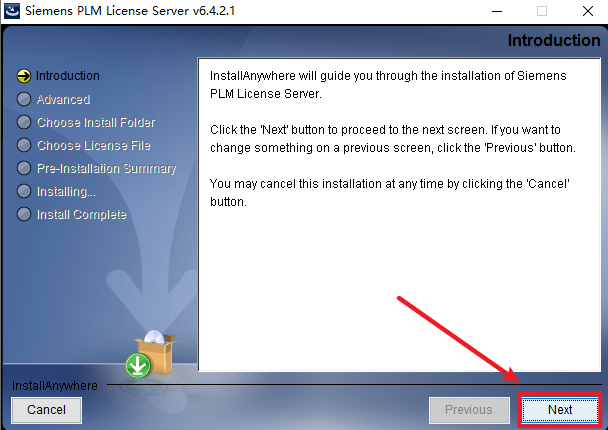
17.点击“Next”

wxsync-2024-09-760abfd2f8adba7ad2f61c95be2cea9e

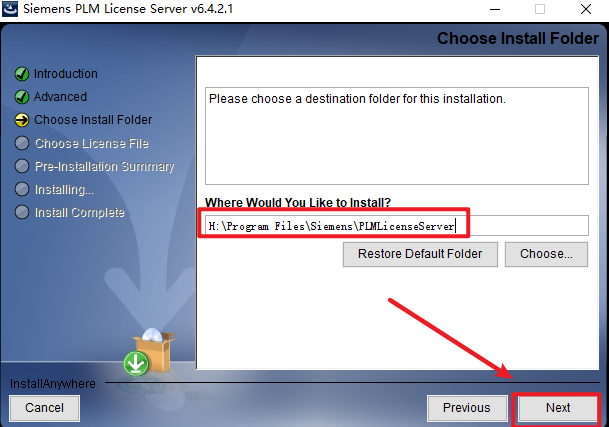
18.选择许可服务的安装位置,点击“Next”

wxsync-2024-09-98c3639a9d9c96b6c2f0e9cf50f1b1a7

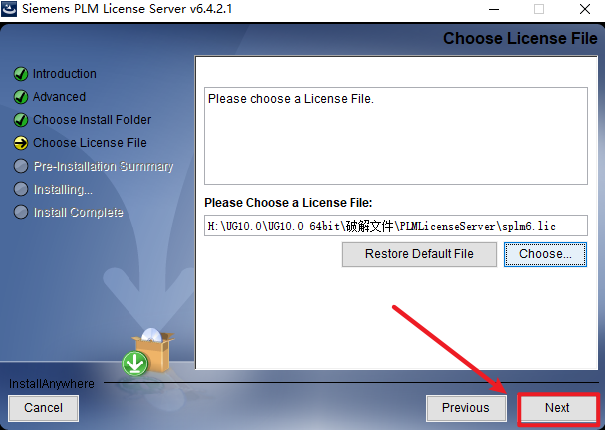
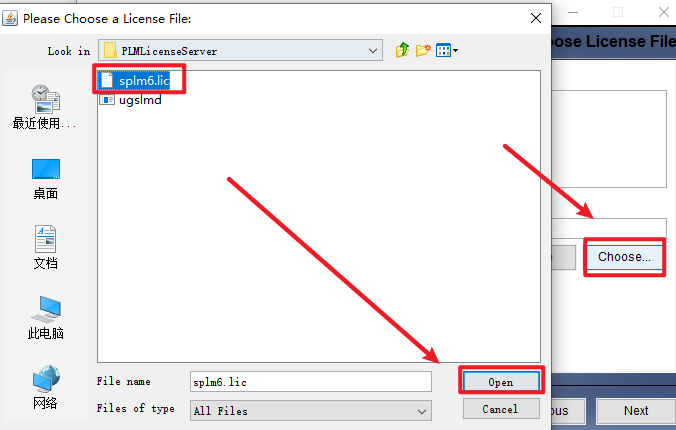
19.点击“Choose”,选择前面修改许可“splm6”文件的位置,然后点击“Open”
wxsync-2024-09-78c040a4278ec17a71c3a5235eaeeeb2

20.点击“Next”

wxsync-2024-09-33a55d120106c7de3e5b3b1aa5bd80cb

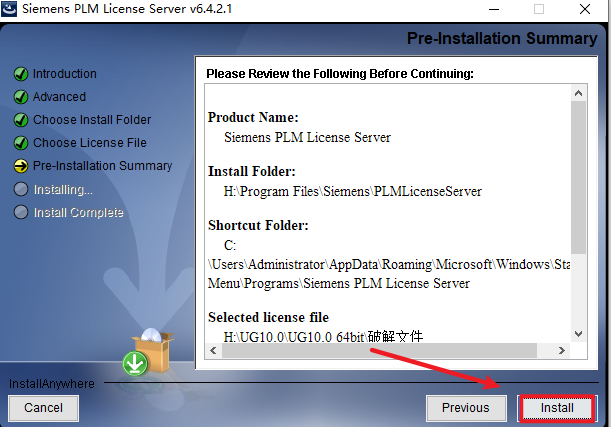
21.点击“Install”

wxsync-2024-09-3b7b5db4486d150d26d2f6f55b400322

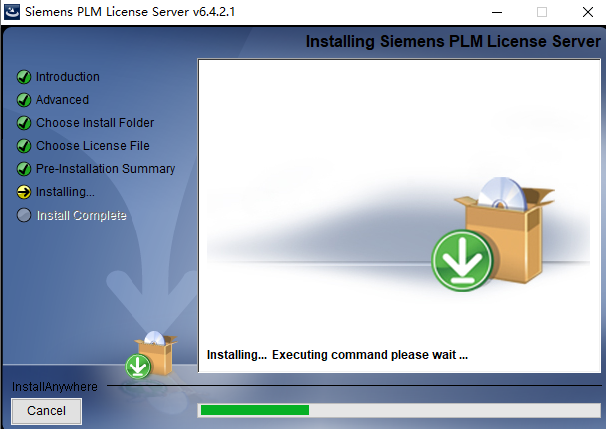
22.安装中,请耐心等待

wxsync-2024-09-b87acc15e6852d577f73fe4e475292bc

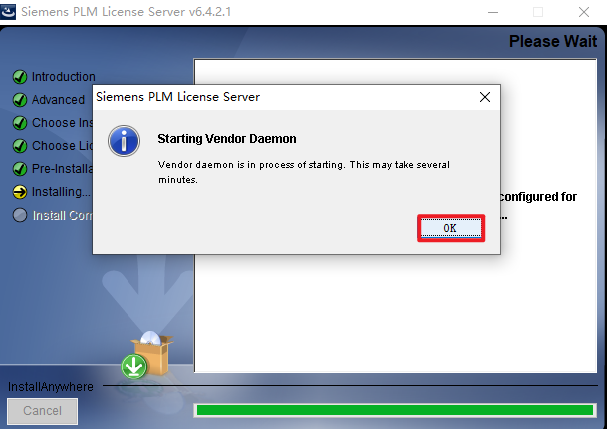
23.若有提示,点击OK

wxsync-2024-09-036f4a7d2dc1dfb77dcfd97f52c6cc06

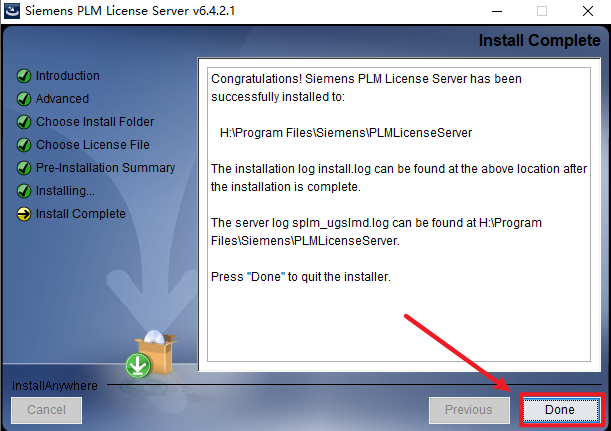
24.点击“Done”

wxsync-2024-09-368db73ce308ea4f491138c62033b7c9

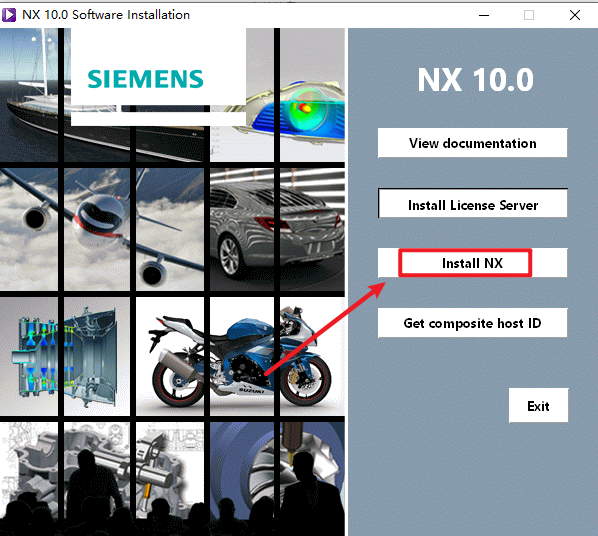
25.点击“Install NX”

wxsync-2024-09-c85b9f89e0977d633547394712f385d9

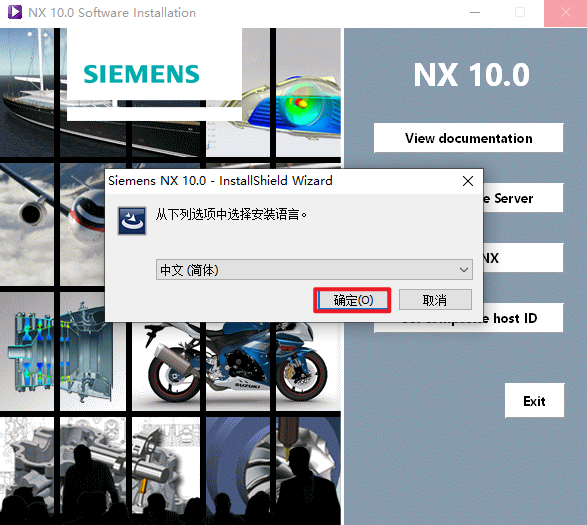
26.点击“确定”

wxsync-2024-09-058a2ec5924b2b51e357159a23bc1f00

27.点击“下一步”

wxsync-2024-09-96a9302b98099c4dd2db64936315f997

28.点击“下一步”

wxsync-2024-09-cb03c0cf83c84fdcaa4197981fa9e918

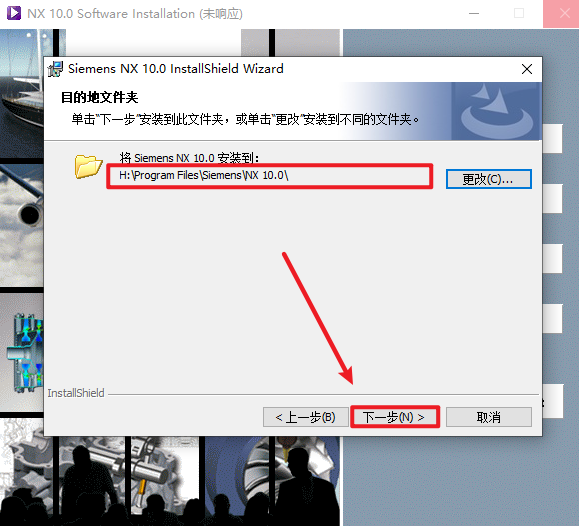
29.选择软件的安装路径,点击“下一步”,记住这个安装路径等下要用

wxsync-2024-09-df5d126778f0f4eba515c72e2f489623

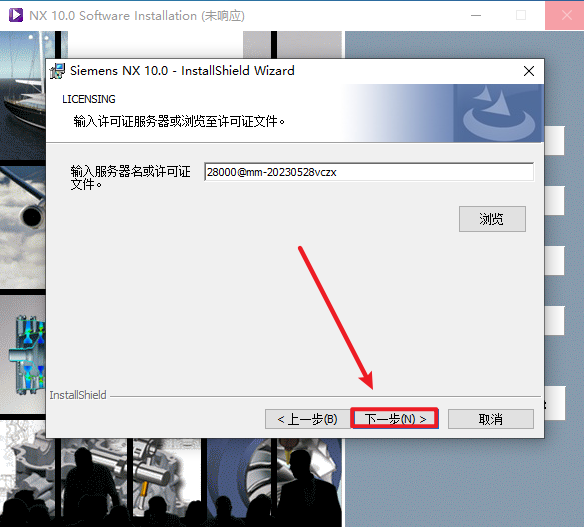
30.点击“下一步”

wxsync-2024-09-b73403a3eff52189c897cdab82deb09c

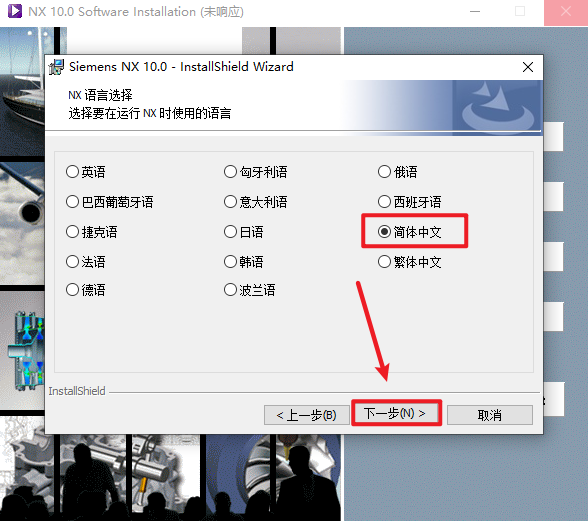
31.选择“简体中文”,点击“下一步”

wxsync-2024-09-d9da448151a37f396b68366d670c1fc2

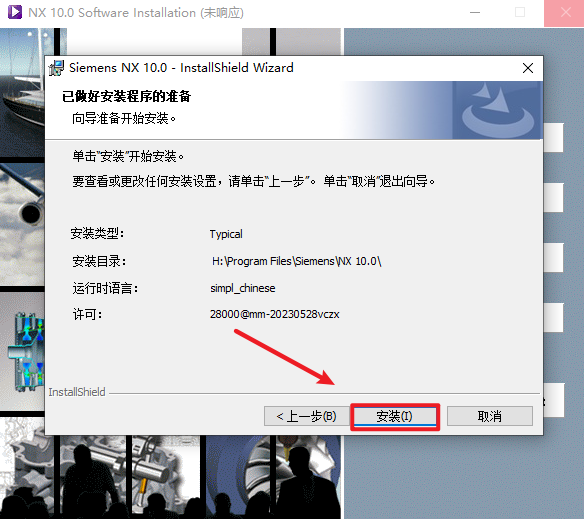
321.点击“安装”

wxsync-2024-09-d81ca10c00f75253bbb8fa7d6b769d1e

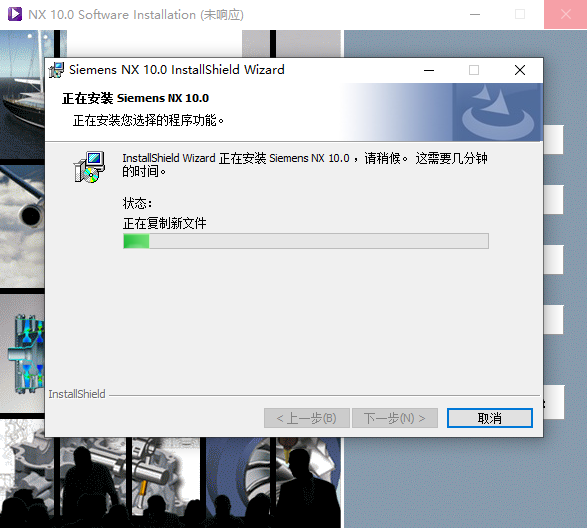
33.软件安装中,请耐心等待

wxsync-2024-09-eab1110316ee63e0c3d7cb5bcb8e3589

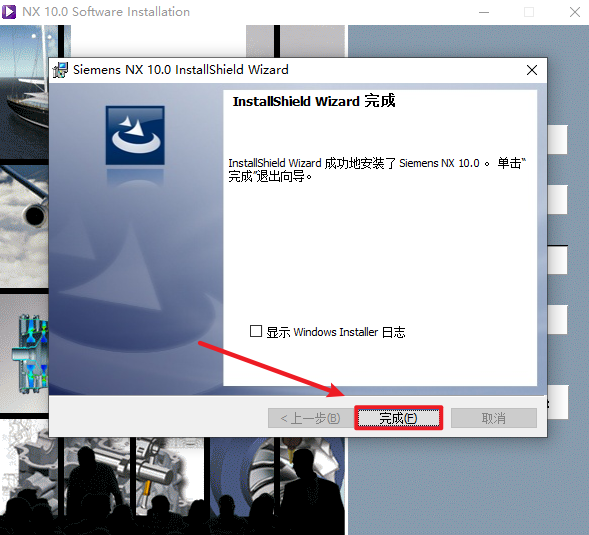
34.安装好了,点击“完成”

wxsync-2024-09-30f1970baf9fe286f5fc8b7c4d8bc59e

35.返回安装文件夹,打开破解文件

wxsync-2024-09-794656bdb3fac6613cbcd8ff02899803

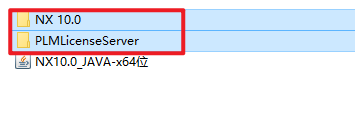
36.复制里面的两个文件夹

wxsync-2024-09-998f7ebf47f2504f74baae47a1dfb86b

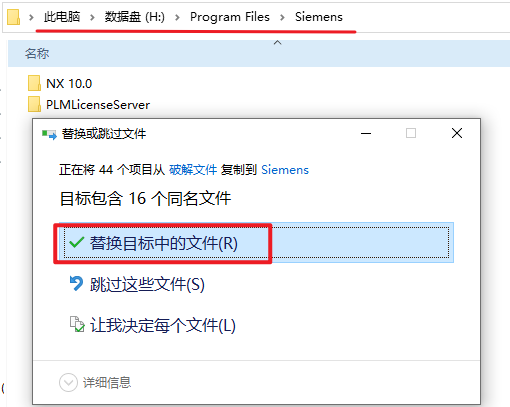
37.打开软件的安装路径,粘贴刚才复制的两个文件夹到该路径下,并选择“替换目标中的文件”
wxsync-2024-09-eb7565c8a113951b4d43381d58210fc7

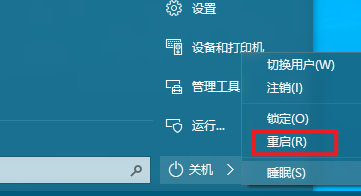
38.重启电脑

wxsync-2024-09-cd3f88d59223d71685308deb1cc6a1a6

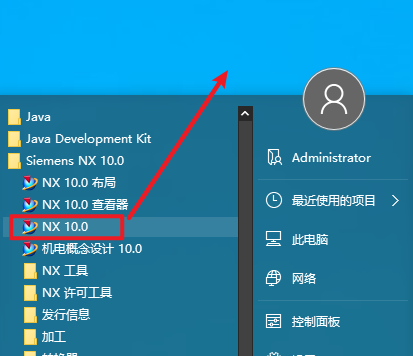
39.打开开始菜单,找到“NX 10.0”,并拖拽到桌面,创建快捷方式

wxsync-2024-09-93cef098911a573649344c450d9e9d39

40.双击桌面上的软件图标,运行软件

wxsync-2024-09-3f2cf4fc4b6bfea428a3aee9fd837180

41.安装结束

wxsync-2024-09-cea8bd9d15f4ea6130700357199f8731

© 版权声明
THE END
喜欢就支持一下吧
点赞6 分享
评论 抢沙发

请登录后发表评论

    暂无评论内容