

NI Multisim 12.0 电路仿真工具安装包免费下载安装激活教程

Multisim是美国国家仪器(NI)有限公司推出的以Windows为基础的仿真工具,适用于板级的模拟/数字电路板的设计工作。它包含了电路原理图的图形输入、电路硬件描述语言输入方式,具有丰富的仿真分析能力。

ddfb041ffef08a7a89f972e30fbf84fb

软件介绍


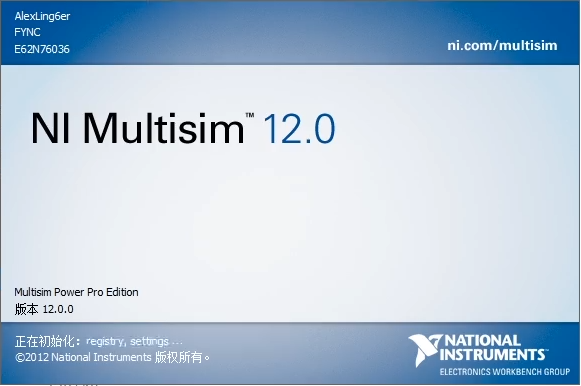
Multisim 12.0是NI公司推出的经典电子电路仿真与设计软件,秉承“把实验室装进PC中”的理念,兼顾教学与工业需求,广泛应用于高校电子教学、科研预研及工程师原型验证,是EDA领域入门与实操的核心工具,无需实体硬件即可完成电路设计、仿真与分析全流程。
该版本在前期基础上全面升级,内置3万+经厂商验证的电子元件模型,搭配30种虚拟仪器,支持20种高级分析函数,可精准模拟模拟、数字、混合信号及射频电路运行状态。新增机电模型、电源转换器等实用元件,强化与LabVIEW的协同能力,可实现系统级闭环仿真,同时与Ultiboard无缝联动,简化PCB布局流程,大幅提升设计效率与验证精度。
系统要求适配性较强,兼容32位和64位Windows系统,支持Windows XP(32位)、Windows Vista、Windows 7,不支持Windows 8及以上新版本。硬件最低需Pentium III级处理器、256MB内存、1GB安装空间;推荐Pentium 4处理器、512MB内存,确保各类基础及中等复杂度电路仿真流畅,完美适配教学及基础工程设计场景。

安装教程


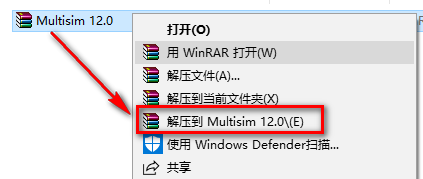
1.鼠标右键解压到“Multisim 12.0”wxsync-2024-08-66d7d08aaa335818b162373b65ed4198 

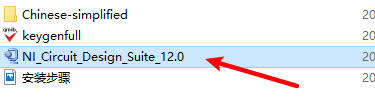
2.双击运行“NI_Circuit_Design_Suite_12.0”

wxsync-2024-08-20877c6a676f045fd5bf30f7a3df17af

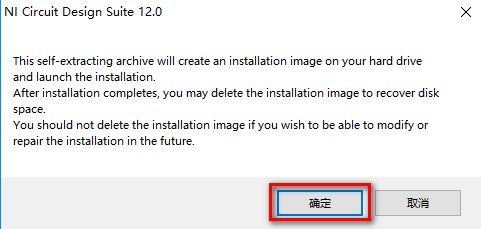
3.点击“确定”

wxsync-2024-08-0eb5ce485ad722dc9b6eaa18e0787273


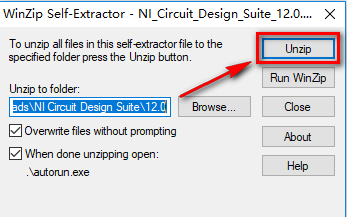
4.点击“Unzip”

wxsync-2024-08-431e1ac794b5fbb258a48cdd9904c766


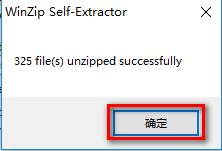
5.点击“确定”

wxsync-2024-08-2a63567d7bd98350b18b07c4ba351515


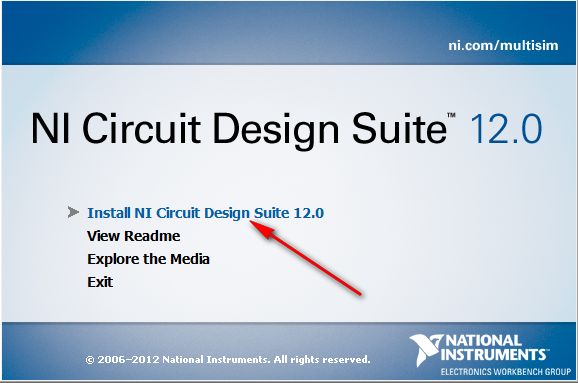
6.点击“Install NI CircuitDesign Suite12.0”
wxsync-2024-08-f076936ee5a3df732daf27917add1e60


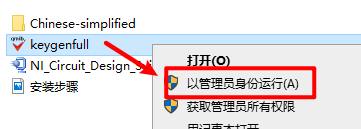
7.在刚刚解压出的文件夹中,找到并选中keygenfull,鼠标右键选择“以管理员身份运行”
wxsync-2024-08-ba4ec5a0ca08e650846b39fb19477e1a


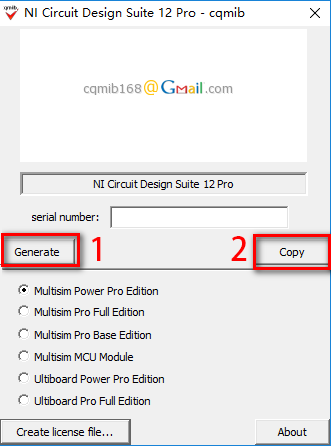
8.先点击“Generate”,再点击“Copy”

wxsync-2024-08-43b5805ec83d9396ac3afa5e15776f7e


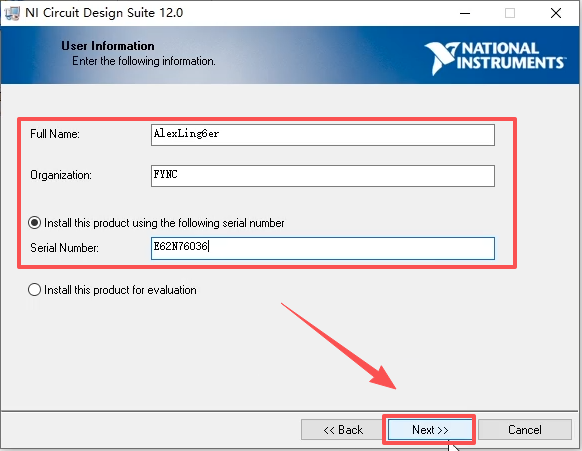
9.Full Name和Organization随便填写,在Serial Number栏粘贴序列号(快捷键Ctrl+V),点击“Next”
e1dbd4a3a52413f8775fe61b5537fa2a

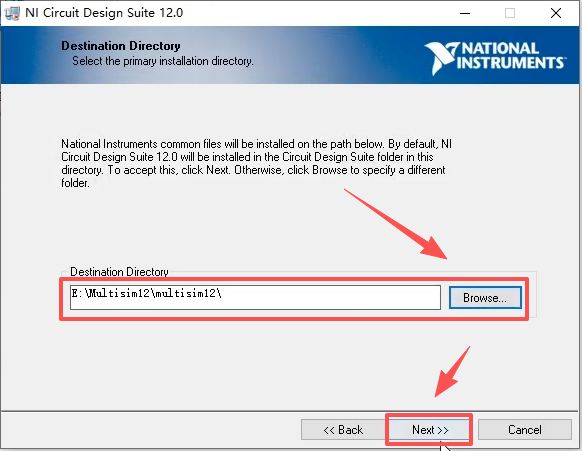
10.更改软件安装路径,点击“Next”

e55ce81eaf473866e1894ac14b817f24

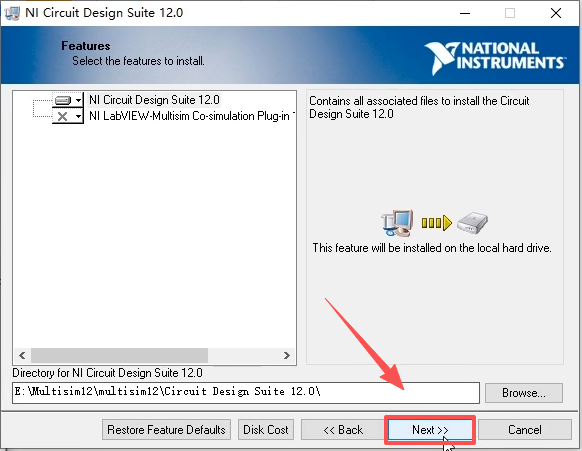
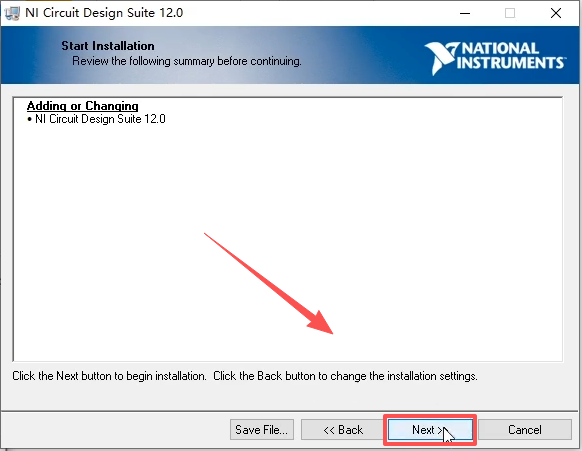
11.点击“Next”

8178a916c4566577c2becb5d2b0799da

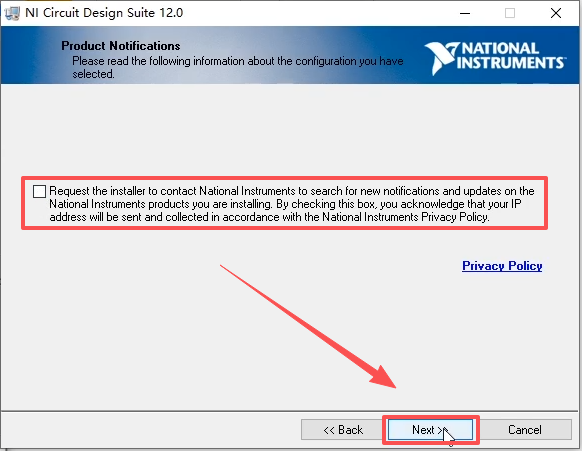
12.取消勾选,点击“Next”6f9ac788662f1337c0d9337c99ba9fb5

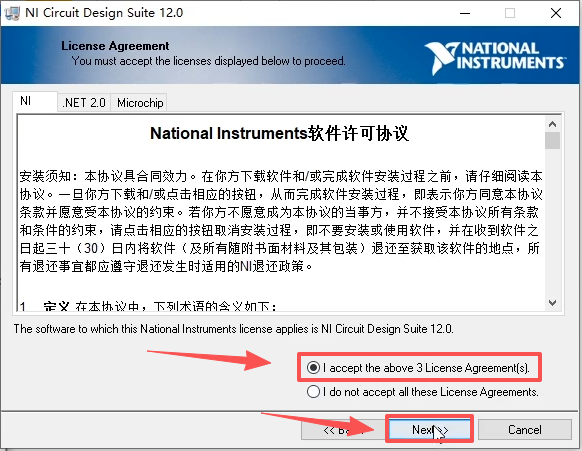
13.选择I accept the above 3License Adreement,点击“Next”
04fbb0d7a4c635a52cefb4397732baf8

14.点击“Next”

5aa74d8229af507204349965124cbc6a

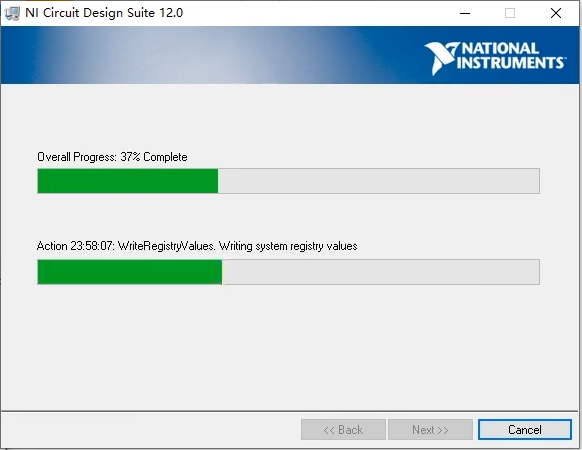
15.软件正在安装,请耐心等待

736ef953c7b4c1687af2dddabb8f8215

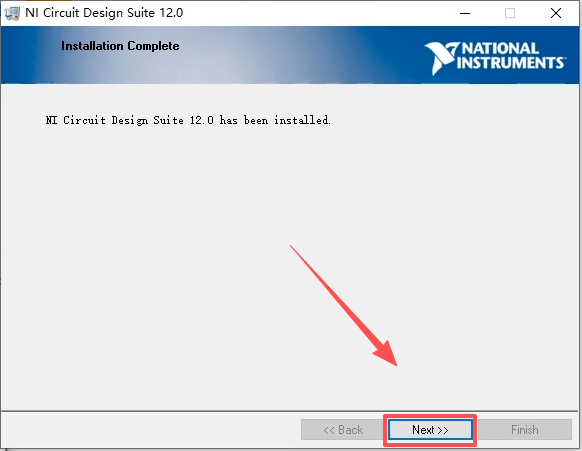
16.点击“Next”

88a38e103b227f43de5aaed37b557bde

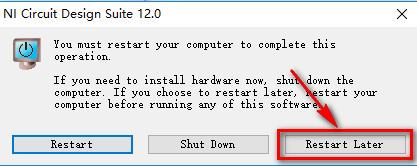
17.点击“Restart Later”

wxsync-2024-08-7d23e9759f01fd2334df2cadadbbeef6


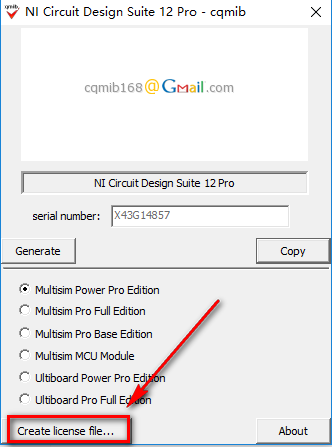
18.在NI_Circuit_Design_Suite_12.0中,点击“Create license file…”
wxsync-2024-08-18dbefcb5ef4494e6d656118297d824d


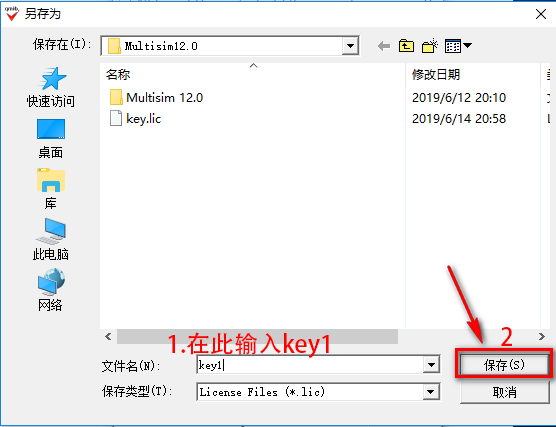
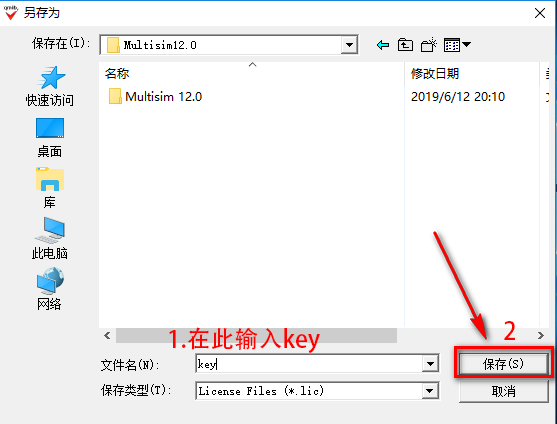
19.在弹出的对话框中,首先找到Multisim 12.0安装包目录,输入key,点击“保存”(其实保存到哪里都可以,只要你能找到,保存到安装包目录下方便一会使用)
wxsync-2024-08-26159a1f72768a778a6a8cb7e858768e


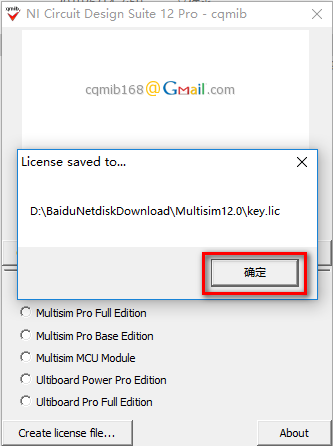
20.点击“确定”

wxsync-2024-08-9816005a708657f4cd0af5ff4ff09f91


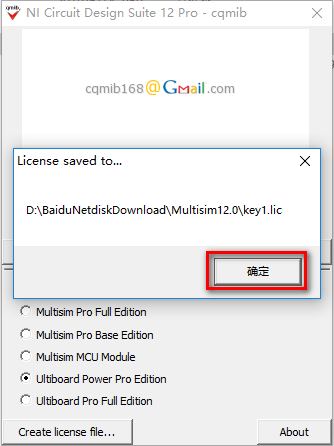
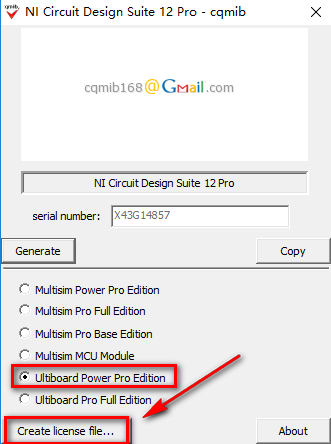
21.选择Ultiboard Power Pro Edition,点击“Create license file…”
wxsync-2024-08-e669a672abcf4469f0790abd88a1de22


22.在弹出的对话框中,输入key1,点击“保存”

wxsync-2024-08-d69bcfb331918ce94426e48a1d5425bf


23.点击“确定”

wxsync-2024-08-b2a0435e274af992abf4a585859f6cff


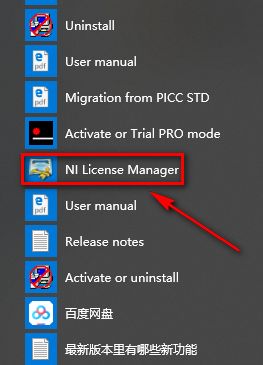
24.开始菜单,点击“NI License Manager”

wxsync-2024-08-96d4f23949eff94d9abd87f199a6e578


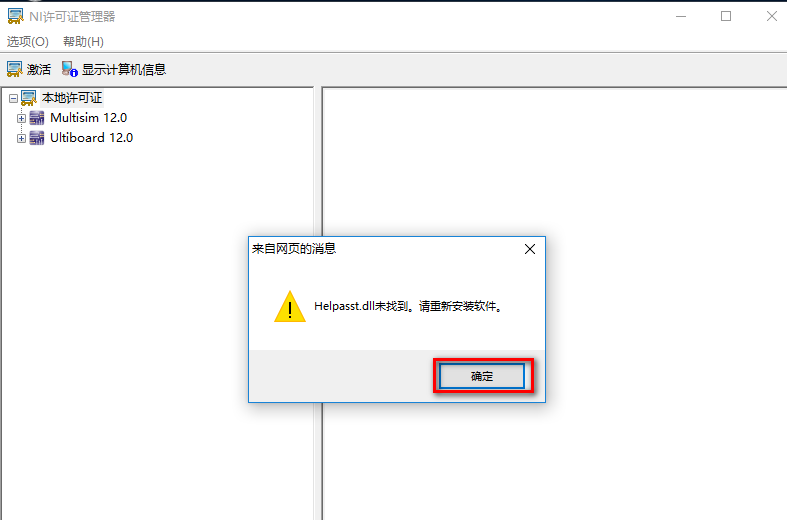
25.点击“确定”

wxsync-2024-08-8a3806559ef56b86fb86df4e188c319e


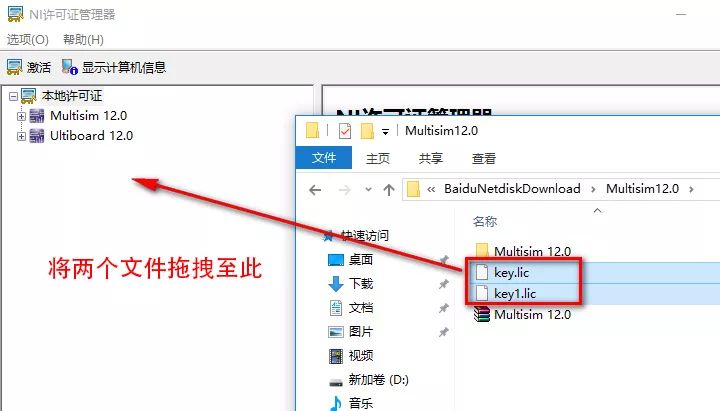
26.将刚刚生成的两个文件,拖拽到NI许可证管理器中

wxsync-2024-08-87ee379e6130eea00093f65f4f0628a3


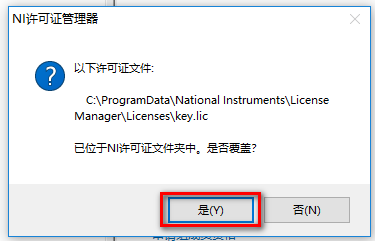
27.点击“是”

wxsync-2024-08-8aea8524765b4cefa1db01cc2ff51b36


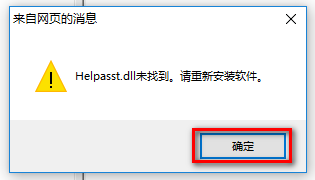
28.点击“确定”

wxsync-2024-08-2e6ad700047709710de15cc0d2031e1c


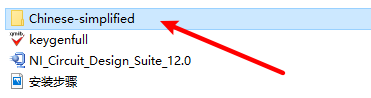
29.在刚刚解压出的文件夹中,复制【Chinese-simplified】文件夹
 

wxsync-2024-08-b8350f8ccd5e068c79285b20eaf9a6bd


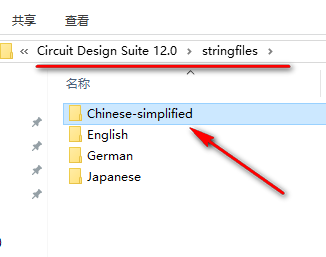
30.在软件安装目录下(第10步设置的路径),依次打开【Circuit Design Suite 12.0】–>【stringfiles】,将复制的文件夹粘贴到该目录下
wxsync-2024-08-dc840c987686b0368668634fd00d4984


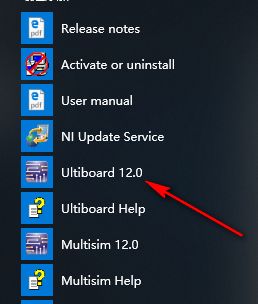
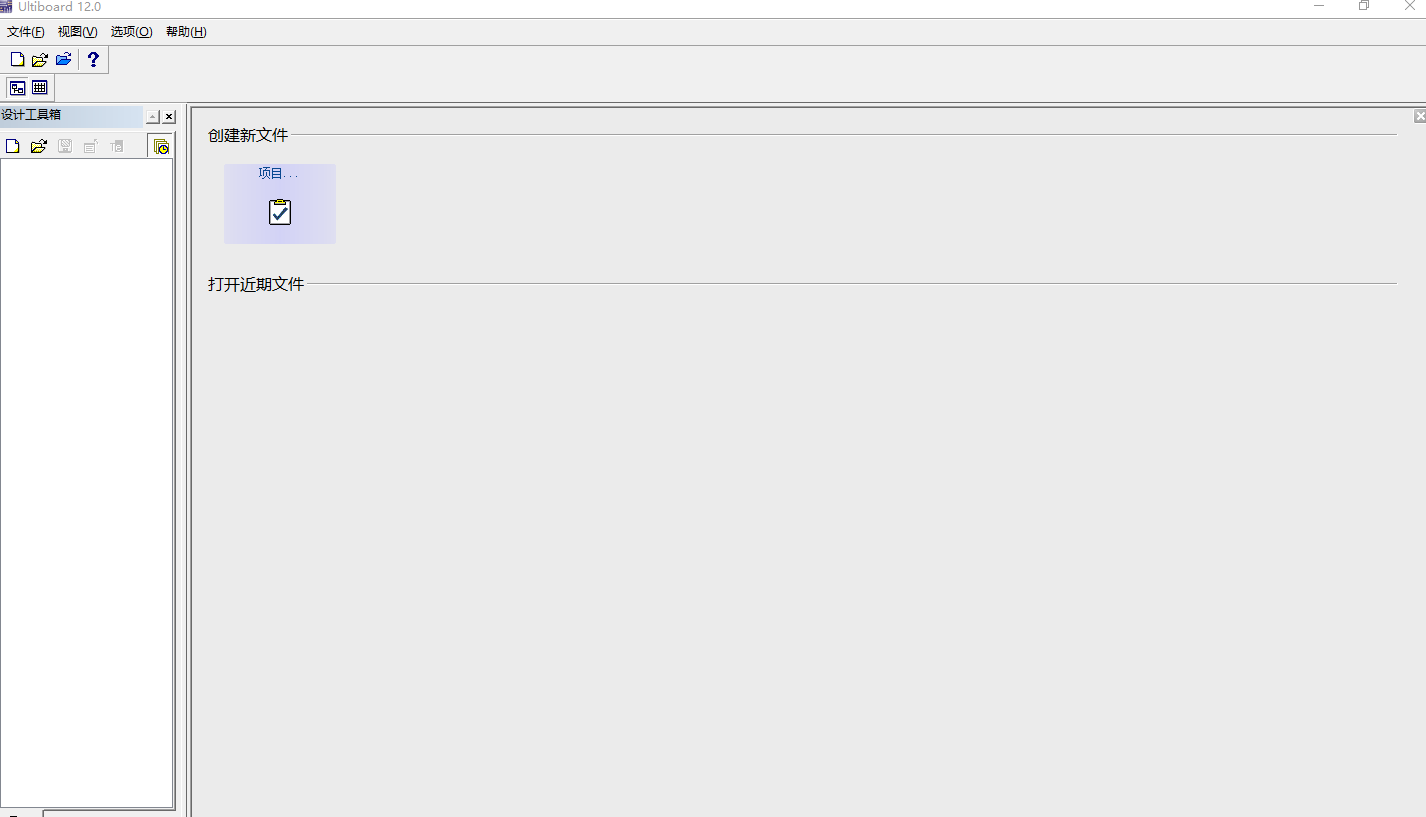
31.开始菜单,打开“UItiboard 12.0”

wxsync-2024-08-648bc12bced5e0e675871296266033b7


32.安装结束

Snipaste_2022-11-18_18-32-02-1

© 版权声明
THE END
喜欢就支持一下吧
点赞13 分享
评论 抢沙发

请登录后发表评论

    暂无评论内容