


![图片[1]-CAXA CAD 电子图板 2022 安装包免费下载安装激活教程-捡俩软件](https://jianlia.com/wp-content/uploads/2026/05/ScreenShot_2026-05-02_155201_872.png)
软件介绍
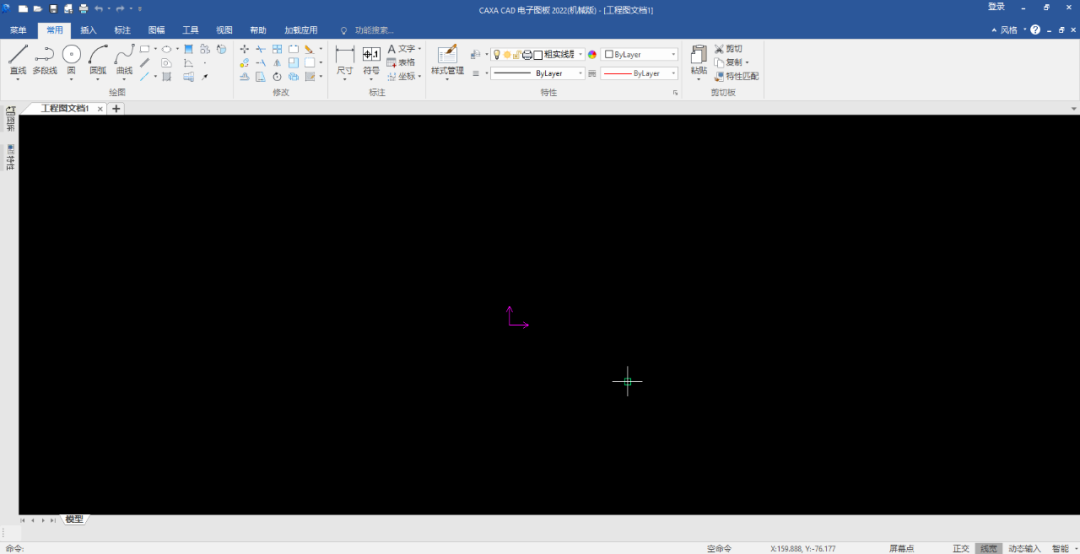
CAXA CAD电子图版2022是北京数码大方推出的专业二维CAD绘图软件,拥有完全自主知识产权,贴合国内工程师操作习惯与机械设计国标,广泛应用于装备制造、航空航天、电子电器等多个领域,是中小企业正版化替代、高校教学的优选工具。
该版本在功能上全面升级,优化交互体验,支持新老界面自由切换,新增PDF参考底图、云端在线图库功能,修订并新增237项标准图符,涵盖轴承、联轴器等常用部件。同时强化数据兼容性,可双向批量转换AutoCAD各版本文件,新增AI文字表格识别、批量打印排版等功能,大幅提升绘图效率与规范性。
系统要求适配性强,兼容32位和64位Windows系统,支持Windows 7 SP1及以上版本,优先推荐Windows 10/11以保障稳定运行。硬件最低需2.5GHz处理器、4GB内存、64MB显存,安装空间不少于1GB;推荐多核处理器、8GB以上内存,无需高性能配置即可流畅完成复杂图纸绘制,完美适配工业设计与教学实训场景。
安装教程
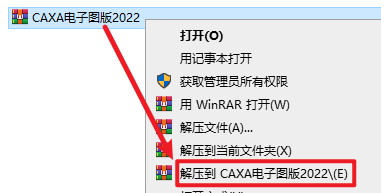
2.打开刚刚解压的文件夹,找到并选中“setup”安装程序,鼠标右键选择“以管理员身份运行”
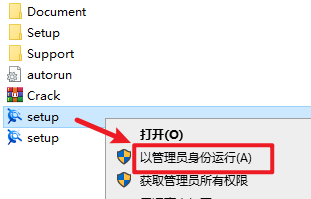
3.根据电脑操作系统位数选择“32位”(32位操作系统)或“64位”(64位操作系统),点击“确定”
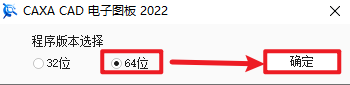
操作系统位数查看方法:鼠标右击桌面【此电脑或计算机】选择【属性】,在【系统类型】处可查看操作系统的位数,下图为64位操作系统。
4.点击“下一步”
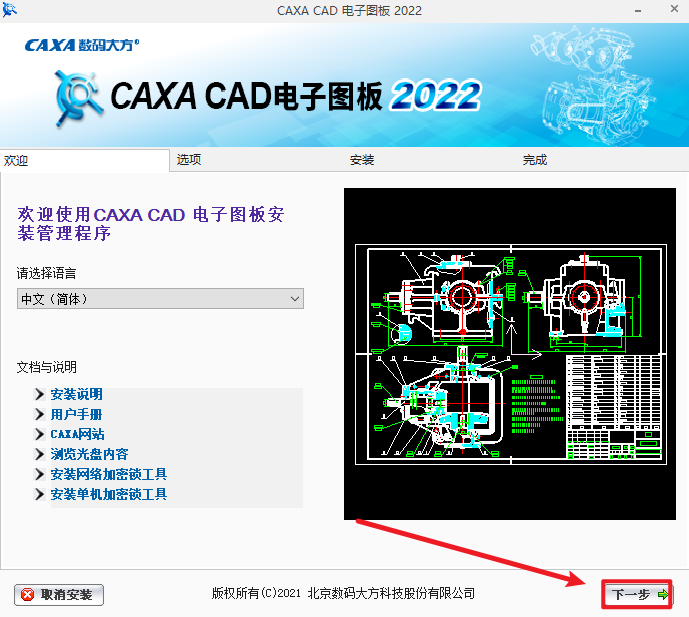
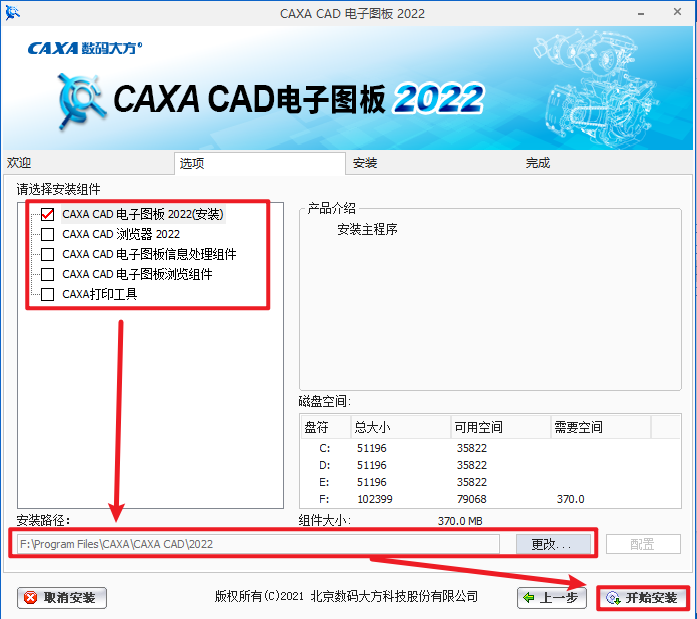
5.勾选需要安装的组件,点击“更改”可以选择软件安装路径,安装路径不要出现中文,点击“开始安装”
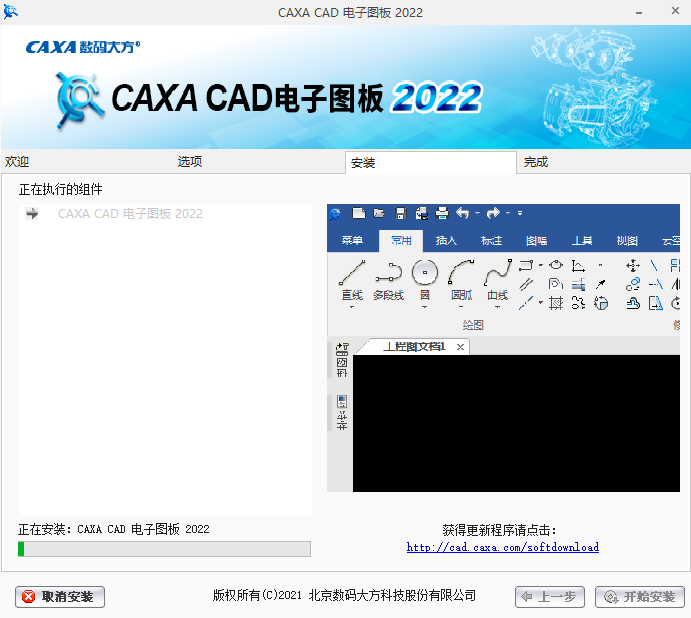
6.软件正在安装,请耐心等待
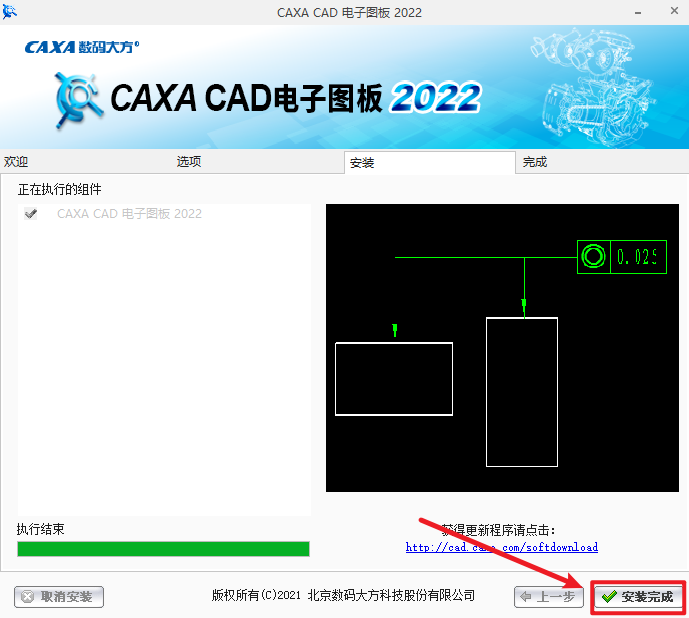
7.点击“安装完成”
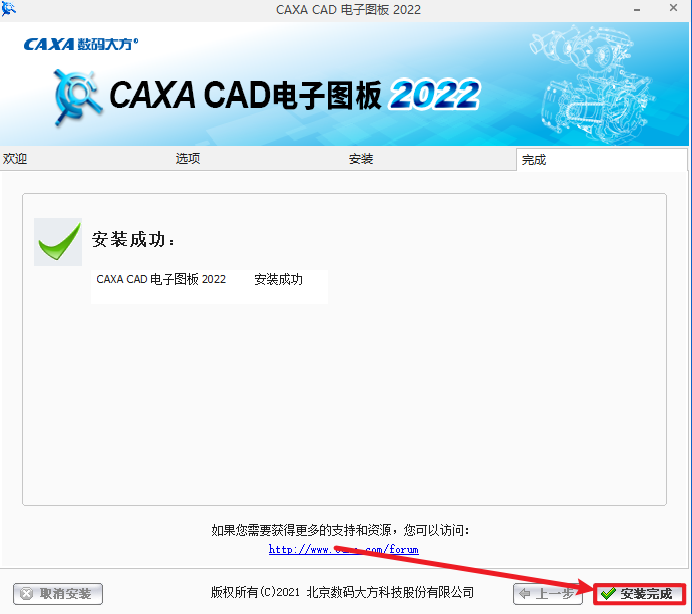
8.点击“安装完成”
9.返回之前的安装文件夹,选中“Crack.rar”文件,鼠标右键选择“解压到当前文件夹”
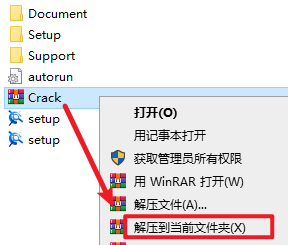
10.鼠标右键选中“Patch”,选择“以管理员身份运行”
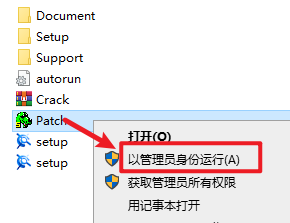
11.根据电脑的操作系统位数选择“图版2022 X86”(32位操作系统)或”图版2022 x64″(64位操作系统),点击”GO>>”
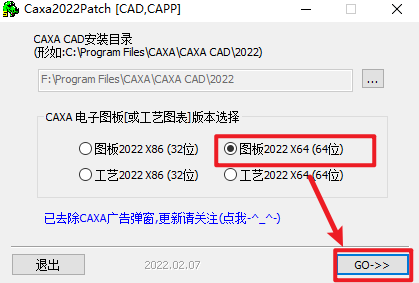
12.点击”是“
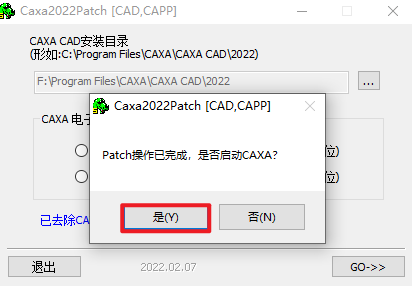
13.安装结束
© 版权声明
本内容为网上收集,免费分享的,仅供研究学习使用,若作商业用途,请购买正版授权并合理合法使用。
THE END









暂无评论内容