

![图片[1]-Android Studio 2021 安卓集成开发工具免费下载安装教程-捡俩软件](https://jianlia.com/wp-content/uploads/2026/05/ScreenShot_2026-05-19_203140_584-800x417.png)
软件介绍
Android Studio 2021是Google官方推出的安卓应用集成开发环境(IDE),基于IntelliJ IDEA优化打造,涵盖代码编辑、调试、模拟器测试等全流程功能,当年推出了Bumblebee(2021.1.1)、Chipmunk(2021.2.1)等多个版本,适配新手入门与专业开发,是安卓开发者的必备工具。
该版本核心升级亮点突出,新增全新设备管理器,替代旧版AVD管理器,便捷管理物理与虚拟测试设备;支持无线调试,通过二维码快速配对设备,模拟器工具窗口默认启用。同时优化Gradle插件兼容性,搭载统一测试运行程序,简化测试流程,还支持Jetpack Compose交互式预览,提升UI设计效率,大幅降低开发门槛。
Win系统适配明确,仅支持64位版本,兼容Windows 10系统(不支持ARM架构CPU)。硬件要求适中,最低需支持虚拟化的2017年后CPU、8GB内存、8GB可用硬盘空间,屏幕分辨率不低于1280×800;推荐32GB内存、高性能CPU及SSD安装,搭配4GB以上显存显卡,确保模拟器运行与复杂项目开发流畅。
安装教程
1.选中下载的压缩包,然后右键选择解压到当前文件夹
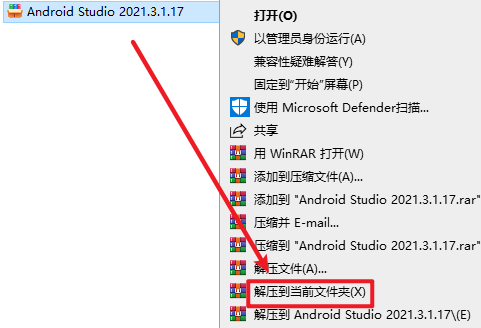
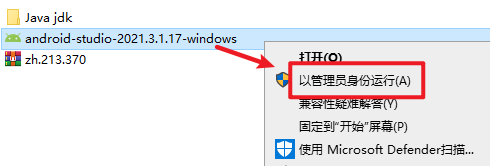
2.打开刚刚解压的文件夹,选中“android-studio-2021.3.1.17-windows”文件,右键选择“以管理员身份运行”
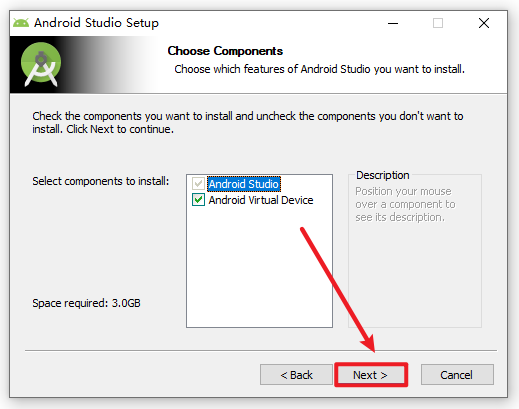
3.点击“Next“
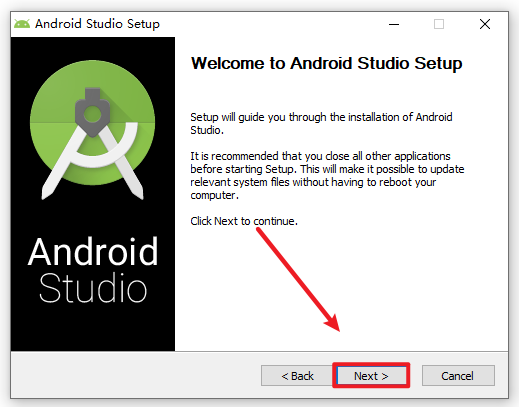
4.点击“Next“
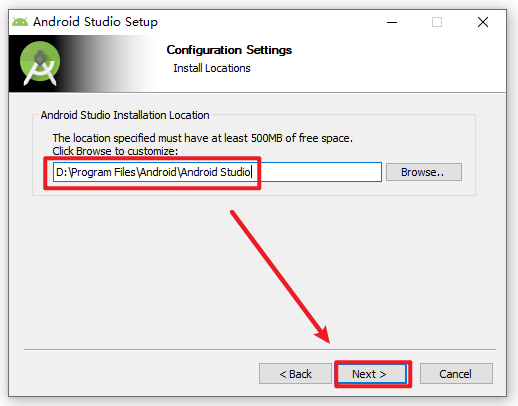
5.选择软件安装路径,安装路径不要出现中文,点击“Next“
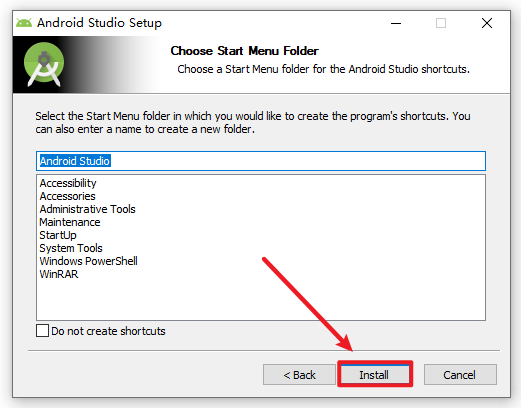
6.点击“Install“
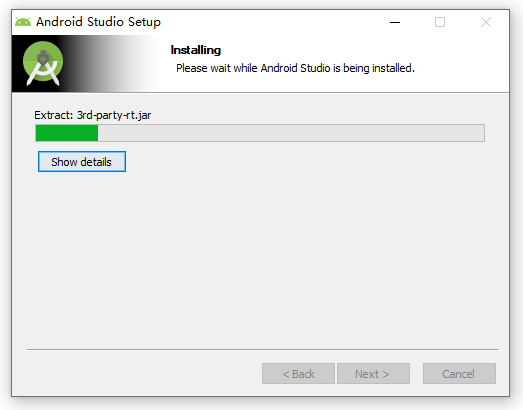
7.软件正在安装,请耐心等待
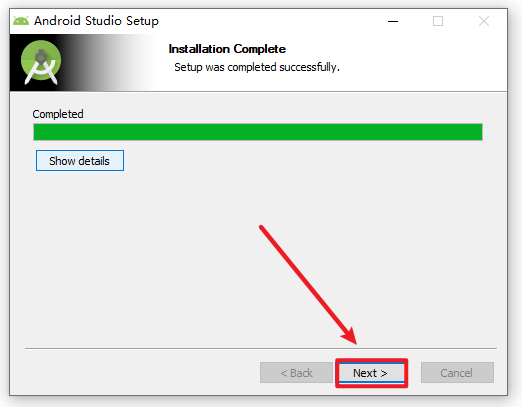
8.点击“Next“
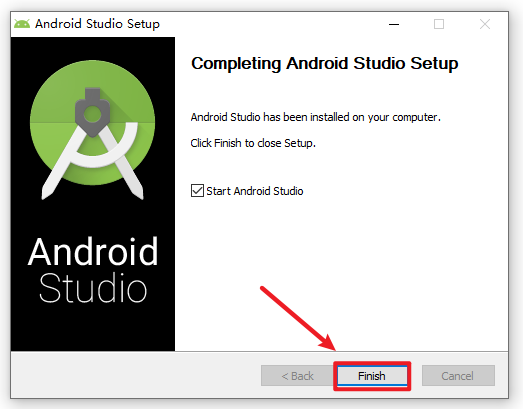
9.点击“Finish“
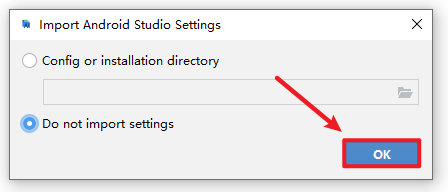
若安装过相关程序在此界面下点击“OK”
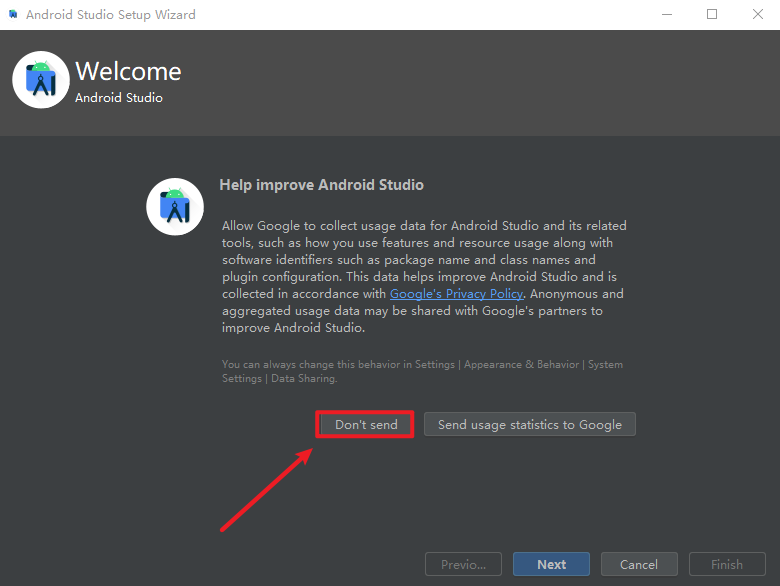
10.点击“Don’t send“
11.点击“Cancel“
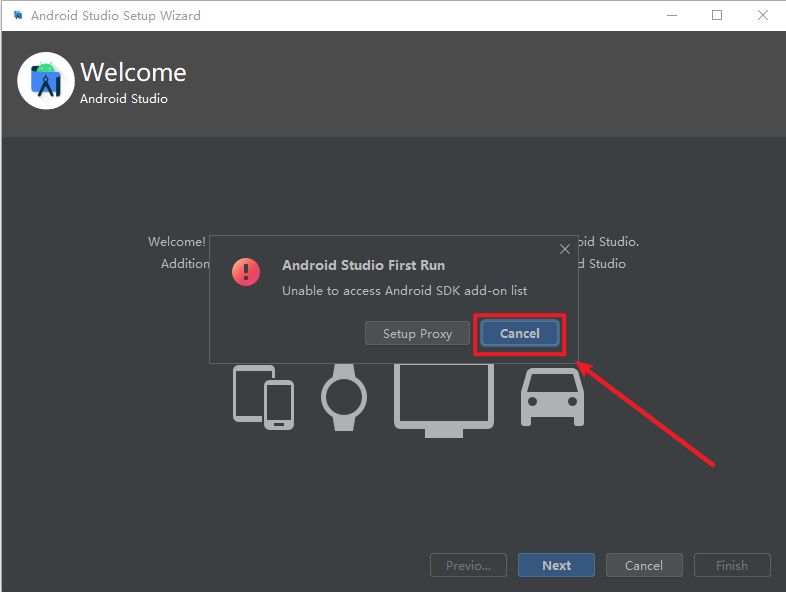
12.点击“Next“
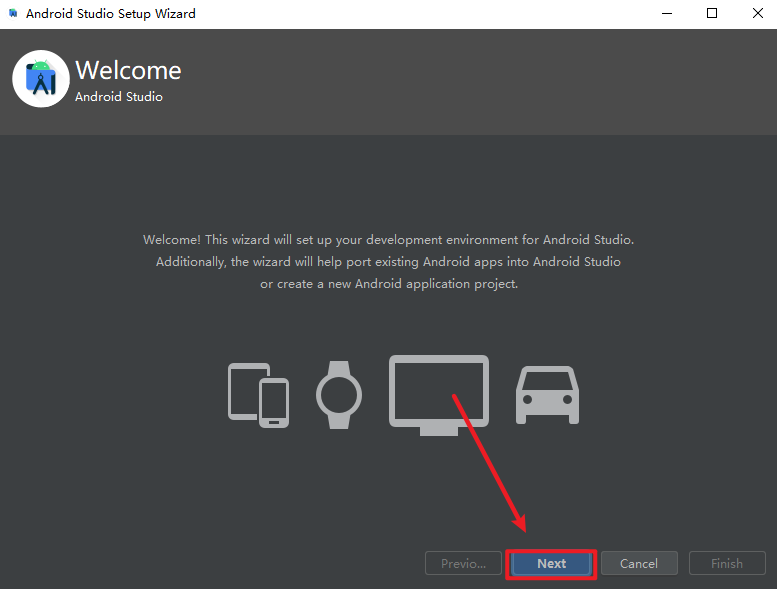
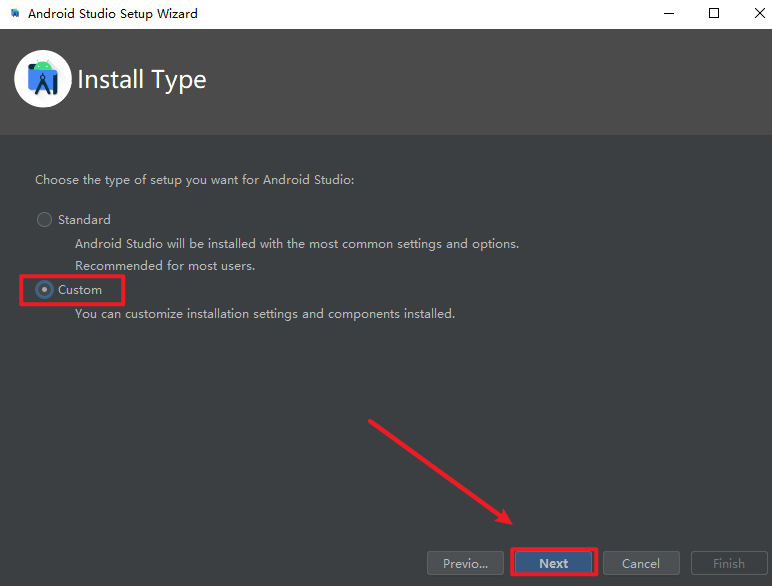
13.选择“Custom”,点击“Next“
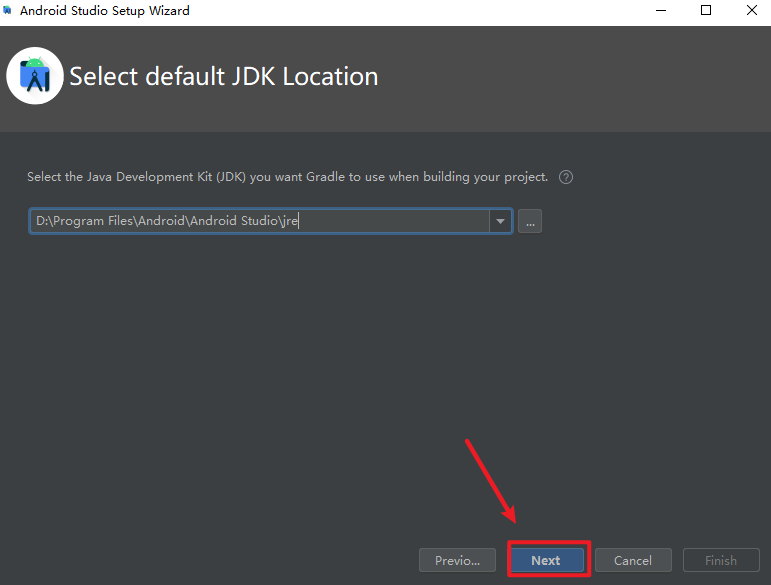
14.如果安装了JDK,下拉可以选择前面已安装的JDK环境,点击“Next“
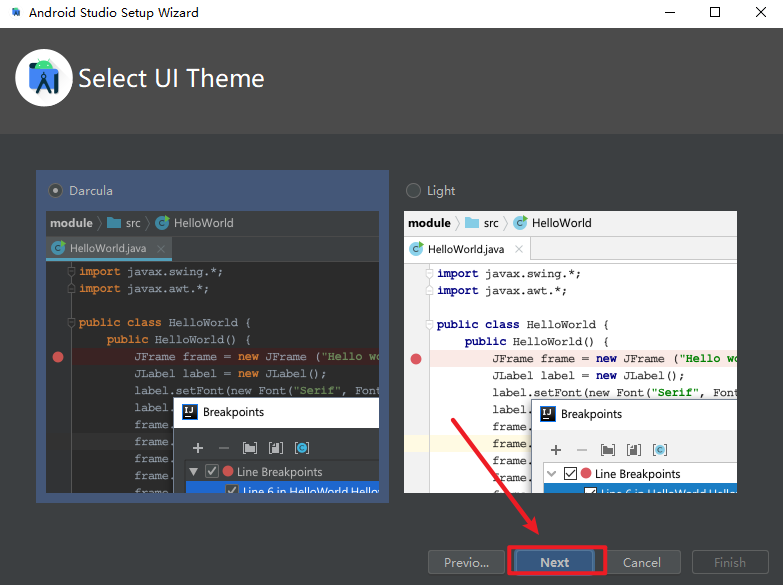
15.选择软件界面主题(Darcula或Light),点击“Next“
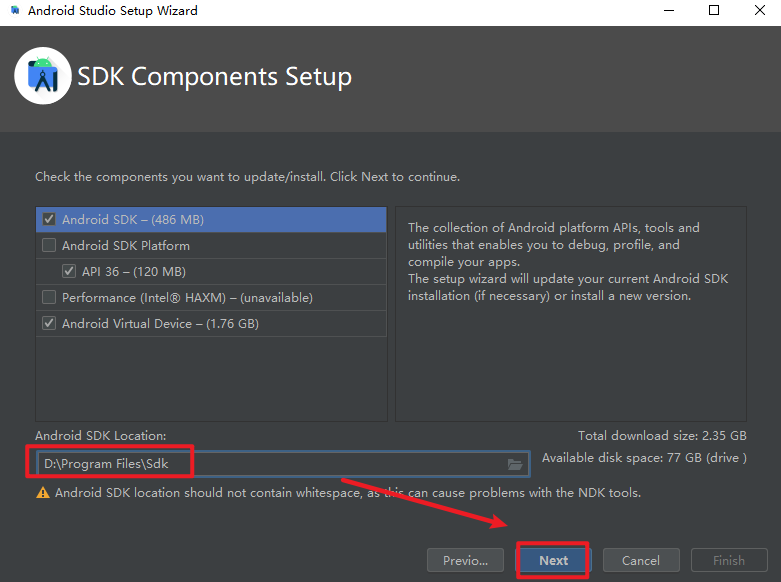
16.选择SDK的位置,安装路径不要出现中文,点击“Next“
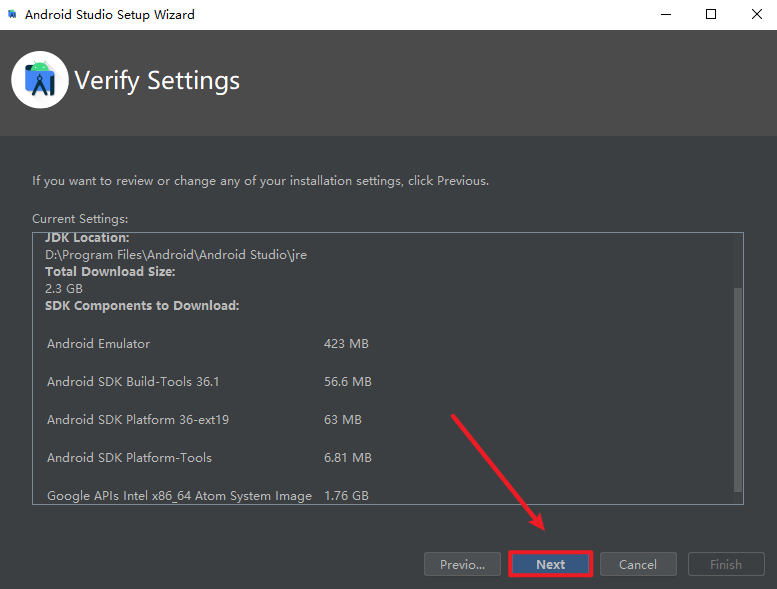
17.点击“Next“
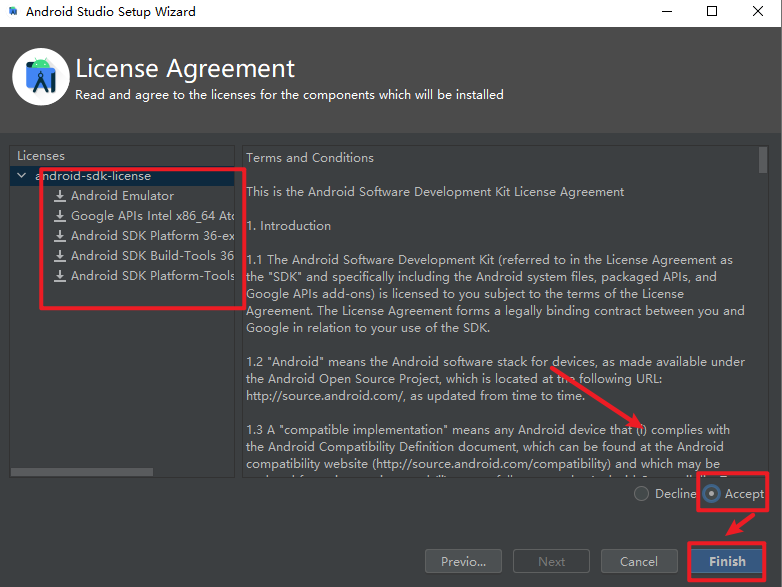
18.根据自己的需求选择SDK License,勾选“Accept”,点击“Finish“
19.下载安装中,请等待
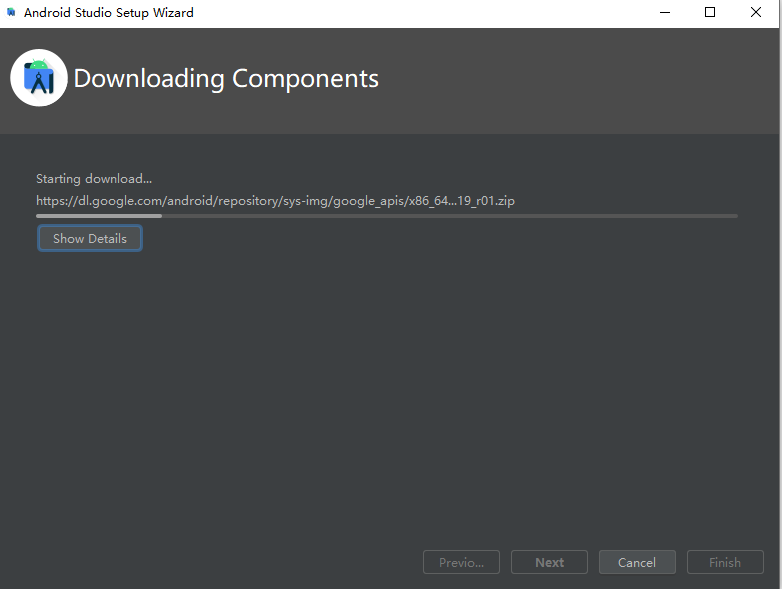
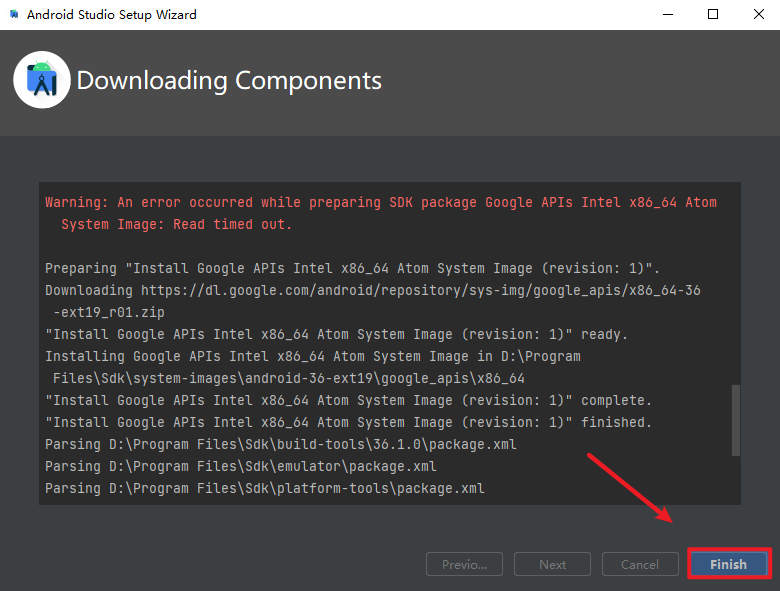
20.点击“Finish“
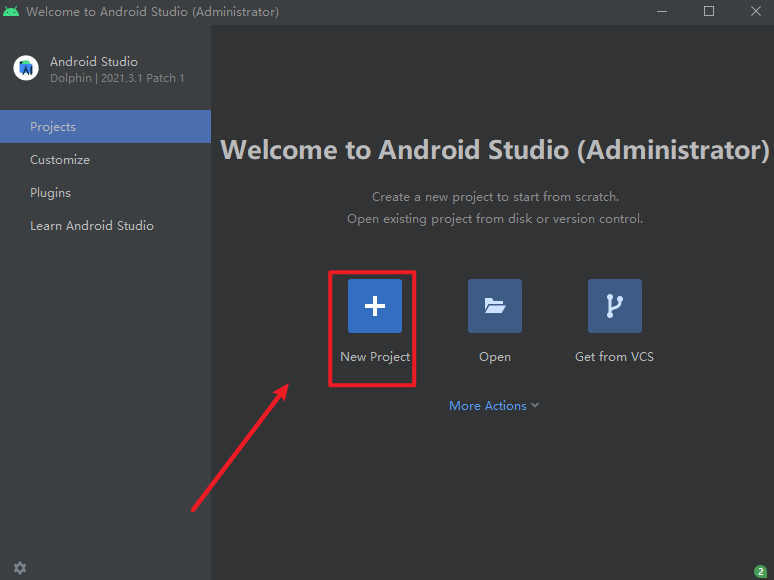
21.点击“New Project”
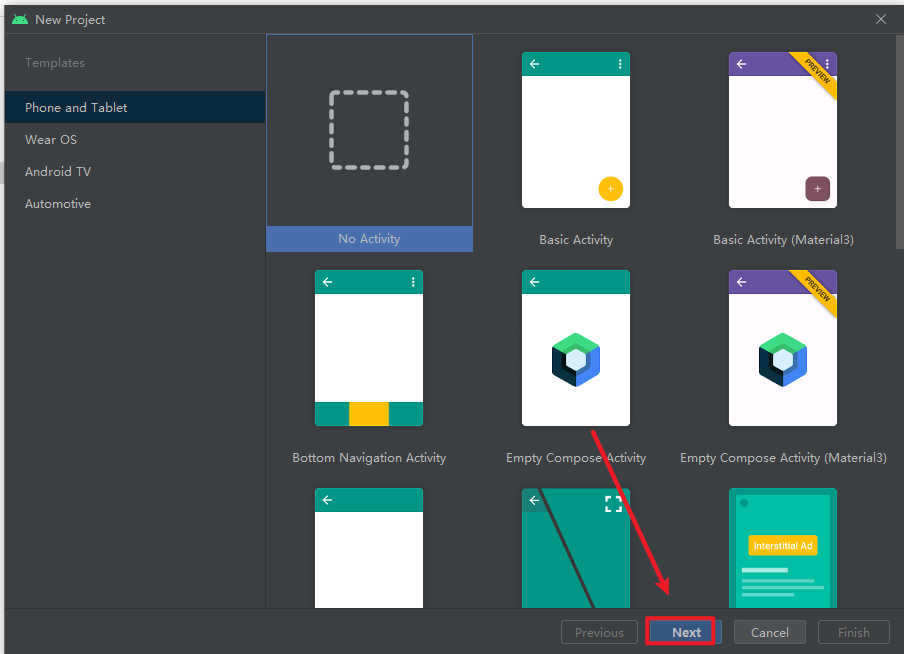
22.选择模板,点击“Next“
23.根据需要选择位置,选择开发语言(如:Java),点击“Finish“
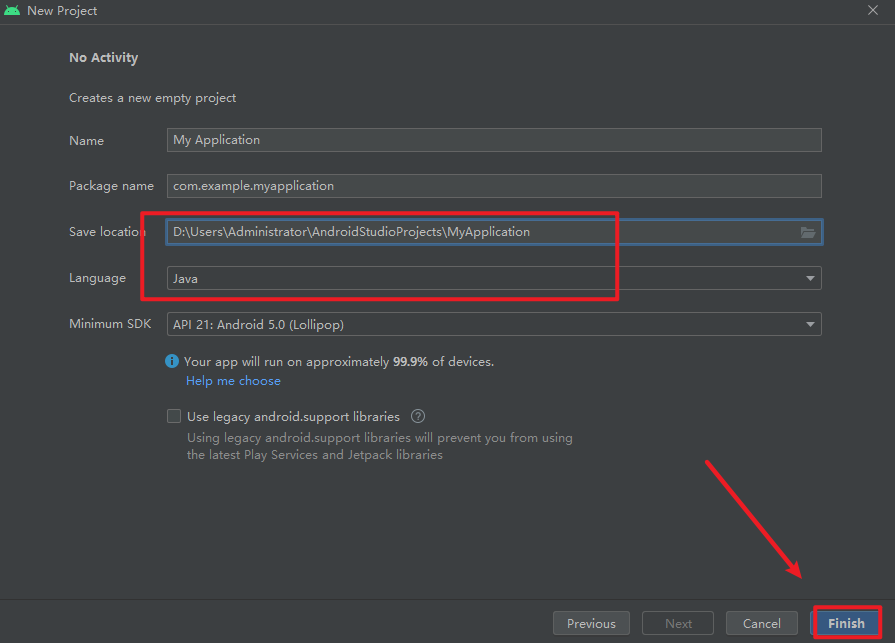
24.安装中
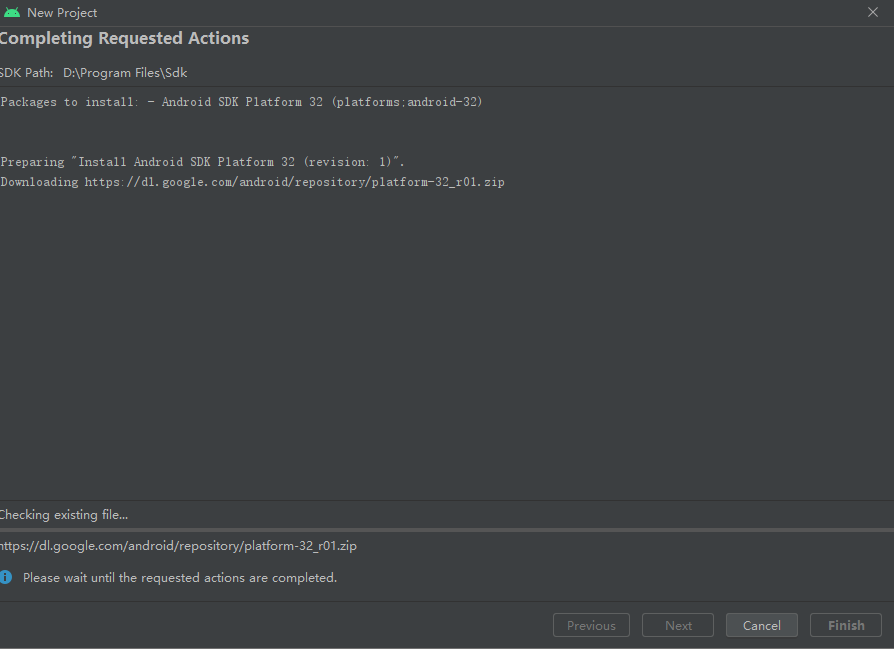
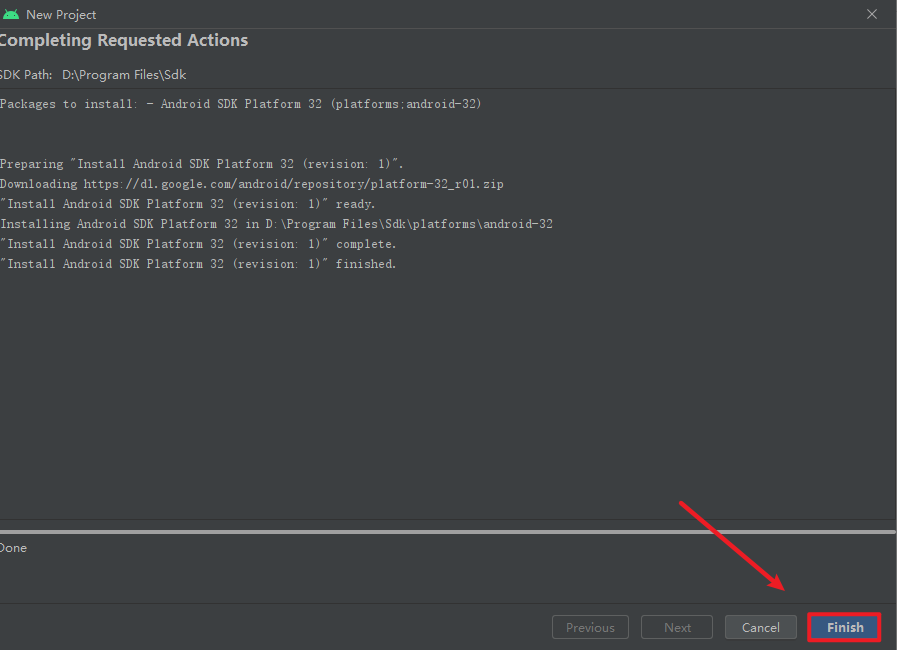
25.点击“Finish“
以下为汉化步骤
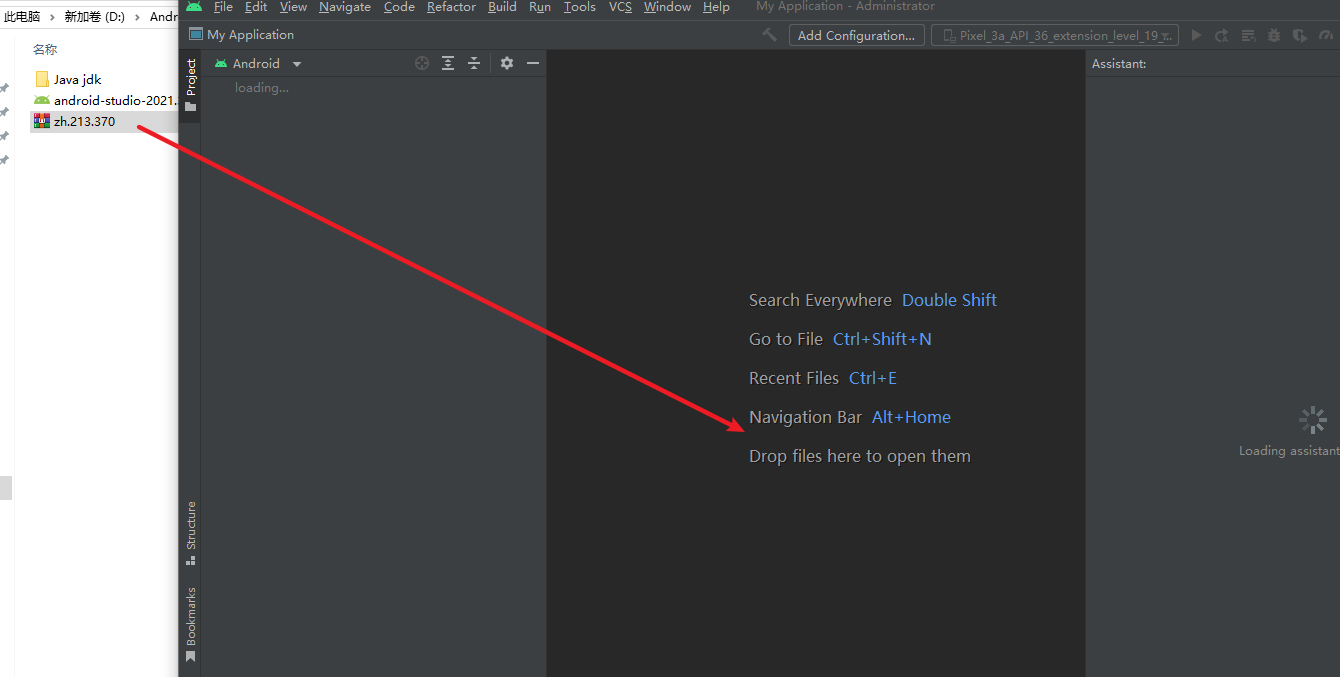
26.返回安装文件夹,将“zh.213.370.zip”拖到软件界面来,如果拖拽不了请重新打开软件
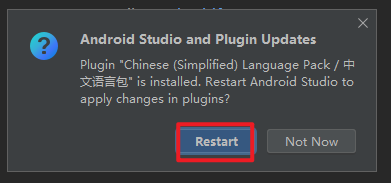
27.点击“Restart”
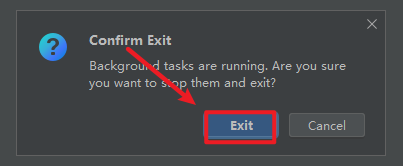
28.点击“Exit”
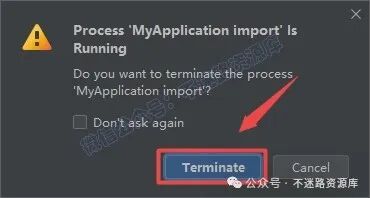
29.点击“Terminate”,没有此步则跳过
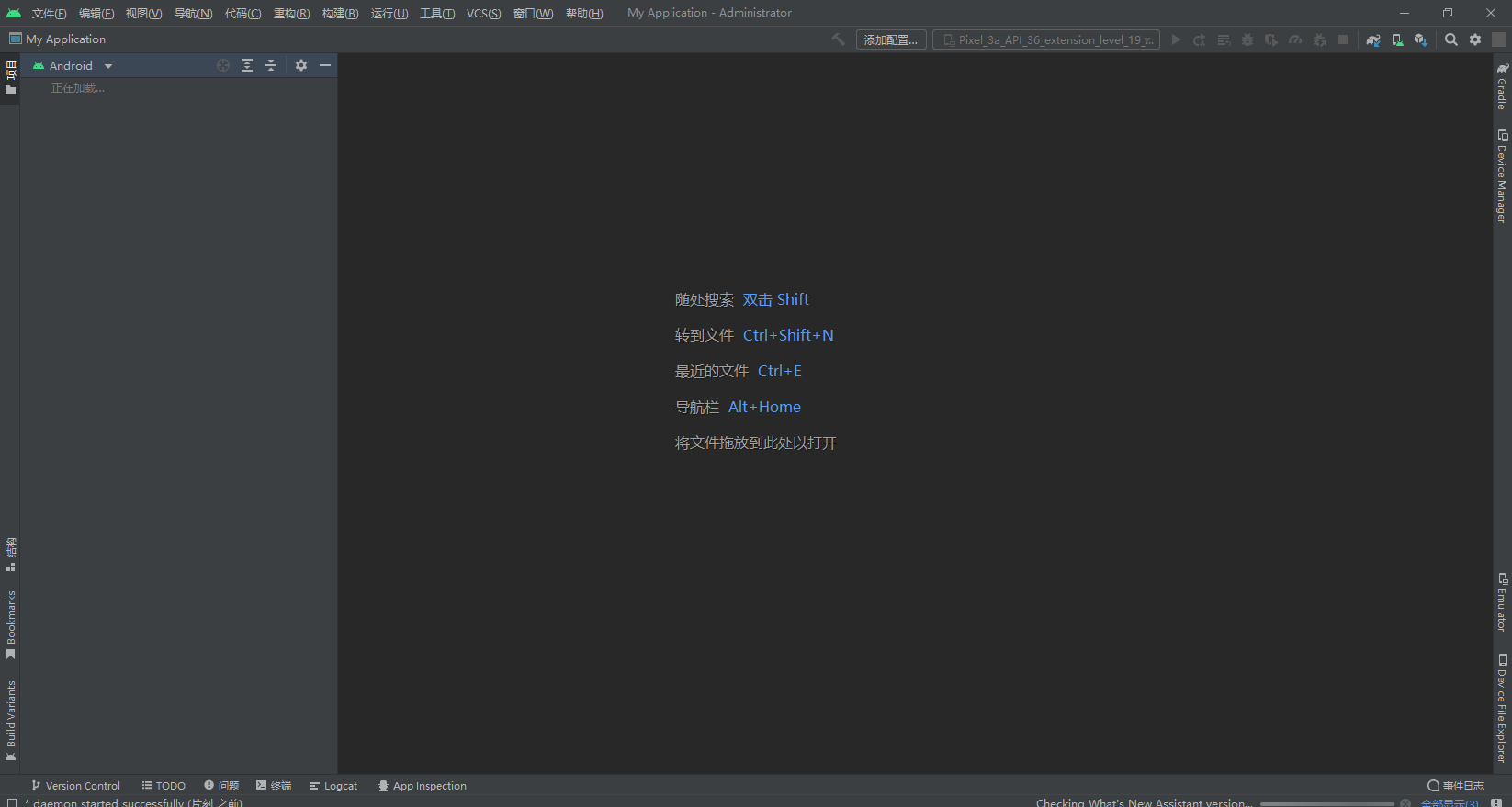
30.安装结束
© 版权声明
本内容为网上收集,免费分享的,仅供研究学习使用,若作商业用途,请购买正版授权并合理合法使用。
THE END









暂无评论内容