


软件介绍
Keil uVision3 C51是Keil推出的经典51单片机集成开发环境(IDE),专为MCS-51架构单片机设计,是uVision2的升级版本,集编辑、编译、仿真、调试于一体,承前启后,广泛应用于高校教学、工业控制基础开发,既是单片机入门者的进阶工具,也是初级电子工程师的常用开发平台,操作简洁且功能更具实用性。
该版本核心升级显著,内置优化版C51编译器与A51汇编器,支持ANSI C标准及51特有关键字,可精准操作特殊功能寄存器,新增代码银行链接功能,支持程序代码分块配置,适配更大规模项目开发。保留向导式项目创建,自动加载芯片对应头文件与启动代码,集成软硬件协同仿真功能,无需硬件目标板即可模拟指令执行、中断响应,搭配断点调试、寄存器监视功能,大幅提升开发效率。
Win系统适配更灵活,支持32位版本,兼容Windows XP、Windows Vista、Windows 7系统,Windows 8/10可通过兼容模式运行。硬件要求极低,最低需1GHz以上CPU、256MB内存、150MB可用硬盘空间;推荐1GHz以上CPU、512MB内存、500MB硬盘,普通老旧办公电脑即可流畅运行,完美适配51单片机基础学习与中小型项目开发需求。
安装教程
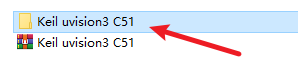
 2、双击打开“keil uvision3 C51”文件夹
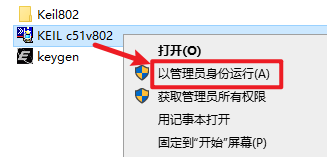
3、选中“KEIL c51v802”安装程序 ,右键选择“以管理员身份运行”
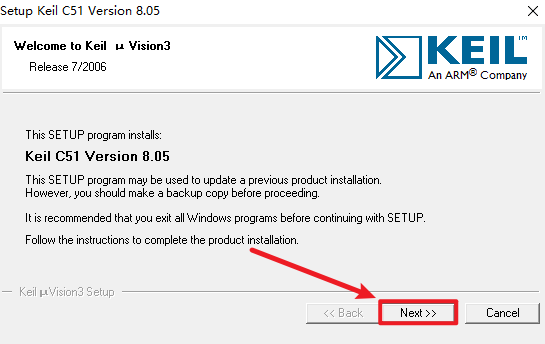
4、点击 出“Next”
5、勾选“ I agree…” 然后点击“Next”
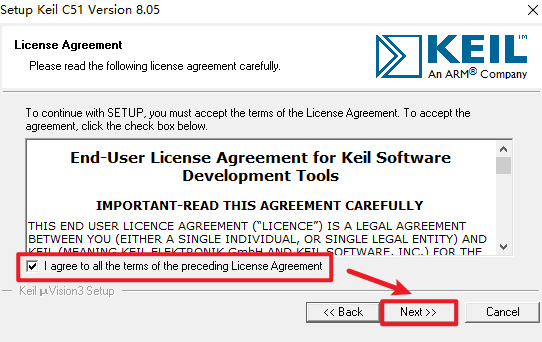
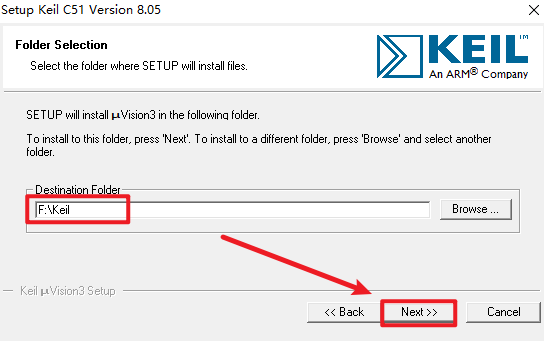
6、选择软件的安装位置,点击 “Next”
7、填写任意信息,点击 “Next”
![图片[8]-Keil uvision3 C51 简体中文版安装包免费下载安装教程-捡俩软件](https://jianlia.com/wp-content/uploads/2026/05/keil01.png)
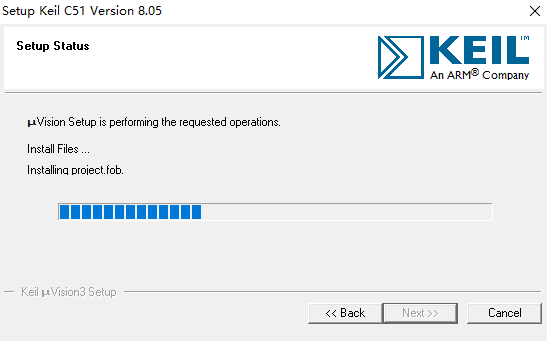
8、安装中
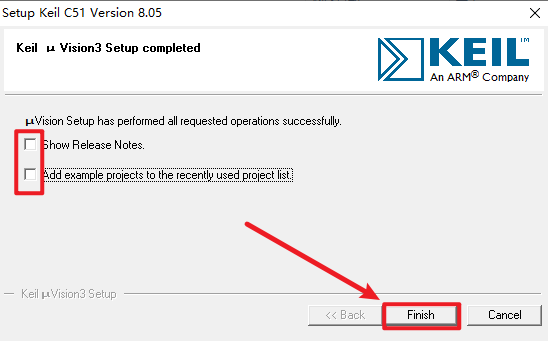
9、取消勾选,点击 “Finish”
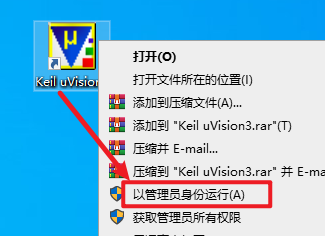
10、选中桌面的软件图标,右键选择“以管理员身份运行”
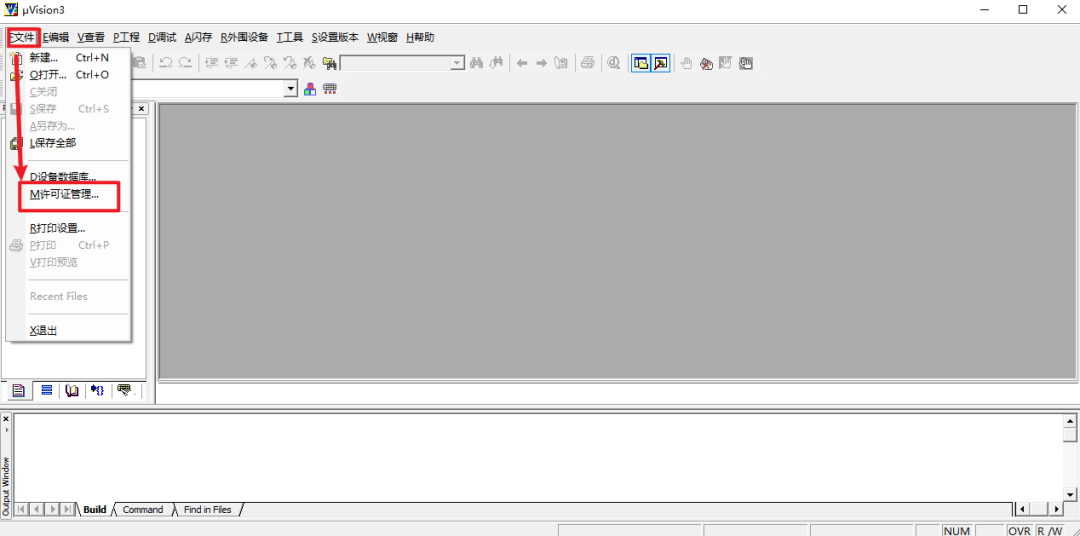
11、点击 “文件”,选择 “许可证管理…”
12、打开后,先放在这
![图片[13]-Keil uvision3 C51 简体中文版安装包免费下载安装教程-捡俩软件](https://jianlia.com/wp-content/uploads/2026/05/keil02.png)
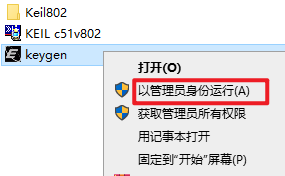
13、返回安装文件夹,选中“keygen”,右键选择 “以管理员身份运行 ”
14、将软件许可证管理器中的CID后面的ID复制到 注册机CID后面的框里,点击“Generate”
![图片[15]-Keil uvision3 C51 简体中文版安装包免费下载安装教程-捡俩软件](https://jianlia.com/wp-content/uploads/2026/05/keil03-800x427.png)
15、将上面框里生成的激活码复制到软件许可证管理器新注册ID代码后面的框里 ,点击“添加LIC”
![图片[16]-Keil uvision3 C51 简体中文版安装包免费下载安装教程-捡俩软件](https://jianlia.com/wp-content/uploads/2026/05/keil04-800x431.png)
16、激活成功,点击“确定”
![图片[17]-Keil uvision3 C51 简体中文版安装包免费下载安装教程-捡俩软件](https://jianlia.com/wp-content/uploads/2026/05/keil05.png)
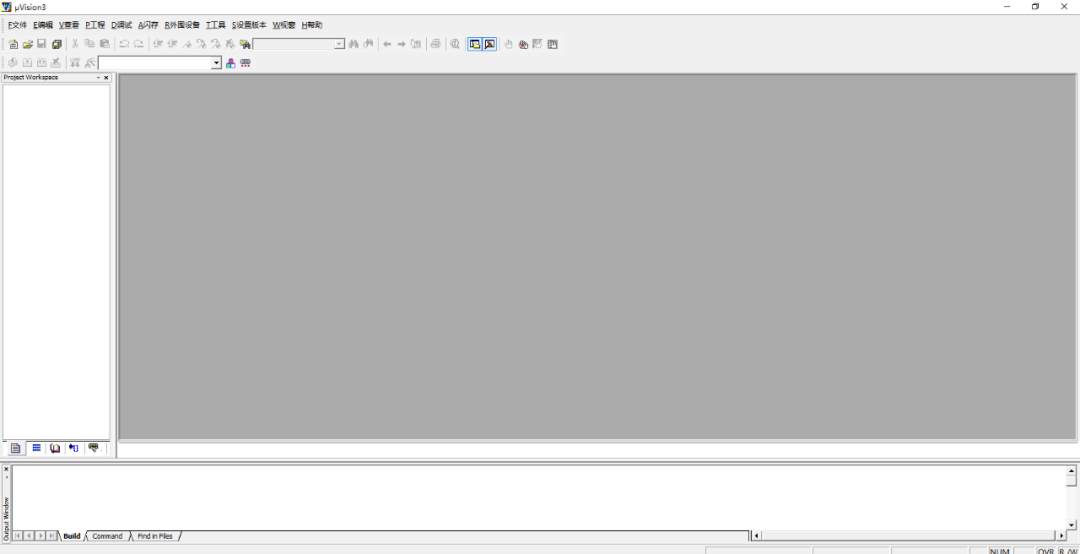
17、重新打开软件
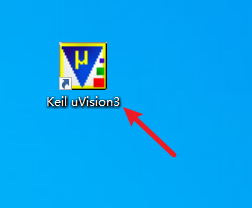
18、安装结束
© 版权声明
本内容为网上收集,免费分享的,仅供研究学习使用,若作商业用途,请购买正版授权并合理合法使用。
THE END










暂无评论内容