

![图片[1]-Keil uvision5 C51 单片机中文简体版安装包免费下载安装教程-捡俩软件](https://jianlia.com/wp-content/uploads/2026/05/ScreenShot_2026-05-19_222134_336.png)
软件介绍
Keil uVision5 C51是Arm旗下专为8051系列微控制器打造的集成开发环境(IDE),作为uVision4 C51的升级款,延续了简洁易用的优势,集代码编辑、编译、仿真、调试于一体,是目前51单片机教学、入门练习及基础项目开发的首选工具,适配新手、电子爱好者及初级嵌入式工程师。
相比旧版本,它内置优化版C51编译器与A51汇编器,严格兼容ANSI C标准,支持51特有关键字,可直接操作特殊功能寄存器,编译速度与稳定性大幅提升,还突破传统代码空间限制,适配中小型项目开发。升级后的可视化UI更简洁,支持多窗口管理与多项目工作区,集成软硬件仿真功能,无需硬件目标板即可模拟指令执行、中断响应,搭配断点调试、寄存器监视,新手也能快速上手。
Win系统适配友好,支持32位与64位版本,兼容Windows 7 SP1、Windows 10、Windows 11,无需额外配置即可直接运行。硬件要求极低,最低需400MHz以上CPU、256MB内存、150MB可用硬盘;推荐1GHz以上CPU、512MB内存、500MB硬盘,普通办公电脑、老旧设备均可流畅运行,完美匹配51单片机入门学习与简单项目开发需求。
安装教程
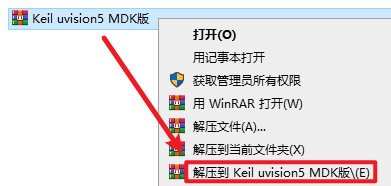
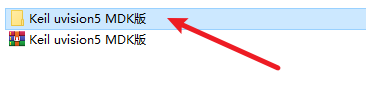
2、双击打开“Keil uvision MDK”文件夹
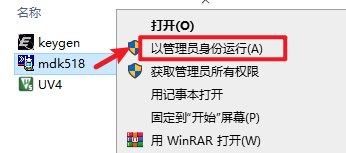
3、选中“mdk518 ”安装程序,右键选择“以管理员身份运行”
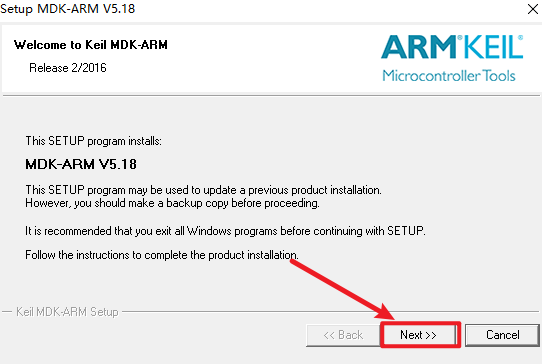
4、点击 Next
5、勾选“ I agree… ”点击“Next”
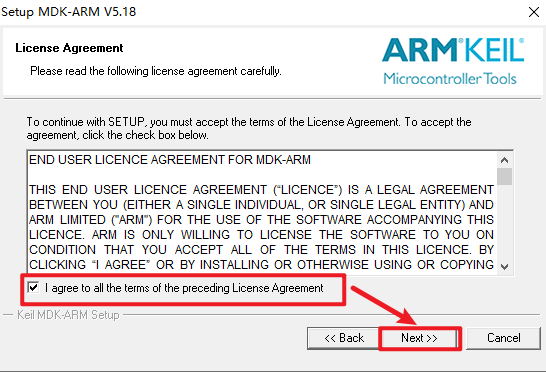
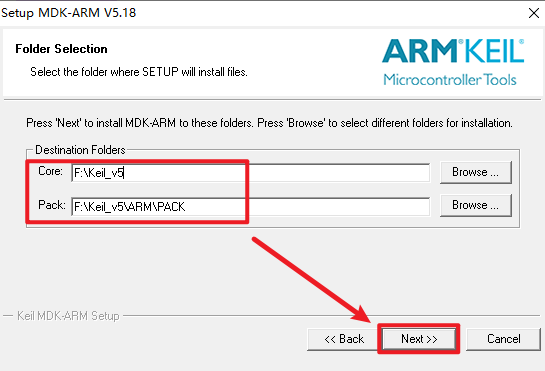
6、选择软件的安装位置,点击“Next”
7、填写任意信息,点击“Next”
![图片[8]-Keil uvision5 C51 单片机中文简体版安装包免费下载安装教程-捡俩软件](https://jianlia.com/wp-content/uploads/2026/05/ke5mdk1.png)
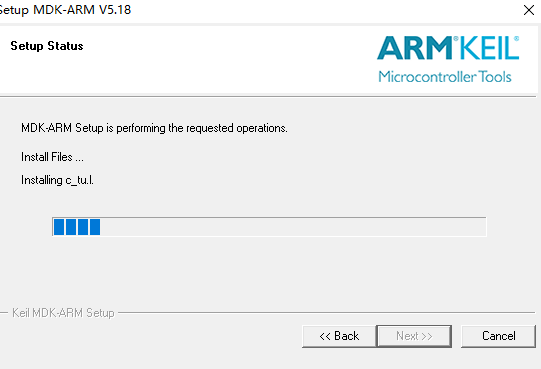
8、软件安装中,请耐心等待
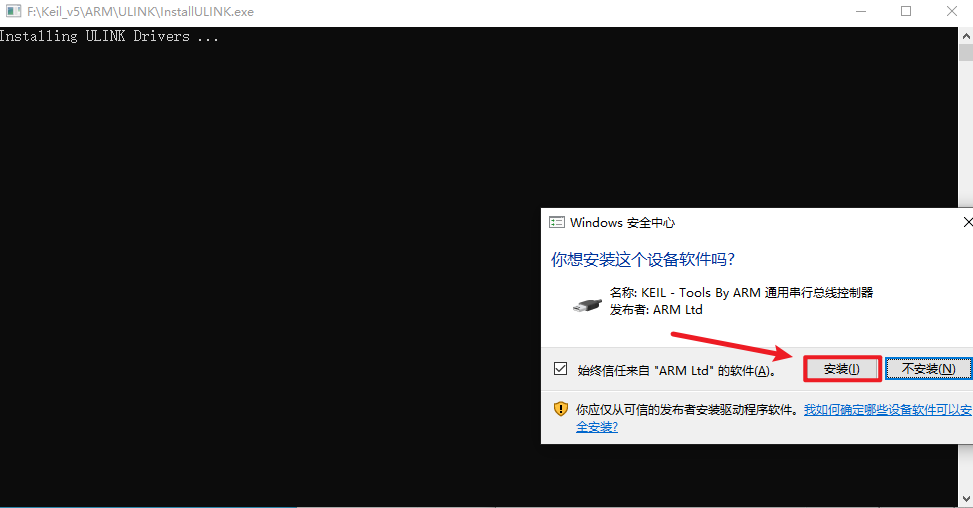
9、跳出提示,点击“安装”
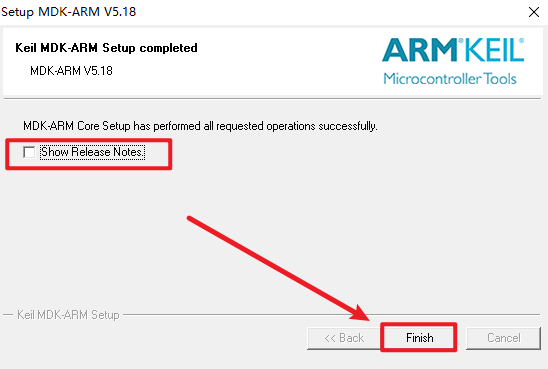
10、取消勾选,点击“Finish”
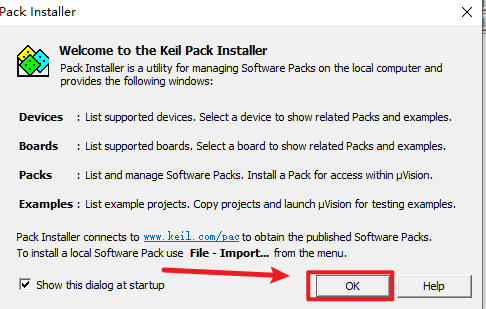
11、点击“OK”
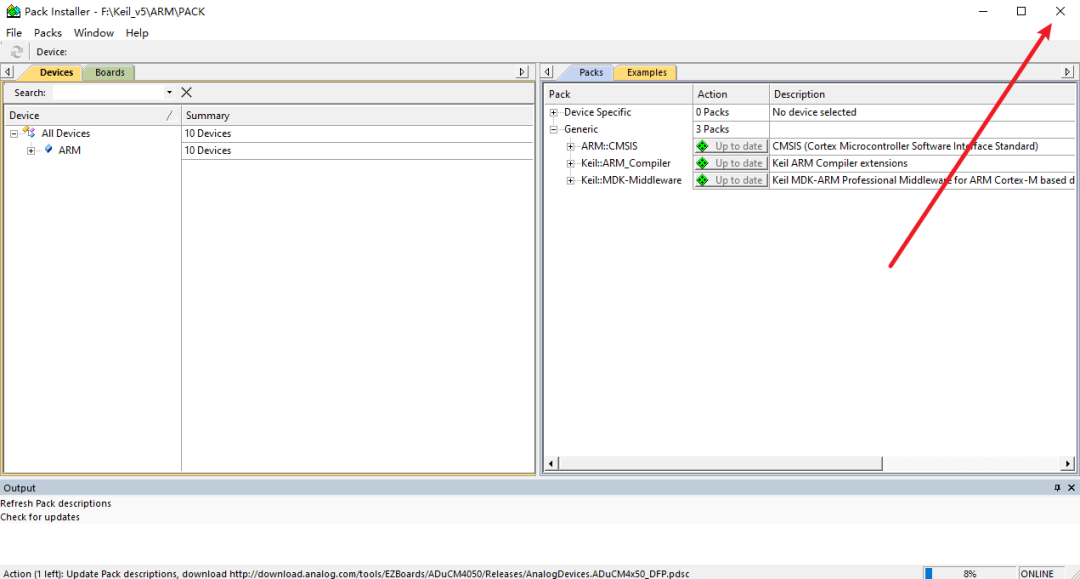
12、关闭该界面
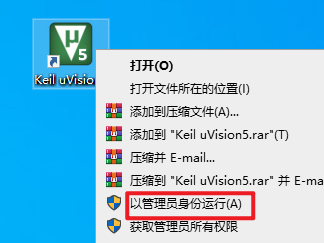
13、在桌面找到软件图标,右键选择“以管理员身份运行”
14、点击“File”,选择“License Management”
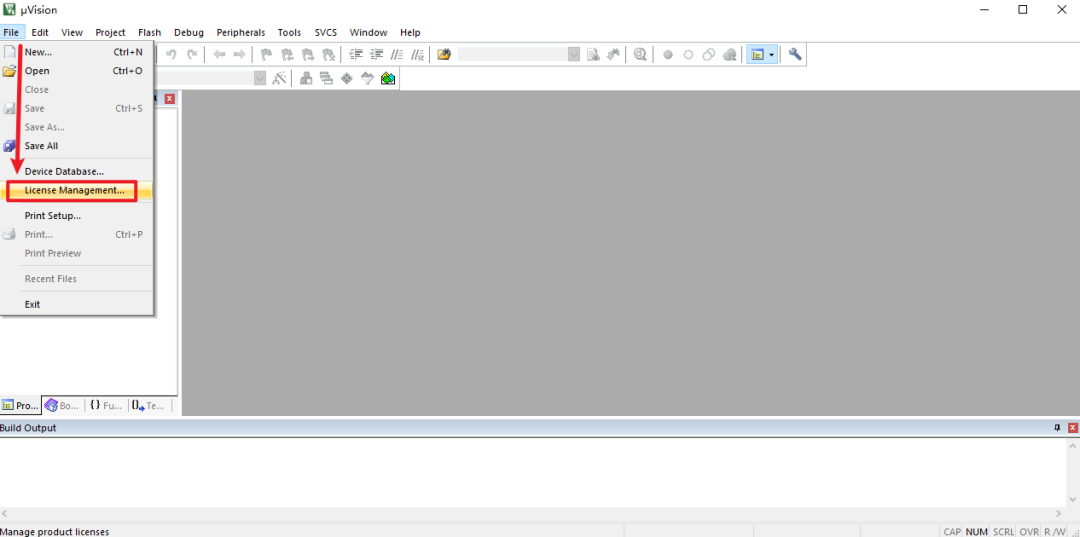
15、打开后,先放在这
![图片[16]-Keil uvision5 C51 单片机中文简体版安装包免费下载安装教程-捡俩软件](https://jianlia.com/wp-content/uploads/2026/05/ke5mdk2.png)
16、返回开安装文件夹,选中“keygen”,右键选择“以管理员身份运行 ”
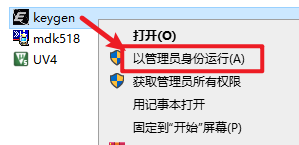
17、将软件许可证管理器中的CID后面的ID复制到 注册机CID后面的框里
![图片[18]-Keil uvision5 C51 单片机中文简体版安装包免费下载安装教程-捡俩软件](https://jianlia.com/wp-content/uploads/2026/05/ke5mdk3-800x373.png)
18、将注册机的 Target 选择到 ARM
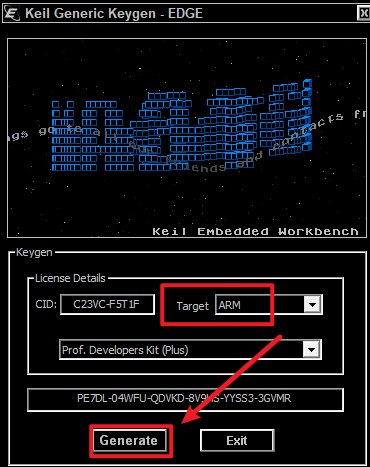
19、点击“Generate” ,将上面框里生成的激活码复制到软件许可证管理器NewLicense ID Code后面的框里,击“Add LIC”
![图片[20]-Keil uvision5 C51 单片机中文简体版安装包免费下载安装教程-捡俩软件](https://jianlia.com/wp-content/uploads/2026/05/ke5mdk4-800x374.png)
20、激活成功,点击“Close”
![图片[21]-Keil uvision5 C51 单片机中文简体版安装包免费下载安装教程-捡俩软件](https://jianlia.com/wp-content/uploads/2026/05/ke5mdk5.png)
21、到此英文版的软件安装激活完成。后面是汉化步骤,不需要汉化的可以跳过。返回开始解压出来的安装文件夹,复制“UV4”文件
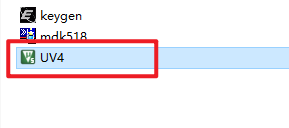
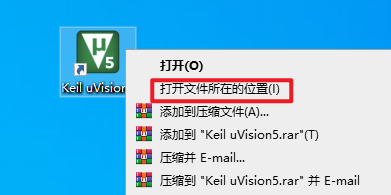
22、在桌面上找到软件图标,右键选择“打开文件所在的位置”,
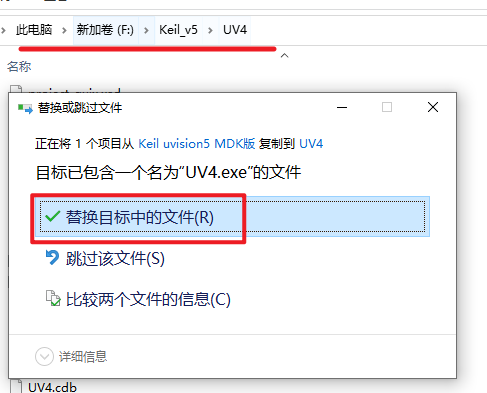
23、粘贴复制的文件到该路径下,选择“替换目标中的文件”
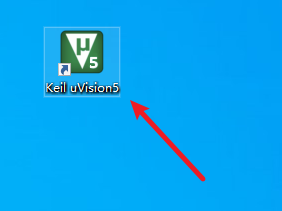
24、双击打开,运行软件
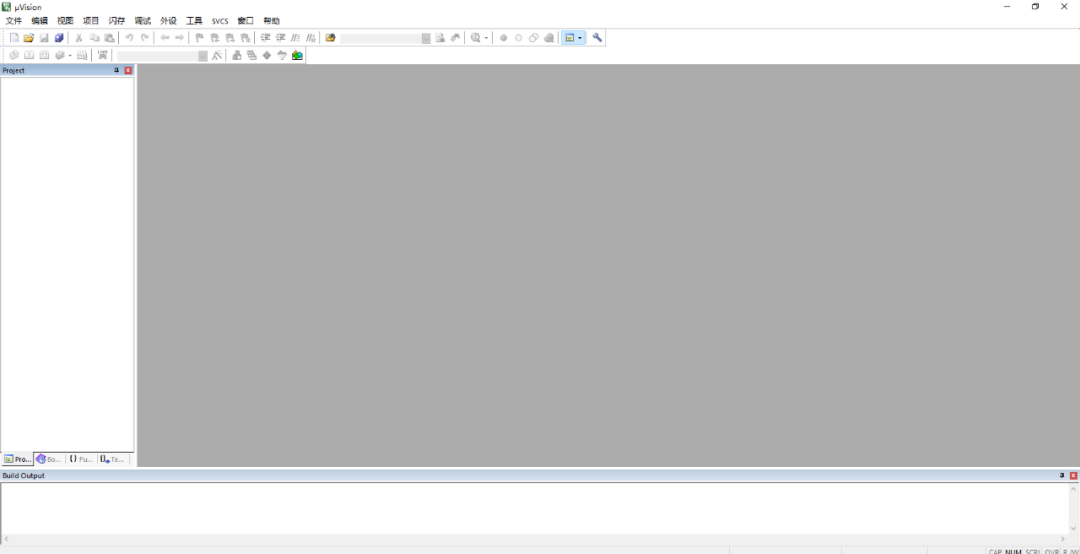
25、安装结束
© 版权声明
本内容为网上收集,免费分享的,仅供研究学习使用,若作商业用途,请购买正版授权并合理合法使用。
THE END









暂无评论内容