

![图片[1]-LabVIEW 2019 程序开发环境安装包免费下载安装教程-捡俩软件](https://jianlia.com/wp-content/uploads/2026/05/ScreenShot_2026-05-20_220608_706-800x378.png)
软件介绍
LabVIEW 2019是NI(美国国家仪器)推出的经典图形化编程开发平台,主打可视化G语言编程,无需大量文本代码,通过图标连线即可快速搭建程序逻辑,广泛用于测试测量、工业自动化、机器视觉、数据采集与科研实验,是测控、电气、自动化专业学生和工程师的主流工具。
相比旧版本,LabVIEW 2019优化了运行内核与编译效率,提升程序稳定性与加载速度,完善视觉处理、数据记录、串口通信等常用工具包,兼容主流NI硬件采集卡与工业相机,支持快速搭建自动化测试系统。同时适配.NET 4.6.2运行环境,兼容性更强,兼顾新手学习与中小型工业项目开发,实用性拉满。
Windows适配规范明确,仅支持Win7 SP1、Win8.1 Update1、Win10 1809版本,不兼容Win11原生运行。硬件门槛亲民,最低需支持SSE2指令集的处理器、1GB内存、3GB以上空闲硬盘,分辨率≥1024×768;推荐双核以上CPU、4GB内存搭配SSD运行,可流畅运行视觉检测、数据监测、信号分析等常规项目。
安装教程
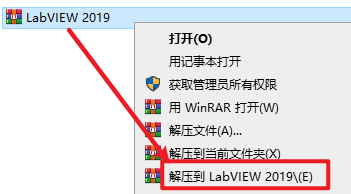
1.选中下载的压缩包,然后右键选择解压到“LabVIEW 2019”
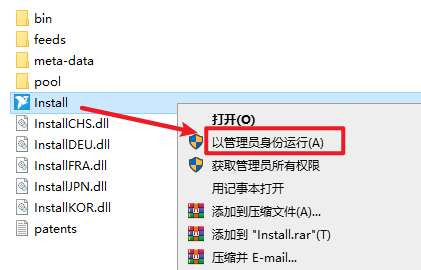
2.打开刚刚解压的文件夹,双击打开“LabVIEW 2019-Setup”文件夹,选中“Install”右键选择“以管理员身份运行”
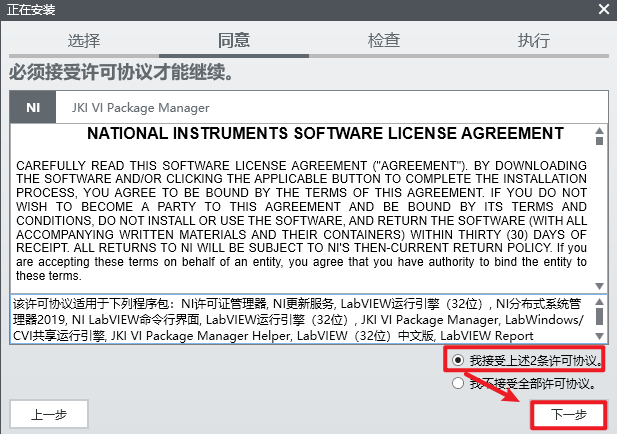
3.点选”我接受…”,点击“下一步”
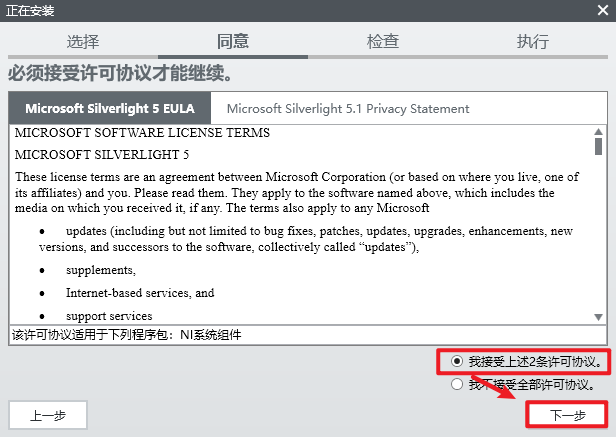
4.点选”我接受…”,点击“下一步”
5.点击“下一步”
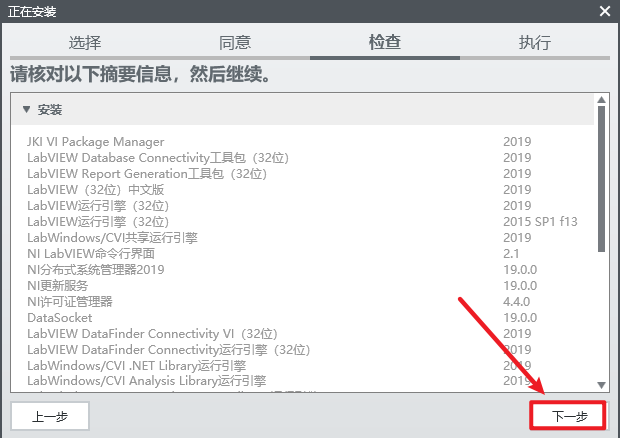
6.软件正在安装,请耐心等待
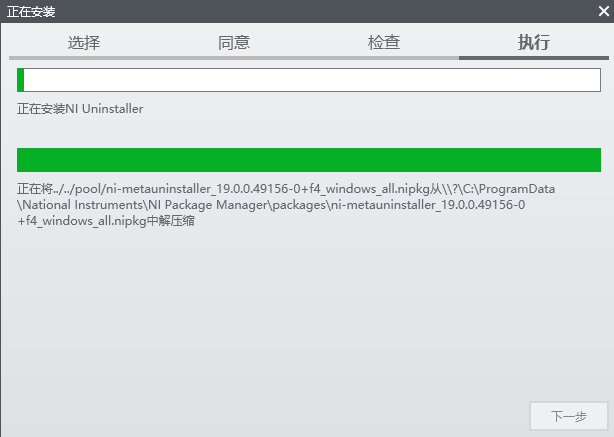
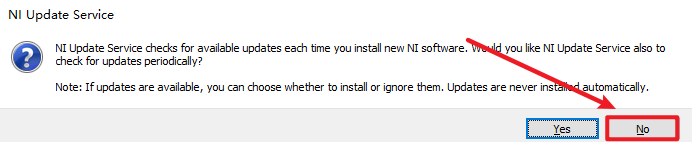
7.点击“NO”
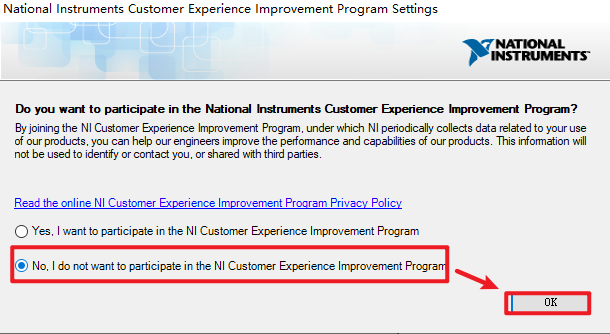
8.点选“No,I do not to…”,点击“OK”
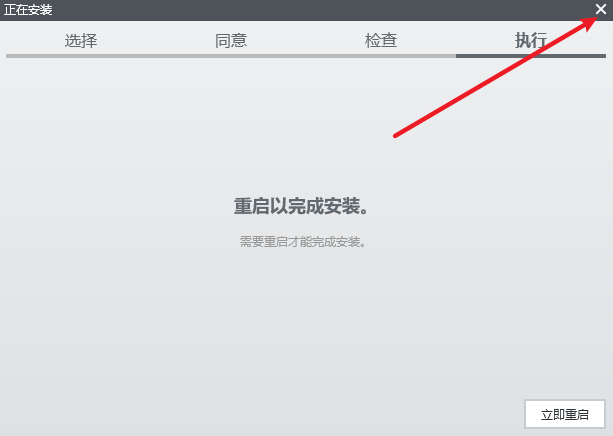
9.点击右上角的关闭
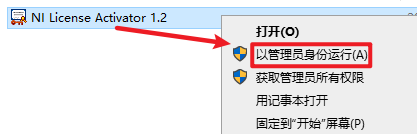
10.返回安装文件夹,双击打开“Crack‘文件夹,选中“NI License Activator 1.2“文件,右键选择“以管理员身份运行”
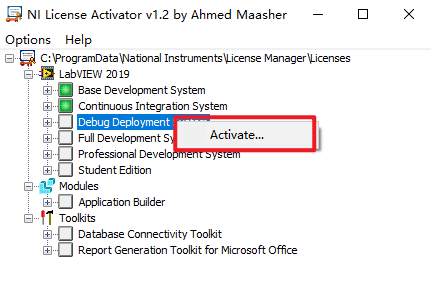
11.依次选中选项,鼠标右键点击“Activate”
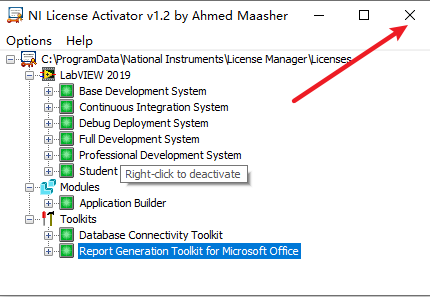
12.激活完成后,点击右上角的关闭
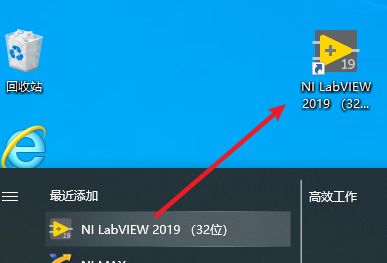
13.在开始菜单中找到“IN labvIEW 2019“软件,拖拽到桌面上即可创建桌面快捷方式
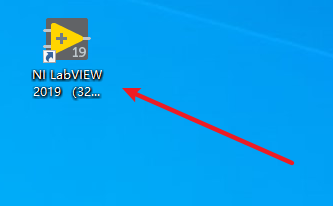
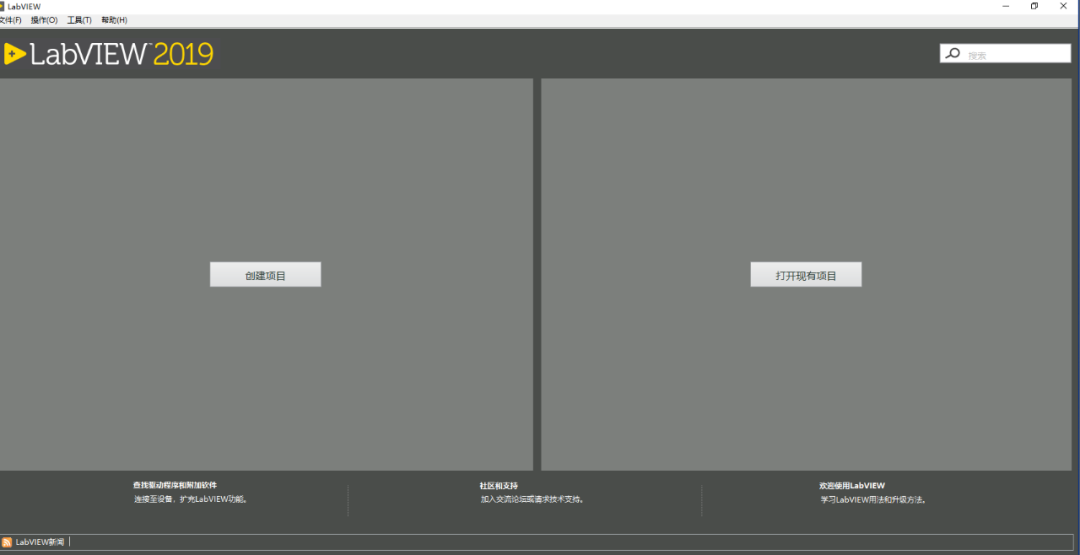
14.双击图标,运行软件
15.安装结束
© 版权声明
本内容为网上收集,免费分享的,仅供研究学习使用,若作商业用途,请购买正版授权并合理合法使用。
THE END









暂无评论内容