

![图片[1]-PyCharm 2024 编程开发软件安装包免费下载安装激活教程-捡俩软件](https://jianlia.com/wp-content/uploads/2026/05/ScreenShot_2026-05-21_225344_596-800x398.png)
软件介绍
PyCharm 2024是JetBrains推出的年度新版Python集成开发环境,分为免费社区版与功能全面的专业版,适配当下主流Python开发生态。软件整合智能代码补全、实时语法校验、断点调试、虚拟环境管理与Git版本控制等全套功能,适配数据分析、爬虫开发、Web项目、人工智能等各类开发场景,兼顾新手入门学习与商业项目开发,是目前热度极高的Python开发工具。
新版本主打性能优化与体验升级,深度适配Python3.12最新语法特性,升级智能代码分析引擎,漏洞检测、代码纠错更精准。优化软件内核资源占用,大幅降低大型项目运行卡顿、内存过载问题,同时强化WSL2、SSH远程开发与Jupyter数据分析能力,原生适配各类主流第三方库与框架,代码格式化、批量重构功能更智能,开发效率显著提升。
系统适配更为精简,仅支持64位架构,彻底淘汰Win7、Win8老旧系统,原生适配Windows 10 1809及以上版本、全系Windows 11系统。硬件最低要求为四核CPU、4GB内存、10GB空闲硬盘,分辨率≥1024×768;推荐8GB以上内存搭配SSD运行,启动速度更快、项目加载更流畅,完美适配各类中小型Python项目开发需求。
安装教程
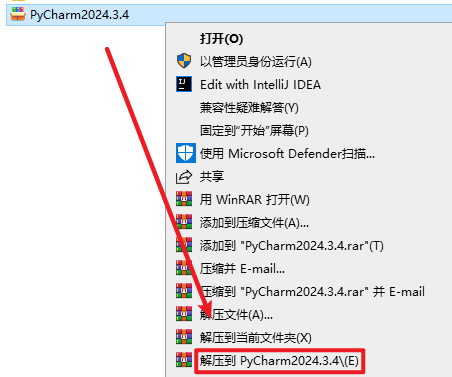
1.选中下载的压缩包,然后右键选择 “解压到 PyCharm2024.3.4
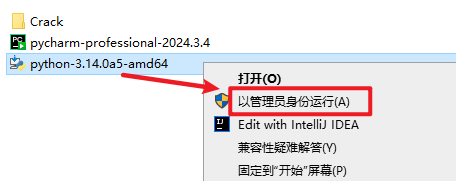
2.打开刚刚解压的文件夹,选中“python-3.14.0a5-amd64”右键选择“以管理员身份运行”
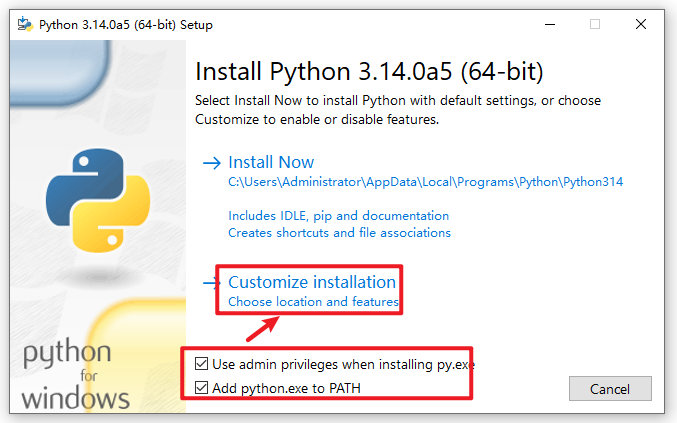
3.勾选“Add Python…“和“Use admin privileges….”,点击“Customize installation“
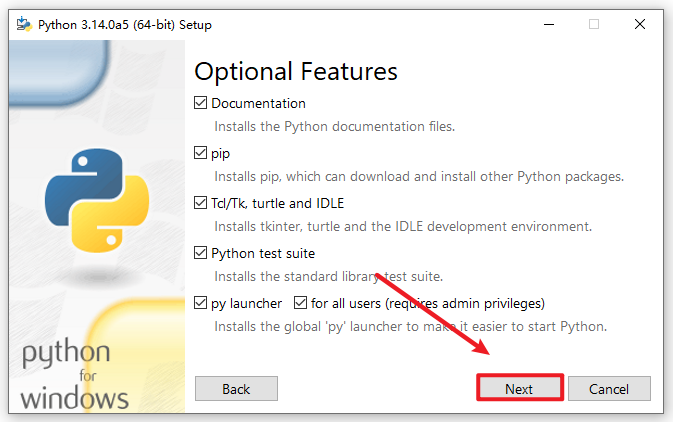
4.点击”Next”
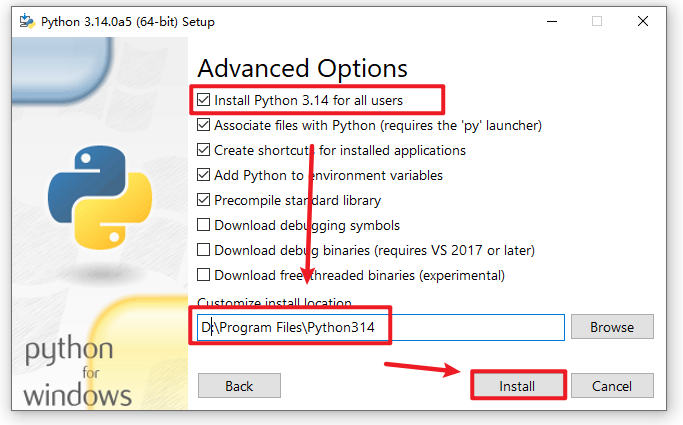
5.勾选“Install…“,选择软件安装路径,安装路径不要出现中文,点击“Install”
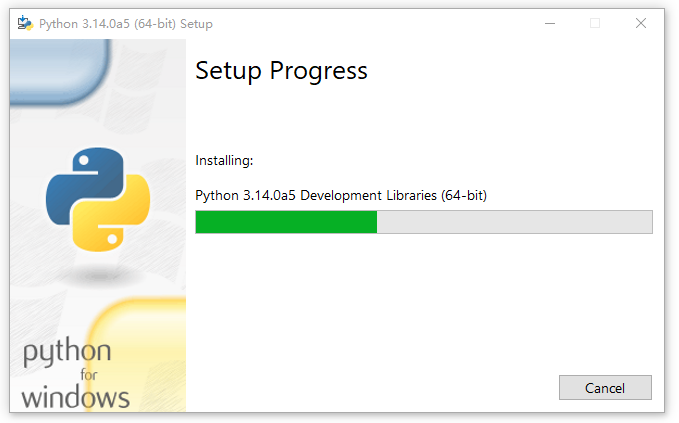
6.软件正在安装,请耐心等待
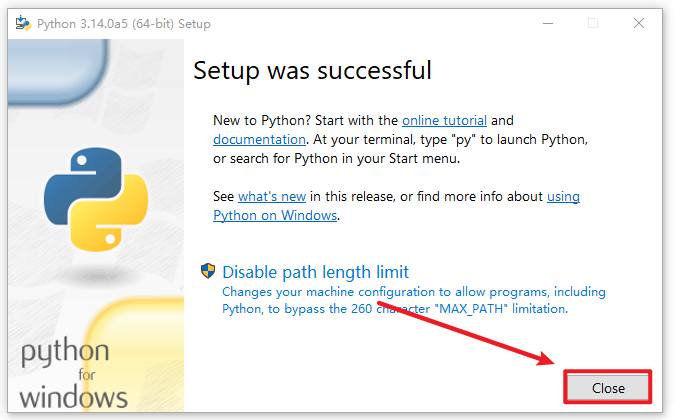
7.安装完成后,点击”Close”
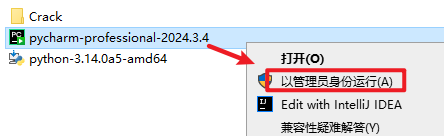
8.返回安装文件夹,选中“pycharm-professional-2024.3.4”右键选择“以管理员身份运行”
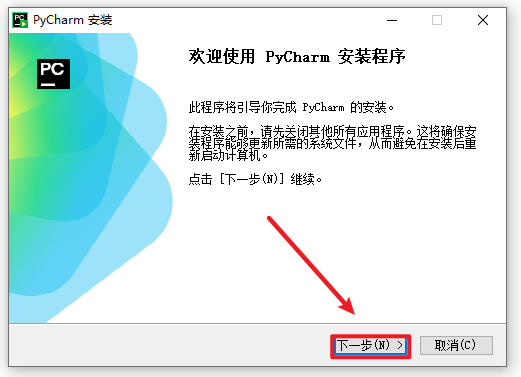
9.点击“下一步”
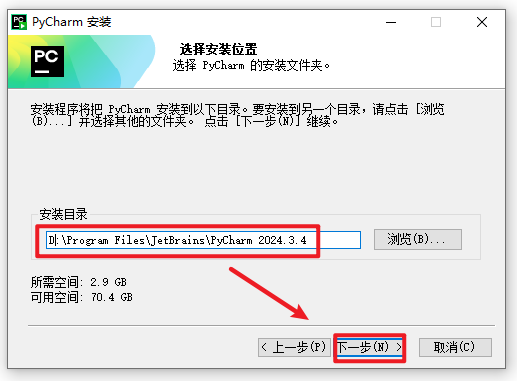
10.选择软件安装路径,安装路径不要出现中文,点击“下一步”
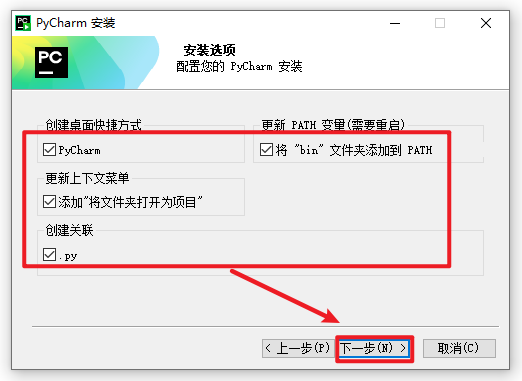
11.勾选全部选项,点击“下一步”
12.点击“安装”
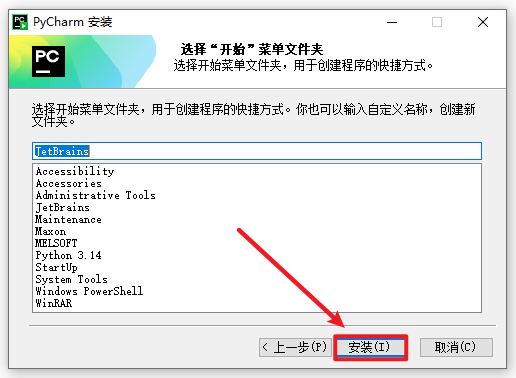
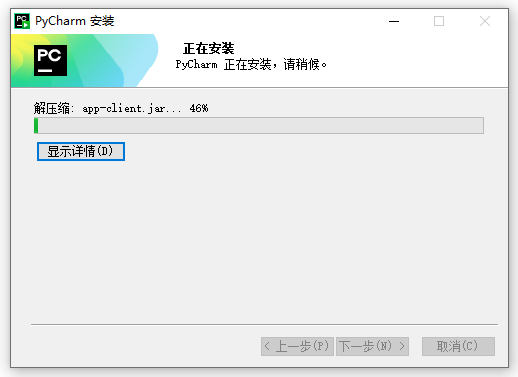
13.软件正在安装,请耐心等待
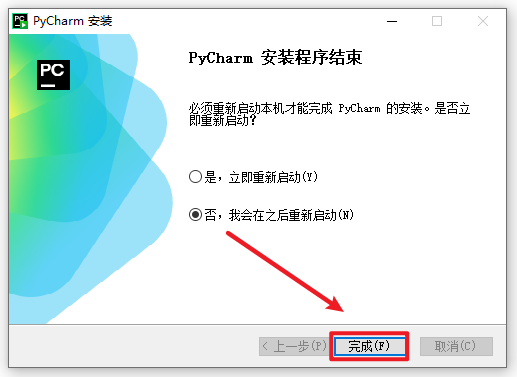
14.安装结束后,点击“完成”
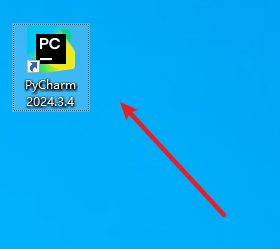
15.双击图标,运行软件
16.点击右上角的关闭
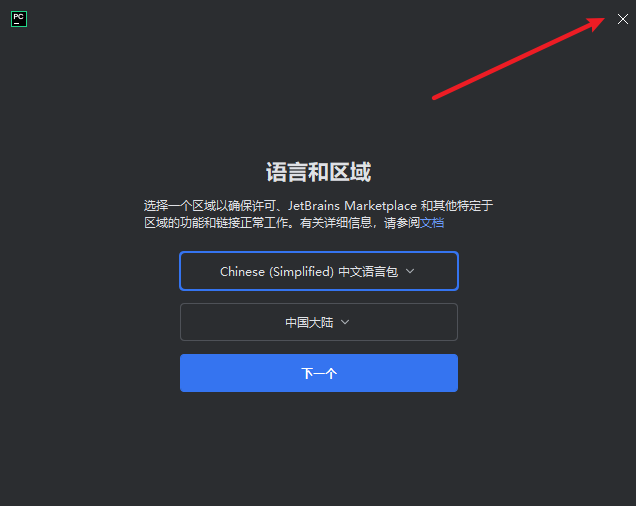
17.点击右上角的关闭
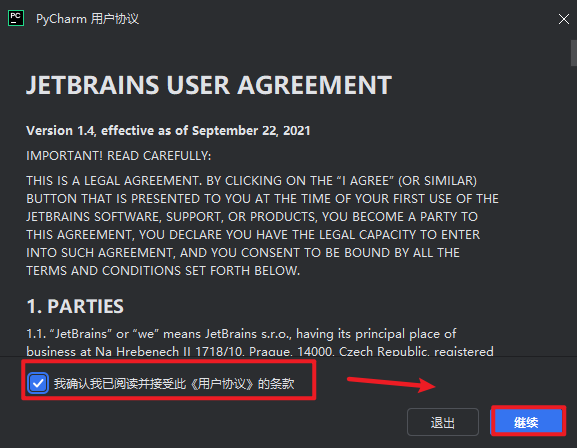
18.返回安装文件夹,双击打开“Crack”文件夹,复制“jetbraincrack”文件夹
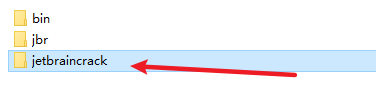
19.粘贴复制的文件夹到C盘根目录下
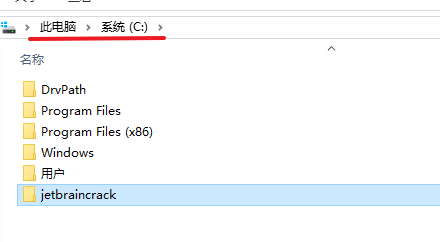
20.返回“Crack”文件夹,复制bin和jbr两个文件夹
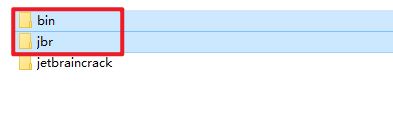
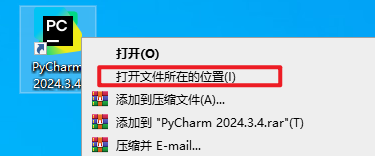
21.选中桌面上的软件图标,右键选择“打开文件所在位置”
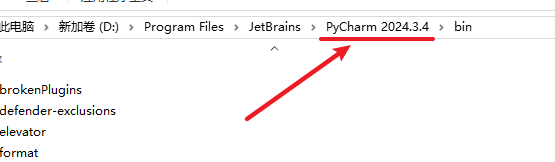
22.点击地址栏中的“PyCharm 2024.3.4”
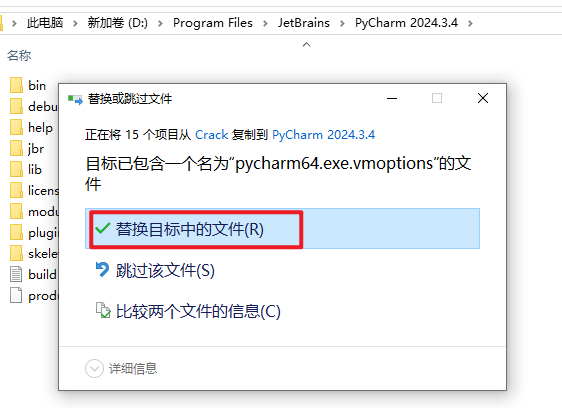
23.粘贴复制的文件到该路径下,选择“替换目标中的文件”
24.双击图标,运行软件
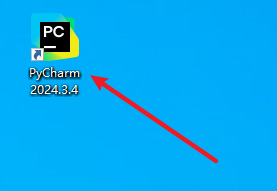
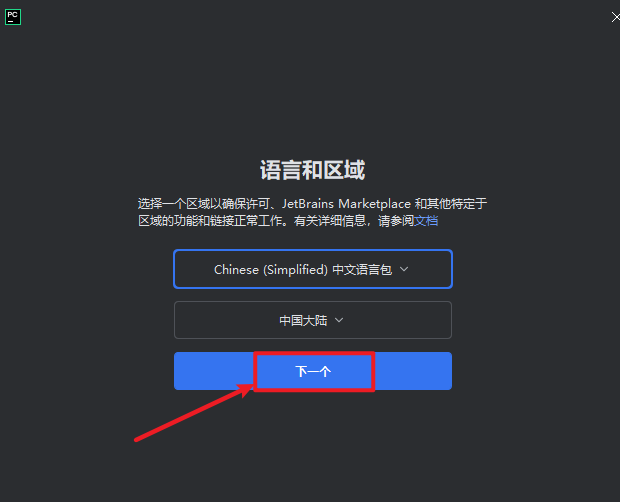
25.点击“下一个“
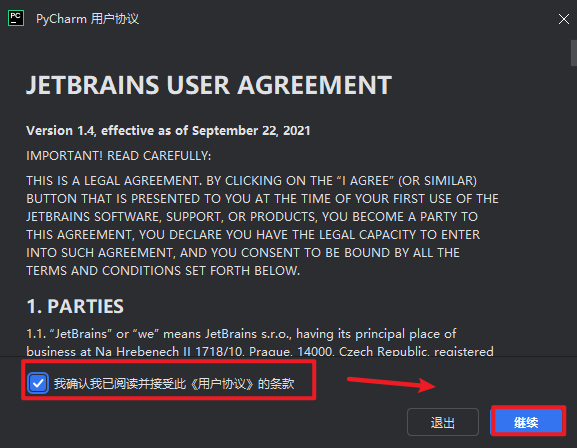
26.勾选“我确认…”,点击“继续“
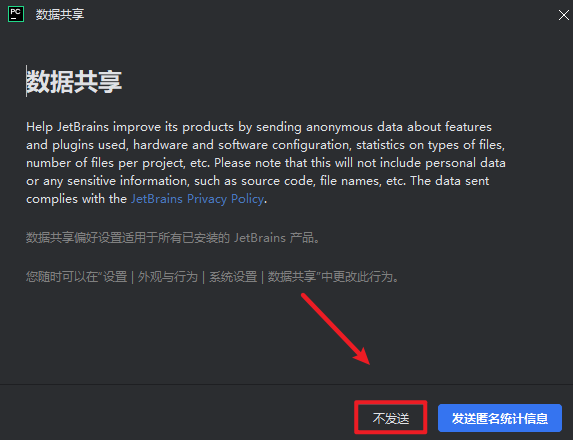
27.点击“不发送”
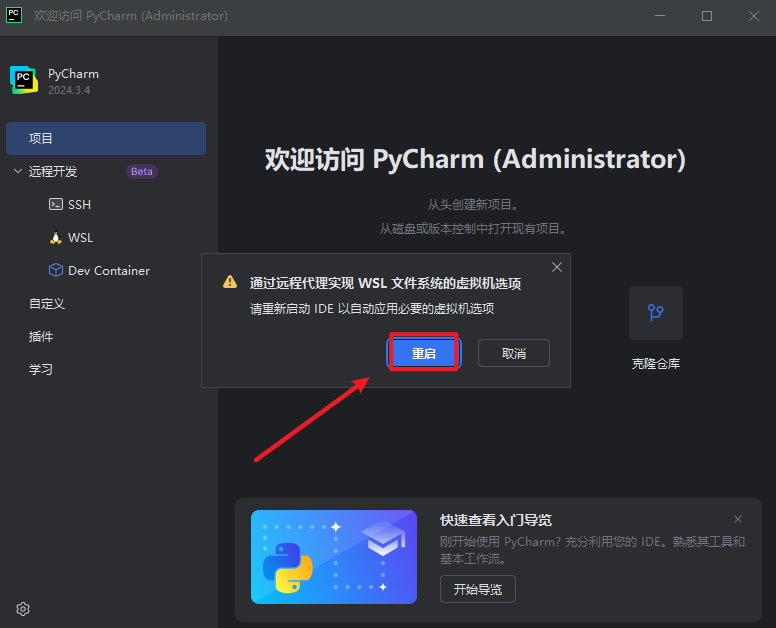
28.点击”重启“,重启软件可能时间较长,请耐心等待
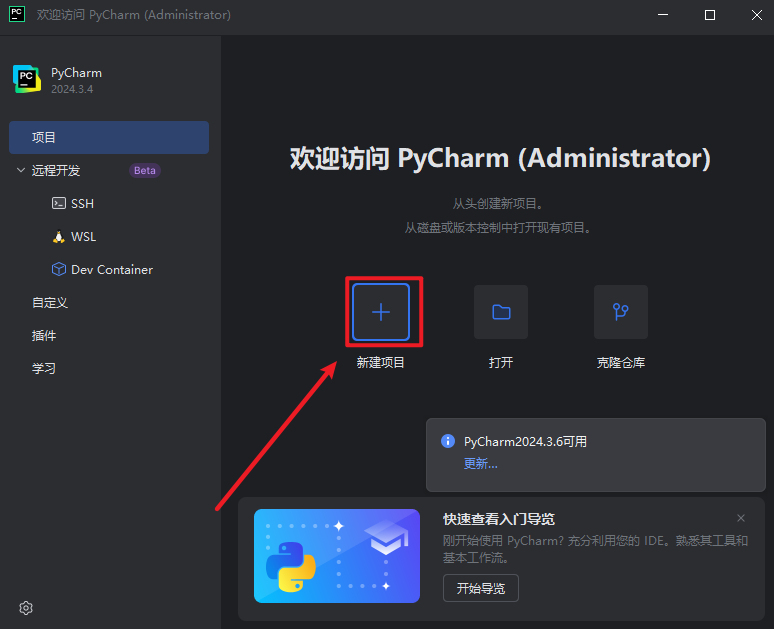
29.点击“新建项目”
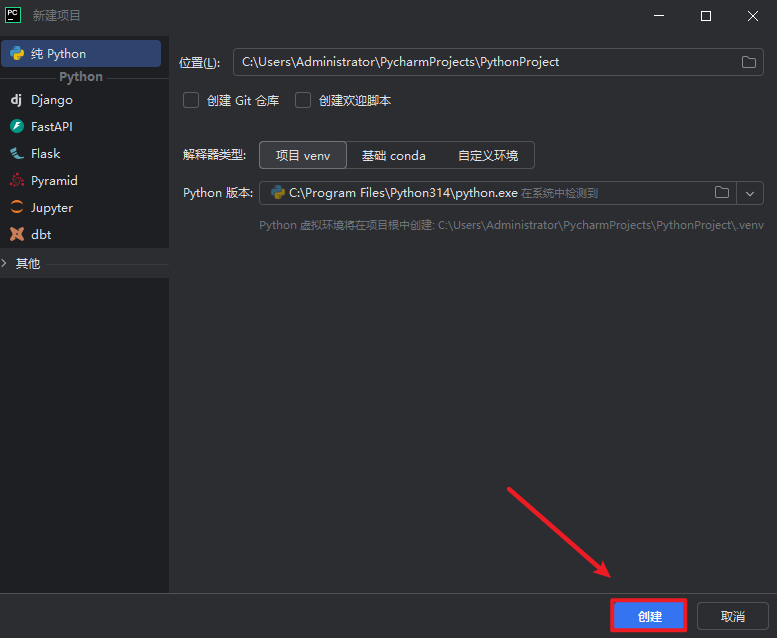
30.点击“创建“
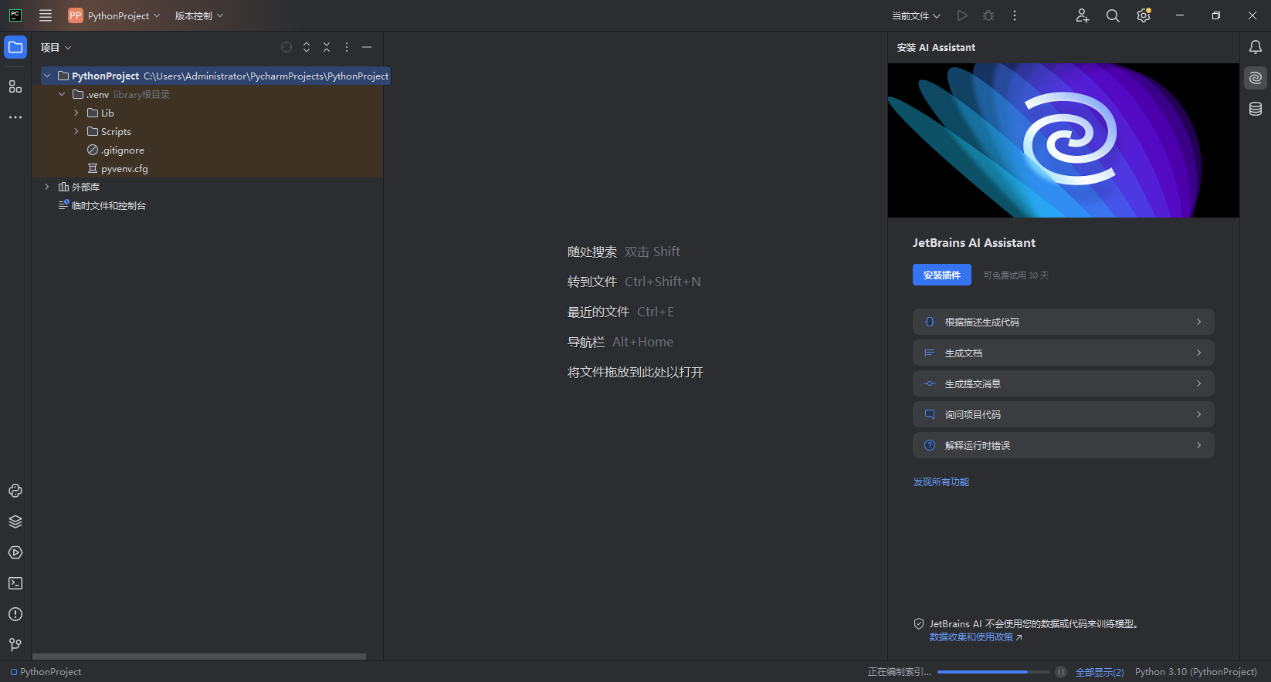
31.安装结束
© 版权声明
本内容为网上收集,免费分享的,仅供研究学习使用,若作商业用途,请购买正版授权并合理合法使用。
THE END









暂无评论内容