

IntelliJ IDEA 2016 JAVA开发工具安装包免费下载安装激活教程

IDEA 全称 IntelliJ IDEA,是java编程语言开发的集成环境。IntelliJ在业界被公认为最好的java开发工具,尤其在智能代码助手、代码自动提示、重构、J2EE支持、各类版本工具(git、svn等)、JUnit、CVS整合、代码分析、 创新的GUI设计等方面的功能可以说是超常的。

图片[1]-IntelliJ IDEA 2016 JAVA开发工具安装包免费下载安装激活教程-捡俩软件

IDEA 2016软件介绍


IntelliJ IDEA 2016是JetBrains推出的经典稳定版Java开发工具,分为免费社区版与全能旗舰版,是早期Java后端开发、Web项目搭建、程序学习的主流IDE。软件自带JRE1.8运行环境,无需额外配置即可启动,集成智能代码补全、实时语法检测、断点调试、代码重构与Git版本控制等功能,兼容主流Java、Web及各类脚本开发,运行稳定、bug少,深受新手与小型项目开发者青睐。
该版本优化多项实用功能,升级调试引擎,支持Groovy表达式求值,集合类数据调试更便捷。优化项目索引速度,解决旧版加载缓慢问题,完善Maven、Gradle项目适配,框架识别与配置更智能。同时优化代码静态分析能力,可精准排查代码隐患,界面简洁轻量化,资源占用低,适配老旧教学项目与传统Java Web工程开发。
Windows兼容性极强,同时支持32位与64位架构,兼容Windows XP、Win7、Win8、Win10全系列系统,Win11可通过兼容模式正常运行。硬件门槛极低,最低需1GHz处理器、1GB内存、300MB安装空间+1GB缓存空间,分辨率≥1024×768;推荐2GB及以上内存使用,普通老旧电脑也能流畅运行,非常适合Java入门学习与轻量化项目开发。

IDEA 2016安装教程


一、JDK的安装

温馨提示:若已经安装好java jdk且已经配置好环境变量,请忽略“一”步,直接进行“二”步。安装包中带的jdk版本为 1.8。

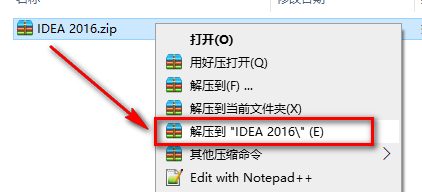
1.鼠标右键解压到“IDEA 2016”
wxsync-2024-08-108814d9154f9371d174279662d1dff4


2.双击打开【Java jdk 1.8】文件夹

wxsync-2024-08-aa606ab611b585b37dd1d90f7af1fc99

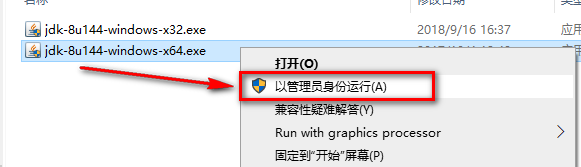
3.选择与自己电脑位数相同的jdk,32位系统安装jdk-8u144-windows-x32,64位系统安装jdk-8u144-windows-x64,选中jdk-8u144-windows,鼠标右键点击“以管理员身份运行”
wxsync-2024-08-e44ae1ad124a52bf31fc7d0609323056


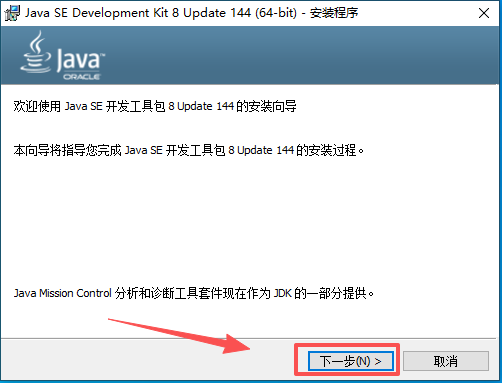
4.点击“下一步”

0c147a046e00cefb422d4dcec9a3738b

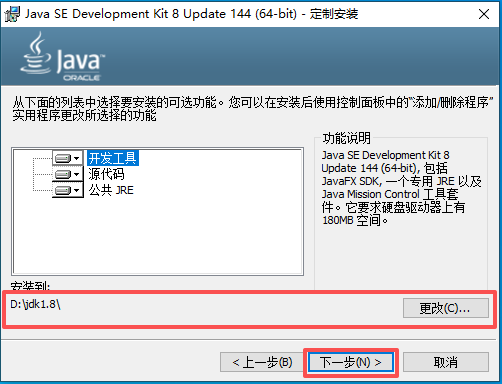
5.选择软件安装路径,点击“下一步”

d70d7116e4ea40e9694998468587e4b7

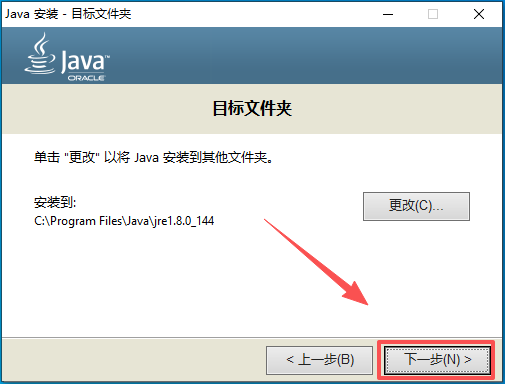
6.点击“下一步”

6607454dc81da76f70efcb93abf9ac23

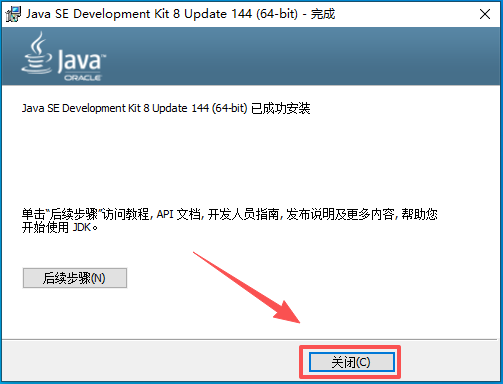
7.点击“关闭”

a5bbe5a710ccfa5d817467be4ba3bb6a

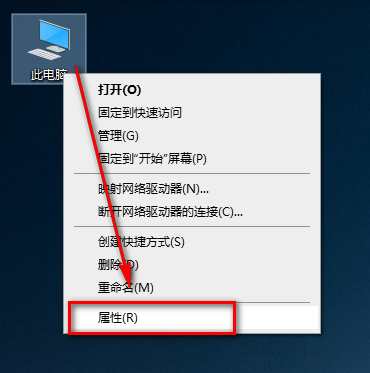
8.选中此电脑,鼠标右键点击“属性”

wxsync-2024-08-85ab1b0a1c3ad4c24d20d95933e70818


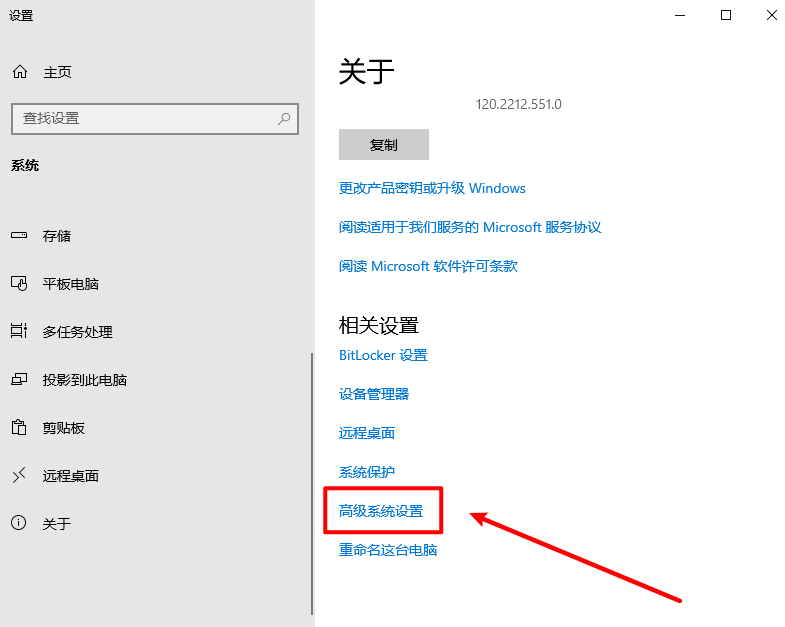
9.点击“高级系统设置”

wxsync-2024-08-a4643603c48218f6443f4fb052ae2524


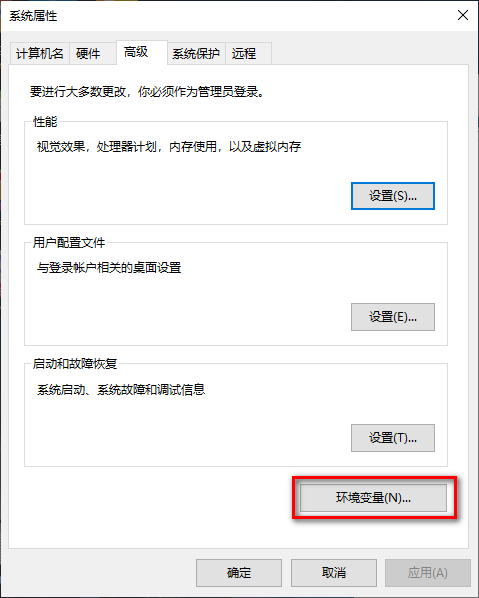
10.点击“环境变量”

wxsync-2024-08-c65300f43c1961a013477a074983762a


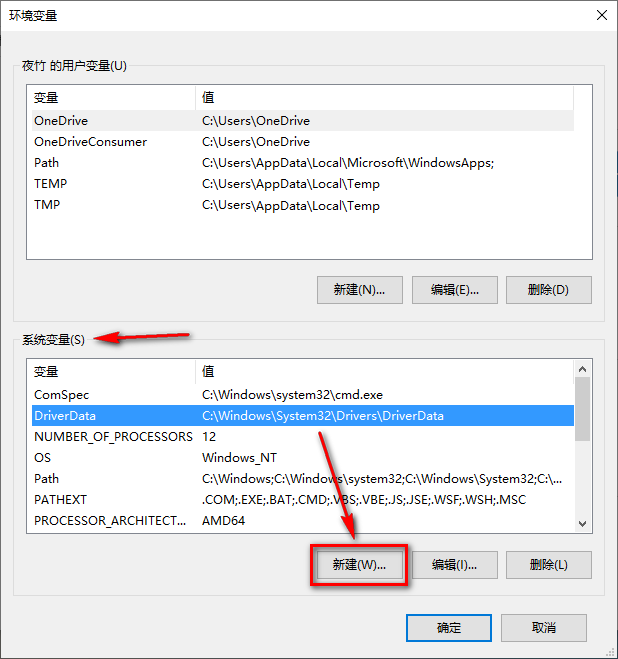
11.在系统变量下,点击“新建”

wxsync-2024-08-49036195dd8b0698e34b06d398dd1b76


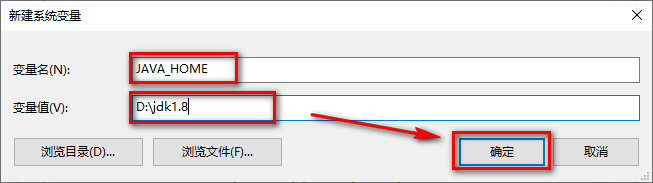
12.变量名输入:JAVA_HOME,变量值输入jdk的安装路径(第一步,第5步设置的路径),点击“确定”
wxsync-2024-08-8d914d2c18bc0198016d989666667469


13.再次在系统变量下,点击“新建”

wxsync-2024-08-49036195dd8b0698e34b06d398dd1b76


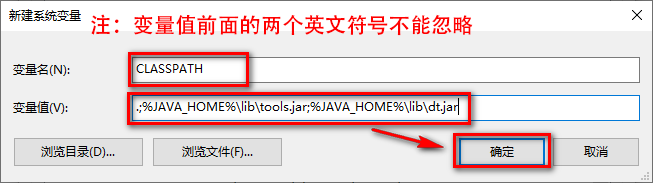
14.变量名输入:CLASSPATH,变量值输入:.;%JAVA_HOME%\lib\tools.jar;%JAVA_HOME%\lib\dt.jar,点击“确定”
wxsync-2024-08-82d1d65fd1aec845830f8ccf6eaf5d9d


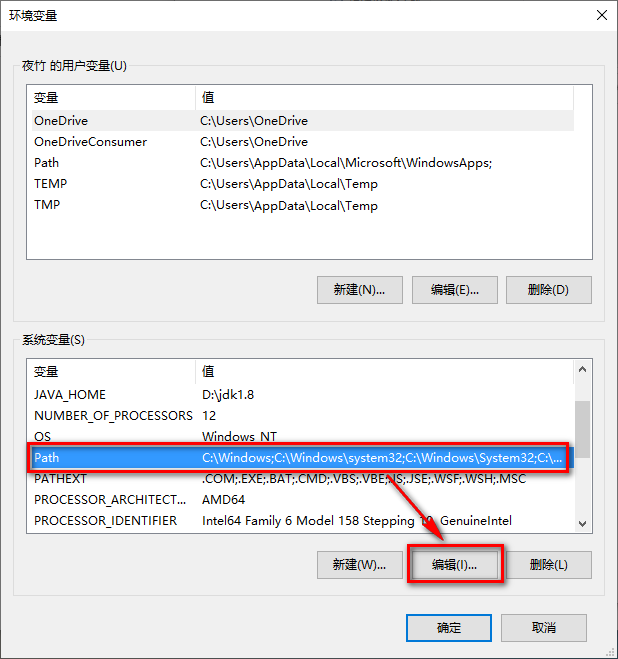
15.在系统变量下,选中Path,点击“编辑”

wxsync-2024-08-e9b97597f2c9be1440d84349638911e9


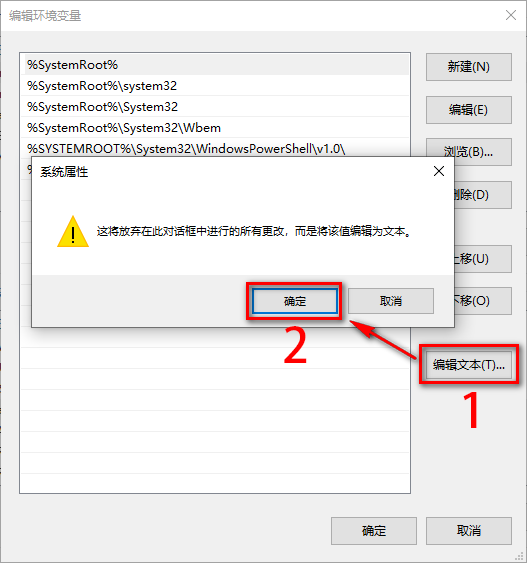
16.点击编辑文件,点击“确定”

wxsync-2024-08-115ccf3c7912235ad7f73abd4d683f35

温馨提示:Windows 7系统没有此步骤,忽略该步骤,进行下一步即可。

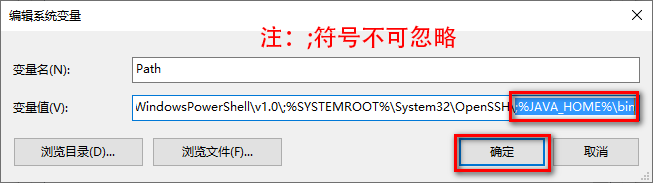
17.在变量值的最后面加上:;%JAVA_HOME%\bin,点击“确定”
wxsync-2024-08-e30677e3b89976a907c17884e55f8f79


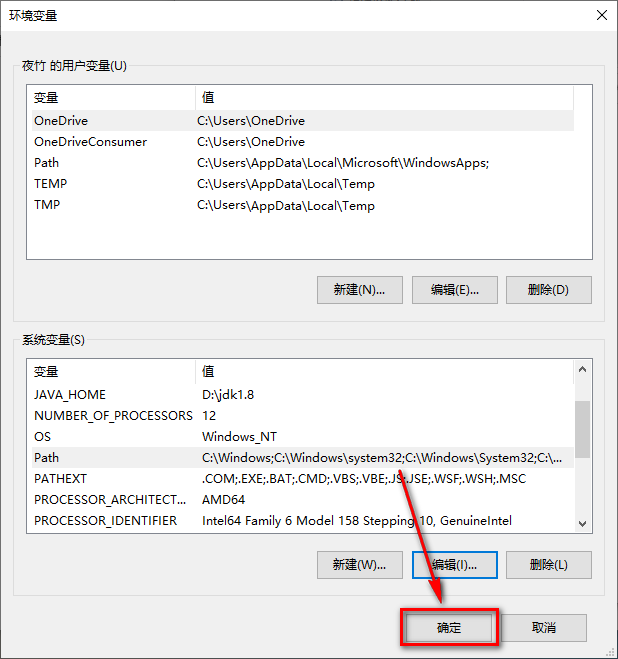
18.点击“确定”

wxsync-2024-08-8dbc132180542c419a36d91f52be618b


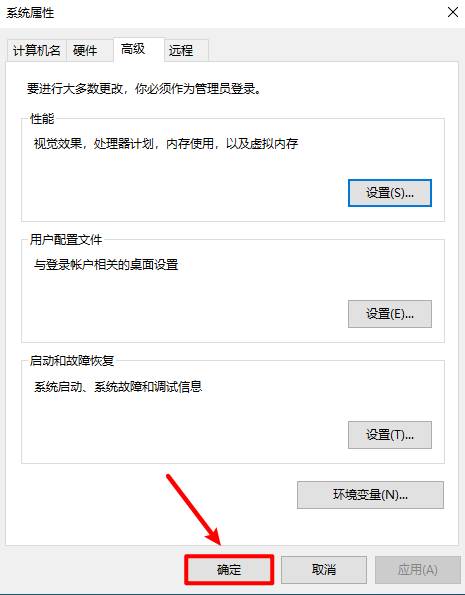
19.点击“确定”

wxsync-2024-08-f92479d43e50bf1d0a453a524e05174b


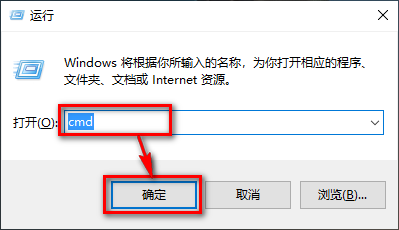
20.按下Windows键+R键,打开运行,输入cmd,点击“确定”

wxsync-2024-08-25cb5be29aecbad65c09ce2a3c9f036a


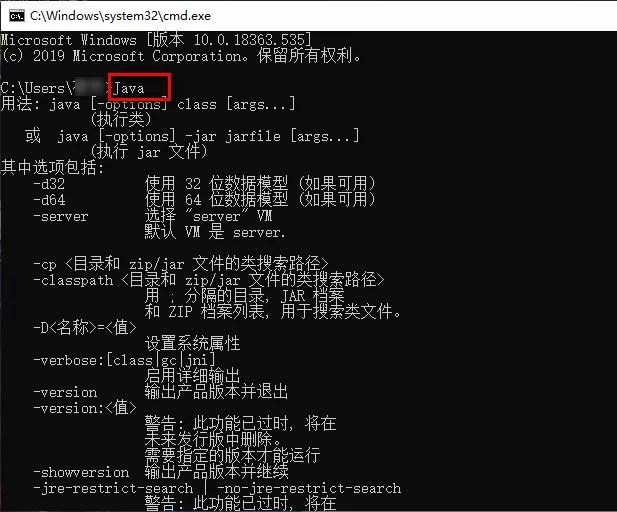
21.输入:java,按下回车,会出现如下图所示的信息

wxsync-2024-08-842a7d22ad9516398bf3b76fded76316


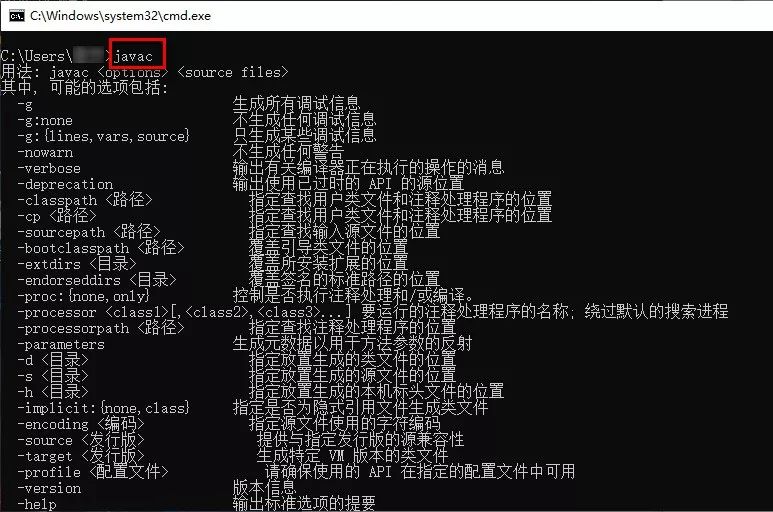
22.输入:javac,按下回车,出现如下图所示的信息

wxsync-2024-08-7f2611b9e96edd8f1b40d3702fec4191

温馨提示:若22、23步输入的命令,均出现如图所示的信息,说明JDK安装且环境变量配置成功。

二、IDEA 的安装

1.双击打开【idea 2016】文件夹

wxsync-2024-08-48a37c14a4f56f275ad02fab3bf92cd3

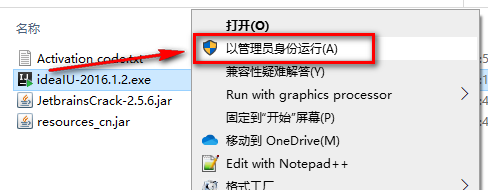
2.选中ideaIU-2016.1.2,鼠标右键点击“以管理员身份运行”

wxsync-2024-08-58dee23c0fbdcdc79257a12fa8164395


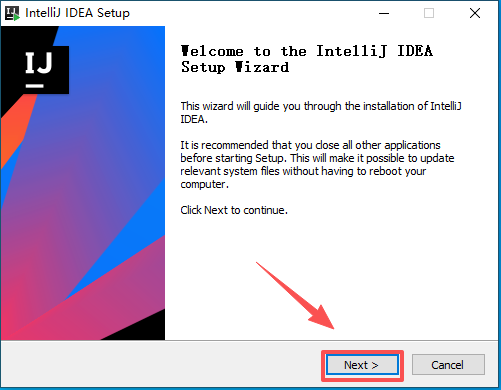
3.点击“Next”

38051a5678806adc6f9bfaa05fd92618

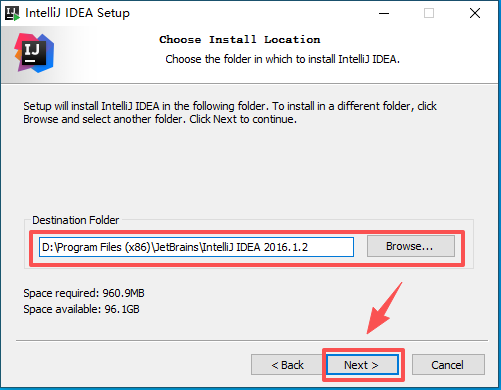
4.可更改软件安装路径,点击“Next”

f4f6588bc8ed4d4e1a8eb9862b0aa989

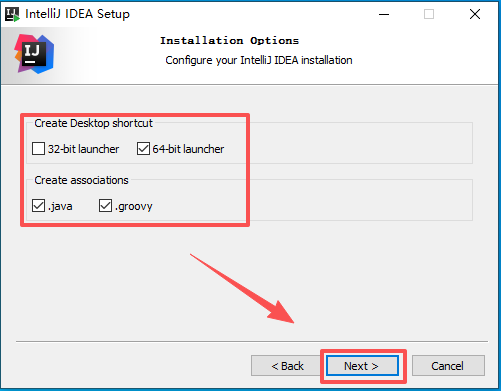
5.勾选与计算机系统相对应的位数,64位操作系统选择64-bit launcher,32位操作系统选择32-bit launcher,Create Associations栏目下面的全部勾选,点击“Next”
d799bb563926f5284792ce68a7636b45

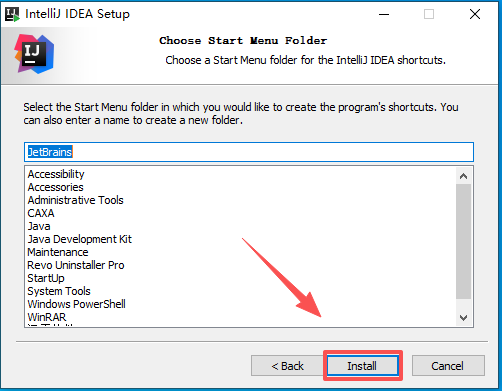
6.点击“Install”

fabf5983cc2b01f11d824c30b74d04c6

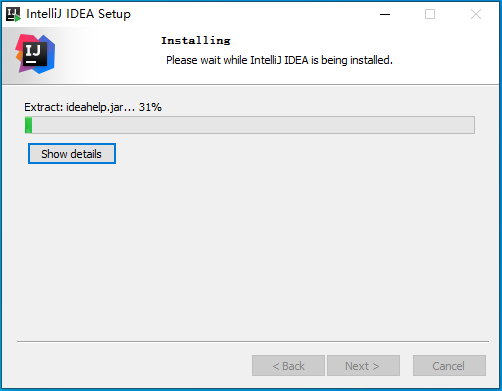
7.软件正在安装,请耐心等待

587ad7d1c91dd70cb178b6170f8b2db2

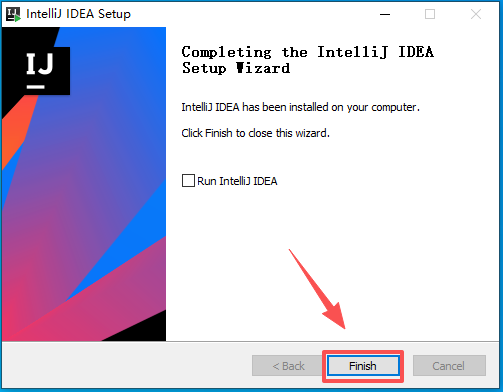
8.点击“Finish”

24b648b824af740d57964b6a04476089

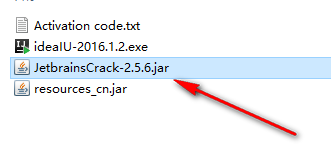
9.复制JetbrainsCrack.jar文件

wxsync-2024-08-0c7d626446c7d067bc02cb7bb49721f6

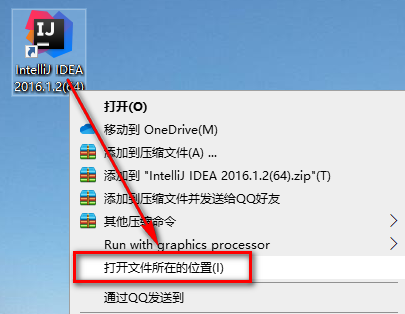
10.选中IDEA的图标,鼠标右键点击“打开文件所在的位置”

wxsync-2024-08-5c2487c40fa99146877252caf602a196


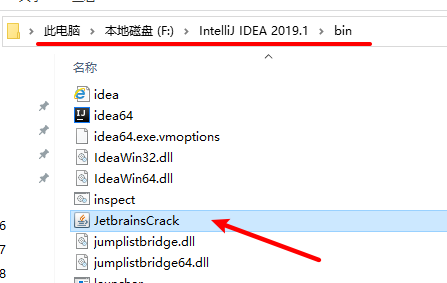
11.将刚刚复制的文件,粘贴到打开的文件夹中

wxsync-2024-08-a068e7c926bc056101779cacfc014a64


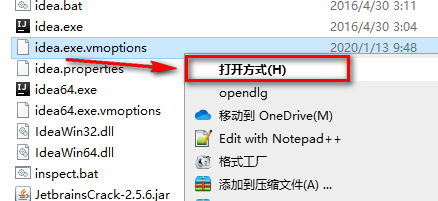
12.在该目录下找到idea.exe.vmoptions,鼠标右键点击“打开方式”
wxsync-2024-08-c2beb0cb0a9e210aa46f49fb52987e85


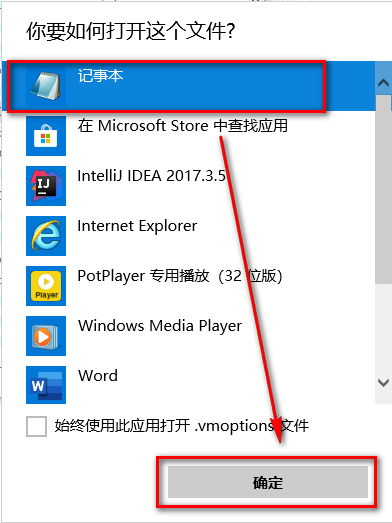
13.选择记事本,点击“确定”

wxsync-2024-08-17286bb057c6e5a64f189312c9b79140


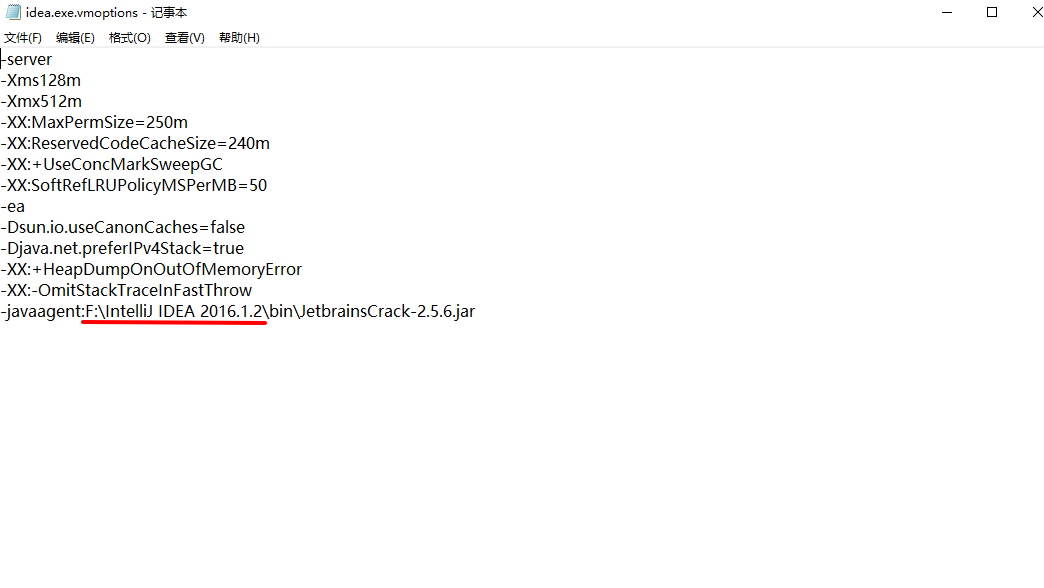
14.在文档的尾部加上:-javaagent:F:IntelliJ IDEA 2016.1.2\bin\JetbrainsCrack-2.5.6.jar。其中【F:\IntelliJ IDEA 2016.1.2】是软件的安装目录(第二步,第4步设置的路径),然后按下快捷键Ctrl+S保存该文档
wxsync-2024-08-19e665d8f1cb2997ecb6554d252ce550

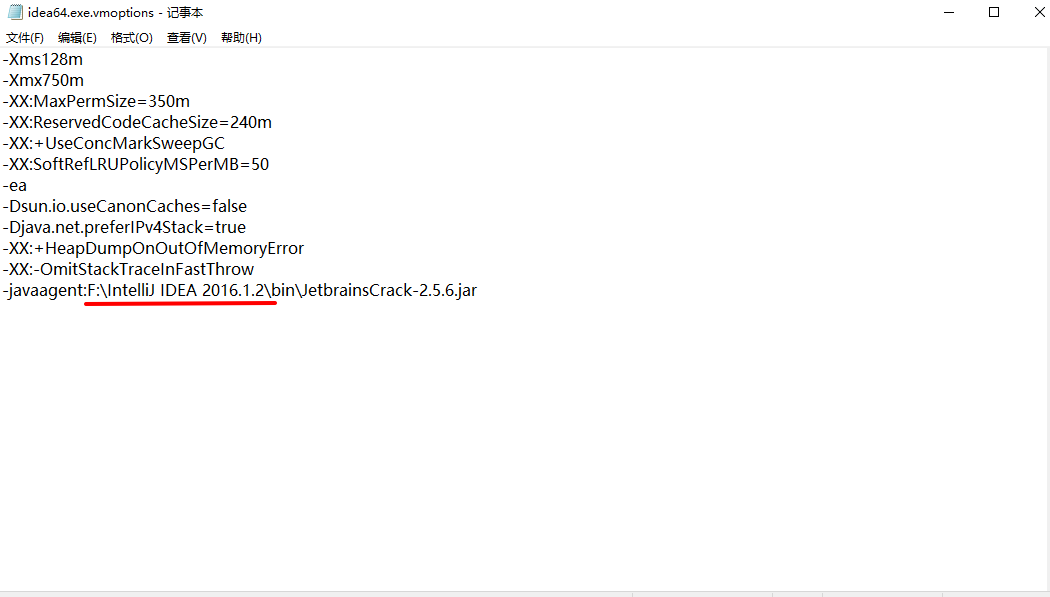
温馨提示:其中【F:IntelliJ IDEA 2016.1.2】是软件的安装目录(第二步,第4步设置的路径)。请根据自己设置的路径更改

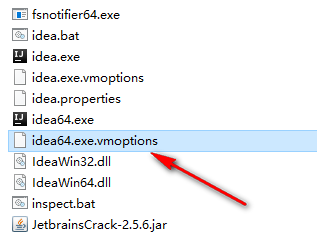
15.以同样的方法编辑idea64.exe.vmoptions
wxsync-2024-08-e7d6b57f18e1b5b0ae493b9d82bfbcbe


16.在文档的尾部加上:-javaagent:F:IntelliJ IDEA 2016.1.2\bin\JetbrainsCrack-2.5.6.jar。其中【F:\IntelliJ IDEA 2016.1.2】是软件的安装目录(第二步,第4步设置的路径),然后按下快捷键Ctrl+S保存该文档
wxsync-2024-08-c3fb44b45359ff803ac8e53042d9c5f5


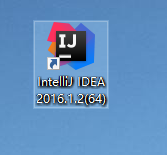
17.双击图标,打开软件

wxsync-2024-08-bbf9aec90e7aefc07841c896f49a9fd8


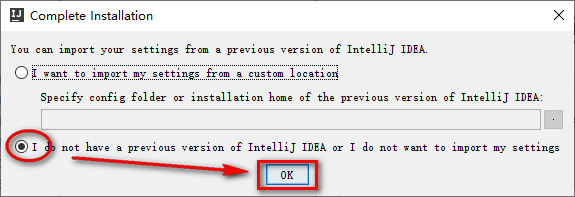
18.点击“OK”

wxsync-2024-08-bfdc949c9e5ee34a95a7172b13c655d8


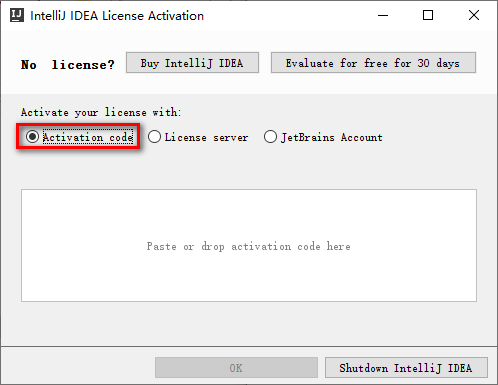
19.选择“Activation code”

wxsync-2024-08-e859b149d443b5db6d431b4fc4516841


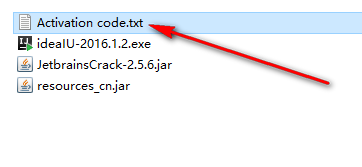
20.双击打开Activation code

wxsync-2024-08-8f653e2ad9c49df92831a0fe038d1d59

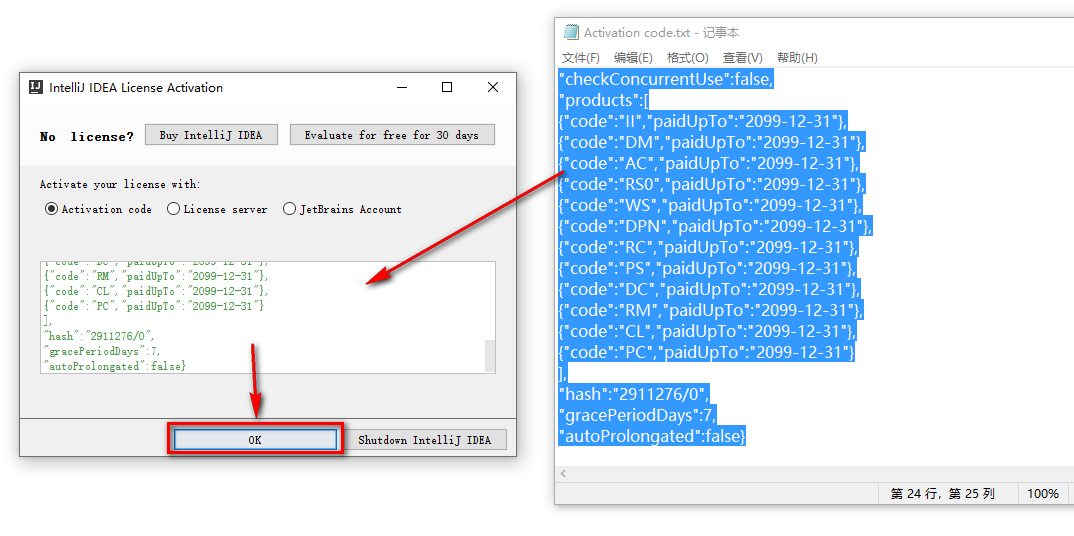
21.将激活码全部复制并粘贴到Activation code对话框内,点击“OK”
wxsync-2024-08-0ae180e706727edb88d741d23bb81681


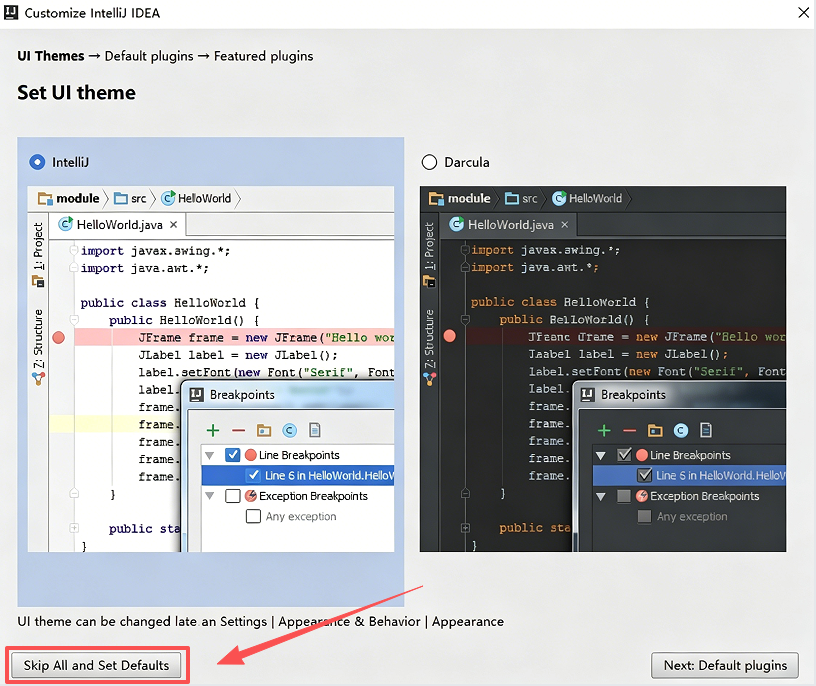
22.点击“Skip Remaining and Set Defaults”
98cb3047c3dfe61f4d23ec2d051bab42

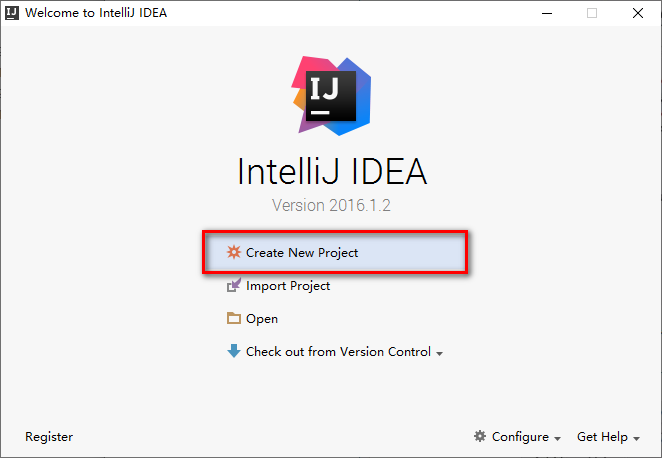
23.点击“Create New Project”

wxsync-2024-08-609118a1647b6cb0bea148578d1f3de9


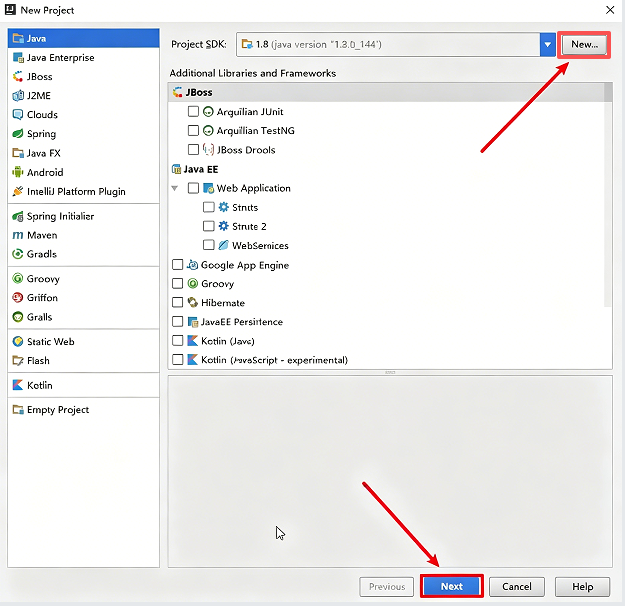
24.点击New选择jdk的安装路径(第一步,第5步设置的路径),点击“Next”
696428e45d9670cc90bc37cb473d065c

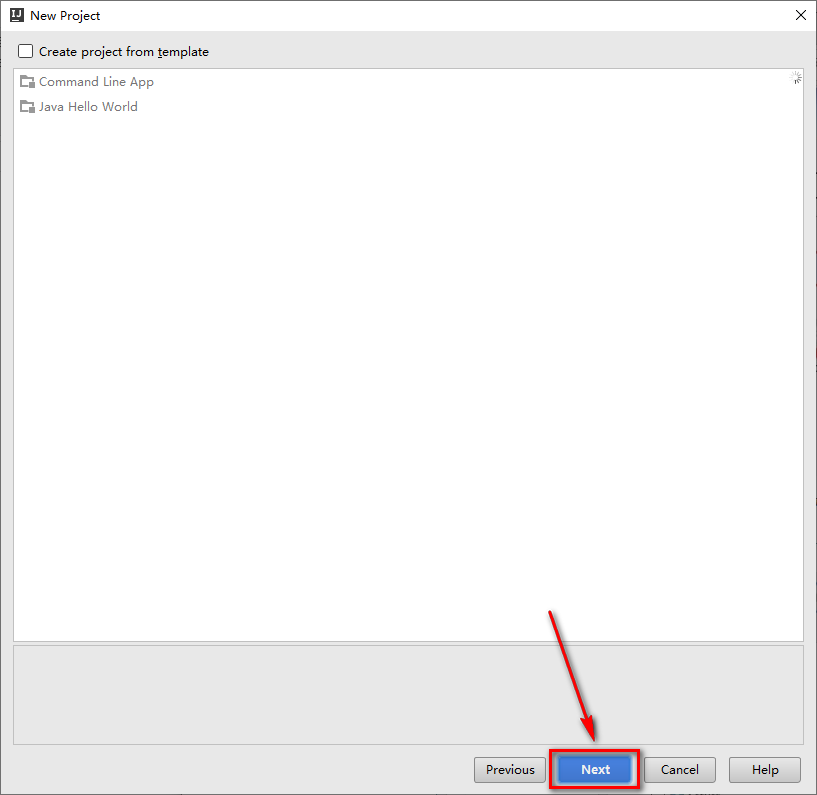
25.点击“Next”

wxsync-2024-08-0d3718e1398a28846df151cbc649293c


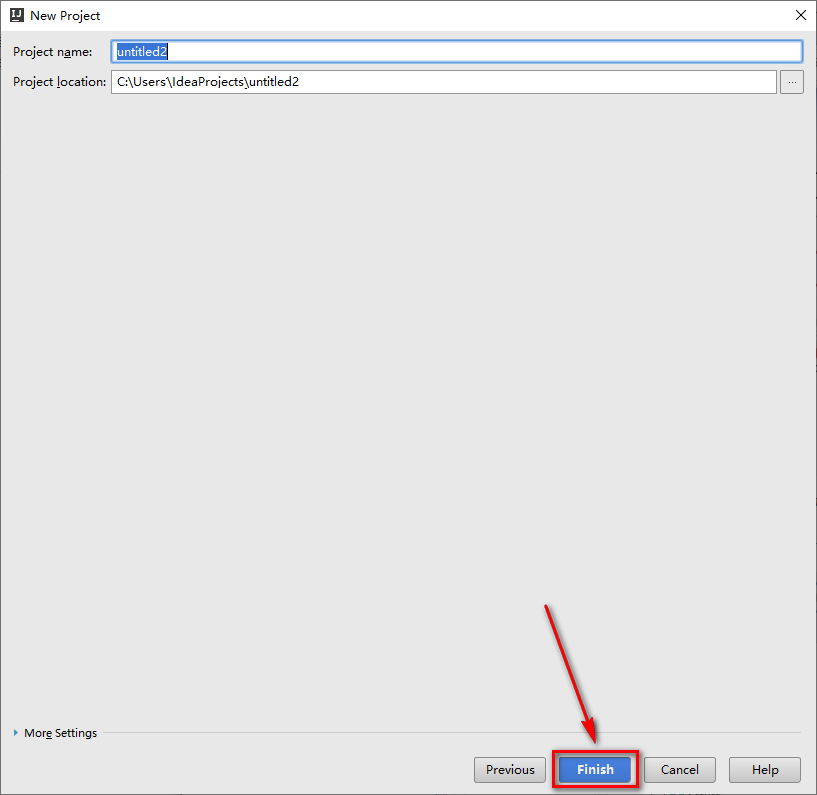
26.点击“Finish”

wxsync-2024-08-8ce7169101220aa4d981c0fba7337562


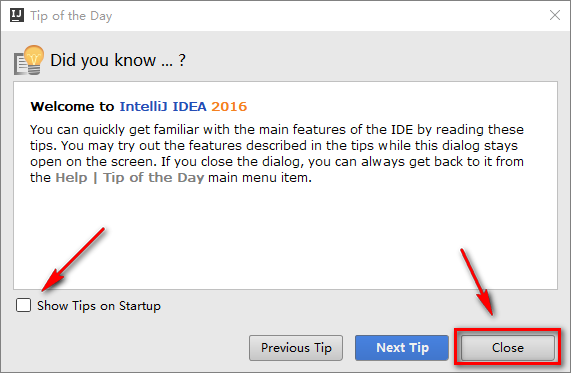
27.取消勾选Show tips on startup,点击“Close”
wxsync-2024-08-cdb30abb3d71e633a9a1f08cb55de7e3


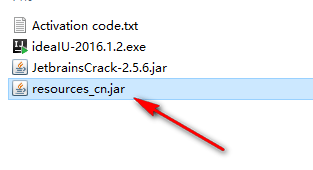
28.关闭软件,复制resources_cn.jar文件

wxsync-2024-08-599c2d49185a2595426c20ad5847e395


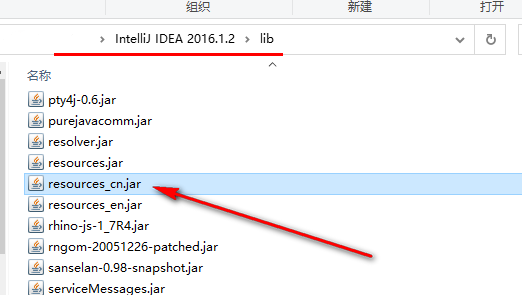
29.粘贴到软件安装目录(第二步,第4步设置的路径)下的lib文件夹中

wxsync-2024-08-5f4c2138ca793be82e547b881c3a3881


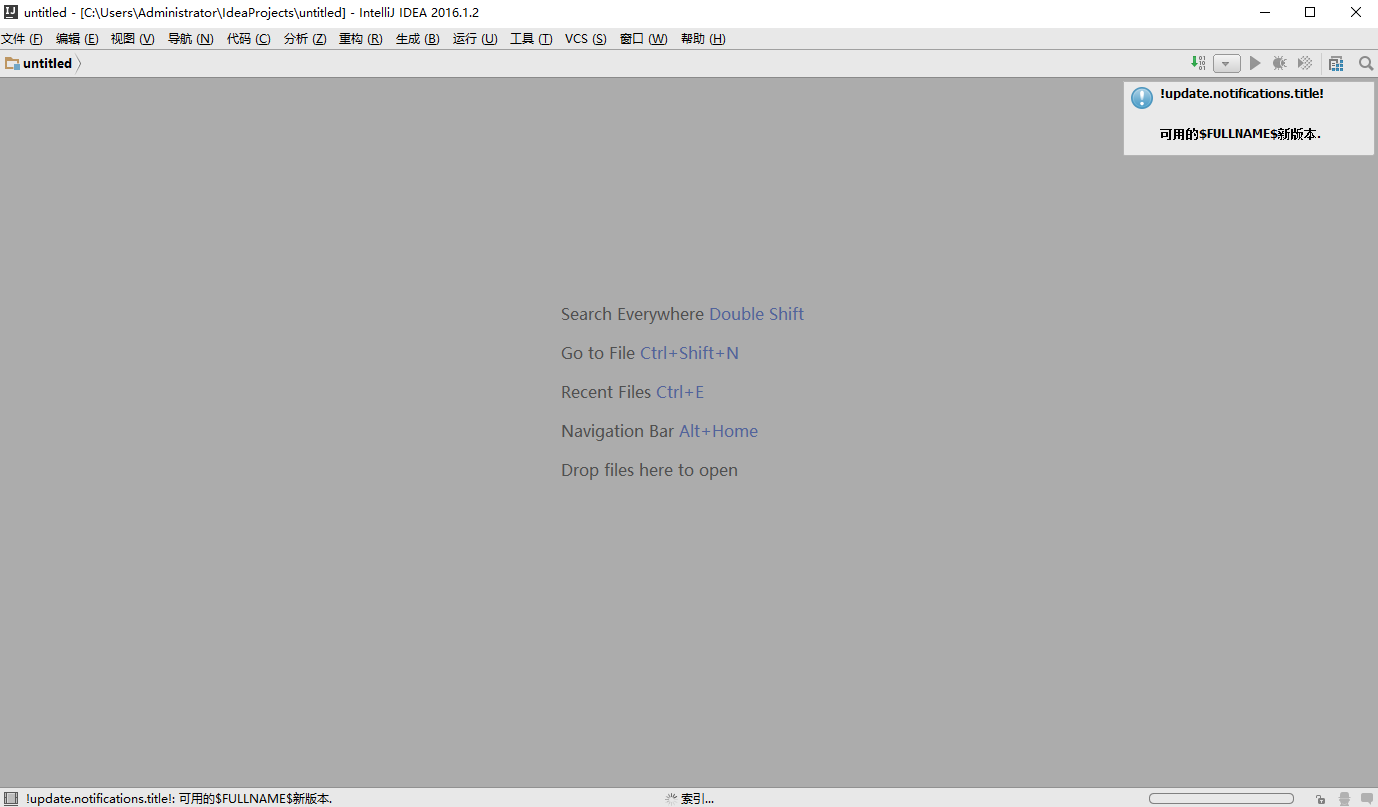
30.双击图标,打开软件

wxsync-2024-08-30ca83d453af0d91a109e5686cb9fb91


31.安装结束

Snipaste_2022-11-18_20-45-25-1

© 版权声明
THE END
喜欢就支持一下吧
点赞11 分享
评论 抢沙发

请登录后发表评论

    暂无评论内容