


![图片[1]-IntelliJ IDEA 2024 JAVA开发工具安装包免费下载安装激活教程-捡俩软件](https://jianlia.com/wp-content/uploads/2026/05/ScreenShot_2026-05-26_080702_786-800x444.png)
软件介绍
IntelliJ IDEA 2024是JetBrains推出的年度重磅开发工具,分为免费社区版与全能旗舰版,主打极速性能与智能编码体验,是当下Java、Kotlin后端、微服务、企业级项目开发的主流IDE。软件深度适配最新Java版本与Spring、Maven、Gradle等主流技术栈,集成智能代码补全、实时语法校验、断点调试、代码重构与版本控制等全套功能,适配日常学习、商业开发与团队协作等各类场景。
该版本核心升级亮点突出,全面优化IDE内核调度机制,大幅提升大型微服务项目的索引、编译与启动速度,有效解决多模块工程卡顿、延迟问题。内置更强的AI编程辅助能力,支持代码智能生成、性能优化、报错解析与批量重构,大幅提升开发效率。同时升级远程开发、热部署与数据库工具,优化UI交互细节,插件兼容性更稳定,适配现代化企业级开发需求。
Windows系统仅支持64位架构,彻底放弃Win7、Win8老旧版本,要求Windows 10 1809及以上版本、全系Windows 11系统。硬件最低配置为多核CPU、4GB内存、10GB空闲硬盘,分辨率≥1280×720;推荐8GB及以上内存搭配SSD运行,可流畅应对复杂项目编译、调试与高频迭代开发,是目前综合体验顶尖的Java开发版本。
安装教程
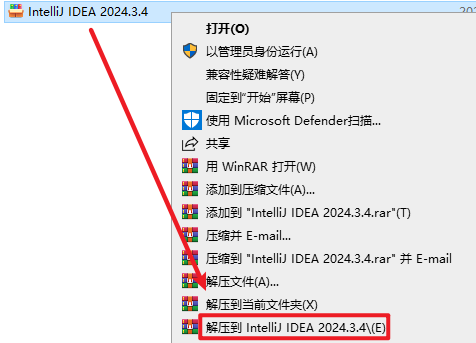
1.选中下载的压缩包,然后右键选择解压到“IntelliJ IDEA 2024.3.4”
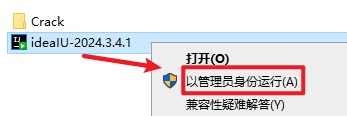
2.打开刚刚解压的文件夹,选中“ideaIU-2024.3.4.1”右键选择“以管理员身份运行”
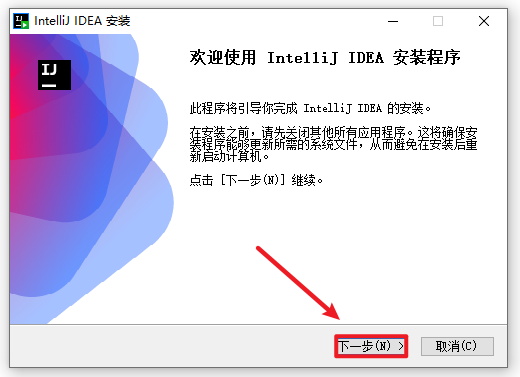
3.点击“下一步”
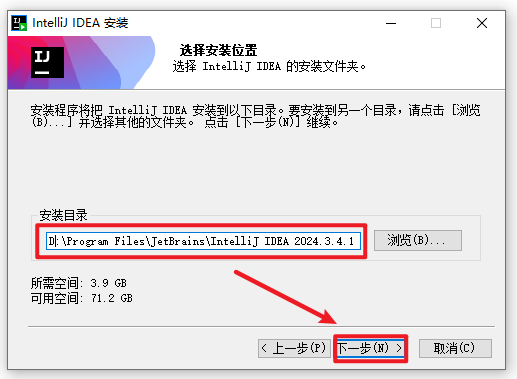
4.选择软件安装路径,安装路径不要出现中文,点击“下一步”
5.勾选全部选项,点击“下一步”
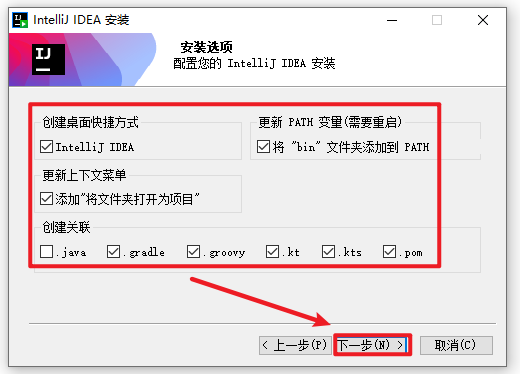
6.点击“安装”
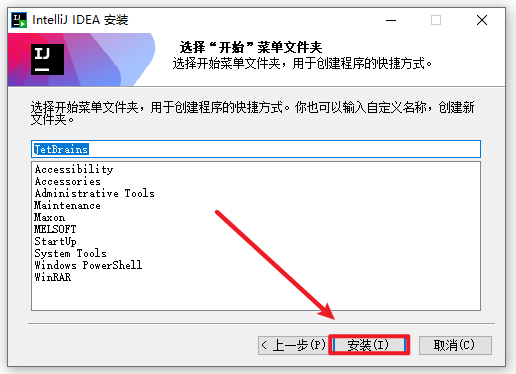
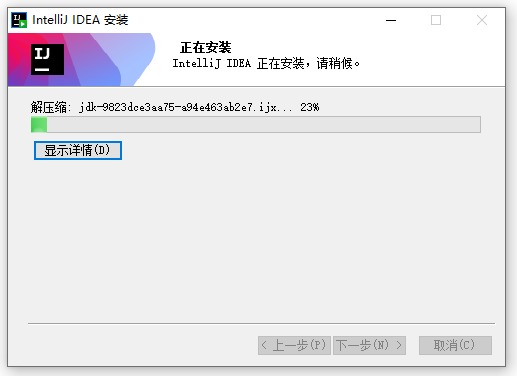
7.软件正在安装,请耐心等待
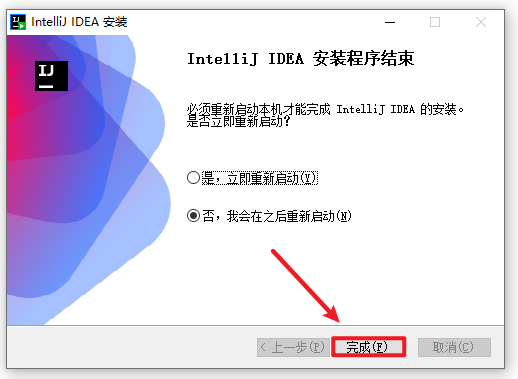
8.安装结束后,点击“完成
9.双击图标,运行软件
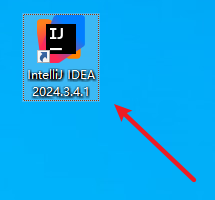
10.点击右上角的关闭
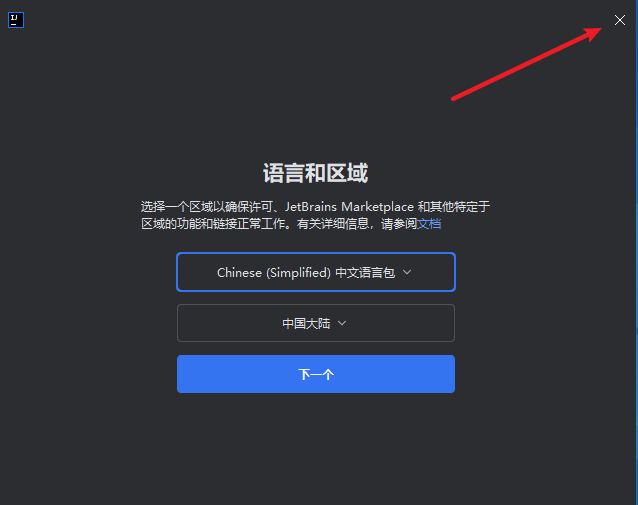
11.点击右上角的关闭

12.返回安装文件夹,双击打开“Crack”文件夹,复制“jetbraincrack”文件夹
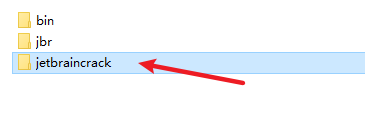
13.粘贴复制的文件到C盘根目录下
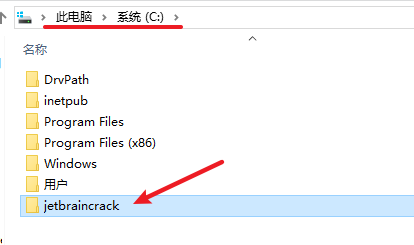
14.返回“Crack”文件夹,复制bin和jbr两个文件夹
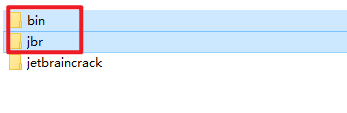
15选中桌面上的软件图标,右键选择“打开文件所在位置”
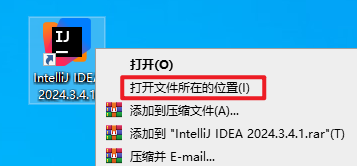
16.点击地址栏中的“ IntelliJ IDEA 2024.3.4.1”
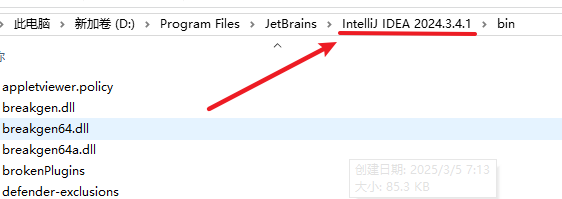
17.粘贴复制的文件夹到该路径下,选择“替换目标中的文件”
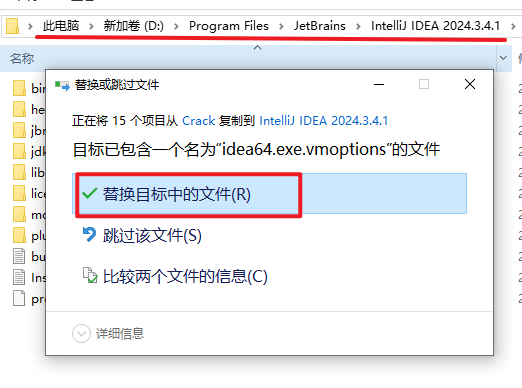
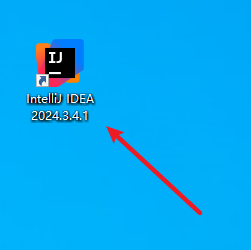
18.双击图标,运行软件
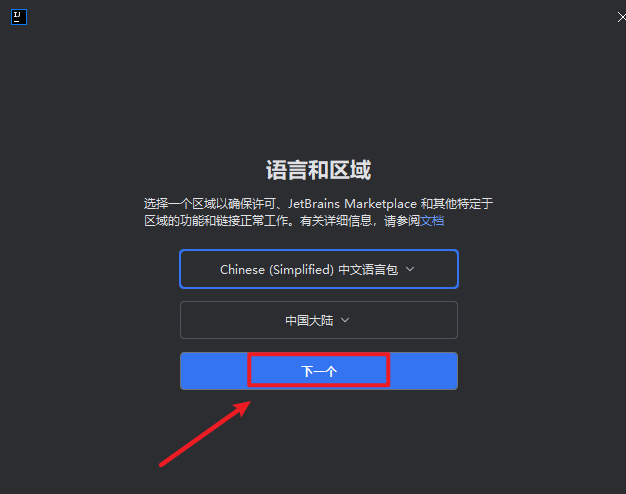
19.点击“下一个“
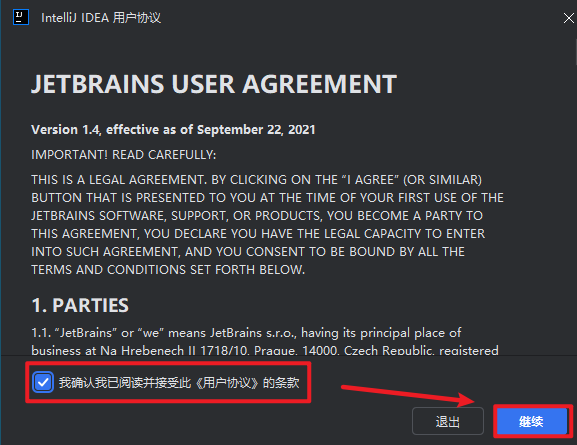
20.勾选“我确认…”,点击“继续“
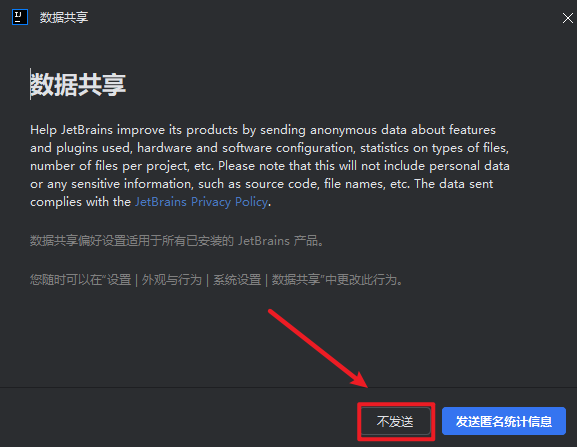
21.点击“不发送”
22.点击”重启“,重启软件可能时间较长,请耐心等待

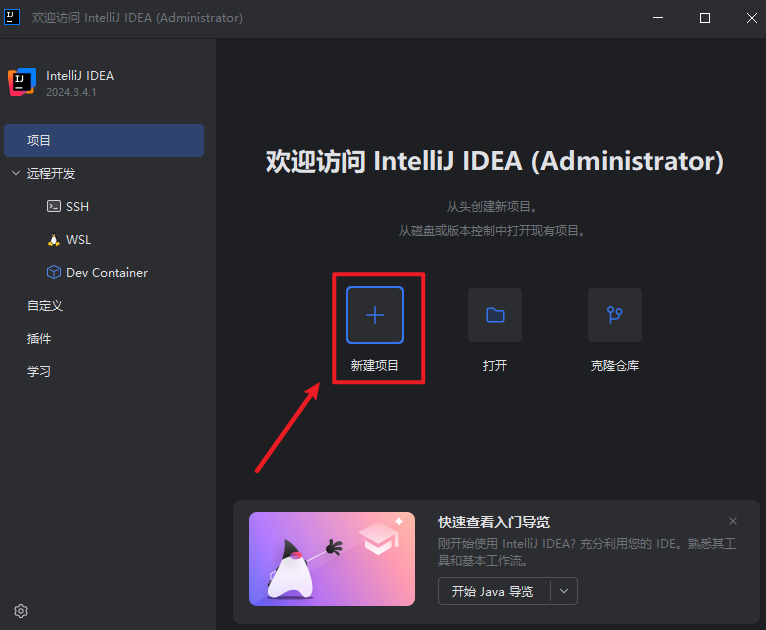
23.点击“新建项目”
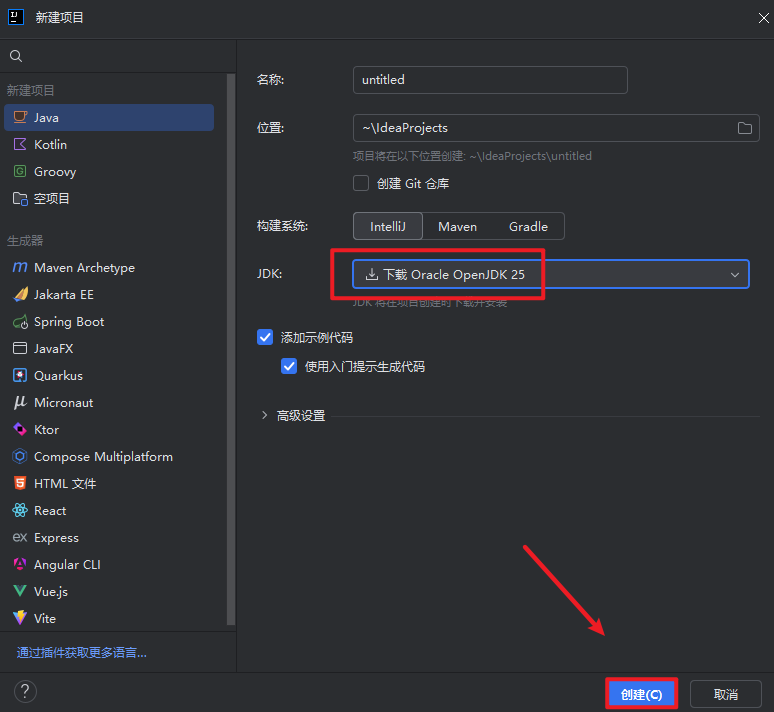
24.如果电脑没有安装JDK的,可以选择下载JDK,点击“创建“
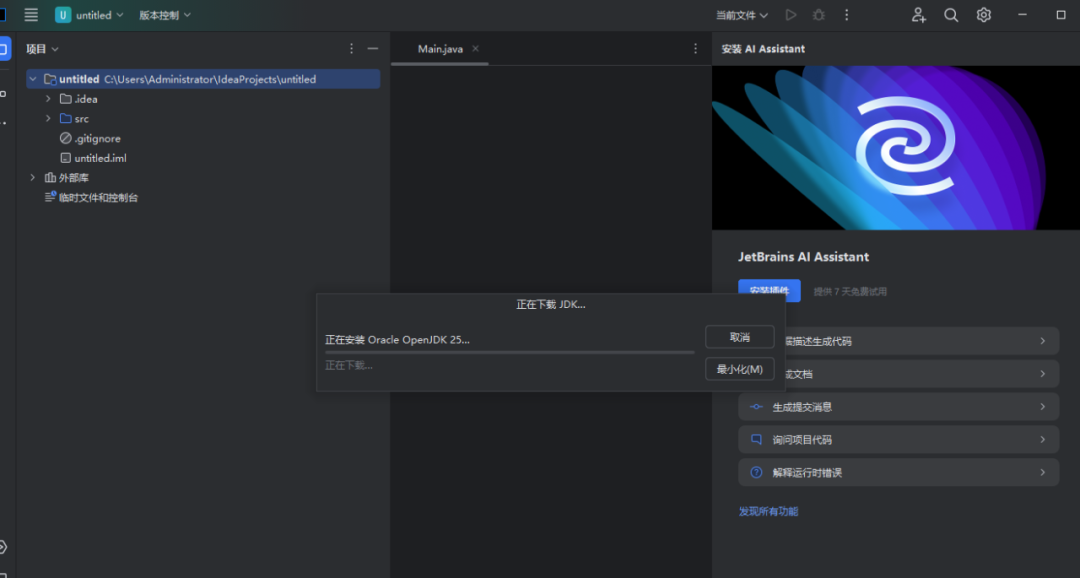
25.正在安装JDK
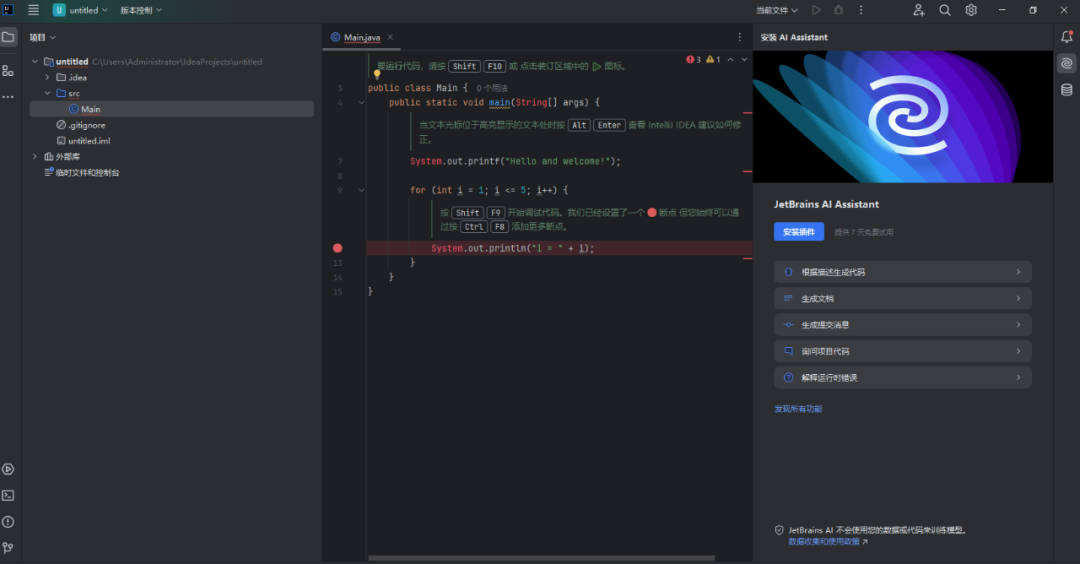
26.安装结束
© 版权声明
本内容为网上收集,免费分享的,仅供研究学习使用,若作商业用途,请购买正版授权并合理合法使用。
THE END










暂无评论内容