

软件介绍
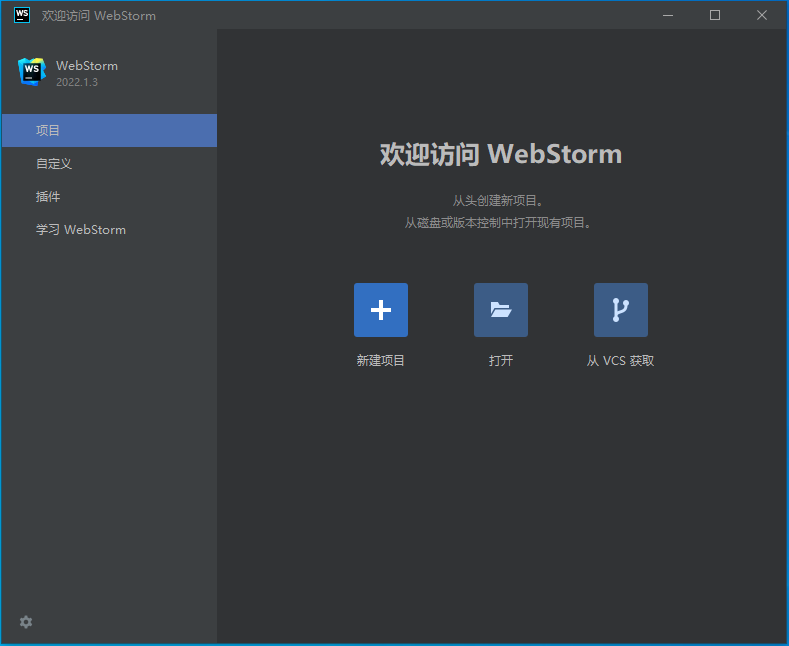
WebStorm 2022是JetBrains推出的现代化前端开发IDE,适配全栈Web开发场景,原生支持HTML、CSS、JavaScript、TypeScript与Node.js,深度兼容Vue3、React、Next.js、Angular等主流框架。软件集成智能代码补全、ESLint规范校验、Prettier格式化、断点调试、单元测试与Git版本控制等功能,一站式覆盖静态页面、组件化项目与Node后端开发,是前端学习与企业项目迭代的主流稳定版本。
该版本功能升级贴合现代工程化开发,全面优化Vue3语法解析与Pinia状态管理适配,新增Vitest测试框架支持,完善Next.js、Vite项目模板。升级TypeScript 4.7适配能力,支持Angular独立组件识别,搭配全新Code Vision代码透视功能,可直观查看代码引用与使用情况。同时优化WSL2与远程开发体验,内核加载速度提升,大幅改善大型前端项目索引卡顿问题,编码与调试效率显著提升。
Windows仅支持64位架构,彻底终止Win7支持,适配Windows 8、Windows 10及全系Win11系统。硬件最低配置为多核处理器、2GB内存、2.5GB安装空间+1GB缓存空间,屏幕分辨率≥1024×768;推荐8GB内存搭配5GB以上空闲SSD运行,可流畅应对工程化、多组件复杂前端项目开发,综合稳定性与实用性拉满。
安装教程
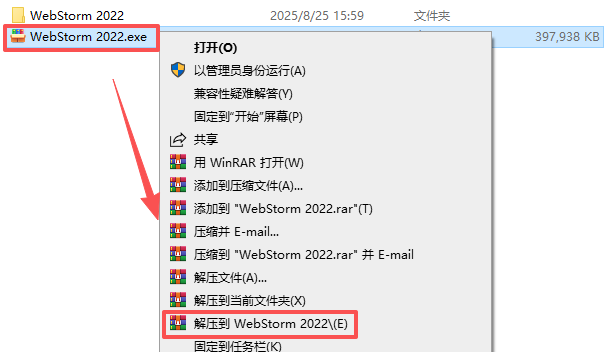
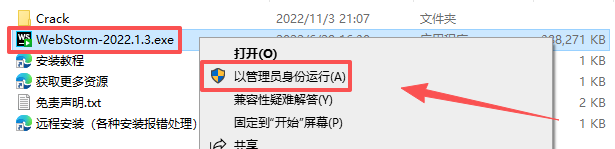
2.选中WebStorm-2022.1.3,鼠标右击选择“以管理员身份运行”
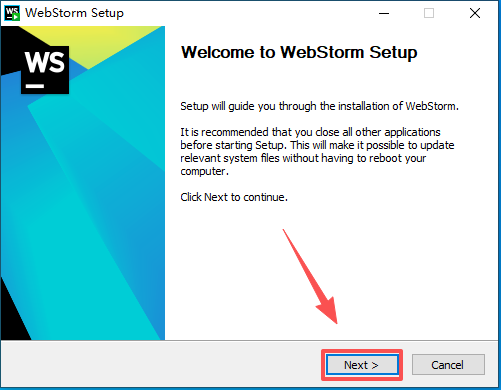
3.点击“Next”
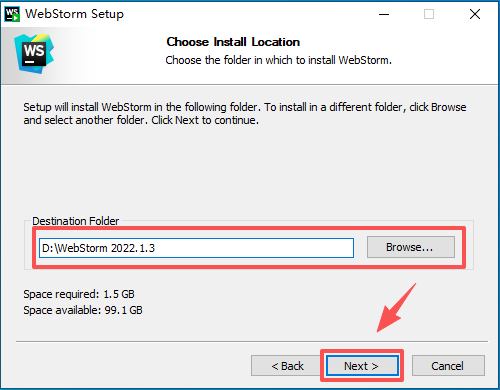
4.选择软件安装路径,点击“Next”
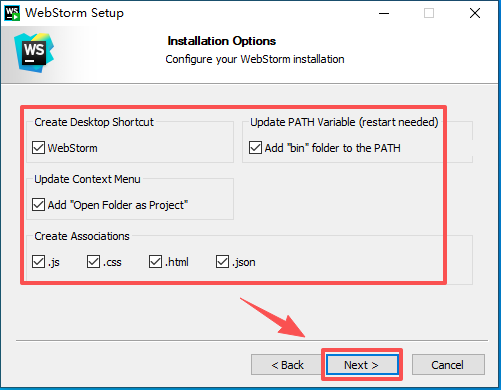
5.根据自己的需求勾选,点击“Next”
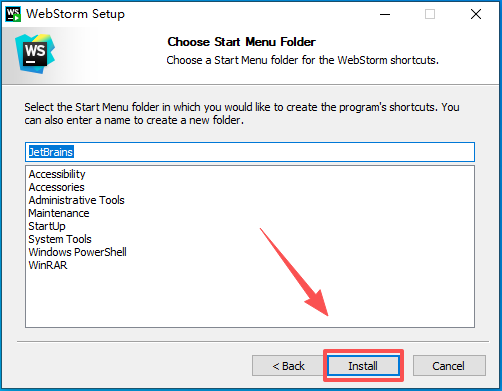
6.点击“Install”
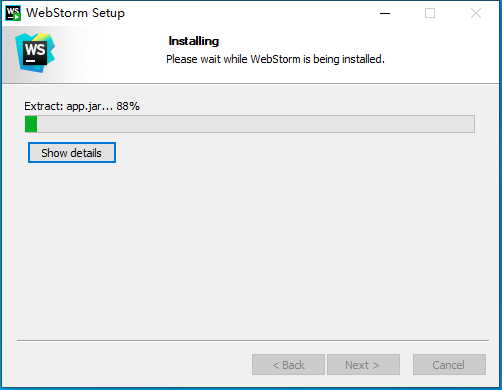
7.软件正在安装,请耐心等待
8.点击“Finish”![图片[9]-WebStrom 2022 前端开发工具安装包免费下载安装激活教程-捡俩软件](https://jianlia.com/wp-content/uploads/2026/05/47ecd80baecc189012e65d4effa20815.png)
9.将Crack文件夹复制到C盘根目录,双击打开【Crack】文件夹
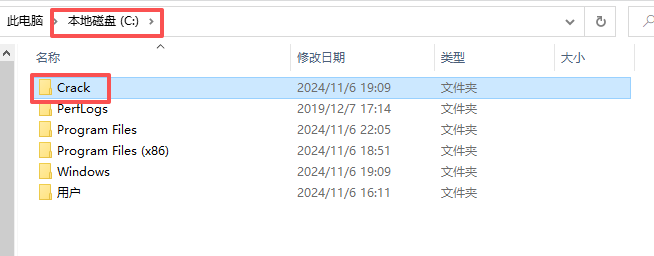
运行永久激活前:先关闭所有杀毒软件,包括但不限于迈克菲,Windows Defender,否则可能会被杀毒软件误杀无法运行。若已经没有该文件,关闭杀毒软件,重新解压即可。
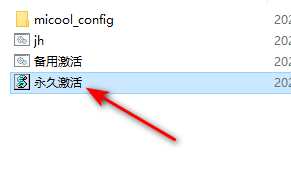
10.双击运行“永久激活”
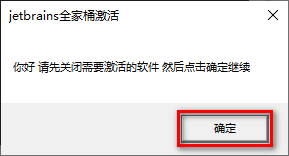
11.点击“确定”
12.激活成功,点击右上角“×”,关闭该界面
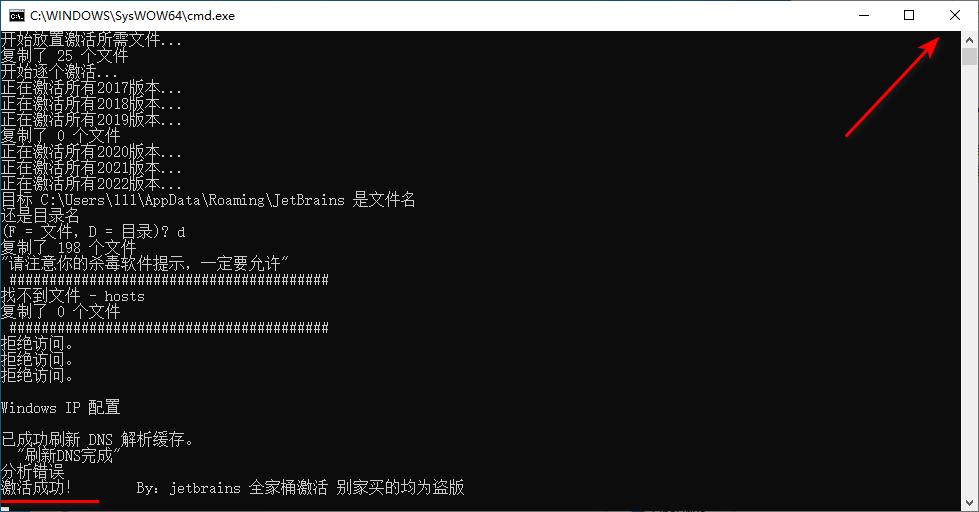
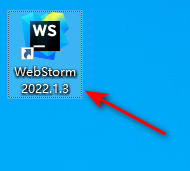
13.双击图标,运行软件
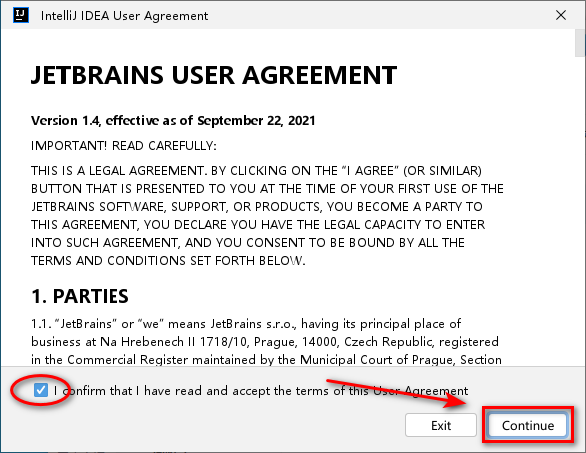
14.勾选I confirm that I have read and…….,点击“Continue”
注:若没有弹出14-15步,忽略即可
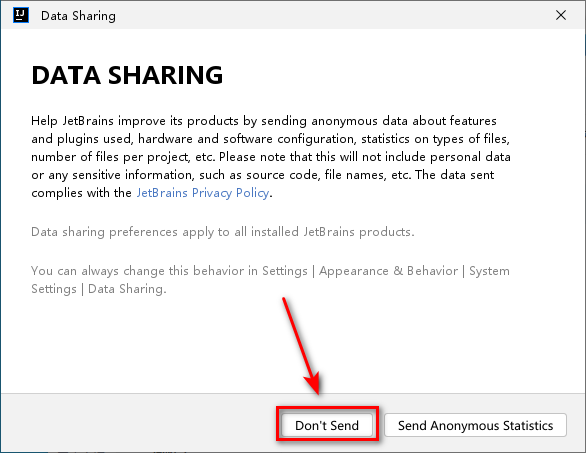
15.点击“Don’t Send”
16.若用英文界面,到此安装完成
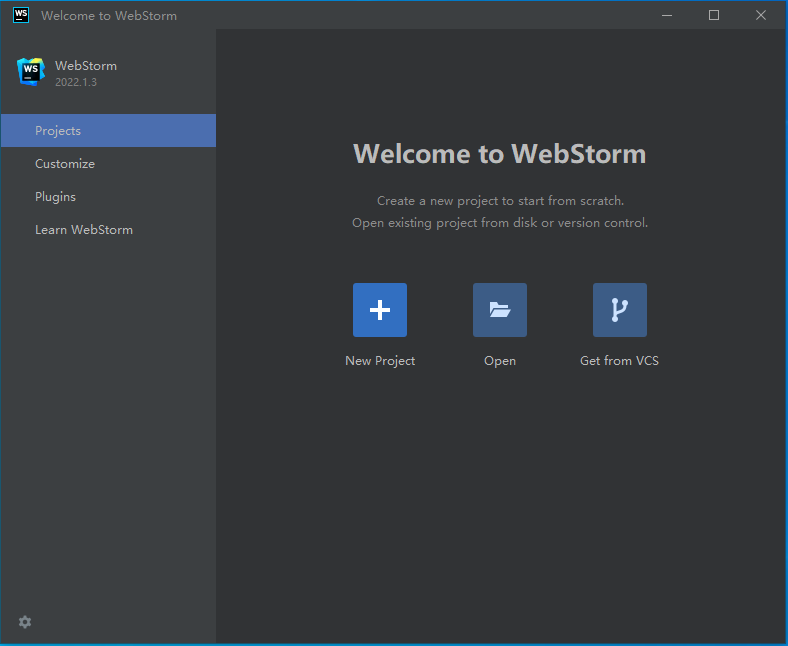
汉化步骤
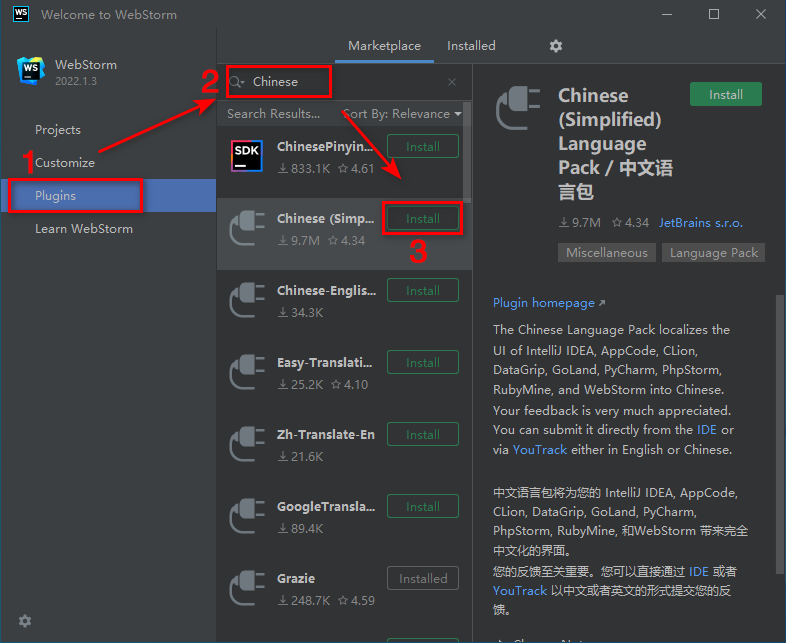
17.点击Plugins,输入:Chinese,找到Chinese(Simplified),点击“Install”
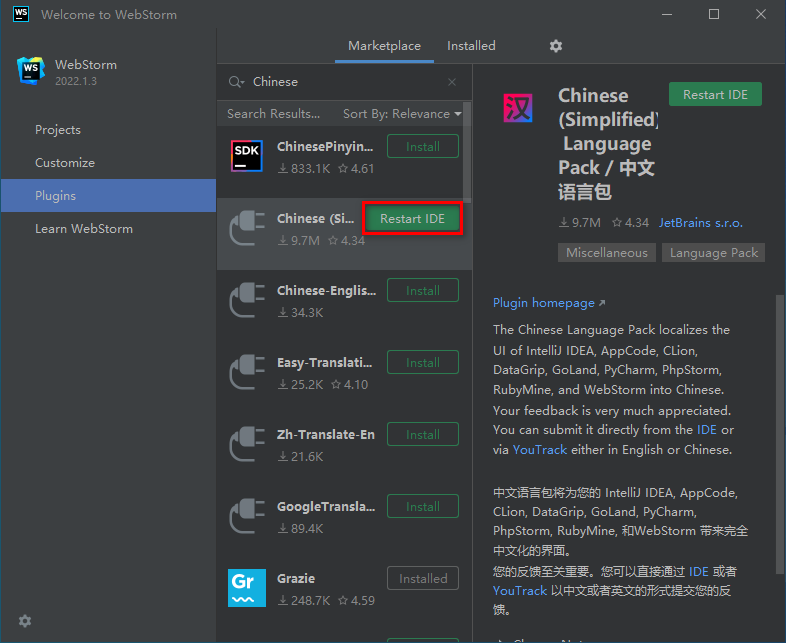
18.点击“Restart IDE”
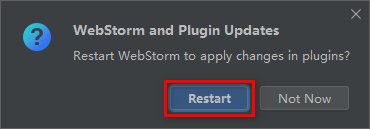
19.点击“Restart”
20.安装结束
© 版权声明
本内容为网上收集,免费分享的,仅供研究学习使用,若作商业用途,请购买正版授权并合理合法使用。
THE END






暂无评论内容