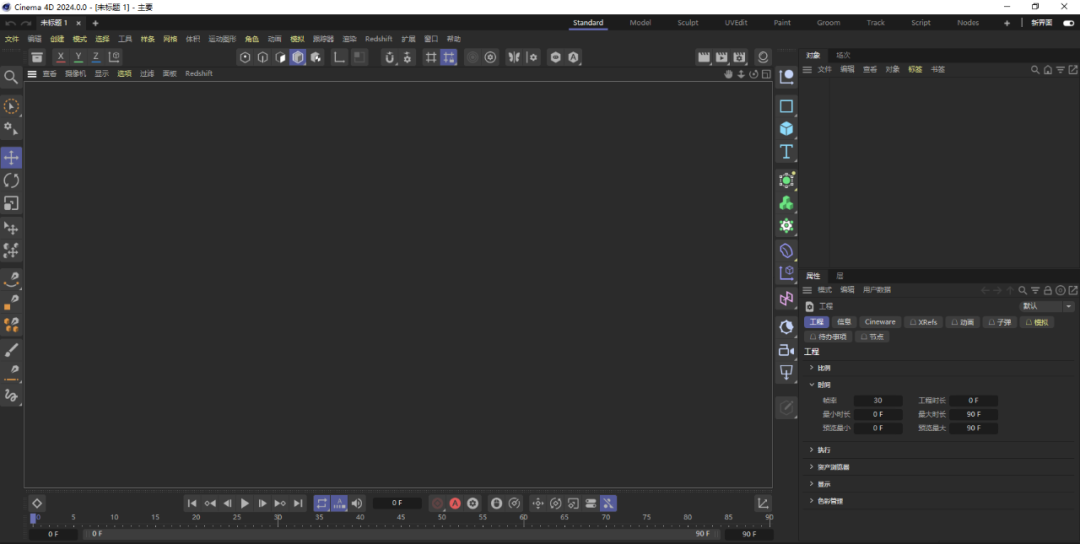


Cinema 4D (C4D) 2024安装包免费下载及图文安装教程

Cinema 4D是一款在全球范围内广受好评的3D建模、动画和渲染软件。随着版本的迭代更新,Cinema 4D在2024年迎来了全新的升级,不仅在功能和性能上有了显著的提升,还引入了一些令人兴奋的新特性,使得设计师们能够更轻松、高效地完成创作任务。图片[1]-Cinema 4D (C4D) R14三维动画建模软件安装包免费下载及图文安装教程-捡俩软件

软件介绍


设计党必冲!Cinema 4D(C4D)2024是Maxon推出的重磅升级版本,覆盖建模、动画、渲染、模拟全流程,广泛应用于广告制作、影视后期、产品可视化等多场景,兼顾专业性与易用性,新手可快速上手,资深设计师能高效提效,完美适配新时代数字创意创作需求。
核心升级亮点拉满,新增直观粒子系统,可与统一仿真系统深度集成,轻松创建复杂粒子模拟,搭配优化的刚体、烟火模拟,效果更逼真。Redshift正式成为默认渲染器,无需手动切换,搭配NPR卡通着色功能,可灵活呈现写实与卡通两种风格,视口性能大幅提升,克隆场景运行速度较上一版本快12倍,同时新增投影变形器、多边形图案选择等功能,建模效率翻倍。
Win系统要求清晰易懂:仅支持64位系统,兼容Win10(20H2版本及以上)、Win11;CPU需64位Intel或AMD处理器,支持AVX2指令集;内存最低16GB,推荐24GB以上;显卡需支持DirectX 12(功能级别11.0),优先NVIDIA Maxwell、AMD Polaris架构;需在线连接完成授权,预留充足安装空间,配备三键鼠标,普通设计电脑即可稳定运行。

安装教程


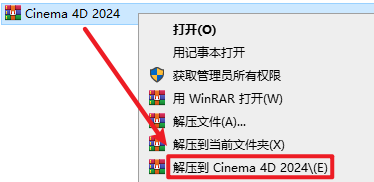
1.选中下载的安装包,右键选择“解压到 Cinema 4D 2024”

wxsync-2024-10-bcf1b8d4f2698c387087f1645ce22081

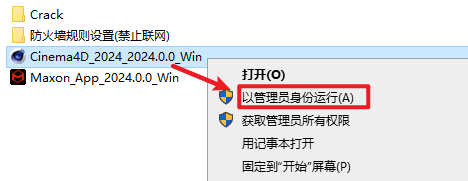
2.打开解压好的文件夹,选中“Cinema4D_2024_2024.0.0_Win”右键选择“以管理员身份运行”
wxsync-2024-10-6e68f5dddd22a01ad2adec2a52bea636

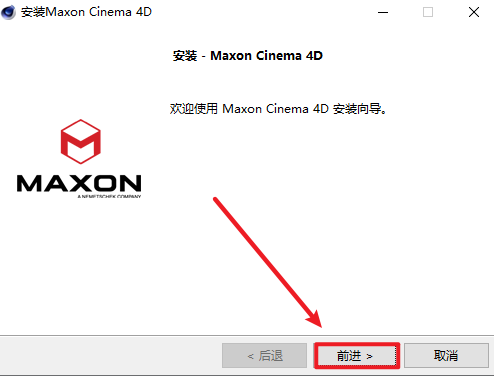
3.点击“前进”

wxsync-2024-10-28d3bcfd3f9e429081eaecbdf79e1996

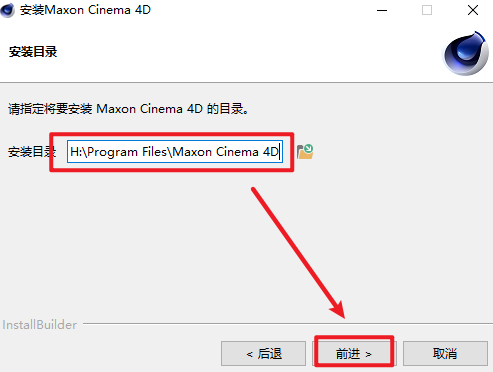
4.选择软件安装路径,安装路径不要出现中文,点击“下一步”

wxsync-2024-10-0eeb198f822bac195e4d4d19478f4aa7

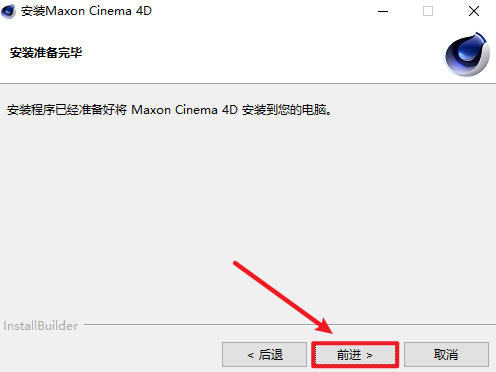
5.点击“前进”

wxsync-2024-10-71bf47bc4a36a88d13726c6d9cd502d2

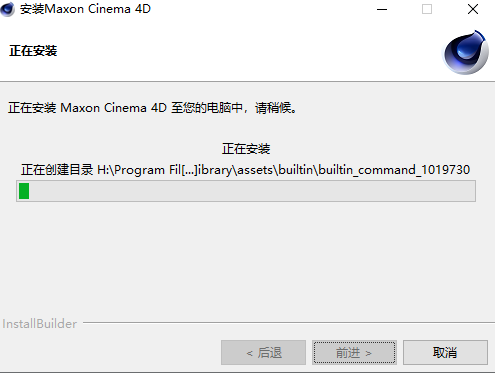
6.软件正在安装,请耐心等待

wxsync-2024-10-9c9a66fafc924bbccae3e090f87b0ede

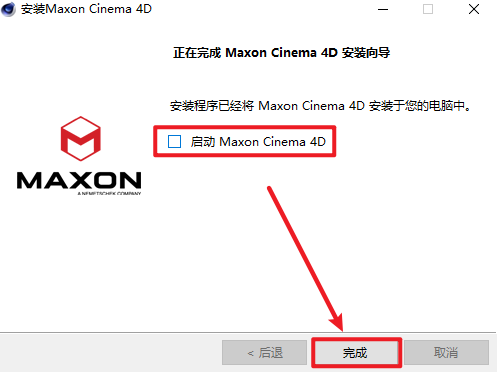
7.取消勾选”启动….“,点击“完成”

wxsync-2024-10-822fa2d6224d07048a926e63d627c920

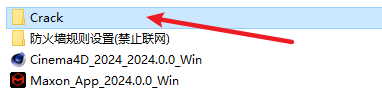
8.返回安装文件夹,打开“Crack”文件夹

wxsync-2024-10-2dd6275e6e2275feb4a9d0f69703efb0


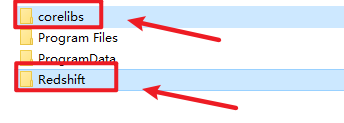
9.复制“corelibs”和“Redshift”两个文件夹

wxsync-2024-10-8d7b1c4a94d01b5c6fa44428594a5d9b


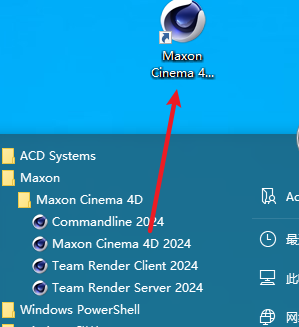
10.在开始菜单栏,找到“Maxon Cinema 4D 2024“软件,拖拽到桌面上即可创建桌面快捷方式
wxsync-2024-10-da2c3f90421c4fb0fe182e59f28150e6

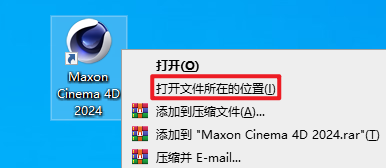
11.选中桌面上的“C4D 2024”软件图标,右键选择“打开文件所在位置”
wxsync-2024-10-97bcb38c1d503c454f7583820ab2e5d7

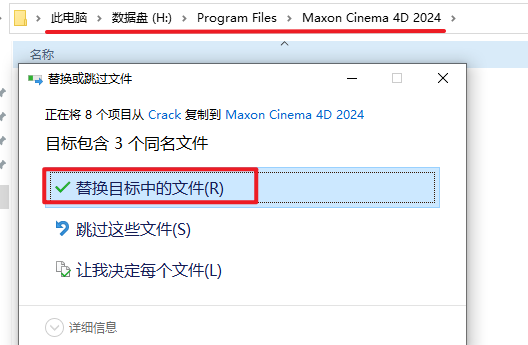
12.粘贴复制的文件到该路径下,选择“替换目标中的文件”

wxsync-2024-10-dfea0b088abf4e08e0ae4f6001543571

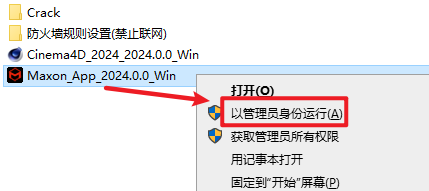
13.返回安装文件夹,选中“Cinema4D_2024_2024.0.0_Win”右键选择“以管理员身份运行”
wxsync-2024-10-b7b78494f4415210310734e2d05500d1


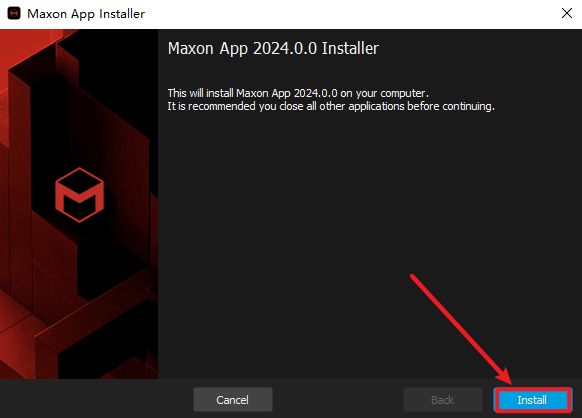
14.点击“Install”

wxsync-2024-10-65fd2b6074b123835b276ce4d8c33fed

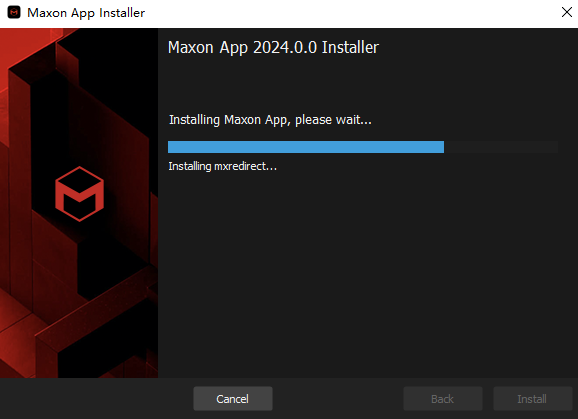
15.正在安装中

wxsync-2024-10-373163d920586301f9863291eab634e6

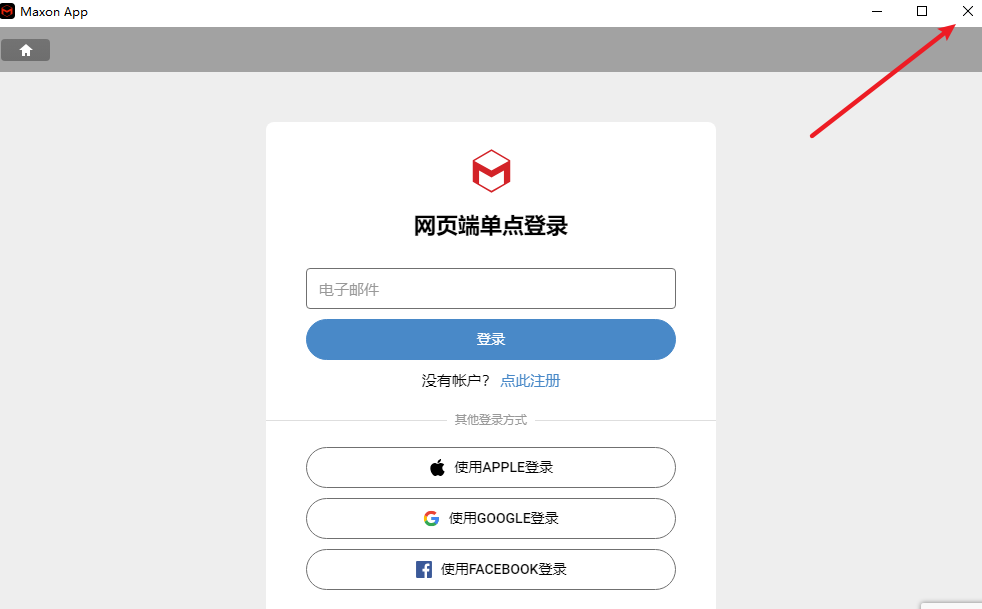
16.点击右上角的关闭

wxsync-2024-10-0bb4e0be53be099a4a9486518b6fb3c5

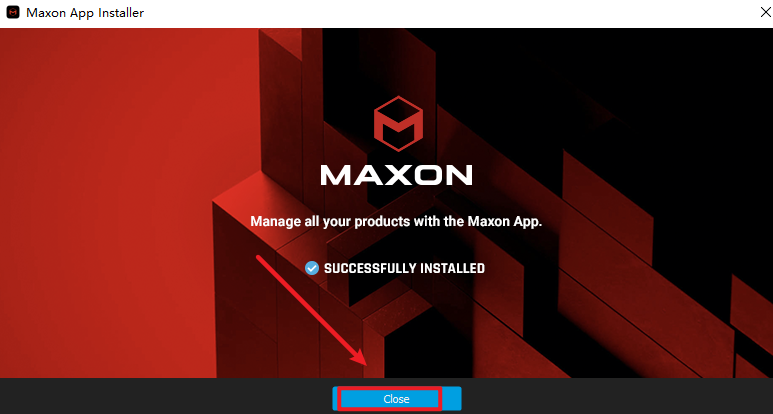
17.点击“Close”

wxsync-2024-10-158a90a00cd0bd9db84decb00819047a

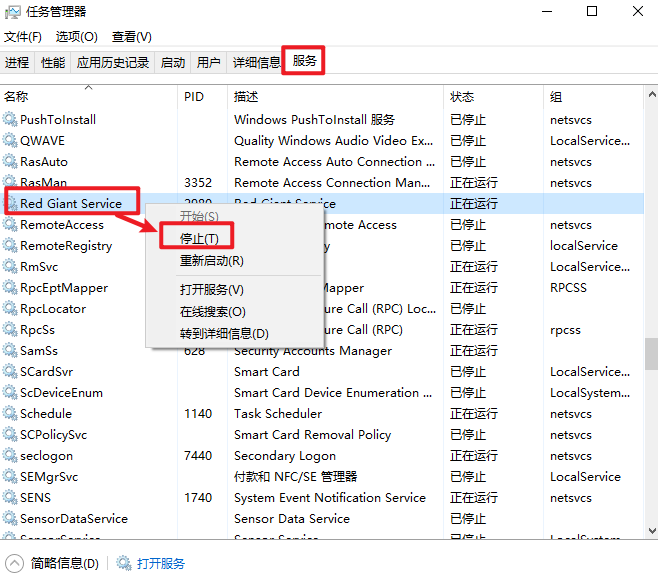
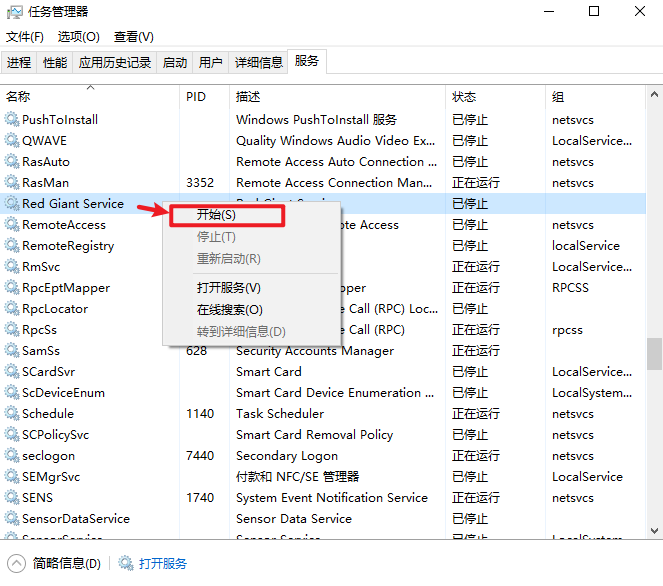
18.在键盘同时按“Ctrl+Shift+ESC”键,调出任务管理器界面,点击“服务”,找到并选择“Red Giant Service”服务项,鼠标右键点击“停止”(此界面不要关闭)
wxsync-2024-10-0e0e22dabb0dba1ae7e0b7e7155f1e04

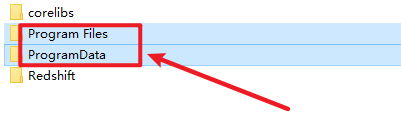
19.返回安装文件夹,双击打开“Crack”文件夹,复制“Program Files”和“ProgramData”两个文件夹
wxsync-2024-10-48ed1b42e05aa3e81f69c7bd650c8553

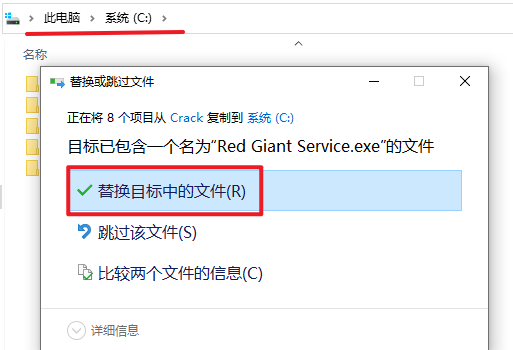
20.粘贴复制的两个文件夹到C盘根目录,选择“替换目标中的文件”

wxsync-2024-10-257687a3d4c8fcc31248f3d849933eb9

21.返回打开的任务管理器界面,选择“Red Giant Service”服务项,鼠标右键点击“开始”
wxsync-2024-10-ce6ef8eb1eded7ee66537f792f5f2157

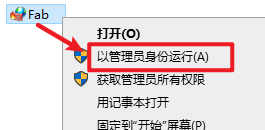
22.返回安装文件夹,双击打开“防火墙规则设置(禁止联网)”,选中“Fab”,右键选择“以管理员身份运行”
wxsync-2024-10-de80ab0ca9f9c6991f9814497c240cf3

温馨提示:可以双击打开“Fab.exe”查看出入站规则是否添加成功,出现”Red Giant Service”后面显示阻止,即添加成功

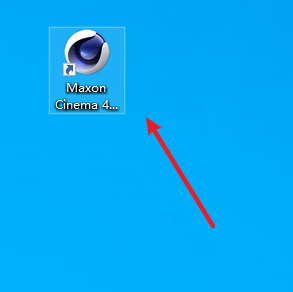
23.双击打开桌面上的软件图标,运行软件
wxsync-2024-10-64fa79c465b2b5be5f043e6d021ac9bb

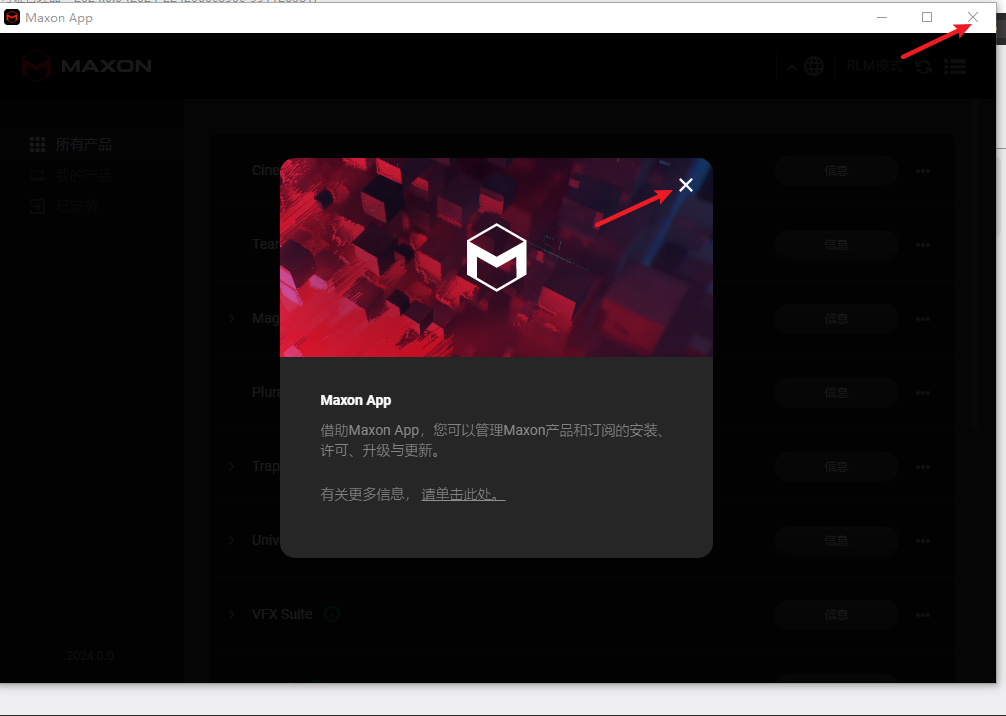
24.如果出现在该界面,点击关闭

wxsync-2024-10-abc7566090dc2fd9ee23da8c66203ee7

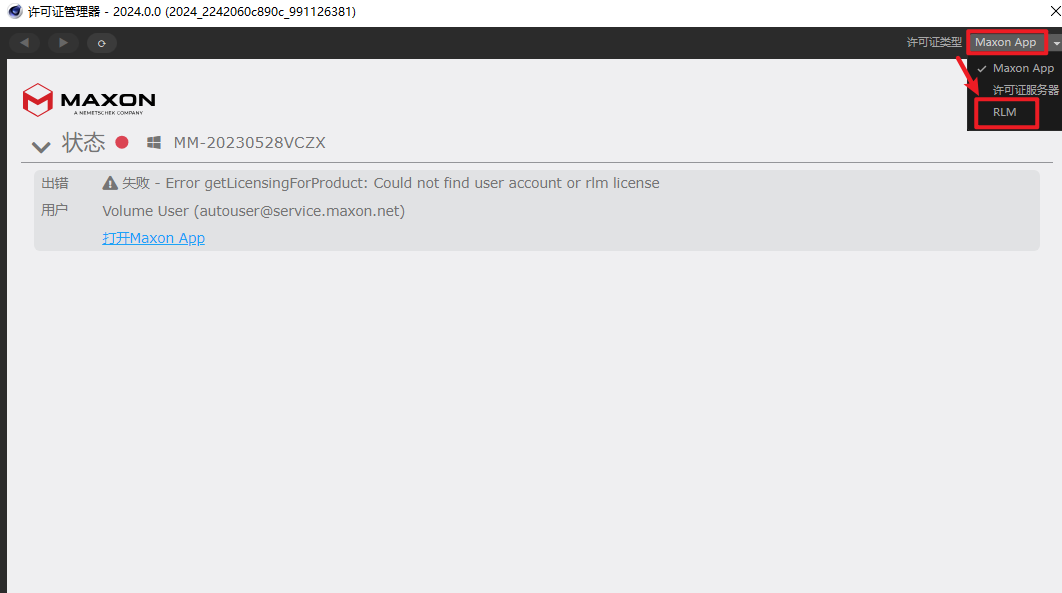
25.点击右上角的“Maxon App”,选择“RLM”

wxsync-2024-10-f266f39a3d9196c6087e6d4ca3b09e6e

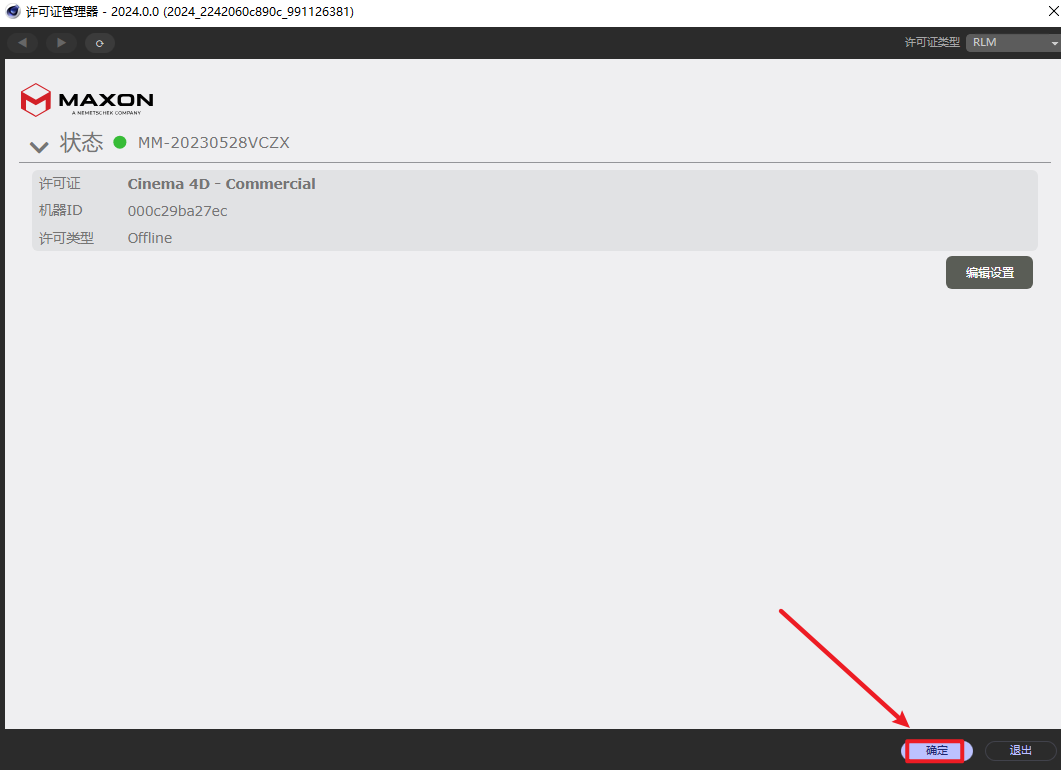
26.点击“确定”

wxsync-2024-10-f2794fc4de5f84d41607ecd2a3ca9184

27.安装结束

wxsync-2024-10-f165f34e868c297aea26b2c6c54af785

© 版权声明
THE END
喜欢就支持一下吧
点赞8 分享
评论 抢沙发

请登录后发表评论

    暂无评论内容