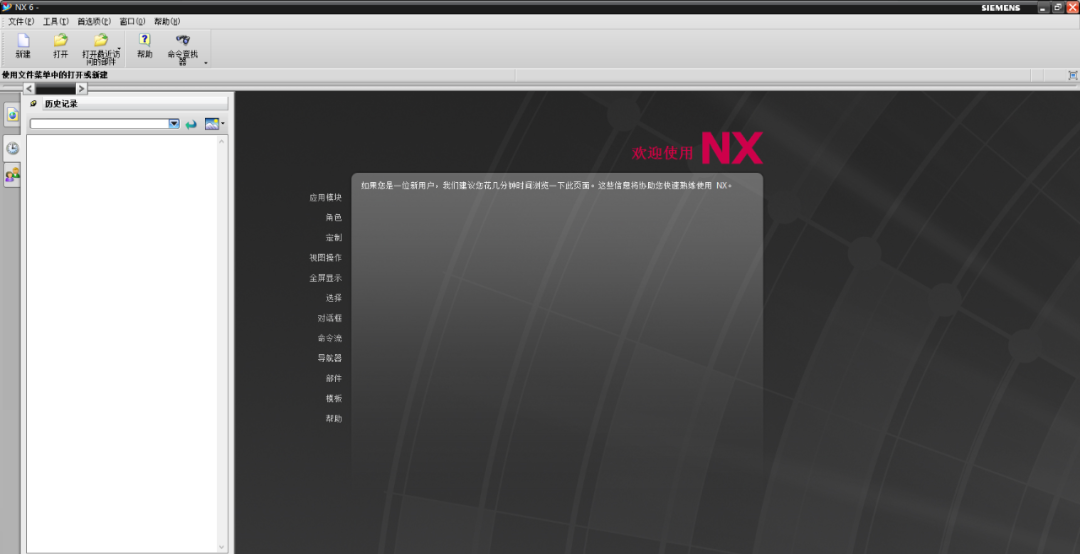
NX(UG)6.0 三维设计软件安装包免费下载及图文安装教程

UG(Unigraphics NX)是Siemens PLM Software公司出品的一个产品工程解决方案,它为用户的产品设计及加工过程提供了数字化造型和验证手段。Unigraphics NX针对用户的虚拟产品设计和工艺设计的需求,并且满足各种工业化需求,提供了经过实践验证的解决方案。UG同时也是用户指南(user guide)和普遍语法(Universal Grammar)的缩写。图片[1]-NX(UG)6.0 三维设计软件安装包免费下载及图文安装教程-捡俩软件

软件介绍


机械设计师必码经典款!UG NX 6.0是西门子(原UGS)推出的集成化CAD/CAM/CAE三维设计软件,覆盖产品概念设计、3D建模、仿真分析、数控加工全流程,广泛应用于汽车制造、航空航天、模具研发等高端制造领域,是兼顾稳定性与实用性的经典版本,适配新手入门练习与资深工程师基础办公,至今仍是很多入门者的首选。
作为经典迭代版本,UG NX 6.0核心亮点突出,优化复合建模技术,融合实体、曲面、线框建模优势,复杂零件与曲面设计更便捷;强化装配模块与工程制图功能,支持并行工程,可实现设计、分析、制造数据无缝衔接,同时升级CAM加工编程,优化刀具路径,减少空刀,提升加工效率,还新增自定义界面功能,适配不同用户操作习惯。
Win系统要求明确避坑:兼容32位和64位系统,支持Win XP、Win7,部分兼容Win8(稳定性欠佳),不推荐Win10/11(存在兼容性问题);CPU需多核处理器,内存最低2GB(推荐4GB及以上);显卡需支持OpenGL,普通独立显卡即可;硬盘预留至少15GB安装空间,显示器分辨率推荐1024×768及以上,普通办公、设计电脑均可适配基础使用。

安装教程
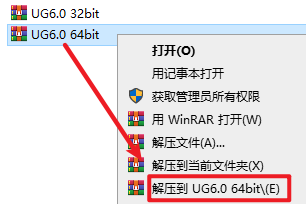

1.选中下载的压缩包,鼠标右键选择“解压到 UG6.0 64bit”wxsync-2024-09-1bb39c5797362855513a3f72ba8eb604

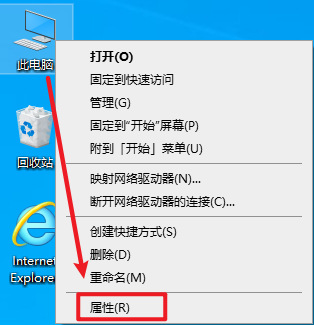
2.右键点击桌面上“此电脑”选择“属性”

wxsync-2024-09-cec33724d403da11e51ba7db9f1c8ce8

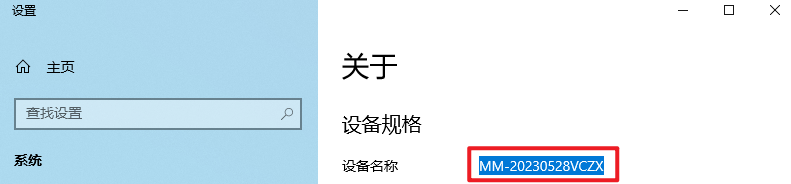
3.复制设备名称,使用快捷键【Ctrl+C】复制

wxsync-2024-09-968d2a0b9e1fdba6c8a9171f175578e2

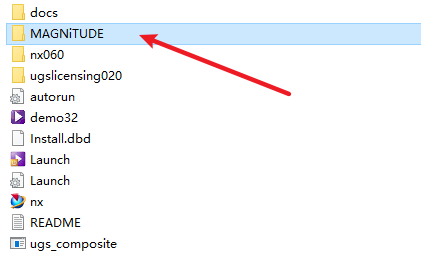
4.打开安装文件夹,再打开“MAGNiTUDE”文件夹

wxsync-2024-09-8040c28f815284de1d59c9fbb0dbecd6

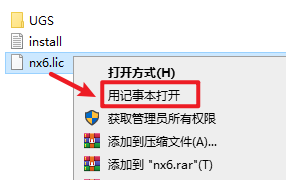
5.找到并选中“NX6.lic”,鼠标右键选择“用记事本打开”

wxsync-2024-09-cabea3572159b5aceb54729a6ce4b2d3

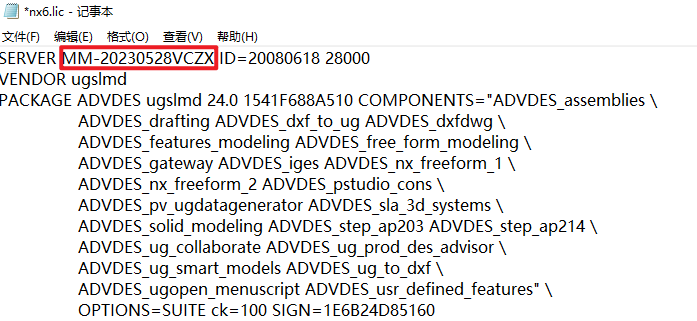
6.将SERVER后面的文件替换为计算机设备名,即刚才复制的设备名

wxsync-2024-09-4211cd3b7dd85a6f5d2d7189c5e803e4

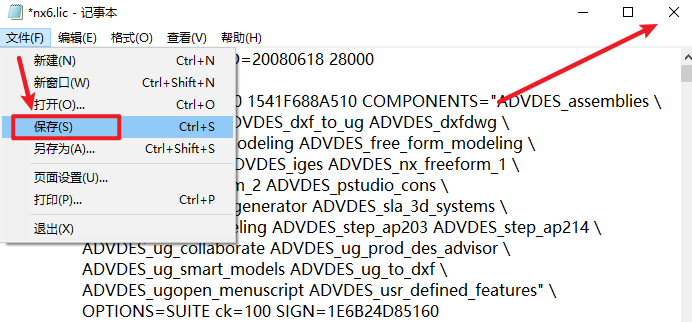
7.点击“文件-保存”,保存完毕点右上角关闭,记住这个许可文件的位置等下要用
wxsync-2024-09-ce2572fbdb66137c3c6e9e4884b26490

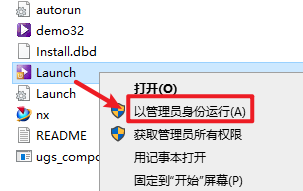
8.打开安装文件夹“UG6.0”文件夹,找到并选中“Launch”,鼠标右键选择“以管理员身份运行”
wxsync-2024-09-604e8c4f4a45b8f97f8c499a3e7f025d

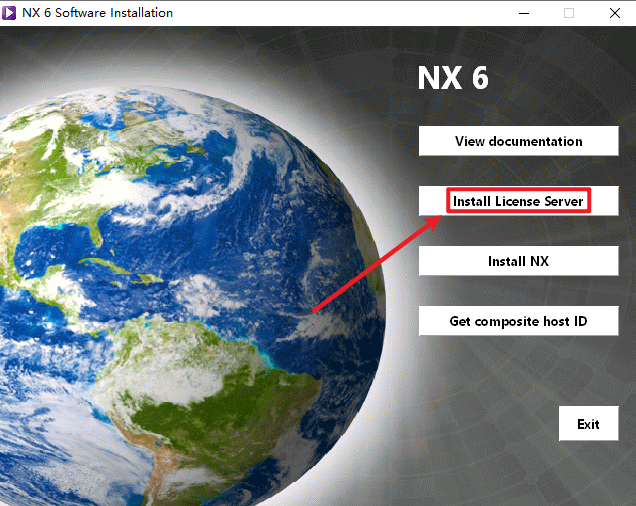
9.点击“Install Lincense Server”

wxsync-2024-09-d0245922799c663e789fdff6e64e1075

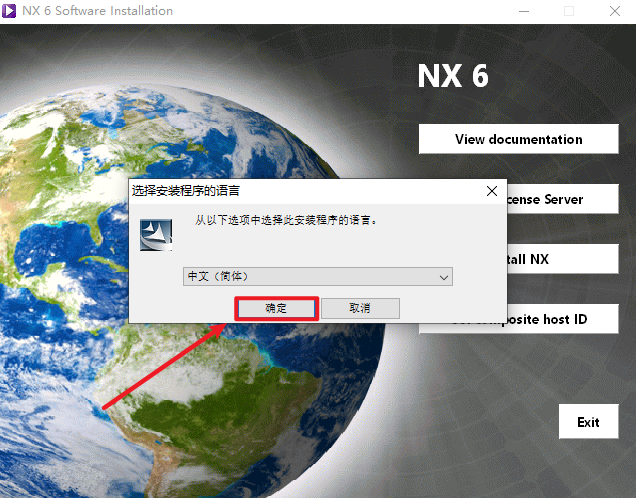
10.点击“确定”

wxsync-2024-09-ec0c4791b539a5cb46e2c5da1a8da6e6

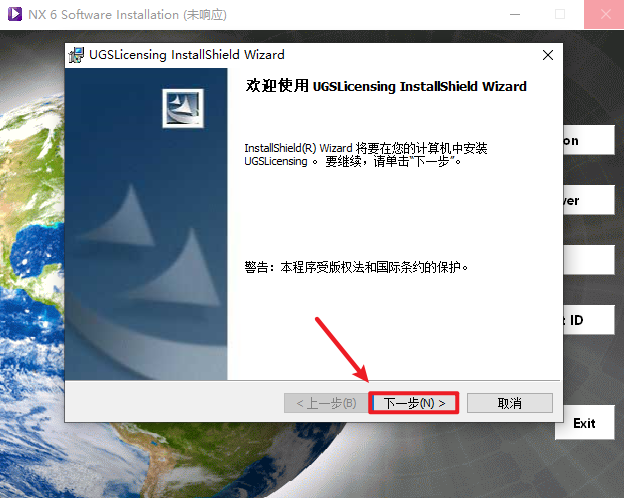
11.点击“下一步”

wxsync-2024-09-685f82bc8b3c11e54306e1086aa9dd38

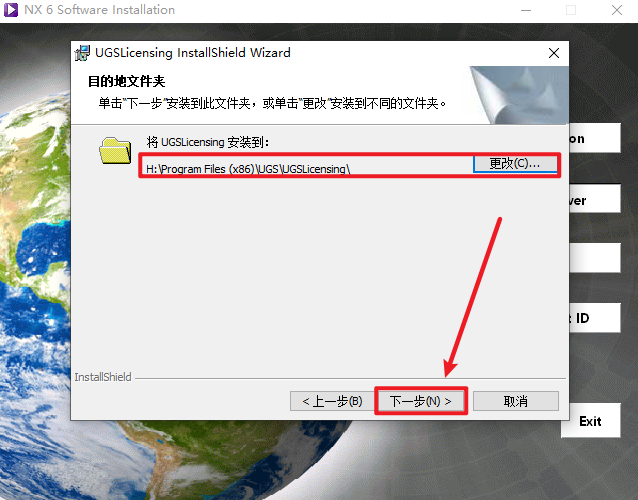
12.选择许可服务的安装路径,点击“下一步”

wxsync-2024-09-9b5bd45331df27a20f93e93c8f4d22a1

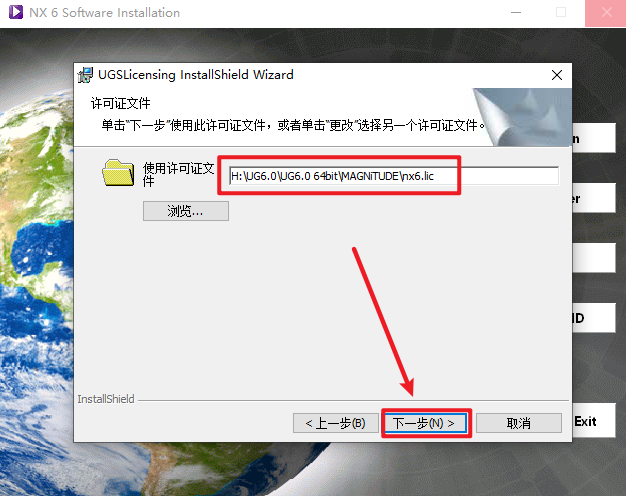
13.点击“浏览”选择“NX6.lic”许可文件修改好的位置,点击“下一步”
wxsync-2024-09-1bf724fca695da299e69a045b2c68056

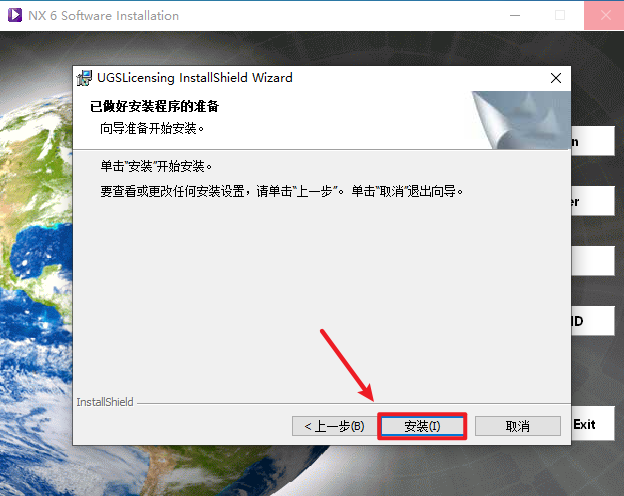
14.点击“安装”

wxsync-2024-09-7a63a2ccfc18fdefc4affe871e9611fd

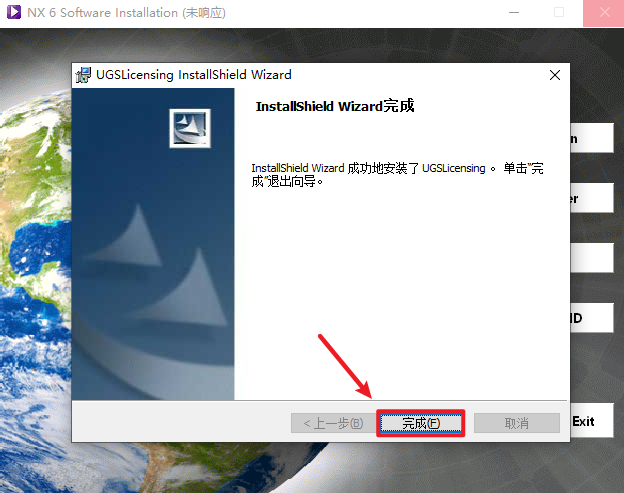
15.等待完成,点击“完成”

wxsync-2024-09-17042e314b6ca1bc4af3b864b3f28613

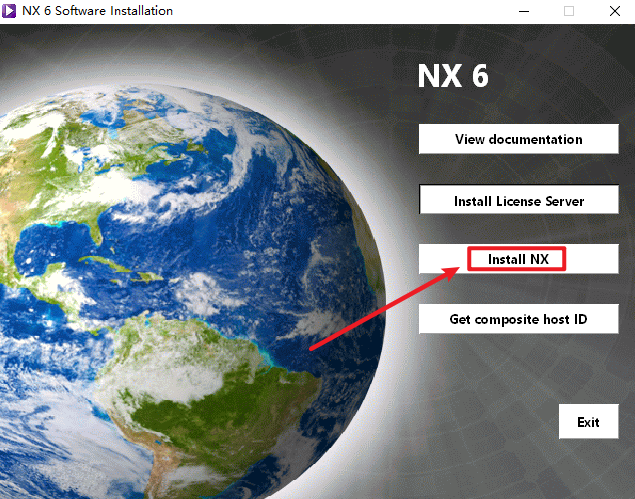
16.点击“Install NX”

wxsync-2024-09-c805838ae9e7bf7ced8eac2962546002

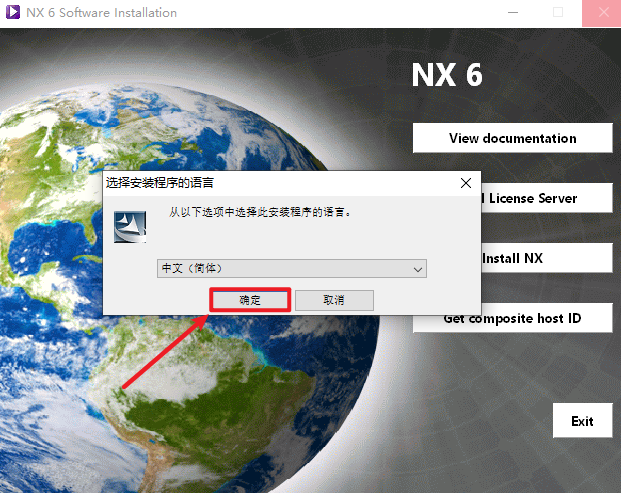
17.点击“确定”

wxsync-2024-09-8df99e4d527e59f3f28aff7543a0ad15

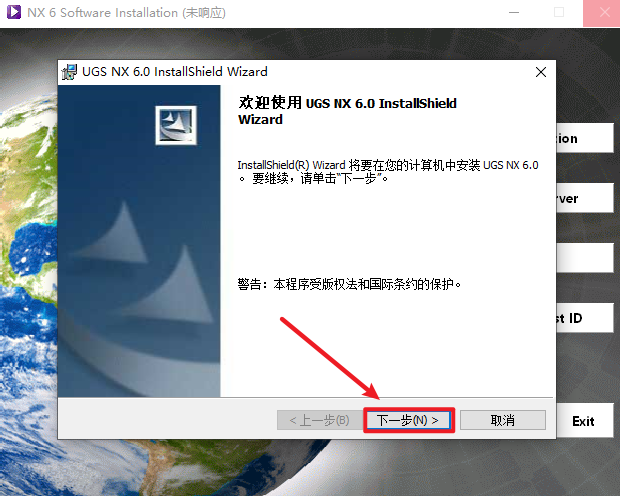
18.点击“下一步”

wxsync-2024-09-75f2decf43647077f97d6e870f10b11b

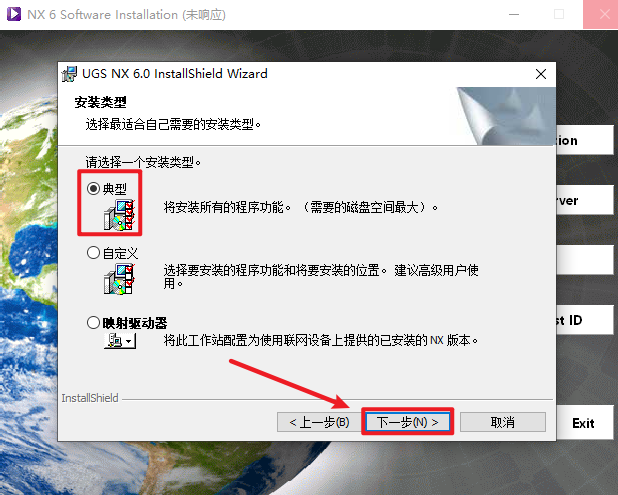
19.选择“典型”,然后点击“下一步”

wxsync-2024-09-b2242b408f3f59a7447d2902f7993bf0

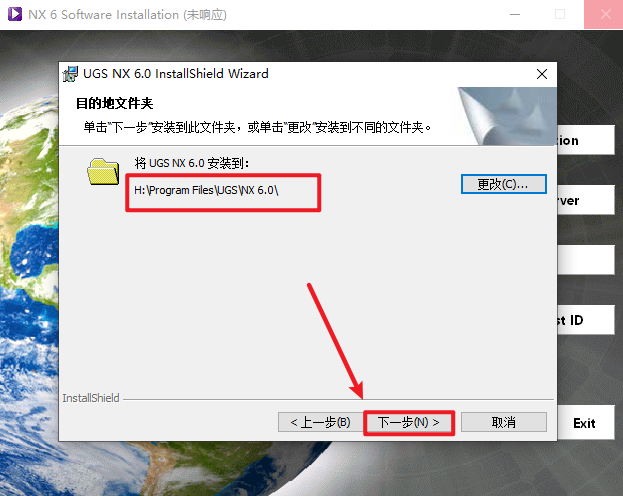
20.选择软件的安装路径,点击“下一步”

wxsync-2024-09-8227f3c26e8f491f6ee3d5b968fdbad1

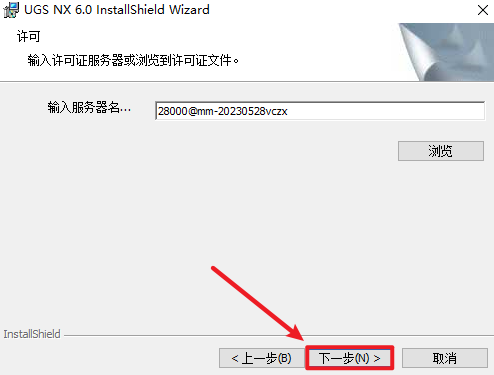
21.服务器名“28000+@+计算机名”,点击“下一步”

wxsync-2024-09-c96a67d8b2f4d111f394ff754b8523af

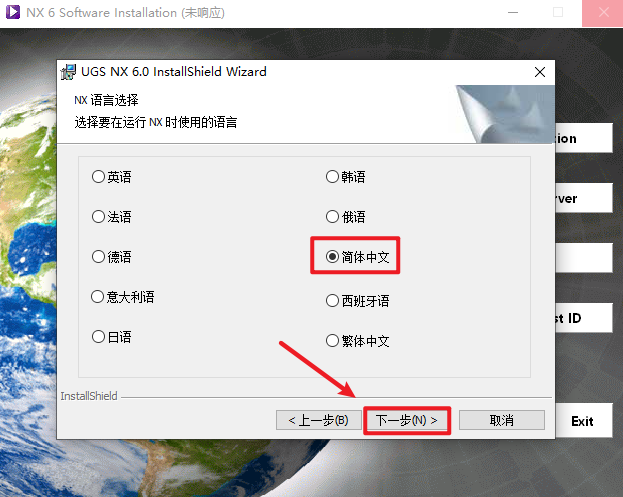
22.选择“简体中文”,点击“下一步”

wxsync-2024-09-ce46b40584c3f9f29ebe092ca0bdb1b1

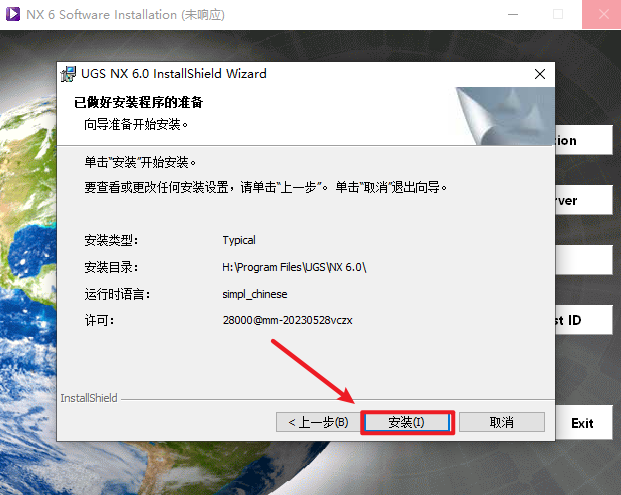
23.点击“安装”

wxsync-2024-09-938488a8d4f51c64e75d70c100acbb88

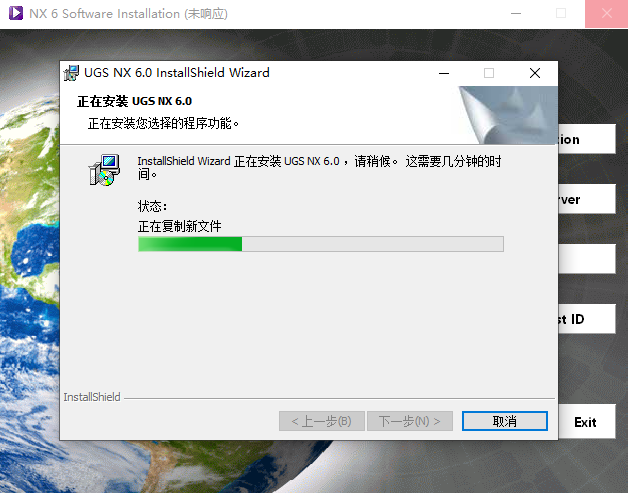
24.软件正在安装,请耐心等待

wxsync-2024-09-dcf1d64e4a66d888be806814df9dd32a

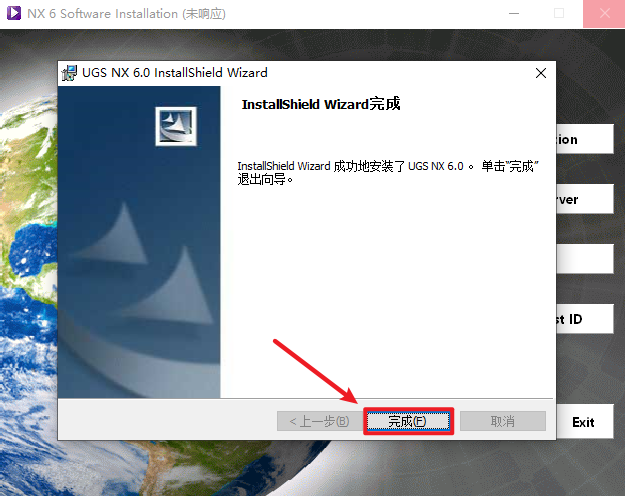
25.安装好了,点击“完成”

wxsync-2024-09-fe482f337363cbd23ac9db9916a76882

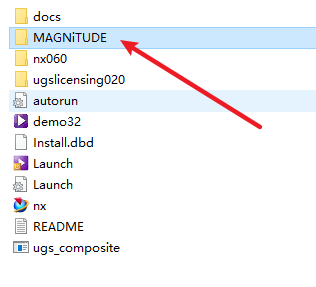
26.打开解压出的来安装文件夹“UG6.0”文件夹,双击打开“MAGNiTUDE”
wxsync-2024-09-ae3d69d01810fa4cf26cc624023c6f9d

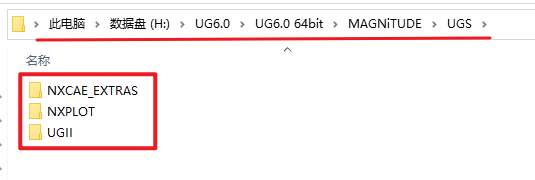
27.依次打开“UGS—NX 6.0”文件夹,复制里面的所有文件

wxsync-2024-09-6f40d639713d0f8e5105d6f7df6cb55e

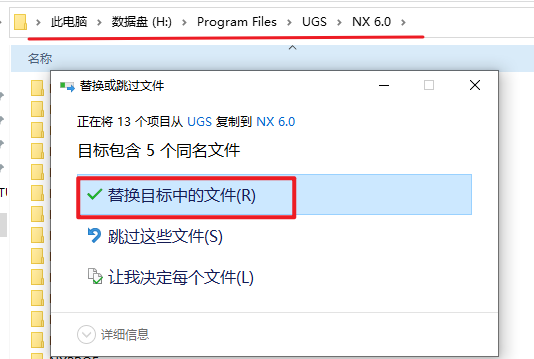
28.打开安装目录下的“NX6.0“文件夹,粘贴刚才复制的文件,选择“替换目标中的文件”
wxsync-2024-09-d1ec3082b5f962ba546b6e3adc48c6d3

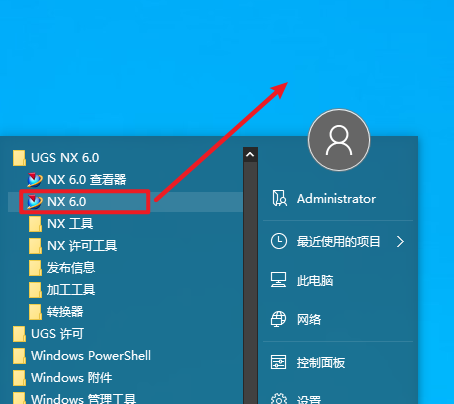
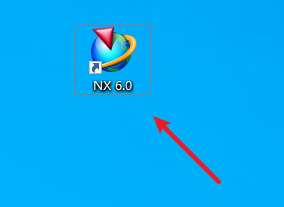
29.替换好,在开始菜单找到“NX 6.0”并且拖拽到桌面,创建快捷方式

wxsync-2024-09-0fcd9e00f24283eb55300f497ee6007a

30.双击打开,运行软件

wxsync-2024-09-2515fb82e923ea9d02a3a1cdf4365e9d

31.安装结束

wxsync-2024-09-a1aff18a1a6f0dae3492b01493f16067

© 版权声明
THE END
喜欢就支持一下吧
点赞10 分享
评论 抢沙发

请登录后发表评论

    暂无评论内容