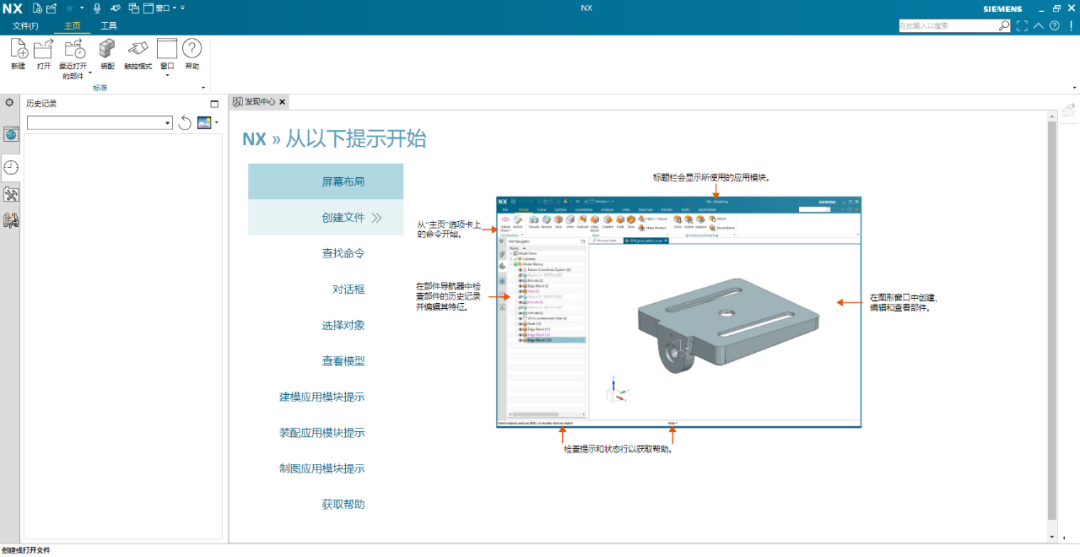
Siemens NX(UG)2023 软件安装包免费下载及图文安装教程

Siemens NX(前身为Unigraphics NX,UG NX 版本自12以后不再更新,改为Siemens NX 以其他版本号进行更新。)是Siemens PLM Software公司出品的一个产品工程解决方案,它为用户的产品设计及加工过程提供了数字化造型和验证手段。Siemens NX针对用户的虚拟产品设计和工艺设计的需求,提供了经过实践验证的解决方案。图片[1]-NX(UG)6.0 三维设计软件安装包免费下载及图文安装教程-捡俩软件

软件介绍


机械设计师必码!Siemens NX(UG)2023是西门子推出的高端CAD/CAM/CAE一体化三维设计软件,覆盖产品从概念设计、3D建模、仿真分析到数控加工的全流程,广泛应用于汽车制造、航空航天、医疗设备等多领域,兼顾专业性与智能化,是资深工程师高效办公、企业数字化转型的核心工具。
相较于旧版本,NX 2023升级亮点拉满,新增可持续性影响分析功能,可在设计初期评估环境影响,优化材料选择;强化实时仿真与CAM加工模块,新增快速粗加工、鼓形刀精加工等功能,提升编程效率与加工精度,同时优化草图编辑工具,新增槽命令与轮廓曲线投影功能,大幅提升设计便捷度。
Win系统要求明确避坑:仅支持64位系统,兼容Win10、Win11(不再支持Win7),优先推荐Win10/11专业版;CPU最低Intel Core i3,推荐i7及以上;内存最低8GB(推荐16GB以上);显卡需支持OpenGL 4.0及以上,优先专业图形卡;硬盘预留至少20GB空间,复杂项目建议搭配SSD,运行更流畅。

安装教程
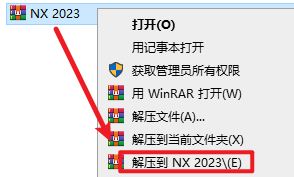

1.选中下载的安装包,然后右键选择“解压到 NX 2023”wxsync-2024-09-9cb968d1be2d2c1958d7b6a0346e47fb

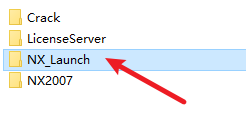
2.打开解压出的文件夹,再打开“NX_Launch”

wxsync-2024-09-fbc05cba041c11ad88f3133a9c1b4c10

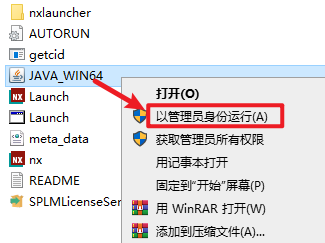
3.选中“JAVA-WIN64”文件,选择“以管理员身份运行”

wxsync-2024-09-9b58fc54a7669fb566444e1c319530e1

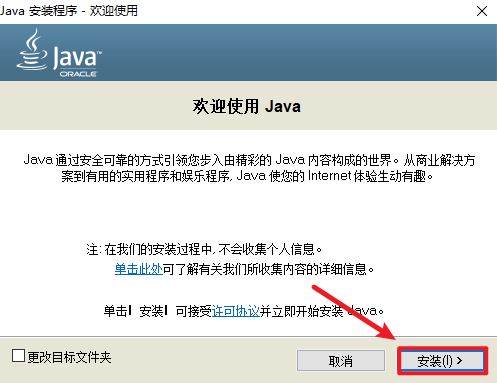
4.点击“安装”

wxsync-2024-09-75b11f5dd0be3fcfa889b17b316df2d7

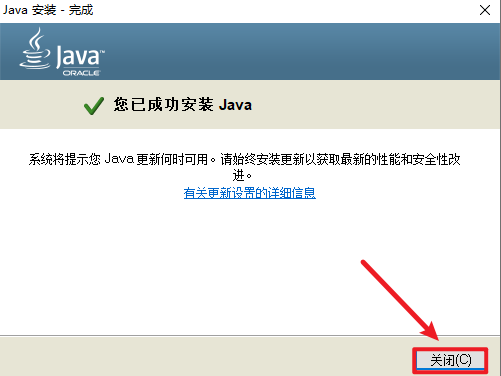
5.等待安装完成,点击“关闭”

wxsync-2024-09-cf8d034fd39c9c4aee89ec95779a4ba7

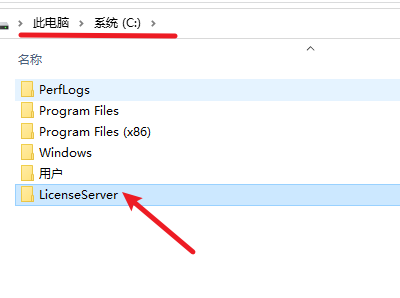
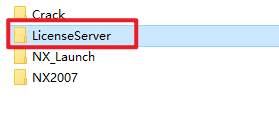
6.返回安装文件夹“NX 2023”文件夹,复制“LicenseServer”文件夹
wxsync-2024-09-ba2d2a59bd5bdd913f6a6aa541cab1b4

7.粘贴复制的文件夹到C盘的根目录

wxsync-2024-09-c00aa7c074fda1243cbe7d29434f532c

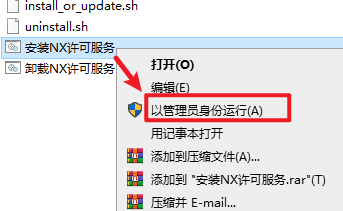
8.双击打开复制过来的“LicenseServer”文件夹,选中“安装NX许可服务”右键选择“以管理员身份运行”
wxsync-2024-09-dbbe5ca9f6c2e9eb49b3e89caec42619

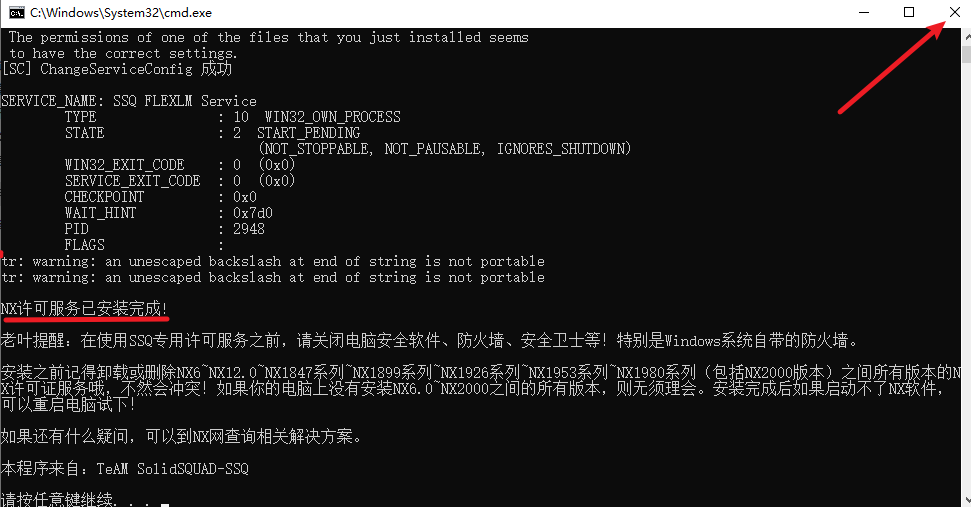
9.显示“NX许可服务已安装完成”,表示安装成功,点击右上角的关闭

wxsync-2024-09-22f92839f735dbde9b05fc20709d4ffb

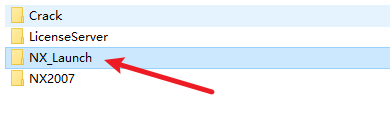
10.返回之前解压的“NX 2023”文件夹,双击打开“NX_Launch”文件夹
wxsync-2024-09-4113f73778afa2a51705fdf2ee4463f8

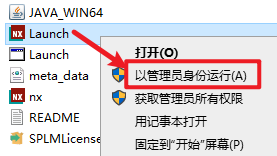
11.找到并选中“Launch”安装程序,右键选择“以管理员身份运行”

wxsync-2024-09-f26a12684622a65832c81928ae4ef831

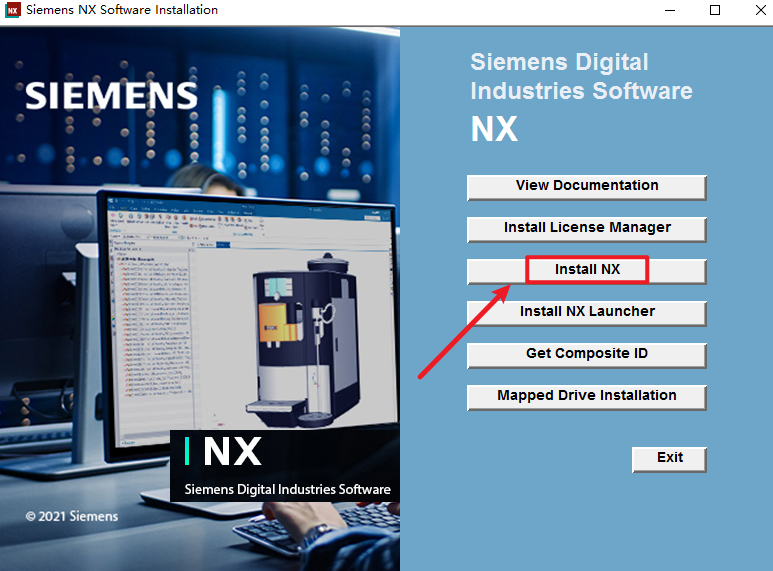
12.点击“Install NX”

wxsync-2024-09-b91cc3162a8a2a3af213a28c51ba92d1

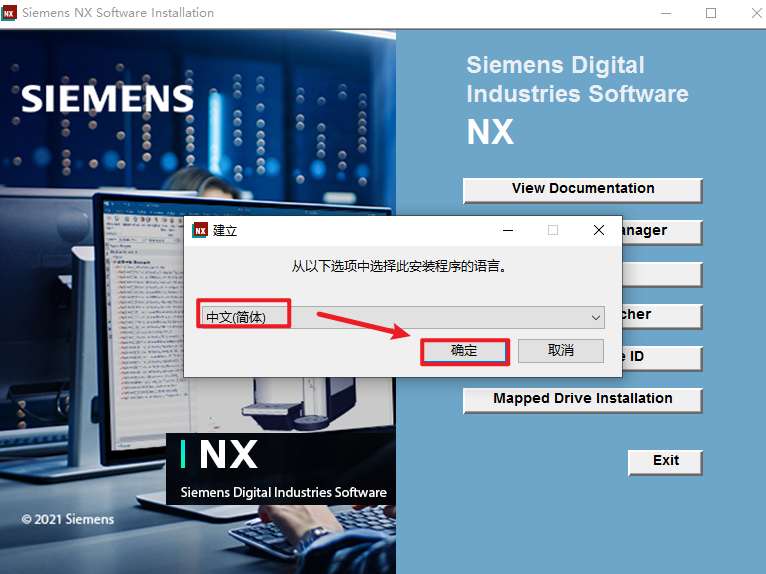
13.选择中文(简体),点击“确定”

wxsync-2024-09-bda1c042561a20dc570c02107605debc

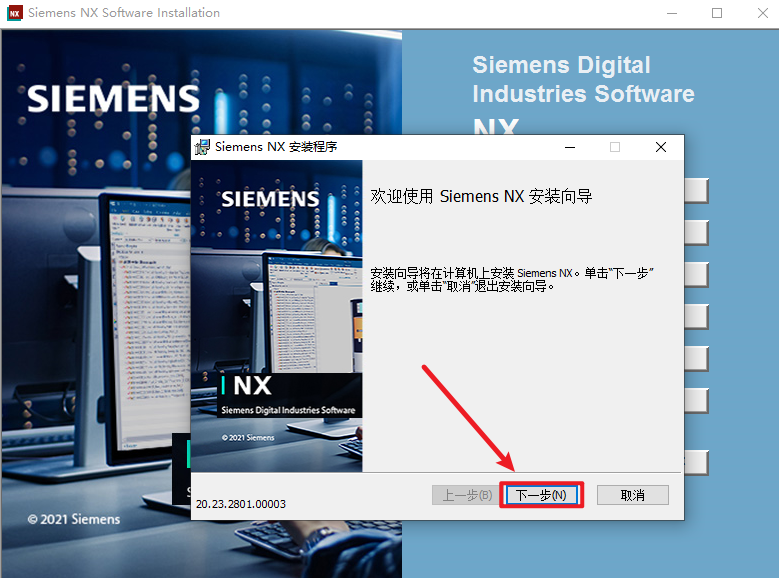
14.点击“下一步”

wxsync-2024-09-2351a8ffeae900c6569c67829876a38a

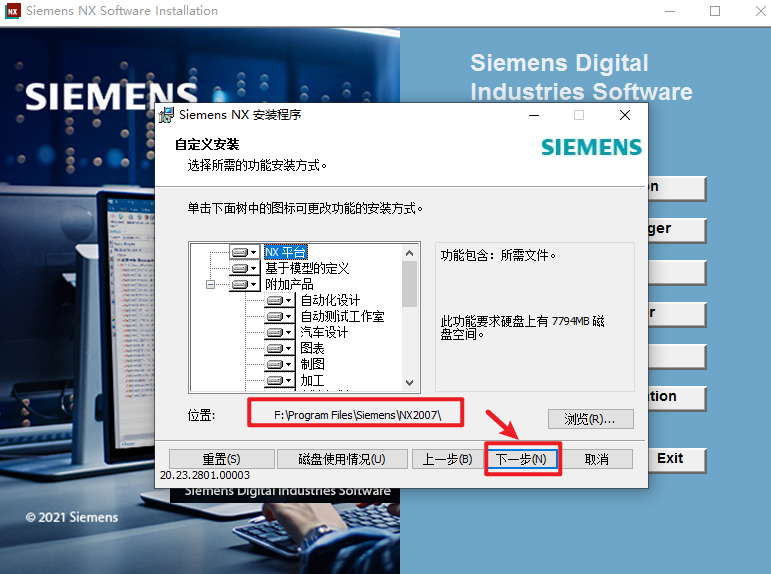
15.选择软件的安装路径,安装路径不要出现中文,点击“下一步”

wxsync-2024-09-86c6eb83c88c7249e9408f42f81e902e

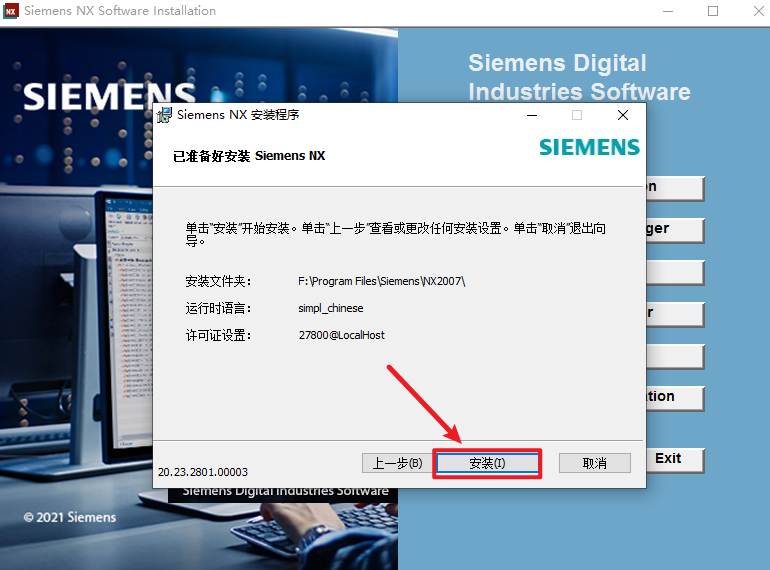
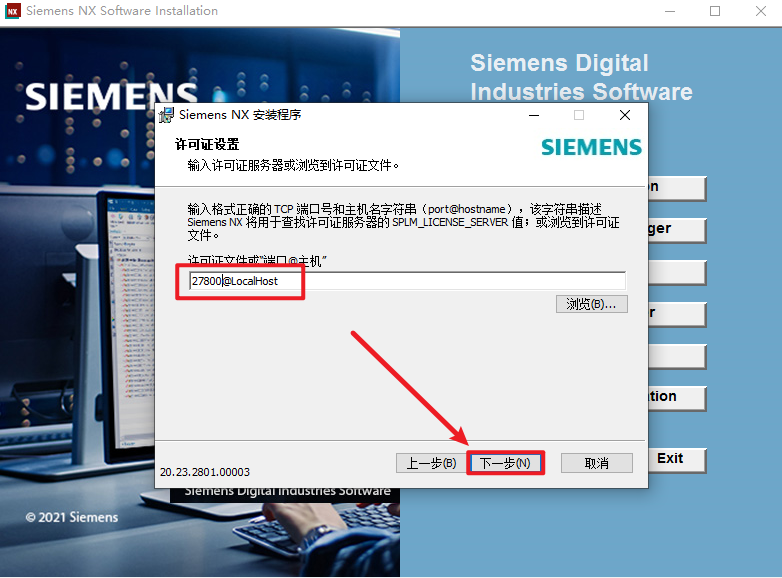
16.许可证文件确认填写“27800@LocalHost”,点击“下一步”
wxsync-2024-09-97802f1108d4119839ac71f97c666560

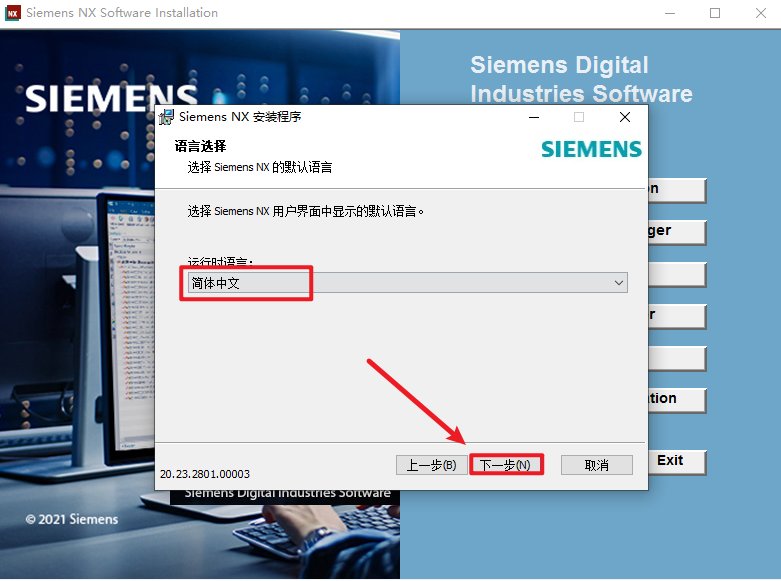
17.选择“简体中文”,点击“下一步”

wxsync-2024-09-7f33c4c69026bff5a70a0295e6404116

18.点击“安装”

wxsync-2024-09-1cadf8d33cfd40113067bb609eb2bdb6

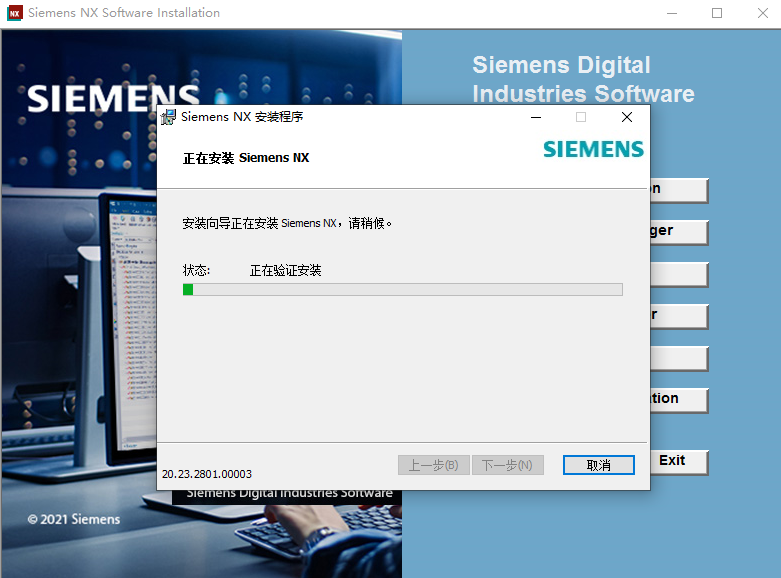
19.软件安装需要一些时间,请耐心等待

wxsync-2024-09-4b0aeac02aa0ce86c47f2ddfb1aa2419

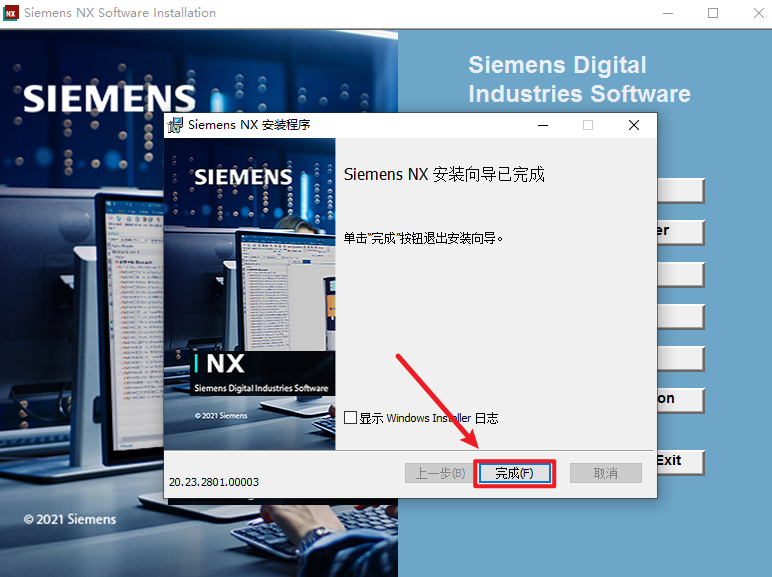
20.点击“完成”

wxsync-2024-09-d22d14b90a0a4e1bec930df5cc9a5c17

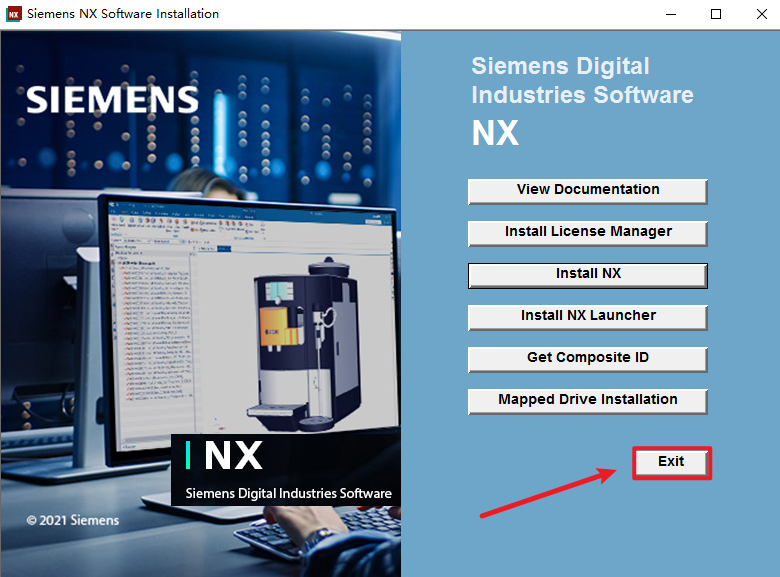
21.点击”Exit”

wxsync-2024-09-2c19df068d9058f5940b02e98bed6b26


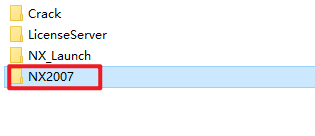
22.返回安装文件夹,复制“NX2007”文件夹

wxsync-2024-09-d6b377073dfb4b1e429d1f70e204955e

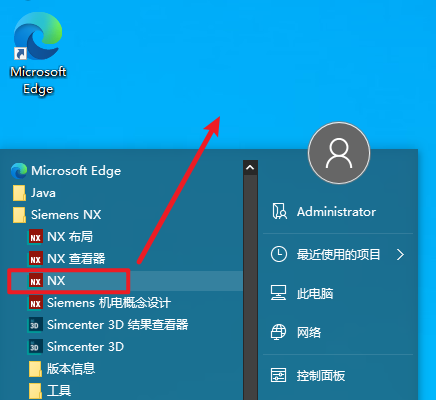
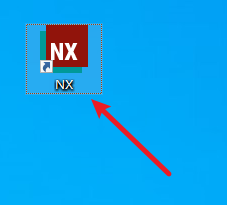
23.在开始菜单中找到“NX“软件,拖拽到桌面上创建桌面快捷方式

wxsync-2024-09-a17ecc340804780369b698d3084179cb

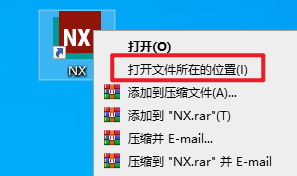
24.选中软件图标,右键选择“打开文件所在位置”

wxsync-2024-09-5ac3dec66dec6b8ad2b61ea61d4f61e6

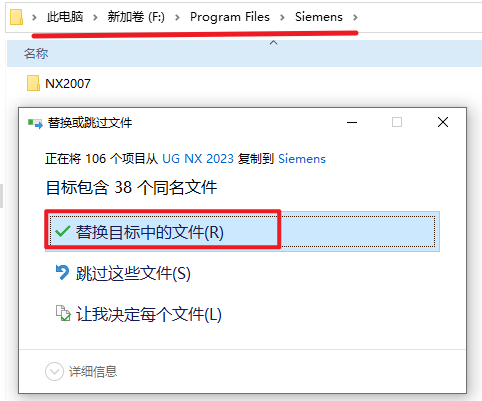
25.在打开的文件夹路径栏,点击“Siemens”,粘贴复制的文件到该路径下,选择“替换目标中的文件”
wxsync-2024-09-f5002b13a4790b2f8ccbc83d2781d31f

26.双击图标,运行软件

wxsync-2024-09-e69eacef1050e3a4d2f6edcb1db0d098

27.安装结束

wxsync-2024-09-3c3d0dd9f73ce7c83a10ee6da02d2f45

© 版权声明
THE END
喜欢就支持一下吧
点赞13 分享
评论 抢沙发

请登录后发表评论

    暂无评论内容