

![图片[1]-Adams 2018有限元分析软件安装包免费下载安装教程-捡俩软件](https://jianlia.com/wp-content/uploads/2026/04/ScreenShot_2026-04-25_141240_982.png)
软件介绍
机械工程党必码!Adams 2018是海克斯康集团旗下MSC Software推出的经典多体动力学仿真软件,作为虚拟样机技术领域的标杆工具,广泛应用于汽车制造、航空航天、工程机械等领域,兼顾专业性与易用性,是工程师、科研人员及学生的优选版本。
该版本核心优势突出,采用模块化架构,包含建模、求解、后处理三大基础模块,支持刚柔耦合仿真与多物理场耦合分析,可精准模拟机械系统的运动轨迹、受力状态。新增齿轮噪音模拟、高效建模命令语言等功能,优化有限元部件性能,还支持与主流CAD、CAE软件无缝对接,大幅提升研发效率,缩短产品试验周期。
Win系统要求明确避坑:仅支持64位系统,兼容Windows 7及以上版本(优先推荐Windows 10);CPU需2.0GHz及以上多核处理器,内存最低4GB(复杂仿真推荐8GB以上);显卡支持OpenGL,硬盘预留至少8GB安装空间,普通设计电脑可满足基础仿真,复杂机械模型建议搭配高性能配置保障流畅运行。
安装教程
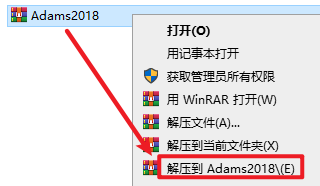
1.选中下载的安装包,然后鼠标右键选择解压到”Adams2018″
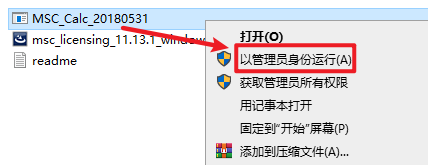
2.打开刚刚解压的文件夹,双击打开“MAGNiTUDE”文件夹,选中“MSC_Calc_20180531”右键选择“以管理员身份运行”
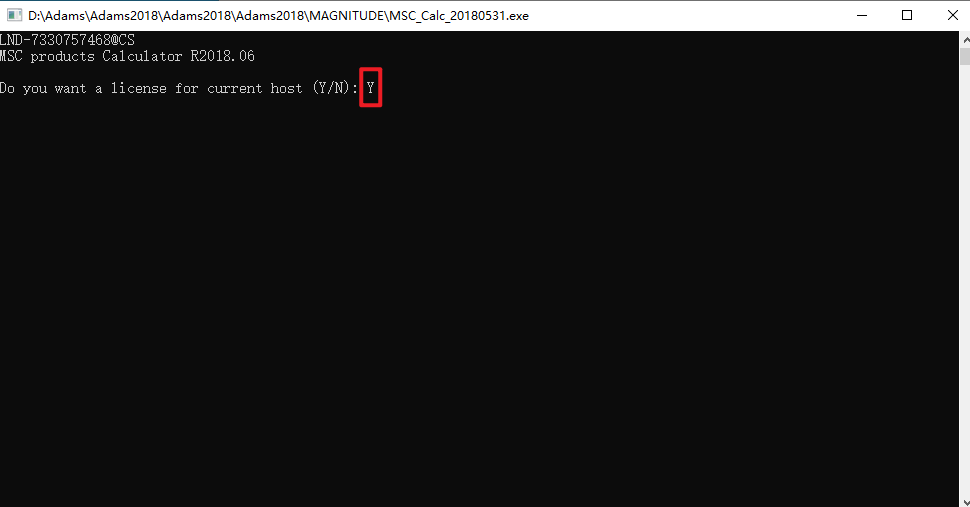
3.输入字母“Y“,点击键盘上的回车键
4.显示“Done“,点击右上角关闭
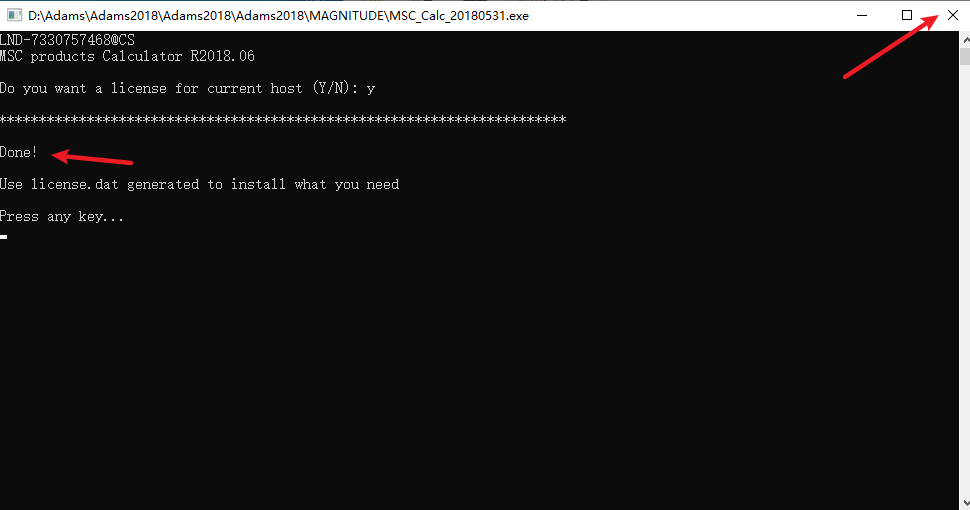
5.在该文件夹下会生成一个“license.dat“文件
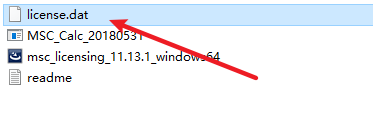
6.开始安装许可证:选中“msc_licensing_11.13.1_windows64”许可证安装程序,右键选择“以管理员身份运行
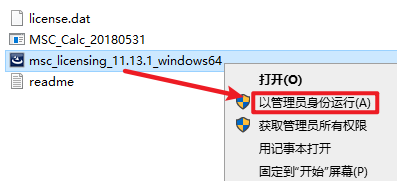
7.点击“Next”
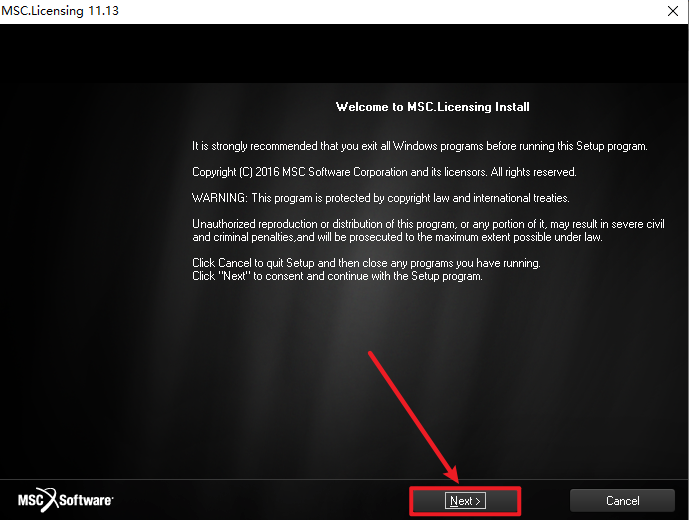
8.点击“Next”
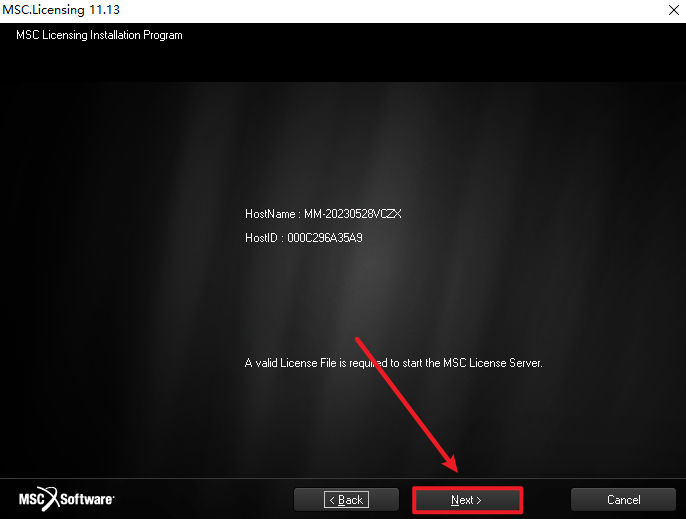
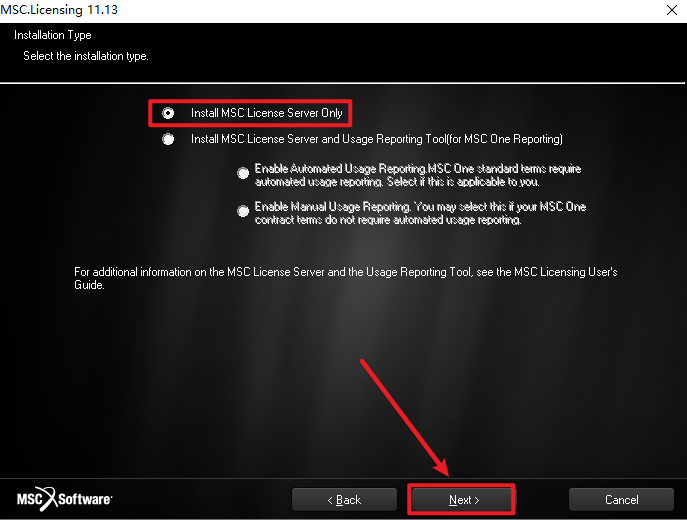
9.选择“Install MSCLicense······“,点击“Next”
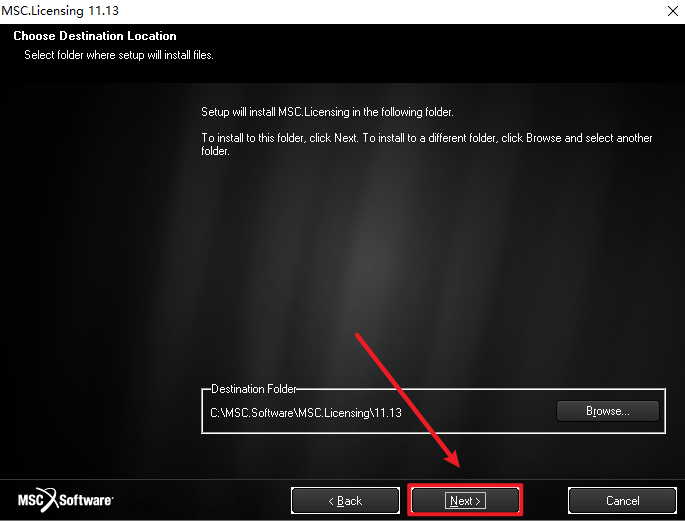
10.点击“Next”
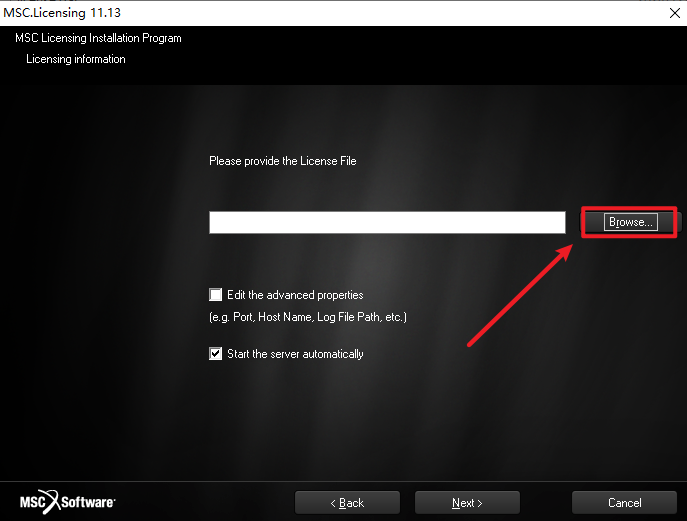
11.点击“Browse”
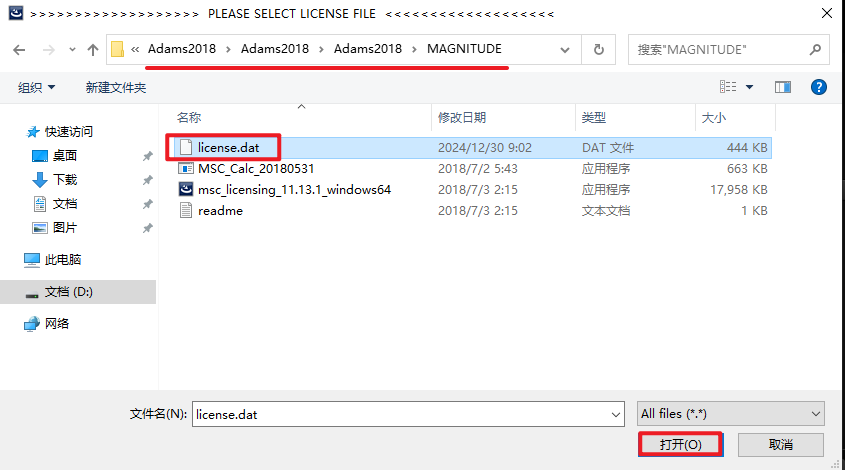
12.找到解压的“Adams2018”文件夹,双击打开“MAGNiTUDE”文件夹,找到并选中生成的许可证文件“license.dat“,点击“打开“
13.勾选“Start the Server automatically“,点击“Next”
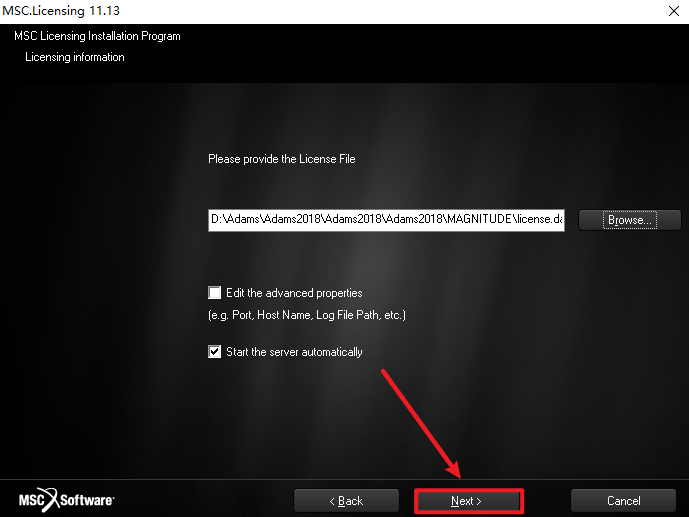
14.点击”Next”
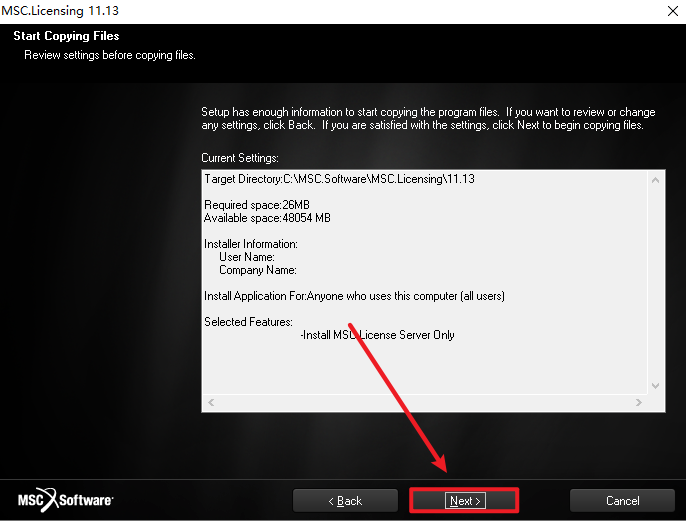
15.点击”确定”
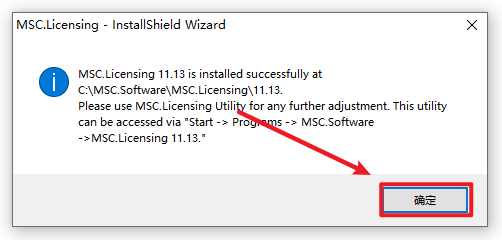
16.点击“Finish”
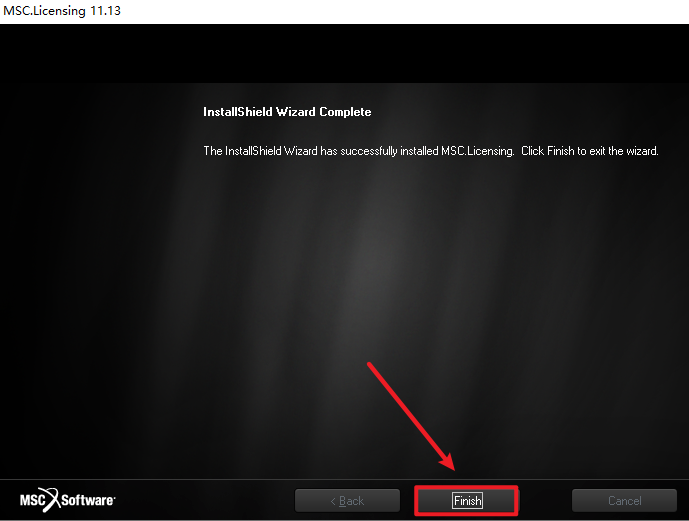
17.返回之前解压的“Adams2018”文件夹,找到并选中“adams_2018_windows64_a”,右键选择“以管理员身份运行”
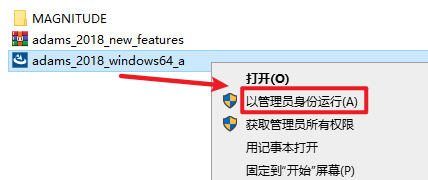
18.点击”Next”
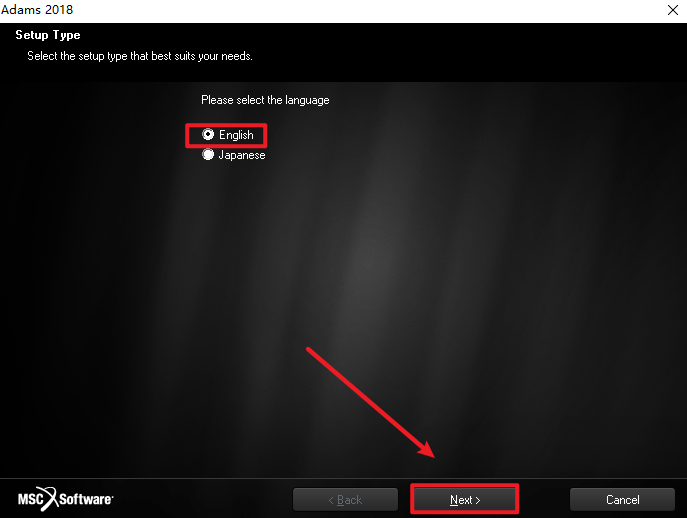
19.点击”I Accept”
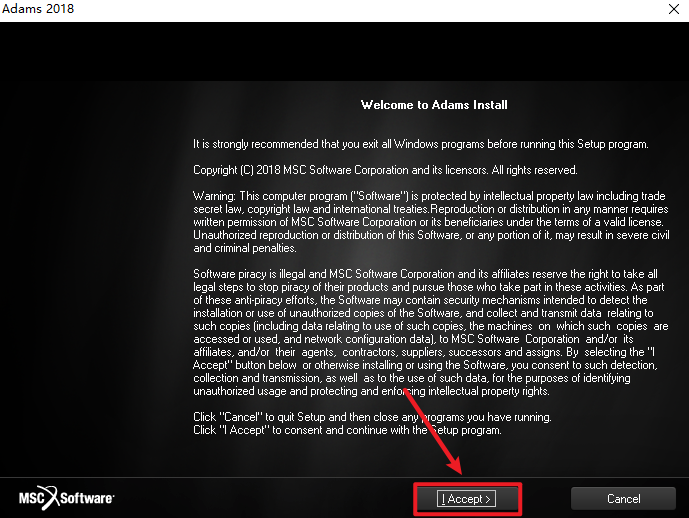
20.填写用户信息,可随意填写,点击”Next”
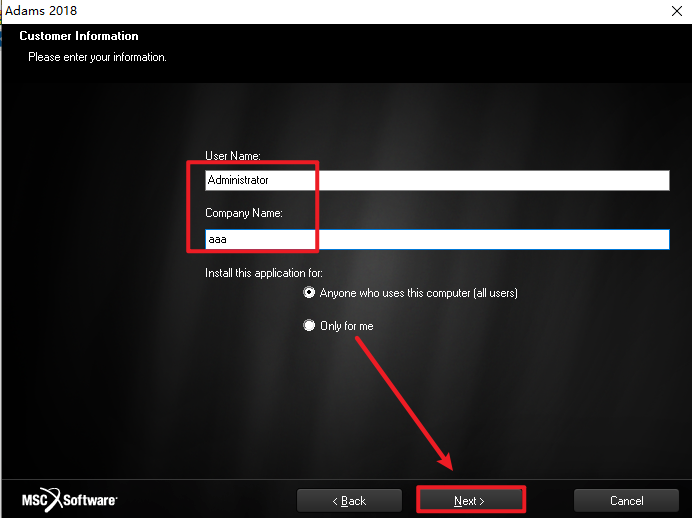
21.点击“Browse”可以选择软件安装路径,安装路径不要出现中文或空格,点击“Next”
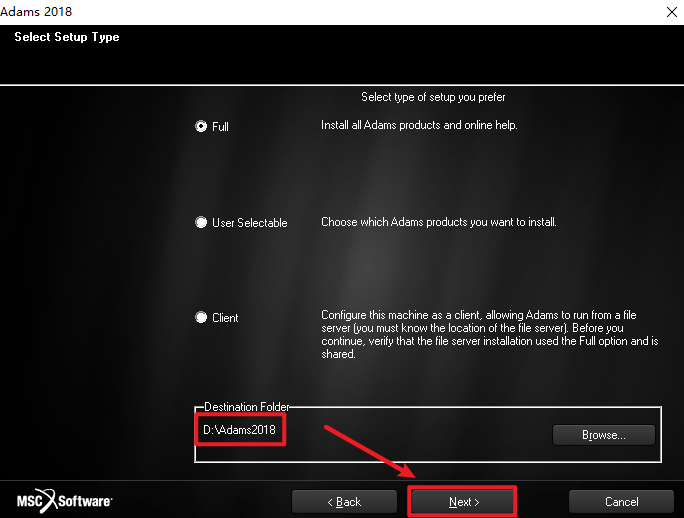
22.点击”Next”
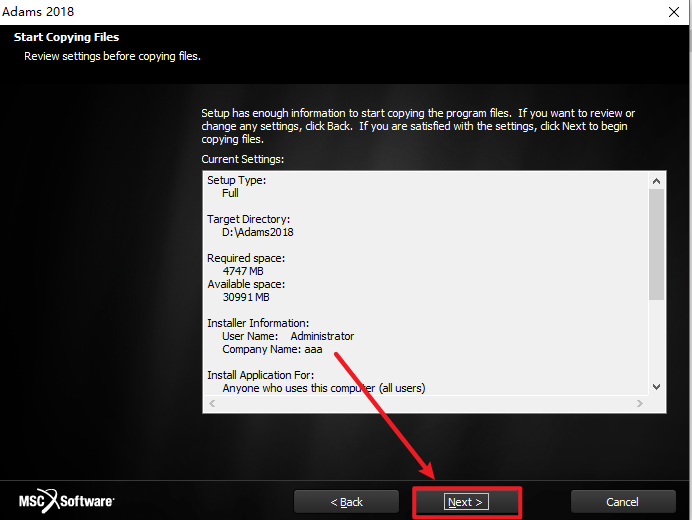
23.软件正在,请耐心等待
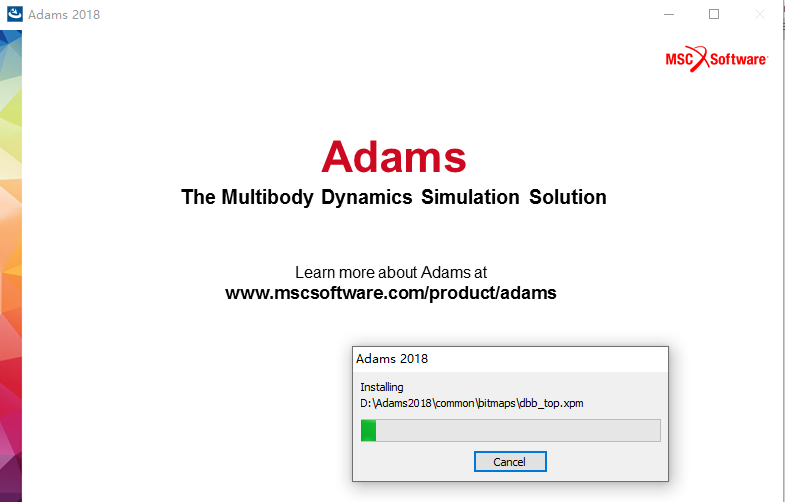
24.点击“Browse”
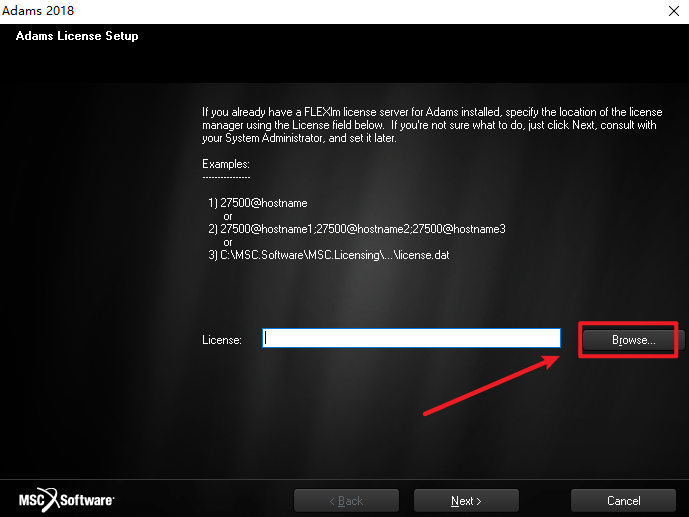
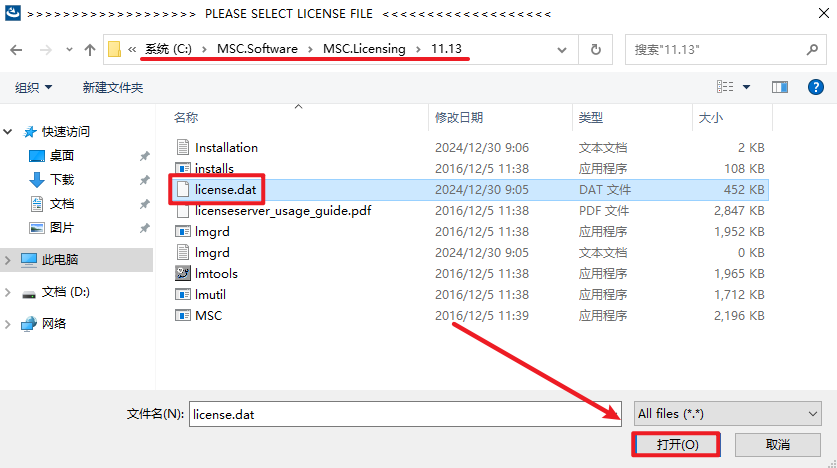
25.打开以下路径:C:\MSC.Software\MSC.Licensing\11.13,找到并选中许可证文件“license.dat“,点击“打开“
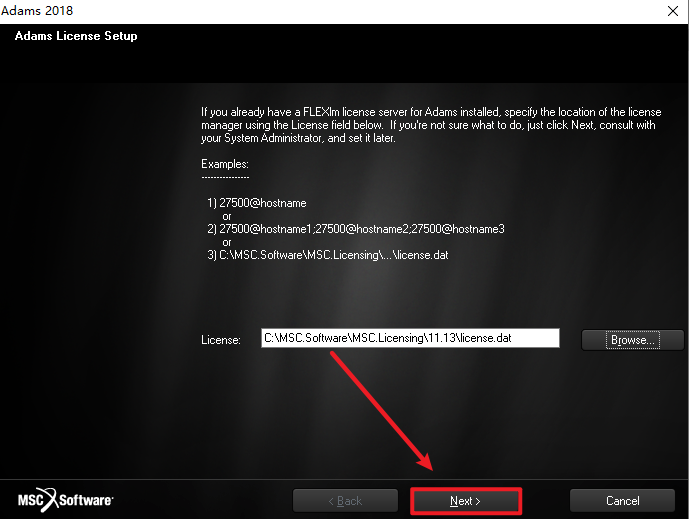
26.点击“Next”
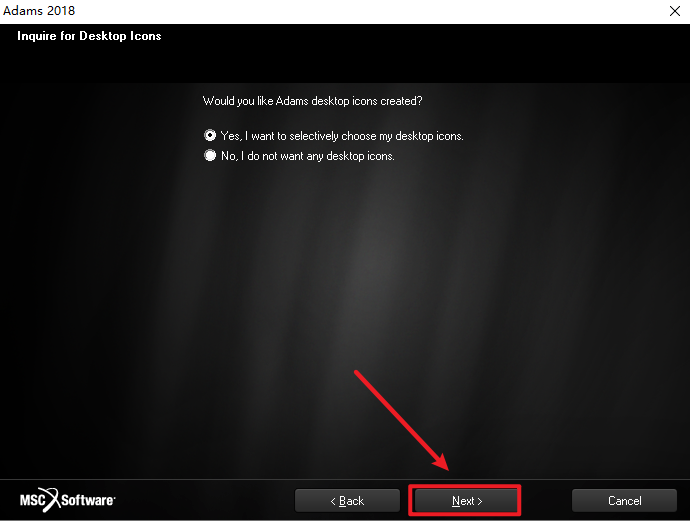
27.勾选“Yes…“,点击“Next”
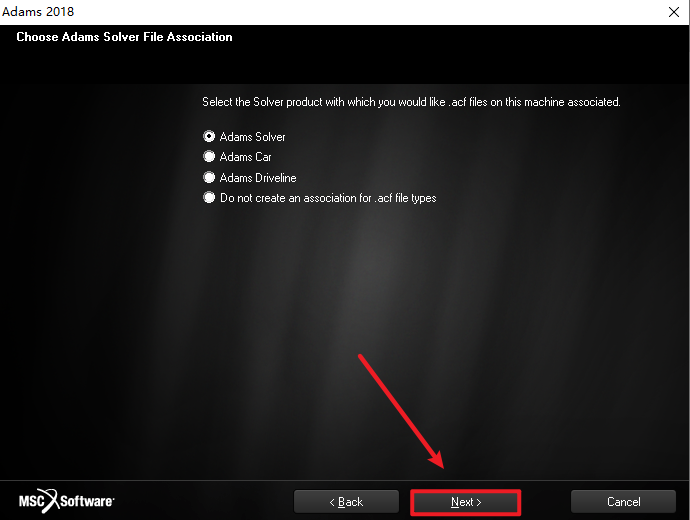
28.点击“Next”
29.点击“Next”
30.请耐心等待
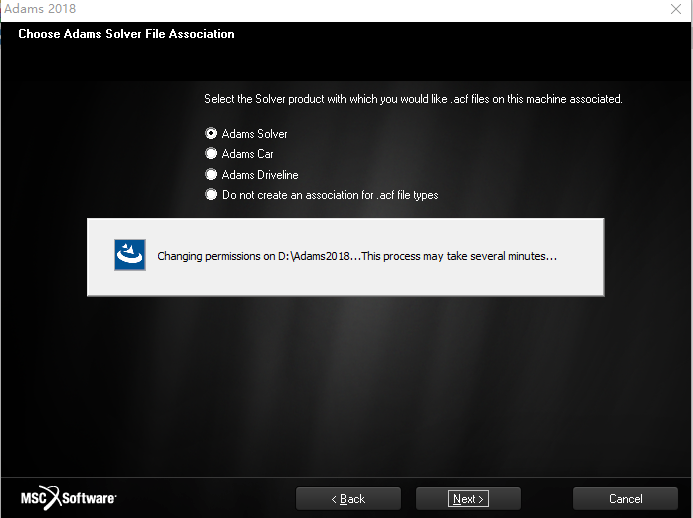
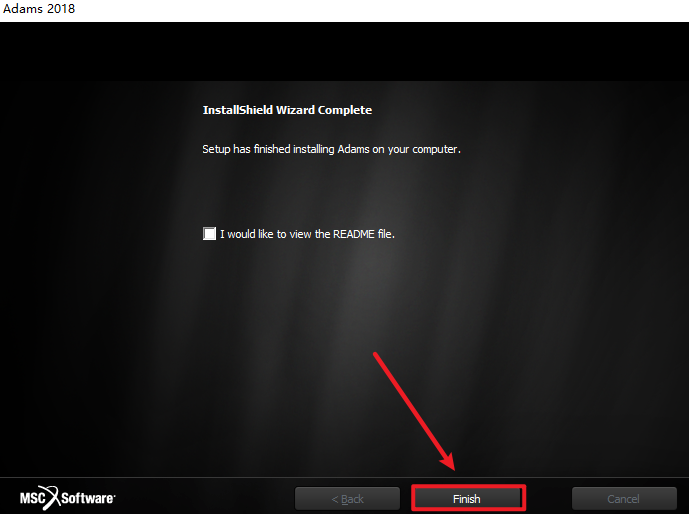
31.点击“Finish”
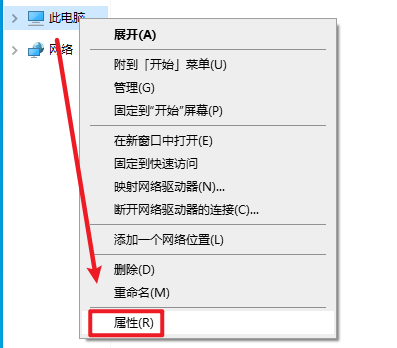
32.鼠标右键左侧“此电脑”选择“属性”
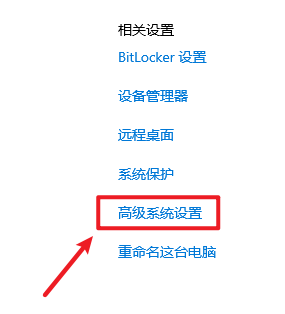
33.点击“高级系统设置”
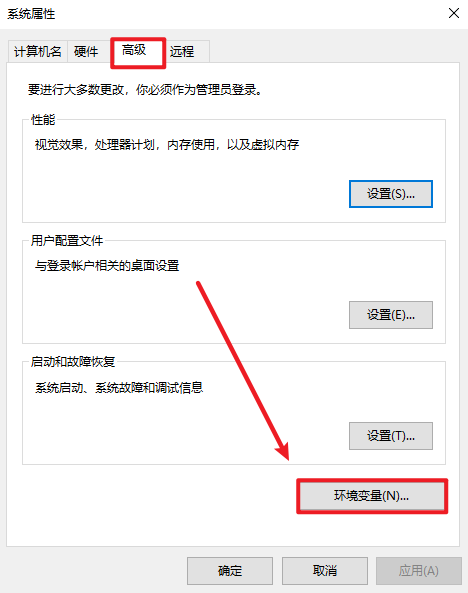
34.点击“高级”,点击“环境变量”
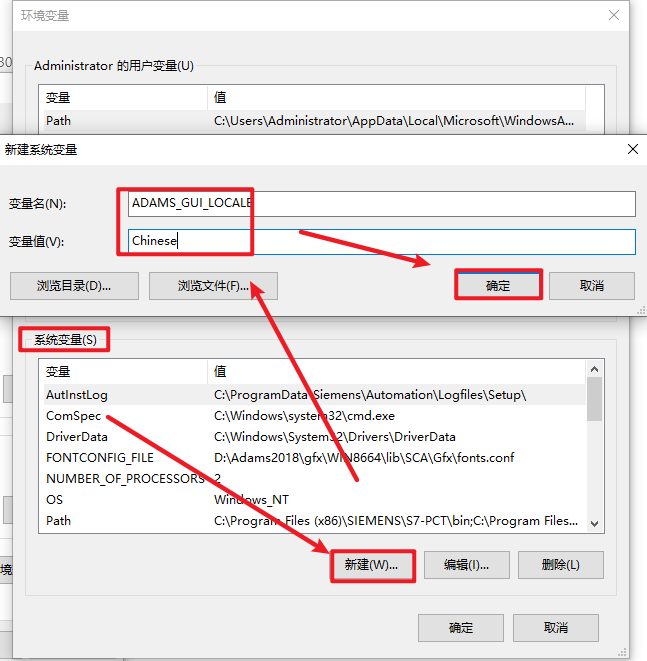
35.在系统变量处:点击“新建”,输入:
变量名:ADAMS_GUI_LOCALE
变量值:Chinese
点击“确定”
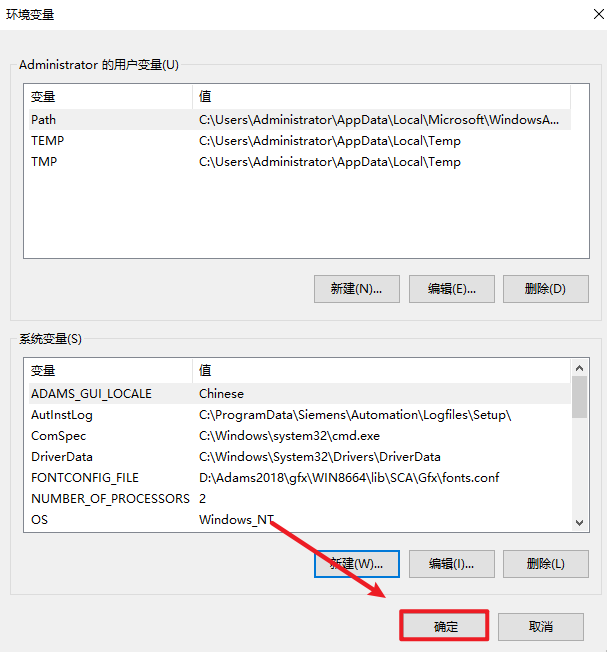
36.点击“确定”
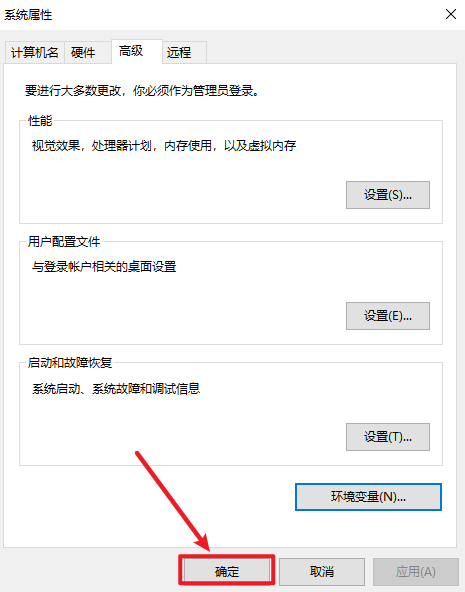
37.点击“确定”
38.双击运行软件
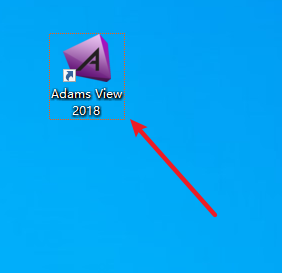
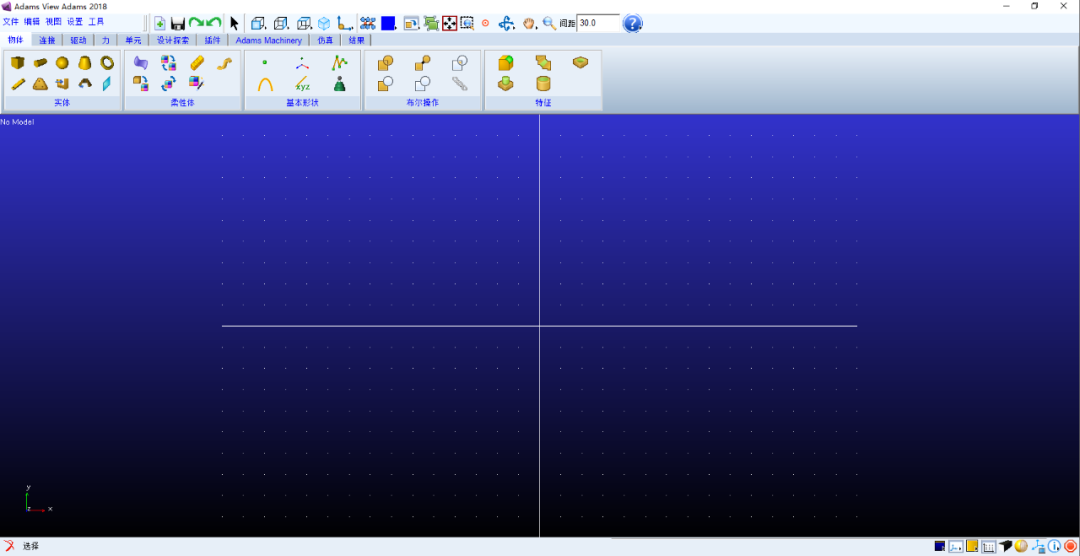
39.安装结束
© 版权声明
本内容为网上收集,免费分享的,仅供研究学习使用,若作商业用途,请购买正版授权并合理合法使用。
THE END









暂无评论内容