

![图片[1]-PyCharm 2018 编程开发软件安装包免费下载及安装教程-捡俩软件](https://jianlia.com/wp-content/uploads/2026/05/ScreenShot_2026-05-21_225344_596-800x398.png)
软件介绍
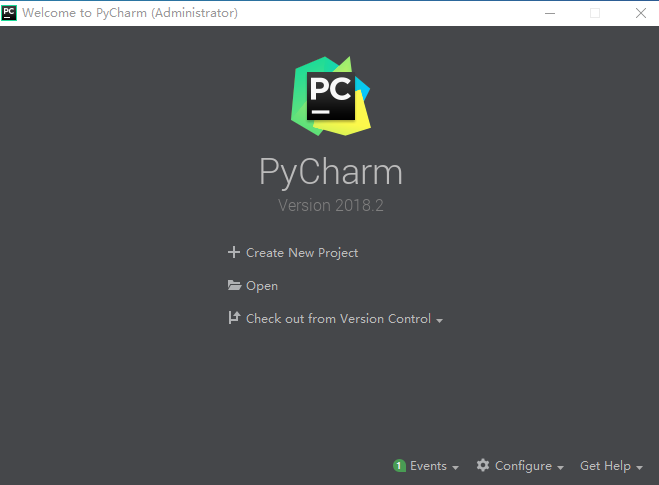
PyCharm 2018是JetBrains推出的经典稳定版Python开发工具,分为免费社区版与付费专业版,凭借高稳定性成为众多学习者与开发者的常用版本。软件集成代码编辑、智能补全、语法检测、断点调试、版本控制等全套功能,适配Python2与Python3.4–3.7主流版本,广泛用于脚本开发、数据分析、爬虫、Web项目搭建等场景,也是高校Python教学的主流IDE。
该版本亮点十足,新增Windows WSL子系统解释器支持,可直接调用Linux环境运行代码,跨平台开发能力大幅提升。同时适配高分屏缩放显示,解决多屏比例适配异常问题,优化Conda科学项目快速创建功能,适配数据科学开发需求。内置完善的Git工具与终端控制台,代码纠错、重构、批量优化功能更智能,大幅提升日常开发与项目维护效率。
Windows系统兼容全面,支持32位与64位架构,适配Windows7 SP1、Win8、Win10系统,Win11可通过兼容模式稳定运行。硬件配置门槛亲民,最低需1GHz处理器、2GB内存、2.5GB以上空闲硬盘空间,屏幕分辨率≥1024×768;推荐4GB及以上内存搭配SSD使用,运行更流畅,完全满足新手学习与中小型Python项目开发需求。
安装教程
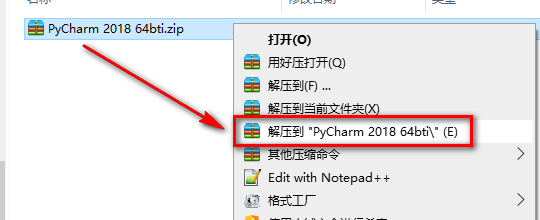
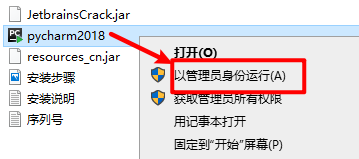
2.选中pycharm2018,右键选择“以管理员身份运行”
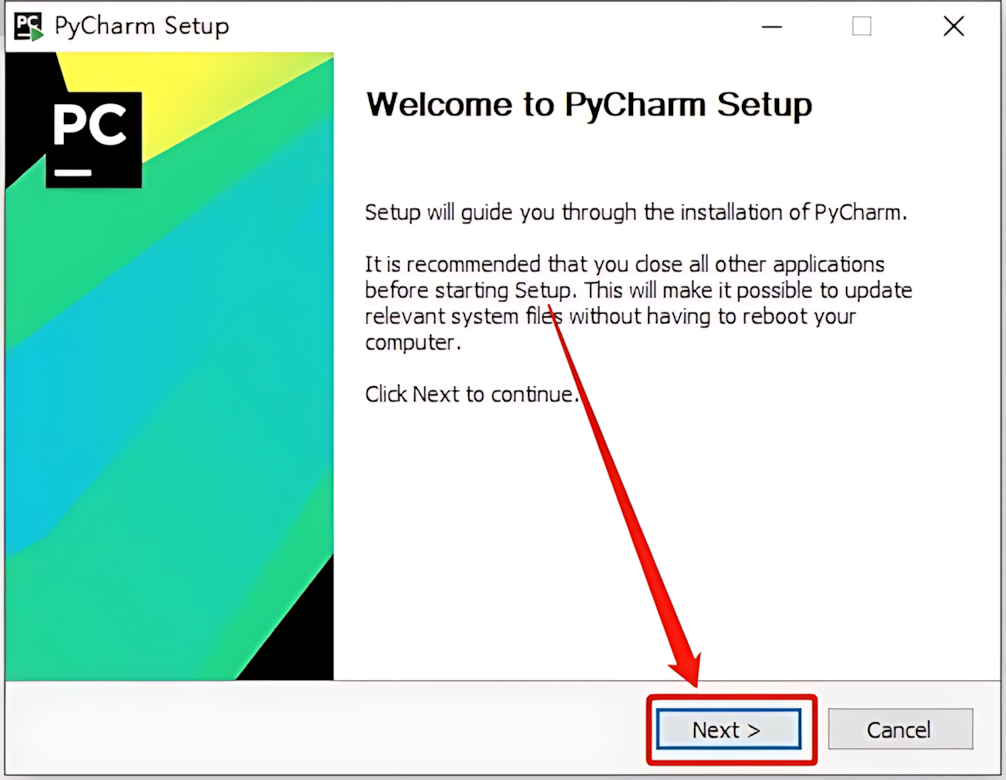
3.点“Next”
4.选择软件安装位置,点“Next”
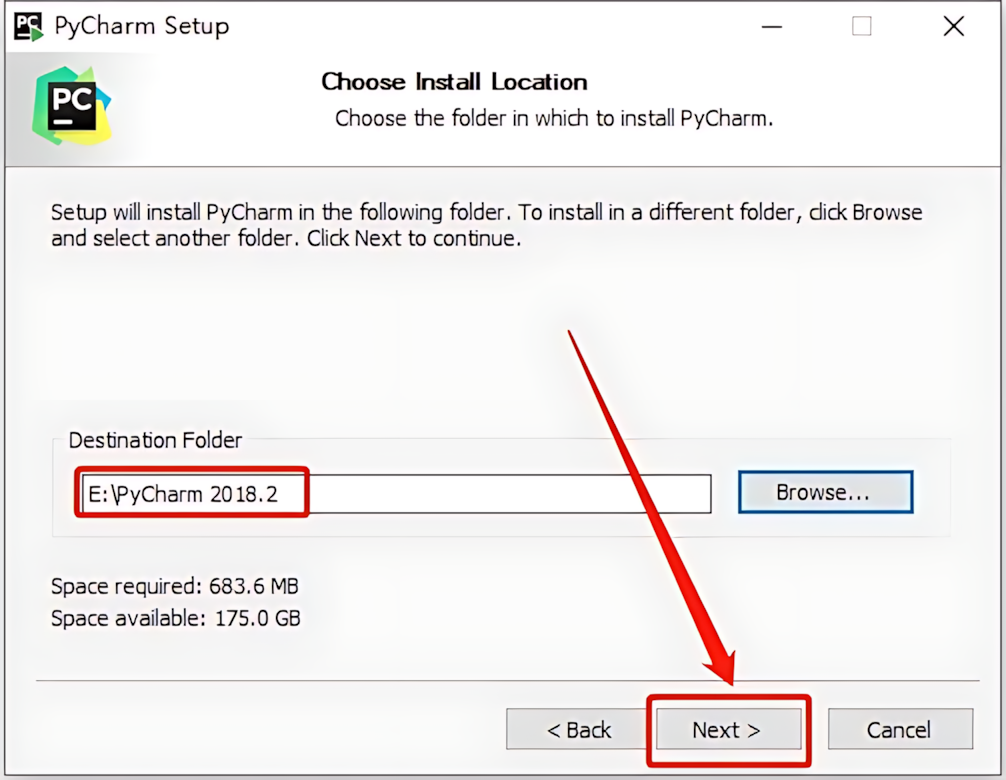
5.勾选与计算机系统相对应的位数,点“Next”
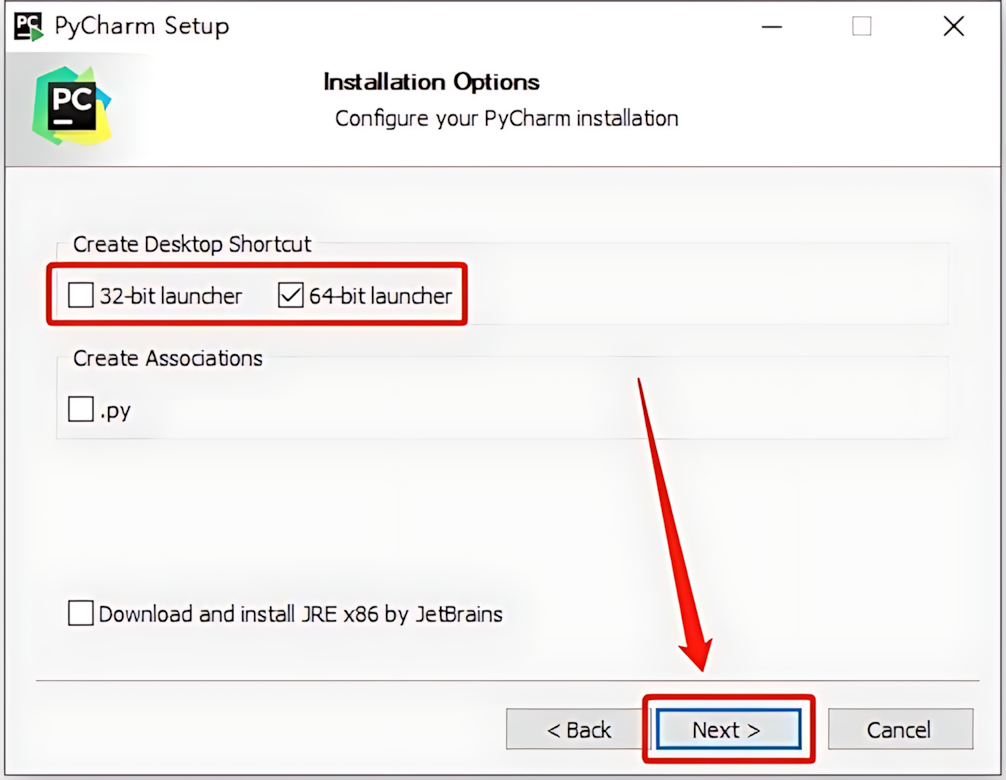
6.点“Install”
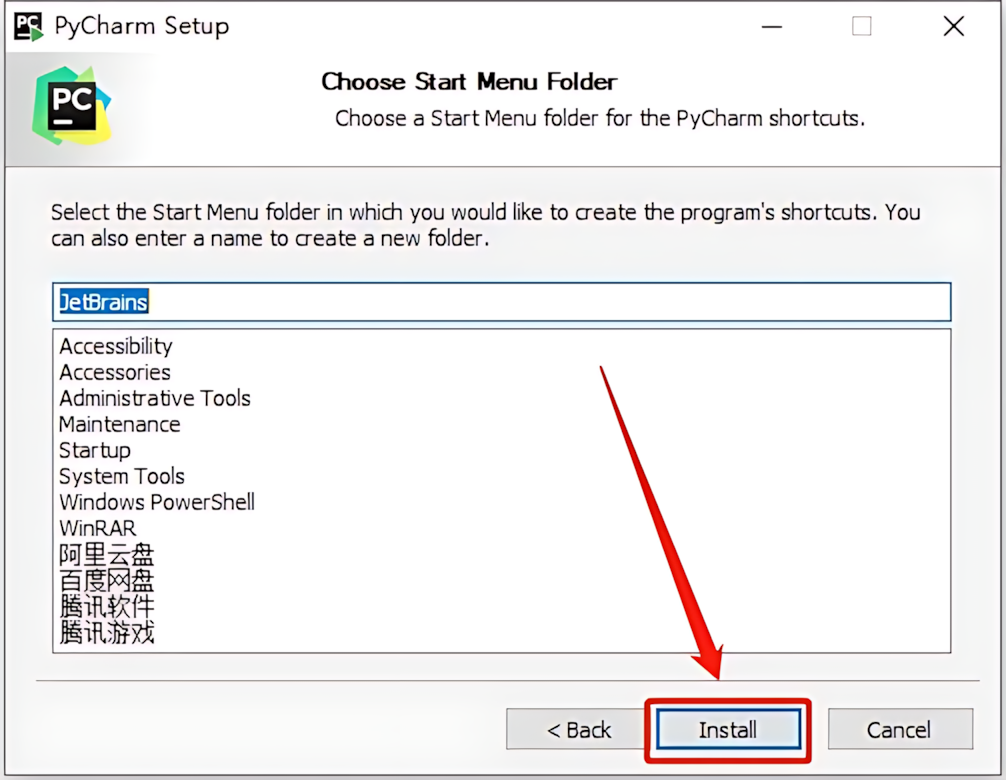
7.软件正在安装
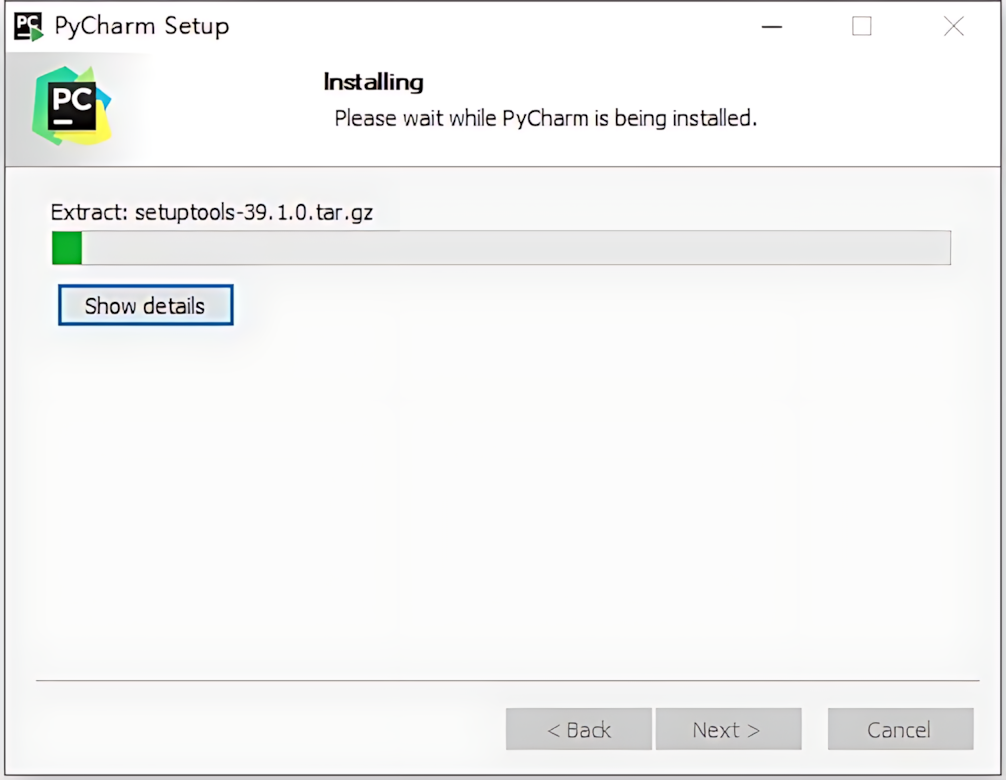
8.点“Finish”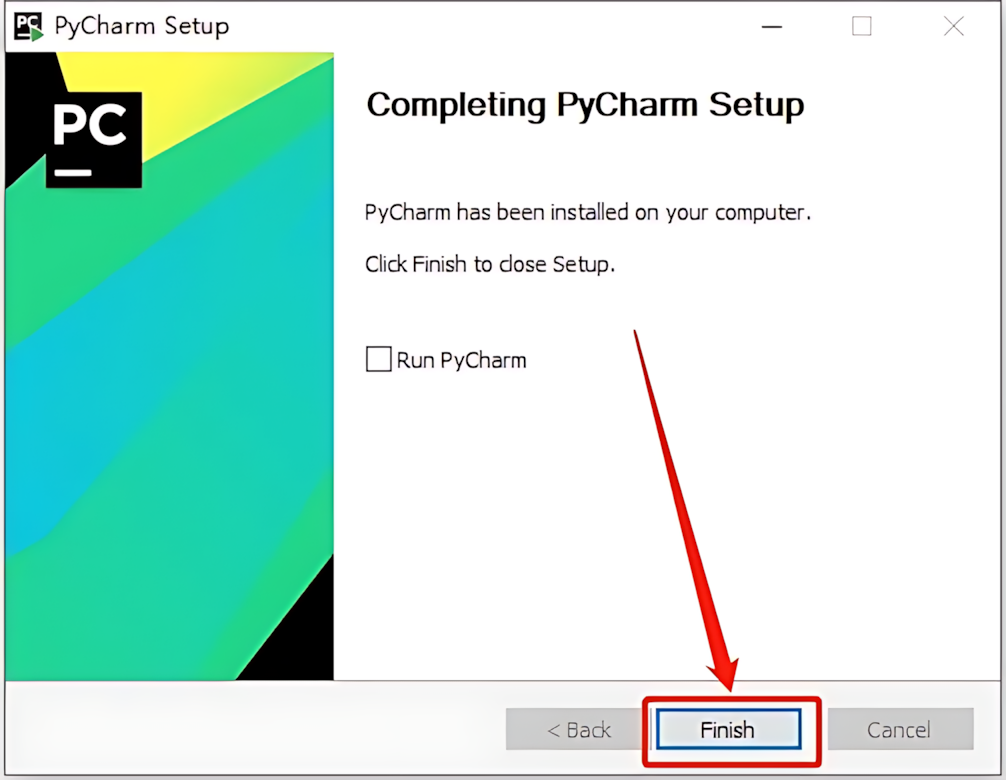
9.复制JetbrainsCrack文件
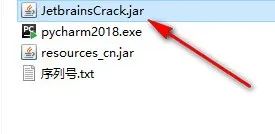
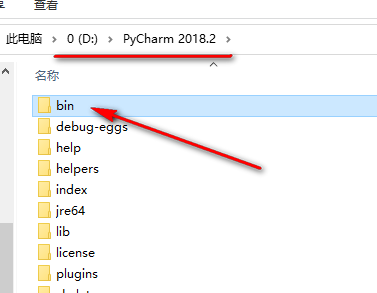
10.打开软件安装路径下的【bin】文件夹
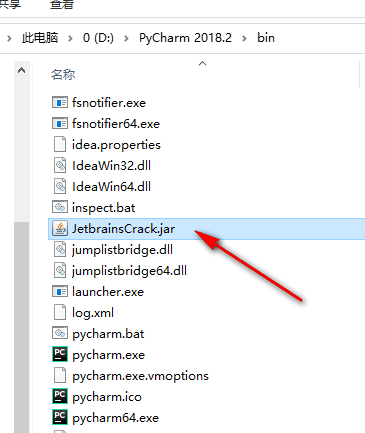
11.将刚刚复制的文件,粘贴到bin文件夹内
12.在该目录下找到pycharm.exe.vmoptions,右键选择“打开方式”
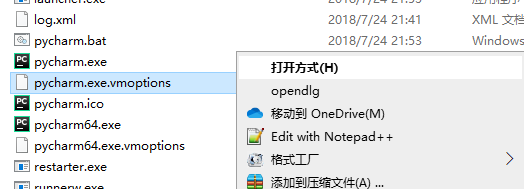
13.选择记事本,点“确定”
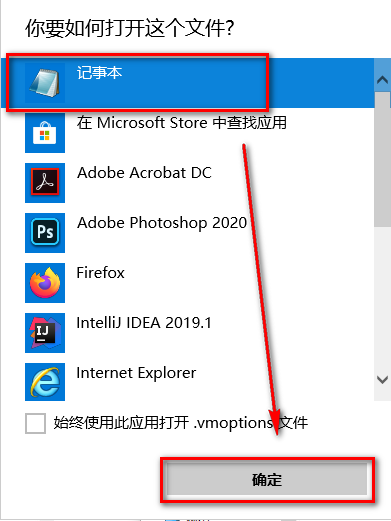
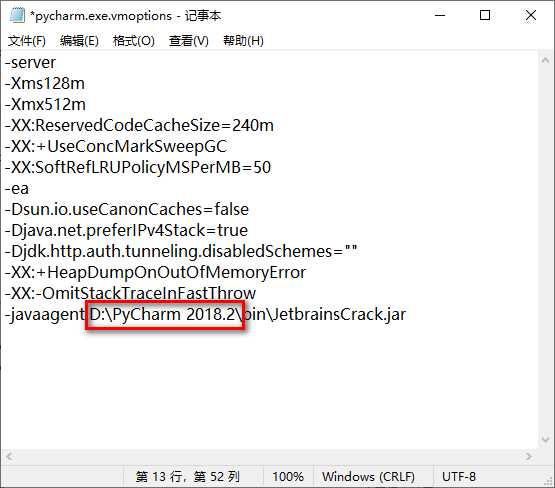
14.在文档的尾部加上:-javaagent:D:PyCharm 2018.2binJetbrainsCrack.jar。其中【D:PyCharm 2018.2】是软件的安装目录,然后保存该文档
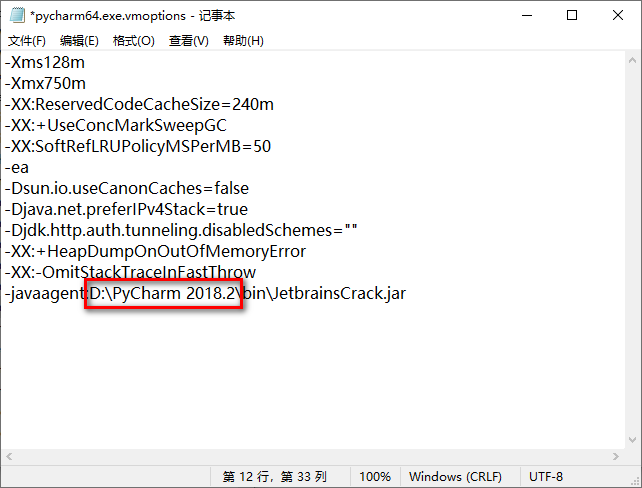
15.以同样的方法编辑pycharm64.exe.vmoptions
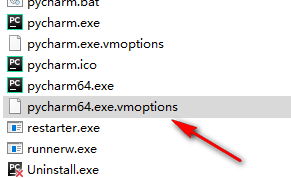
16.在文档的尾部加上:-javaagent:D:PyCharm 2018.2binJetbrainsCrack.jar。其中【D:PyCharm 2018.2】是软件的安装目录,然后保存该文档
17.双击桌面上的软件图标,运行软件
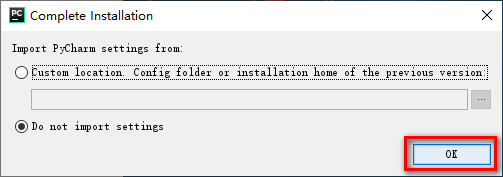
18.点“OK”
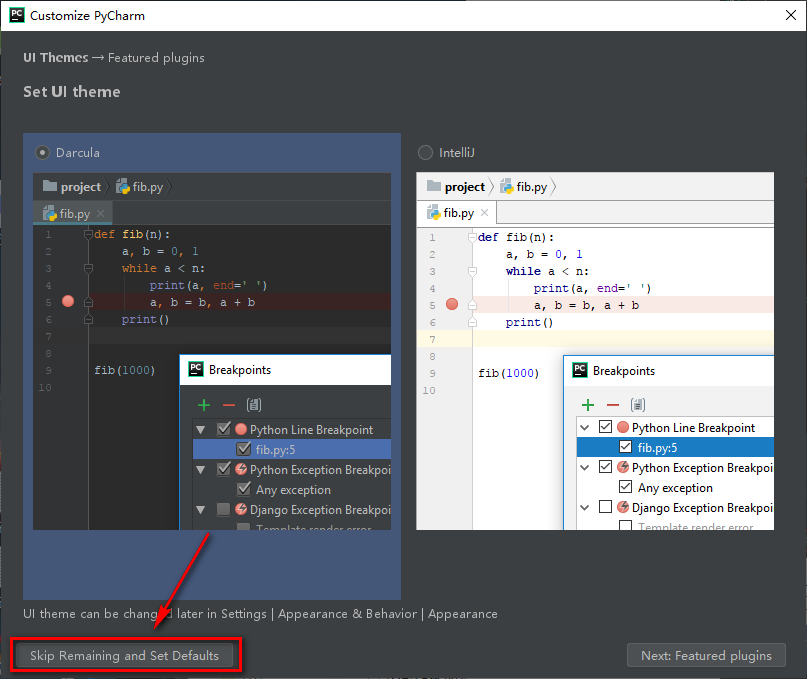
19.点“Skip Remaining and Set Defaults”
20.选择“Activation code”
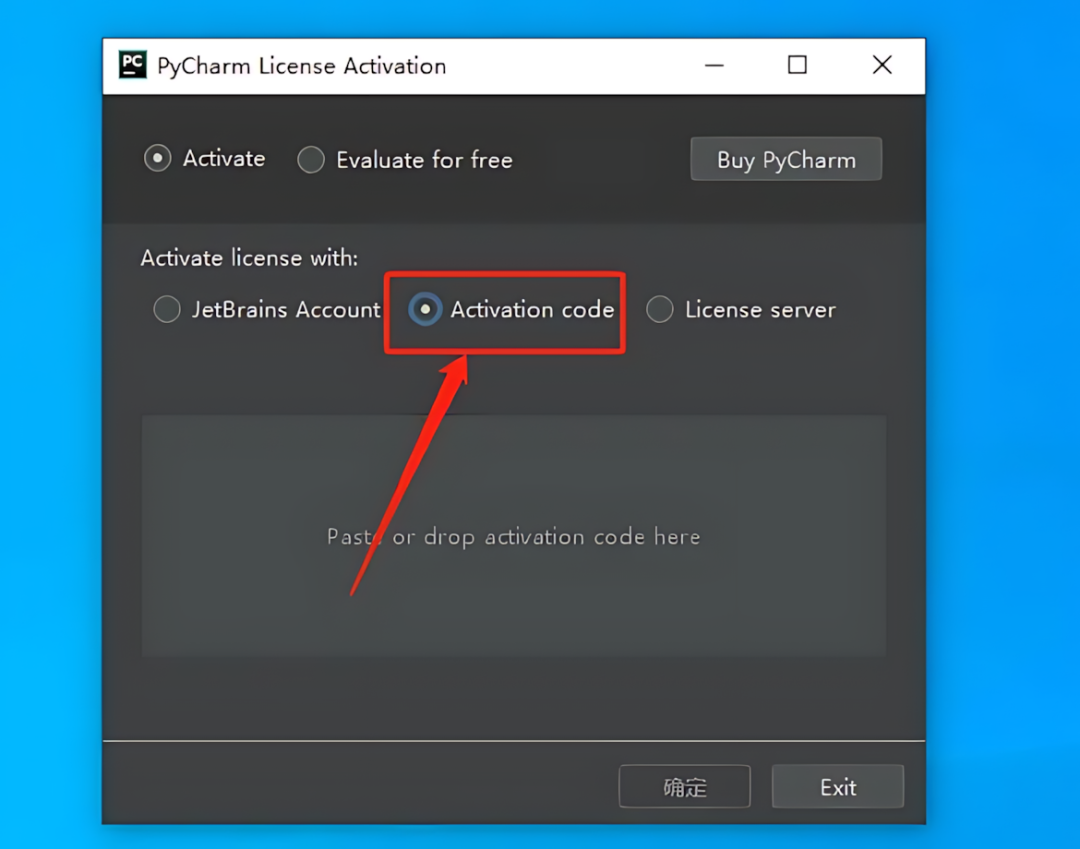
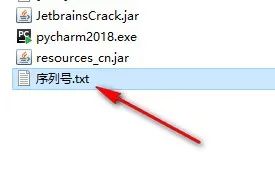
21.打开序列号
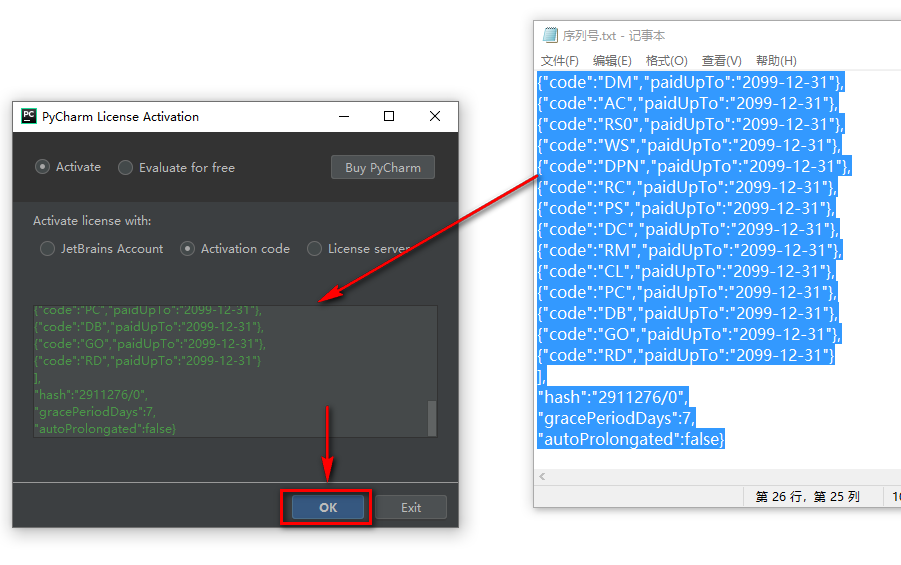
22.将激活码全部复制并粘贴到Activation code对话框内,点“OK”
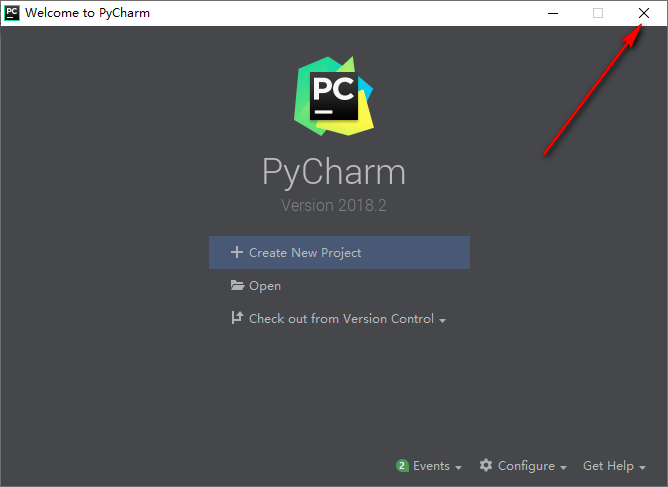
23.点击右上角关闭该软件
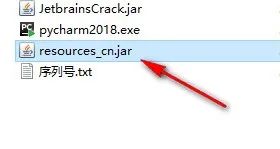
24.复制resources_cn文件
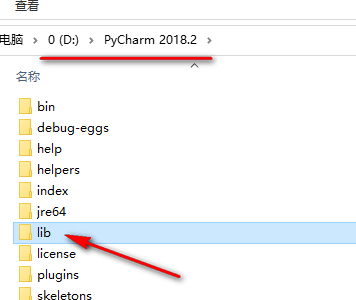
25.打开软件安装路径下的【lib】文件夹
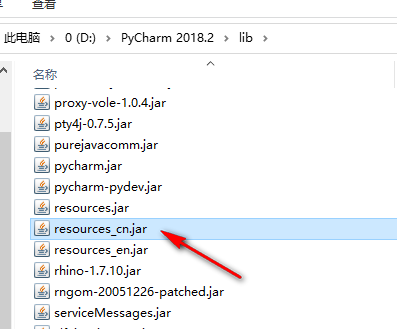
26.将刚刚复制的文件,粘贴到lib文件夹内
27.双击桌面上的软件图标,运行软件
28.安装完成
© 版权声明
本内容为网上收集,免费分享的,仅供研究学习使用,若作商业用途,请购买正版授权并合理合法使用。
THE END









暂无评论内容