

![图片[1]-PyCharm 2019 简体中文版编程开发软件安装包免费下载及安装教程-捡俩软件](https://jianlia.com/wp-content/uploads/2026/05/ScreenShot_2026-05-21_225344_596-800x398.png)
软件介绍
安装教程
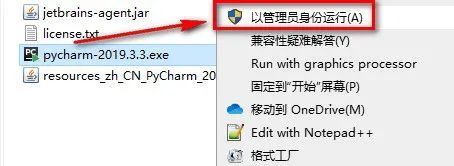
2.选中pycharm-2019.3.3,鼠标右击选择“以管理员身份运行”
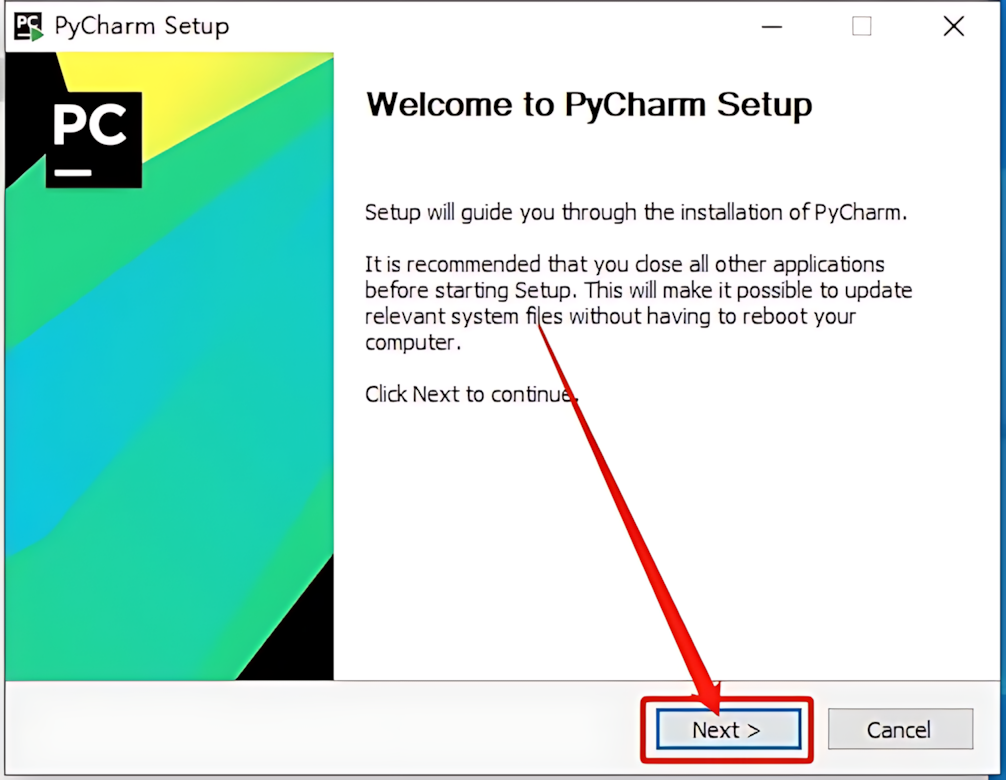
3.点击“Next”
4.选择软件安装路径,点击“Next”
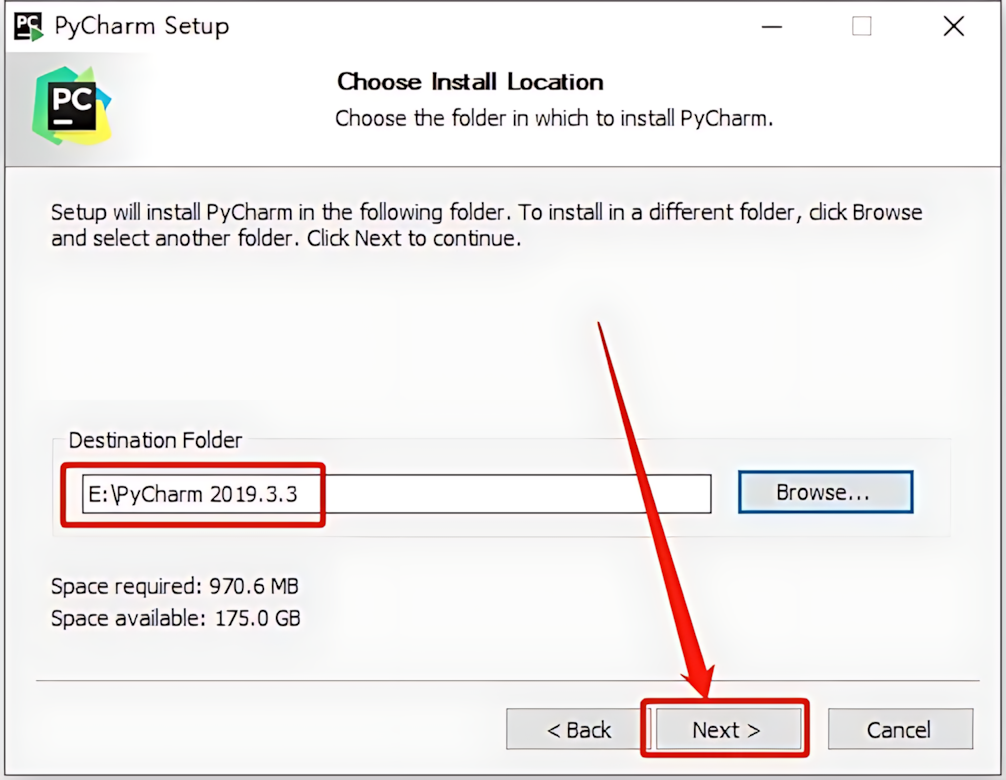
5.勾选64-bit launcher、Add launchers dir to the PATH和Add “Open Folder as Project”,点击”Next”
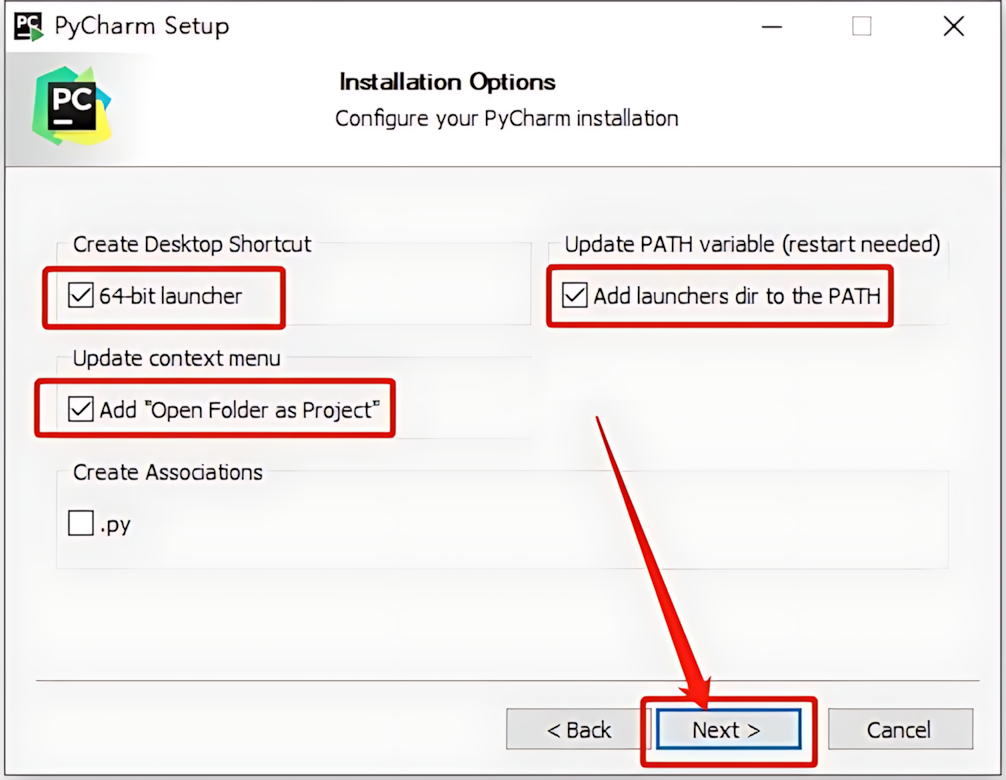
6.点击“Install”
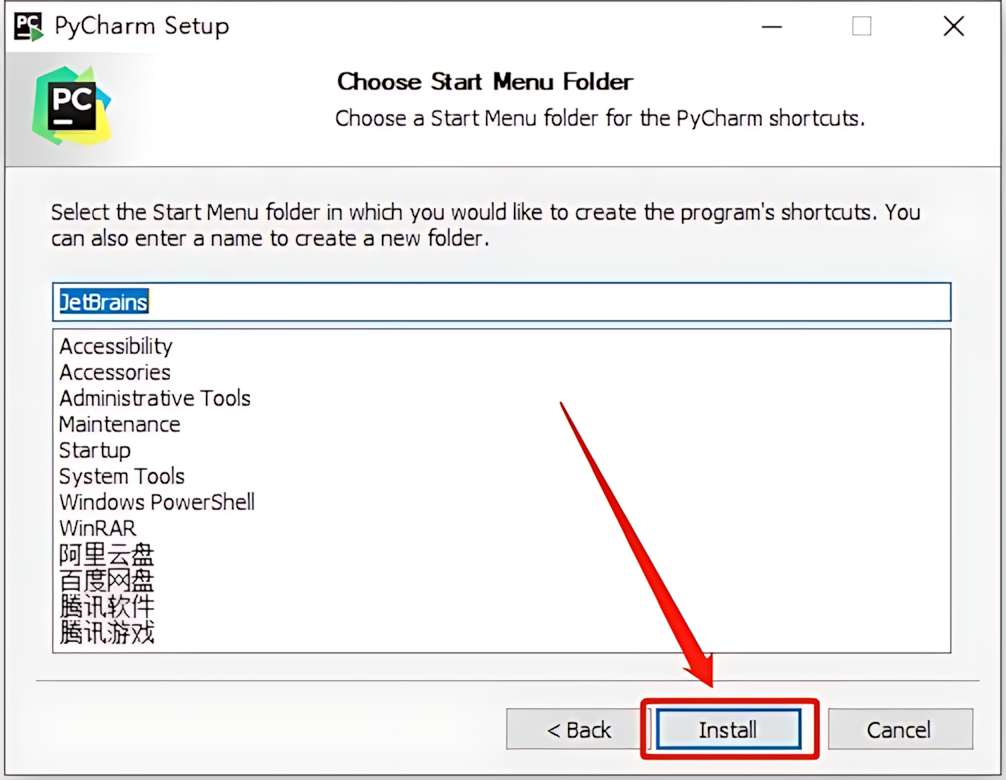
7.软件正在安装,请耐心等待
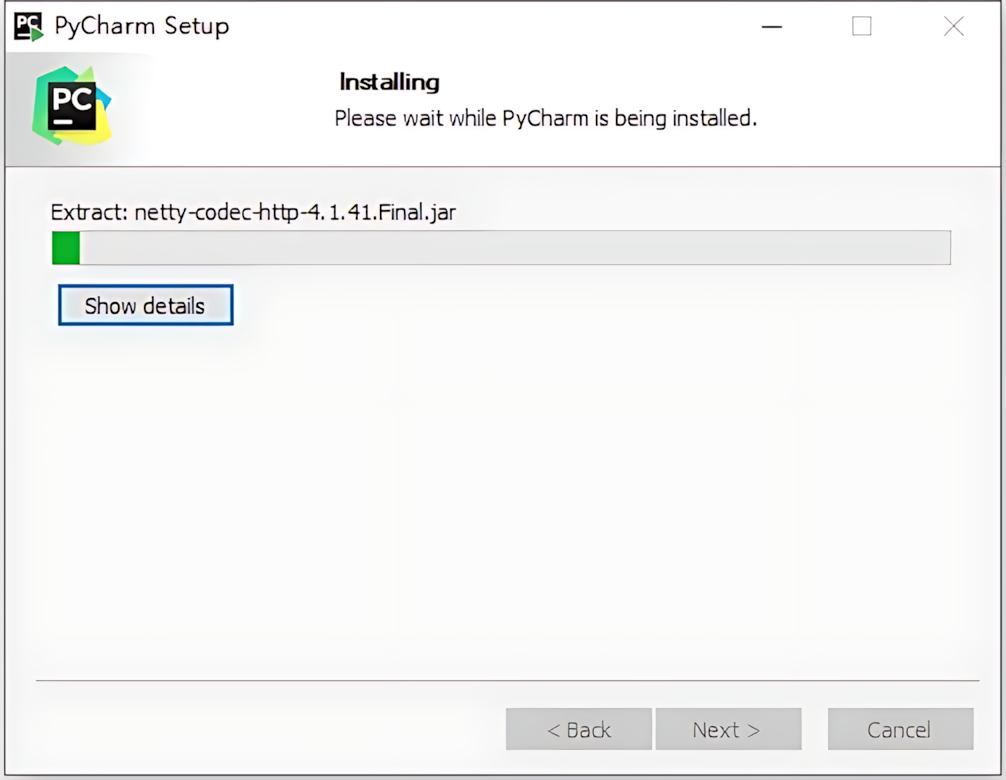
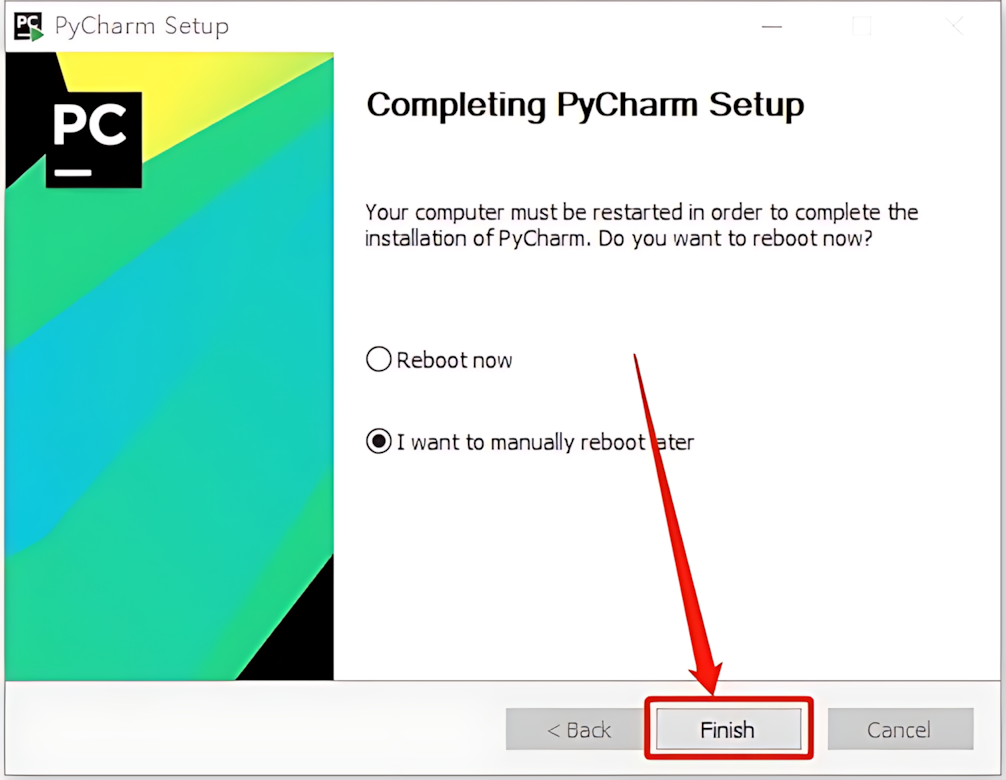
8.点击“Finish”
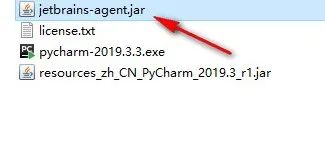
9.复制【jetbrains-agent.jar】文件
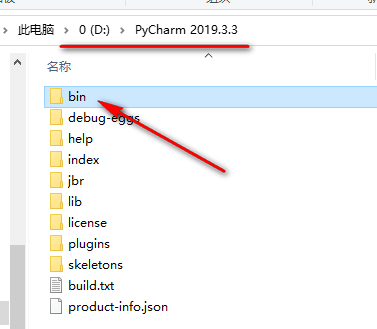
10.打开软件安装路径(第4步设置的路径)下的【bin】文件夹
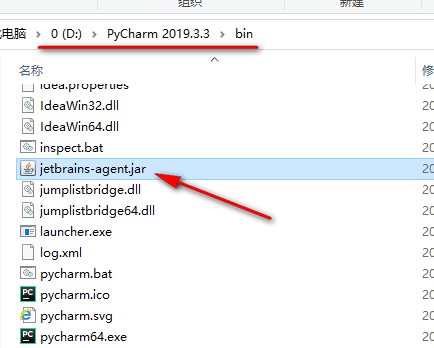
11.将刚刚复制的文件,粘贴到bin文件夹内
12.在该目录下找到pycharm64.exe.vmoptions,鼠标右键点击“打开方式”
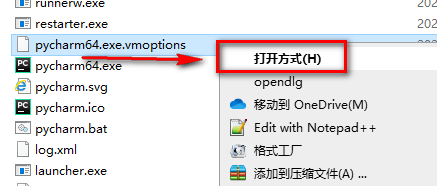
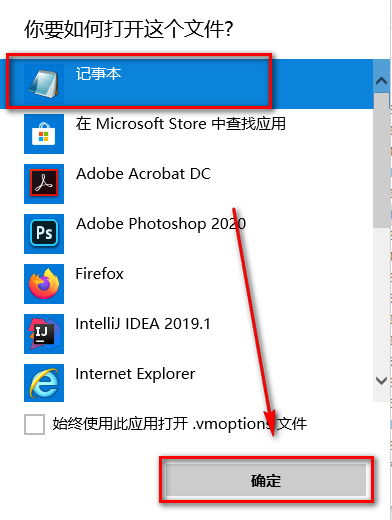
13.选择记事本,点击“确定”
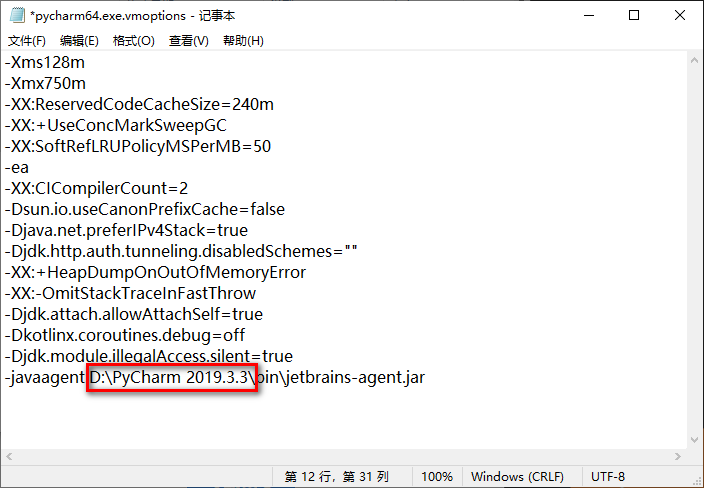
14.在文档的尾部加上:-javaagent:D:PyCharm 2019.3.3binjetbrains-agent.jar。其中【D:PyCharm 2019.3.3】是软件的安装目录(第4步设置的路径),然后按下快捷键Ctrl+S保存该文档
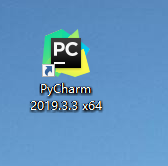
15.双击图标,打开软件
16.点击“OK”
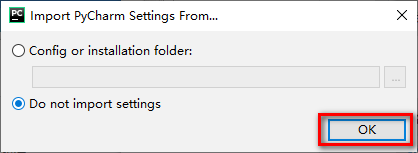
17.勾选I confirm that I have read and accept the terms of this User Agreement,点击“Continue”
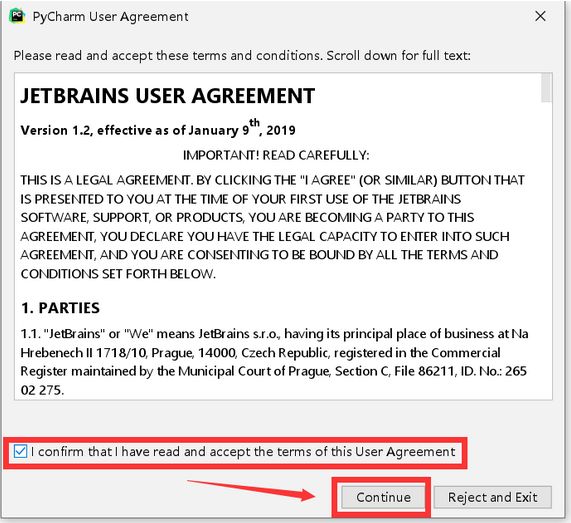
18.点击“Don‘t send’”
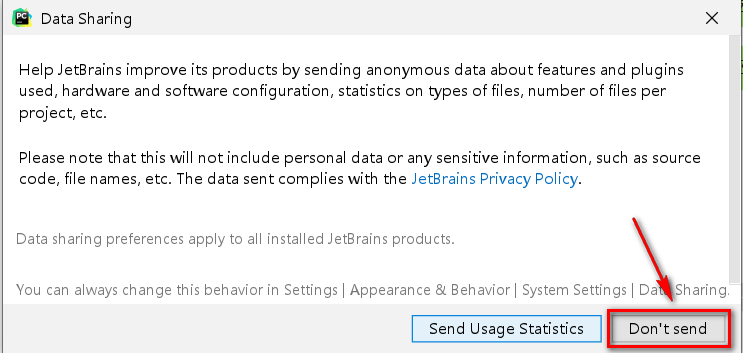
19.点击“Skip Remaining and Set Defaults”
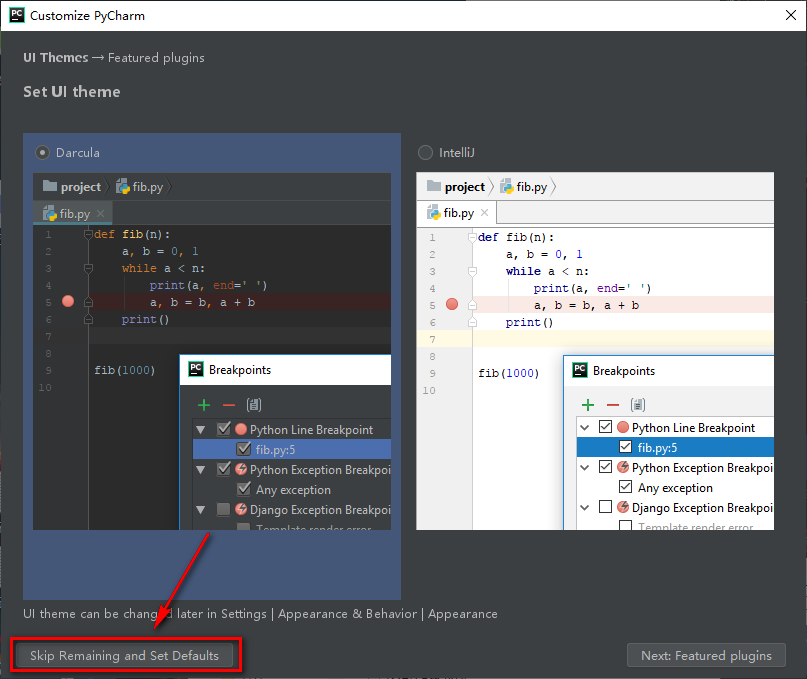
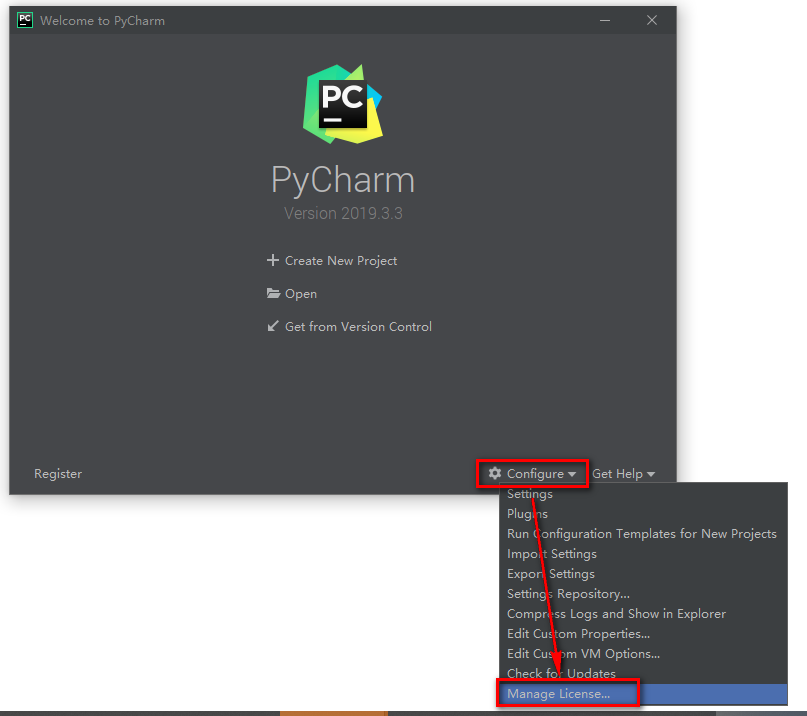
20.点击Configure,选择“Manage License…”
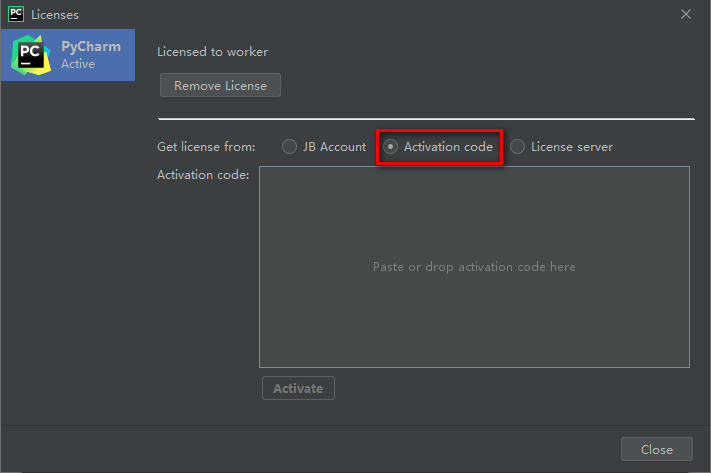
21.选择“Activation code”
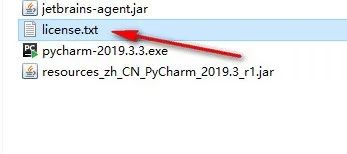
22.双击打开“license”
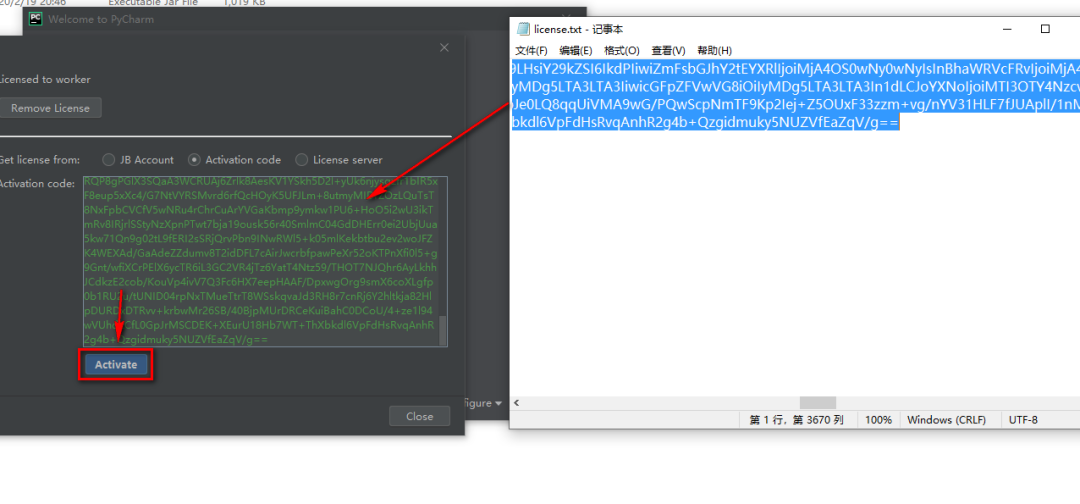
23.将license中全部内容复制并粘贴到Activation code对话框内,点击“activate”
24.激活成功,点击“Close”
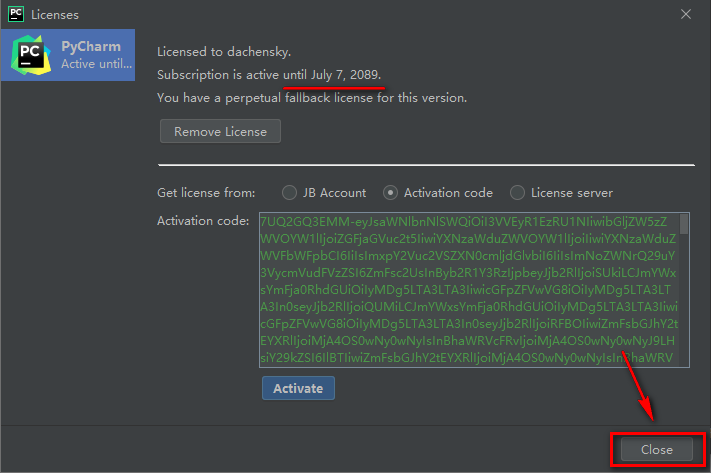
25.点击右上角的×,关闭软件
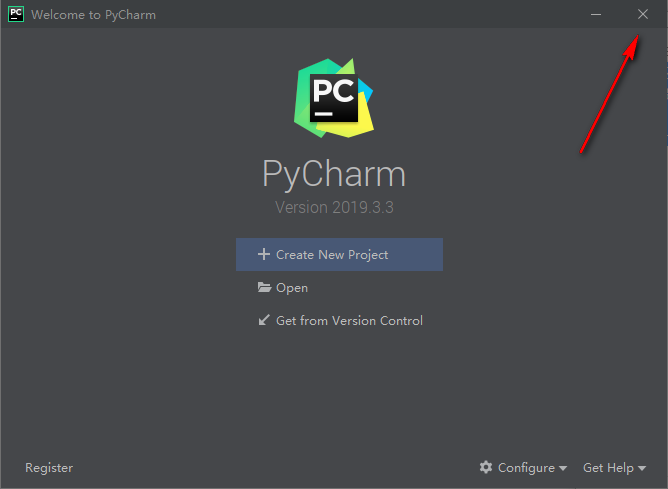
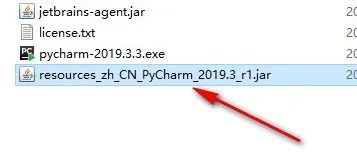
26.复制resources_zh_CN_PyCharm_2019.3_r1.jar文件
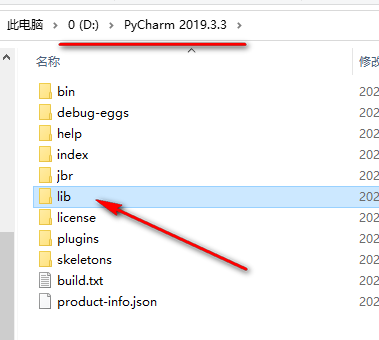
27.打开软件安装路径(第4步设置的路径)下的【lib】文件夹
28.将刚刚复制的文件,粘贴到lib文件夹内
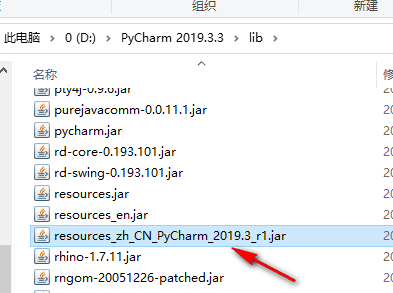
29.双击图标,运行软件
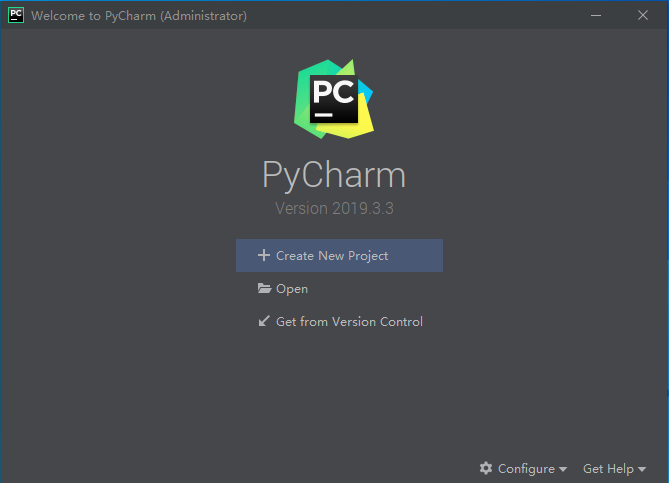
30.安装结束









暂无评论内容