


![图片[1]-Creo 4.0CAD设计软件安装包免费下载安装教程-捡俩软件](https://jianlia.com/wp-content/uploads/2026/04/ScreenShot_2026-04-22_131927_223-800x419.png)
软件介绍
安装教程
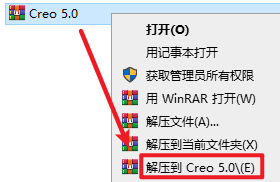
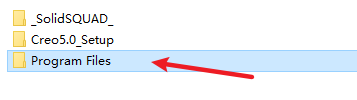
2.打开解压好的文件夹,复制“Program Files”文件夹”
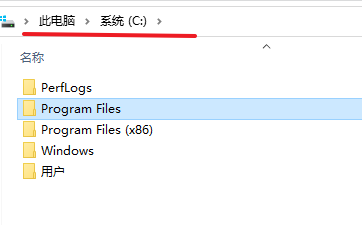
3.将复制的“Program Files”文件夹粘贴到C盘根目录
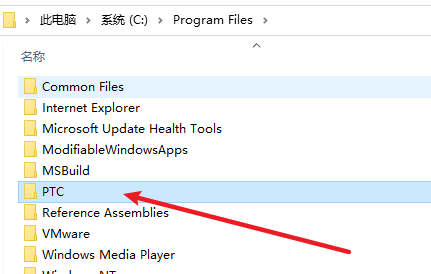
4.在C盘中依次打开“Program Files—PTC“文件夹
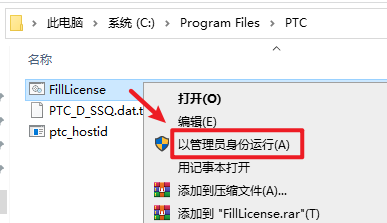
5.选中“FillLicense”文件,右键选择“以管理员身份运行”
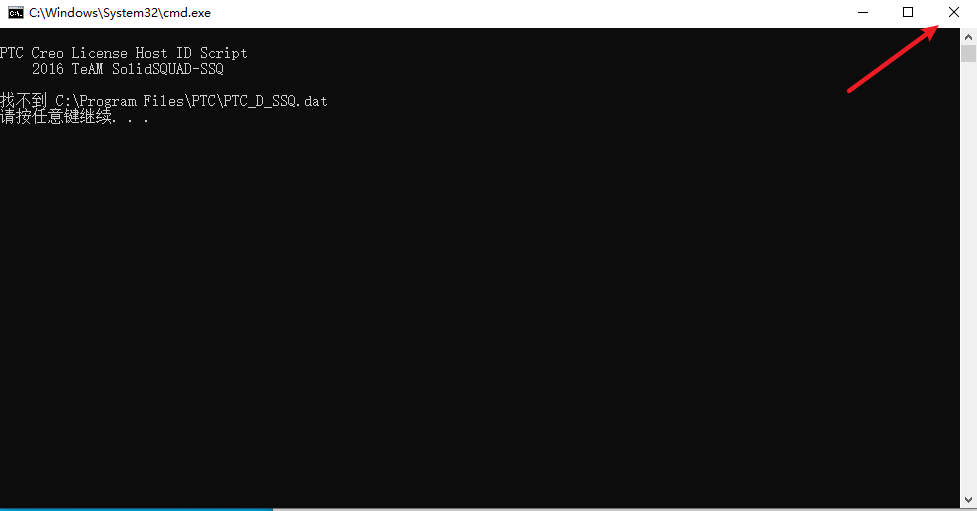
6.点击右上角的关闭
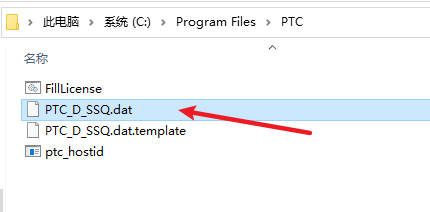
7.此时会在该文件夹下生成一个“PTC_D_SSQ“文件
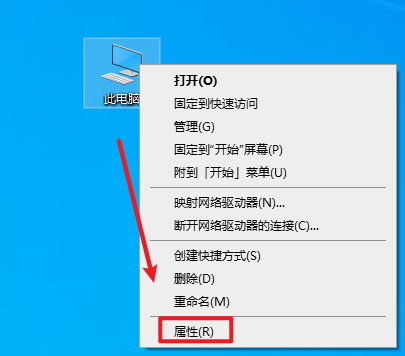
8.返回电脑桌面,选中此电脑,右键选择“属性”
9.找到并点击“高级系统设置”

10.选择“高级”点击“环境变量”
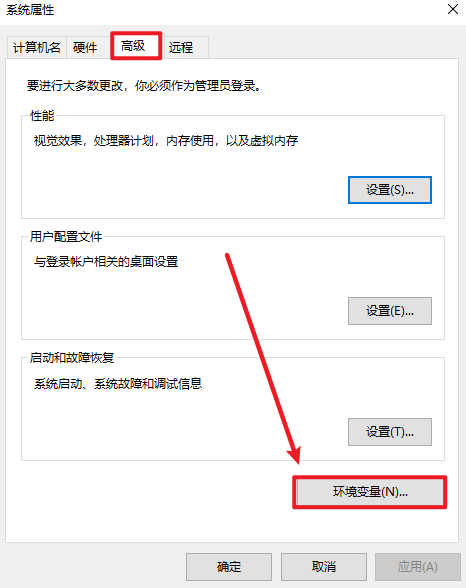
11.在系统变量中点击“新建”
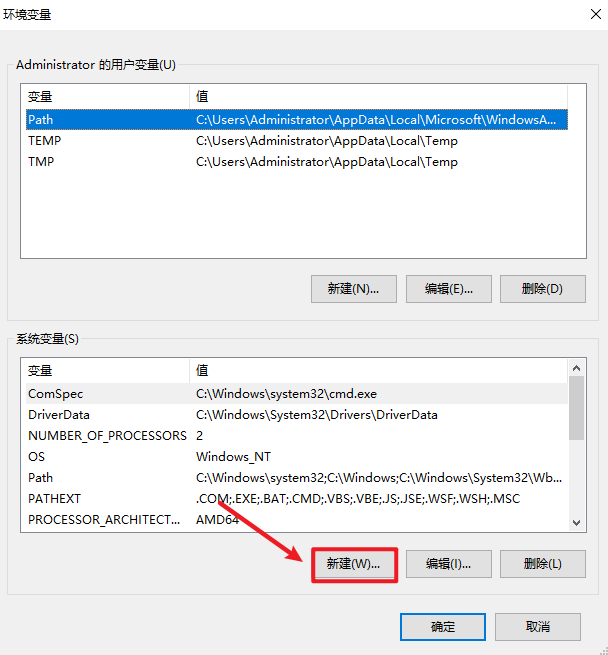
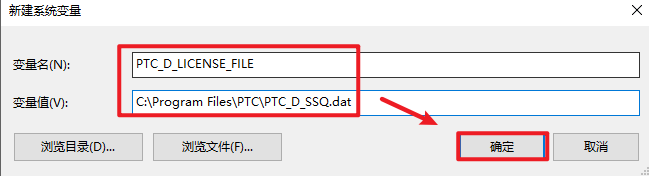
12.输入:
变量名:PTC_D_LICENSE_FILE
变量值:C:Program FilesPTCPTC_D_SSQ.dat(变量值为PTC_D_SSQ.dat文件路径)
点击“确定”
13.点击“确定”
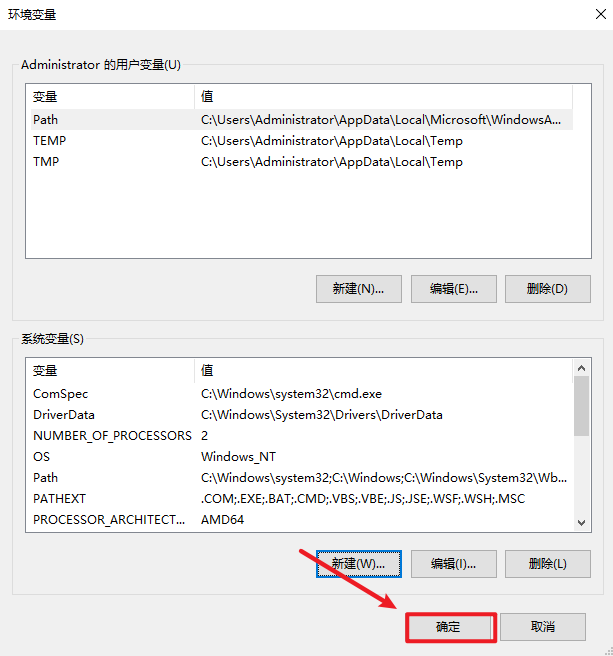
14.点击“确定”
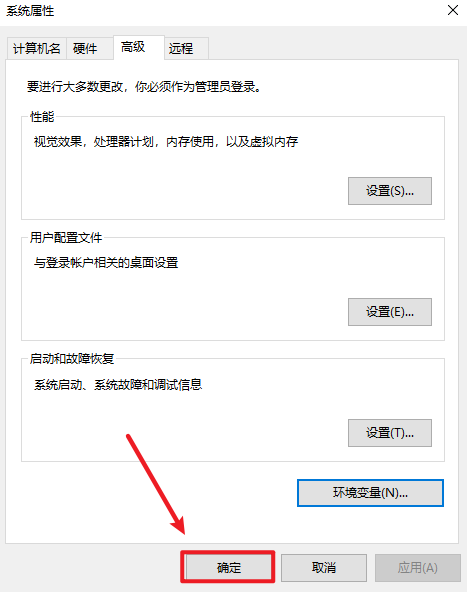
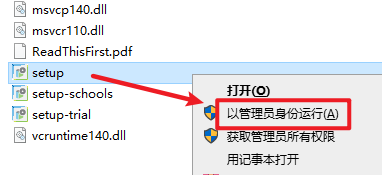
15.返回安装文件夹,双击打开”Creo5.0_Setup“文件夹

16.找到并选中“Setup”文件,右键选择“以管理员身份运行”
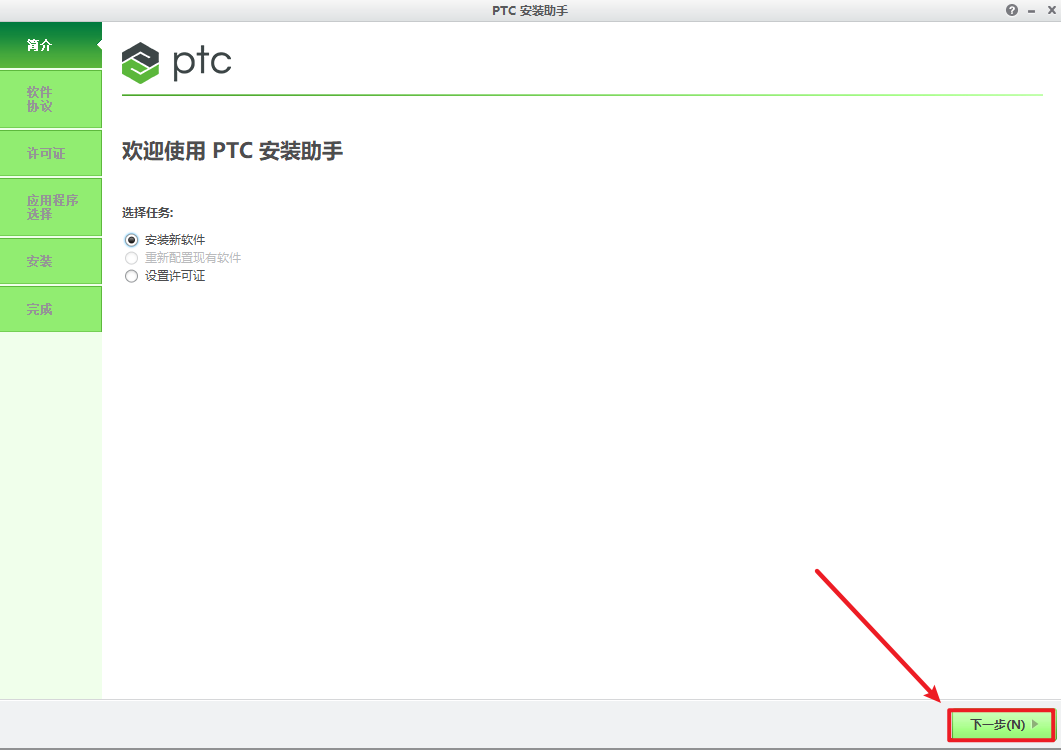
17.点击“下一步”
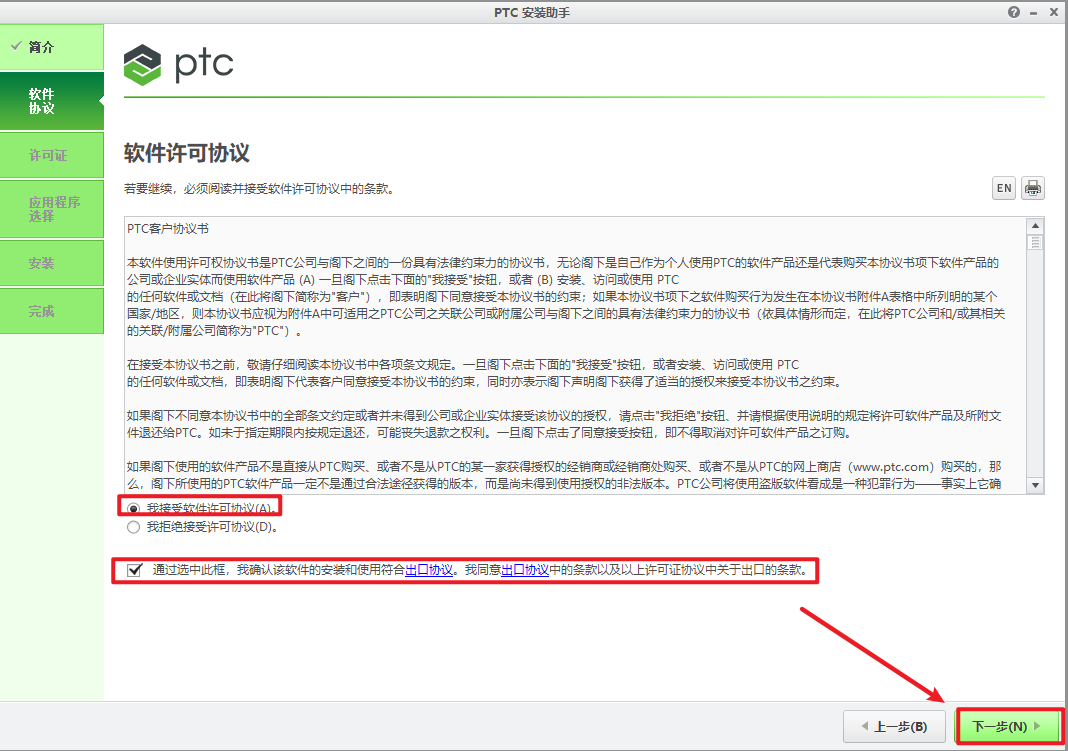
18.勾选“我接受许可协议”和“通过选中此框…”,点击“下一步”
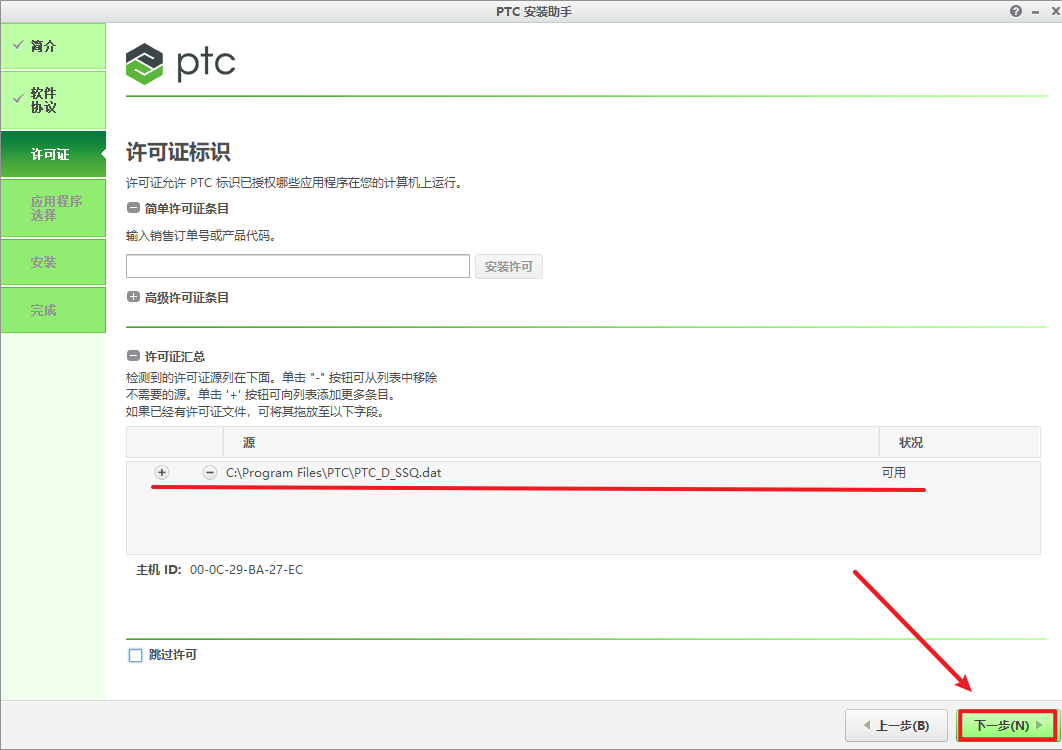
19.软件会自动识别许可证(如果没有识别,将之前(第6步)生成的“PTC_D_SSQ.dat”文件拖动到许可证位置),显示”可用“,说明没问题,直接点击”下一步”
温馨提示:”PTC_D_SSQ.dat”文件路径为【C:Program FilesPTC】
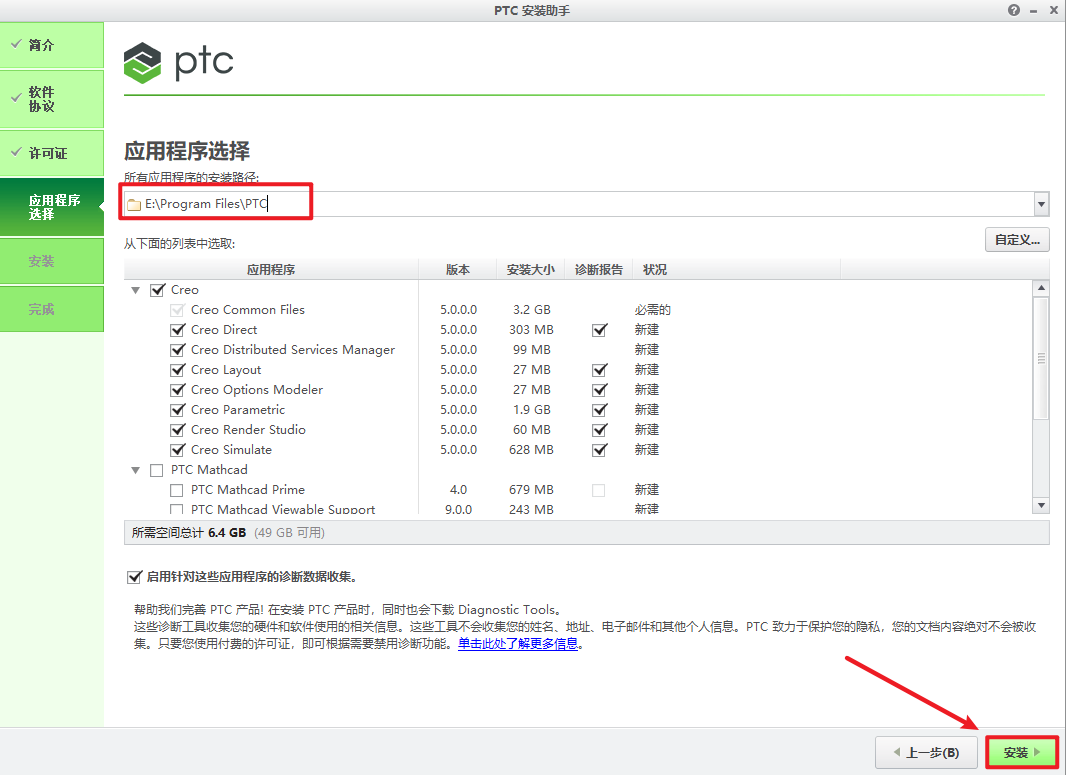
20.选择软件安装路径,安装路径不要出现中文,取消勾选“启用针对…“,点击“安装”
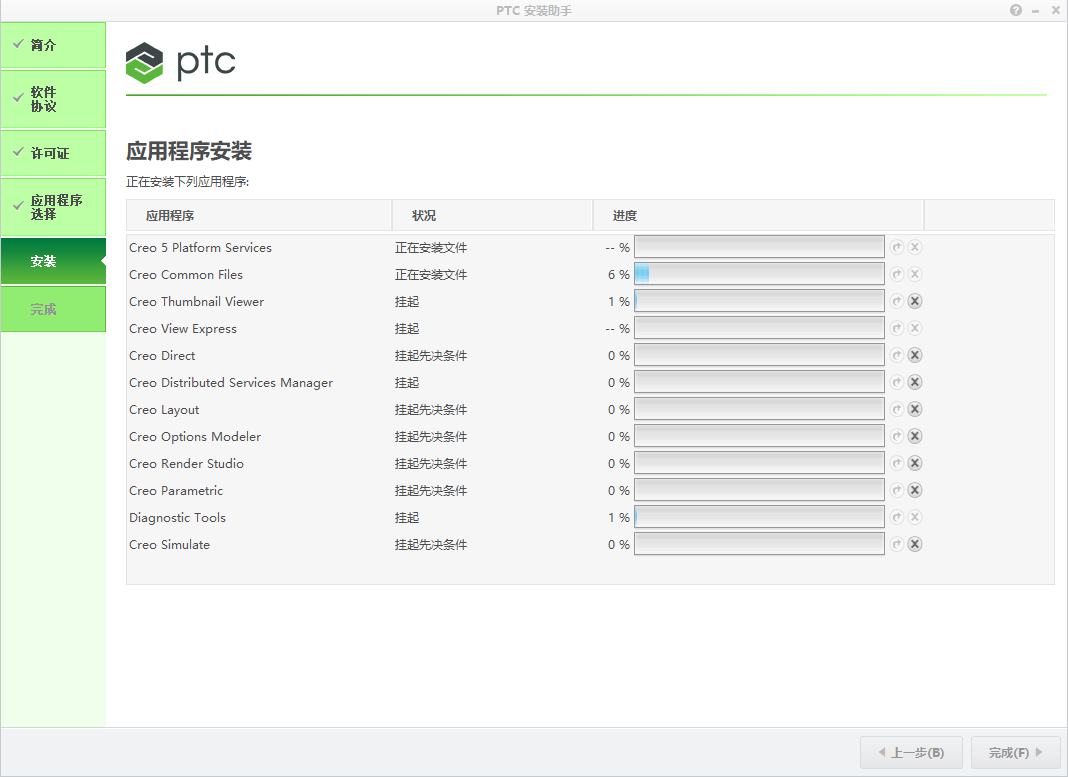
21.软件正在安装,请耐心等待
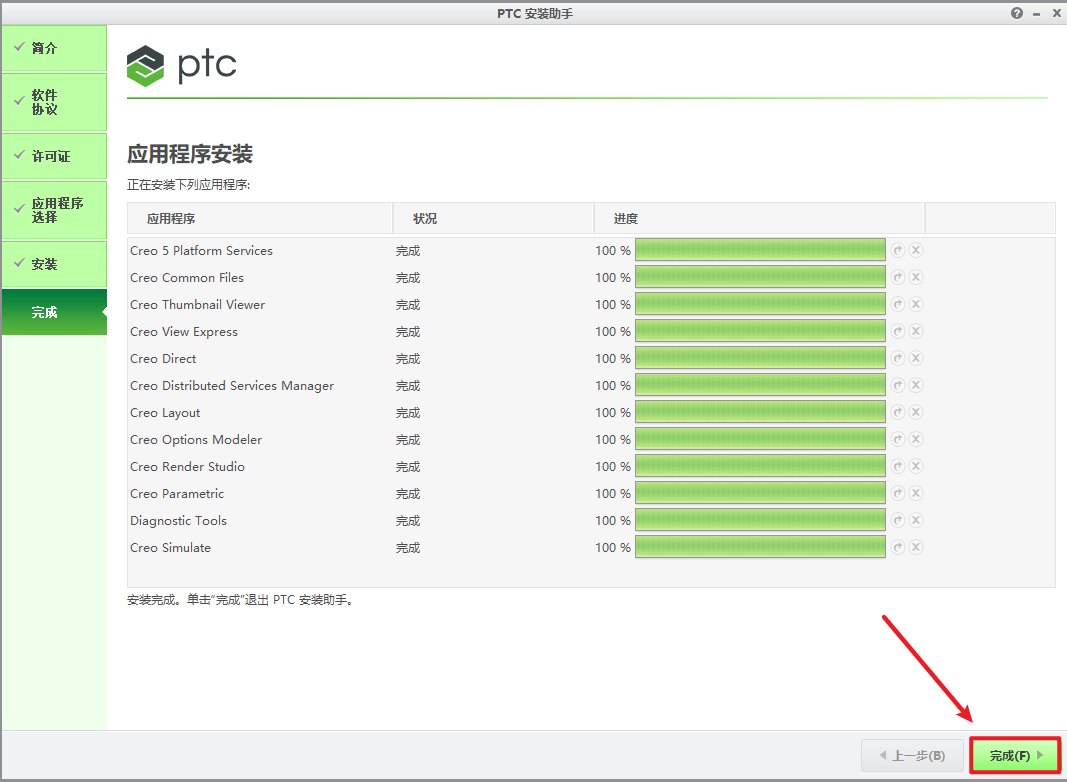
22.安装结束后,点击“完成”
23.返回安装文件夹,双击打开“_SolidSQUAD_”文件夹
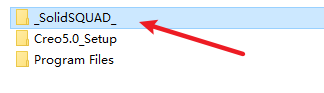
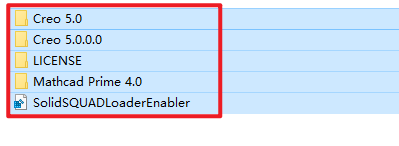
24.复制该文件夹下的所有文件
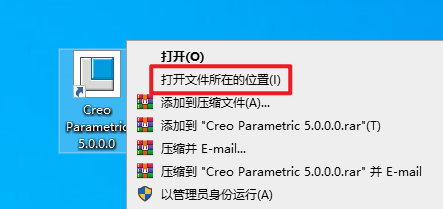
25.在桌面上找到并选中”Creo“软件,右键选择“打开文件所在位置”
26.点击路径栏中的“PTC”
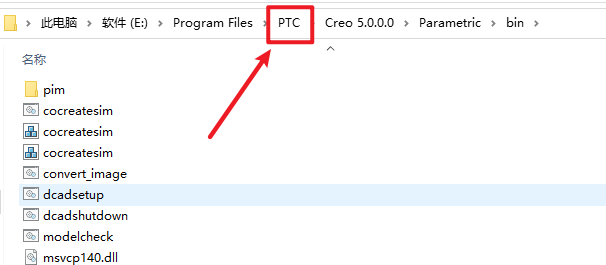
27.粘贴复制的文件到该路径下
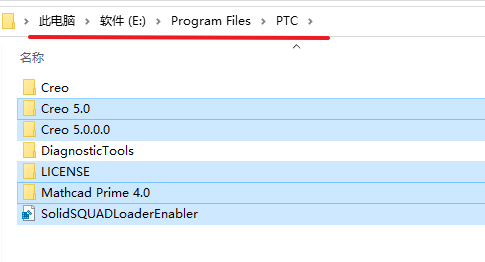
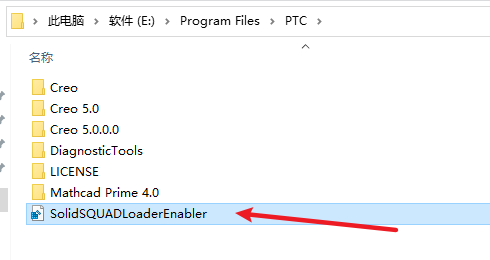
28.找到粘贴过来的“SolidSQUADLoaderEnabler“文件,双击运行
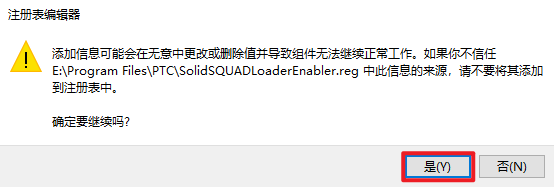
29.点击“是”
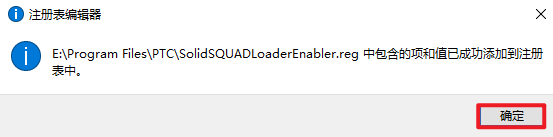
30.点击“确定”
31.双击桌面上的软图标运行软件
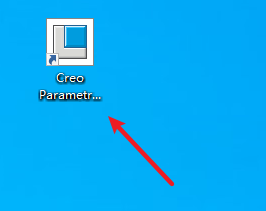
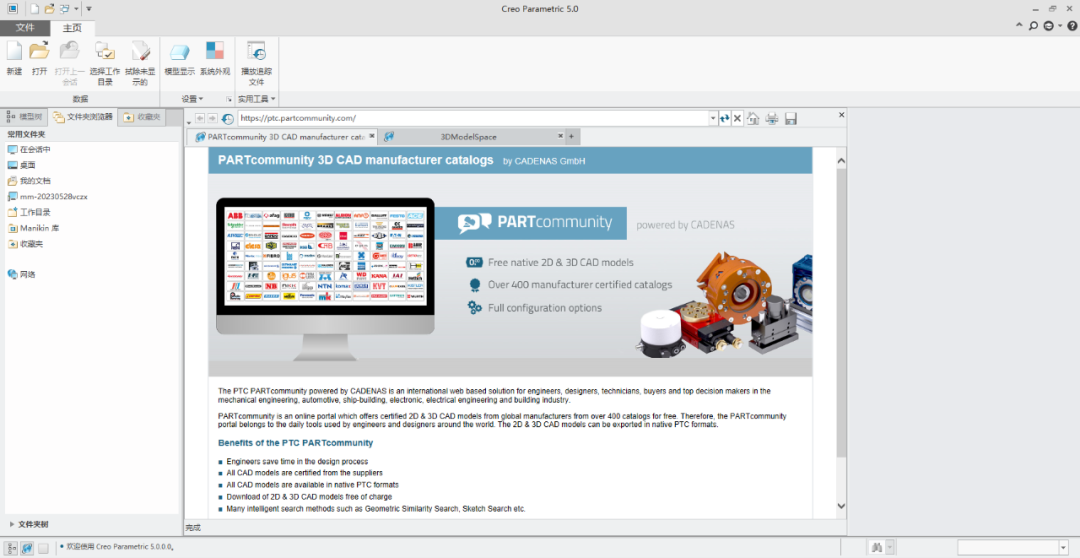
32.安装结束









暂无评论内容