

Creo 6.0 CAD设计软件安装包免费下载安装教程

Creo是美国PTC公司于2010年10月推出CAD设计软件包,是PTC公司闪电计划所推出的第一个产品。Creo是一个整合Pro/ENGINEER、CoCreate和ProductView三大软件并重新分发的新型CAD设计软件包,针对不同的任务应用将采用更为简单化子应用的方式,所有子应用采用统一的文件格式。Creo目的在于解决CAD系统难用及多CAD系统数据共用等问题。图片[1]-Creo 4.0CAD设计软件安装包免费下载安装教程-捡俩软件

软件介绍


机械设计师必码!Creo 6.0是PTC推出的专业三维设计软件,延续其参数化设计核心优势,覆盖零件建模、装配设计、仿真验证、增材制造全流程,广泛应用于机械制造、航空航天、模具研发等场景,兼顾专业性与易用性,新手易上手,资深设计师可高效提效,是工业设计领域的主流优选工具。
核心升级亮点突出,新增增强现实(AR)协作功能,可一键发布模型、生成二维码,实现跨地域协同查看;内置Ansys驱动的实时仿真功能,设计中可直接完成结构、热分析,无需切换软件。同时优化操作界面,迷你工具栏更便捷,建模效率大幅提升,还支持多种晶格结构设计,适配增材制造需求。
Win系统要求明确:仅支持64位系统,兼容Win7(SP1)、Win8.1、Win10专业版/企业版;CPU需多核处理器,内存最低4GB(推荐8GB以上);显卡优先专业图形卡,配备三键鼠标,预留充足安装空间,普通设计电脑即可稳定运行。

安装教程


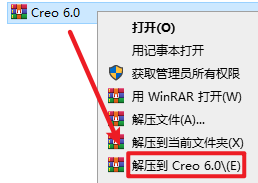
1.选中下载的安装包,右键选择“解压到 Creo 6.0″

wxsync-2024-09-59263544352baa3ace9e2fe5829c32c5

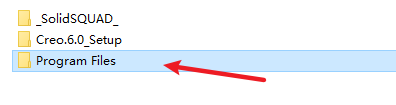
2.打开解压好的文件夹,复制“Program Files”文件夹

wxsync-2024-09-e38e0adb3c40b25981d573fd9f1aa2ba

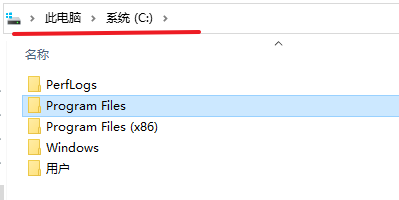
3.将复制的“Program Files”文件夹粘贴到C盘根目录

wxsync-2024-09-f9286594057deedae6a6c71deb50d7e0

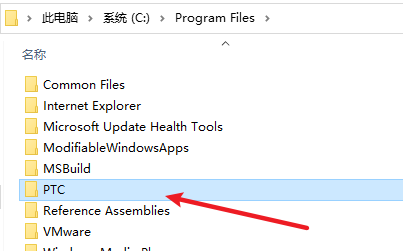
4.在C盘中依次打开“Program Files——PTC“文件夹

wxsync-2024-09-7d6d64daa0e31d9dc84ae8fb5a94b3bb

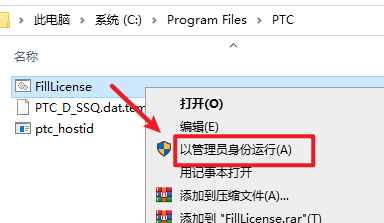
5.选中“FillLicense”文件,右键选择“以管理员身份运行”

wxsync-2024-09-fd97f7e2b3e10b2bc71786d062e45441

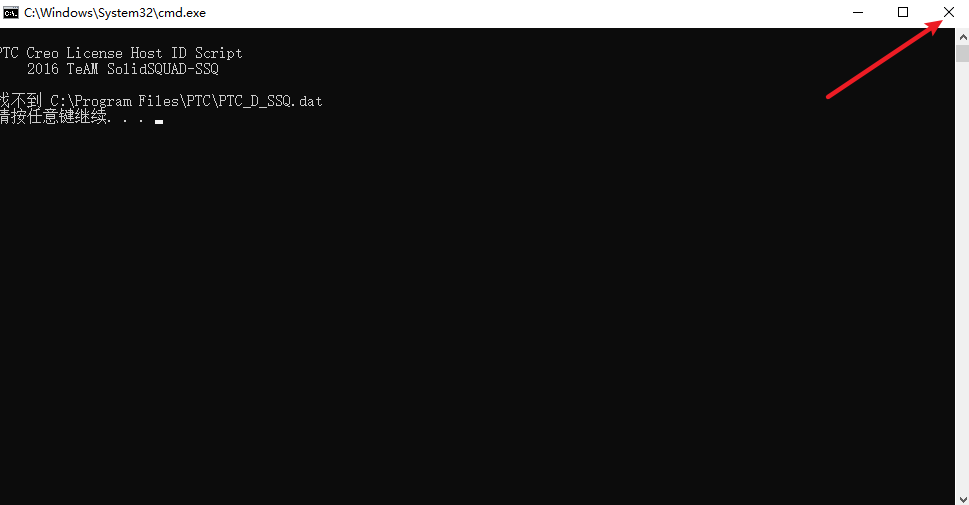
6.点击右上角的关闭

wxsync-2024-09-2c7d7017b122f89e6efc849606d23804

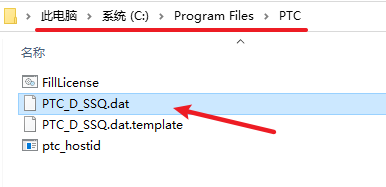
7.此时会在该文件夹下生成一个“PTC_D_SSQ“文件

wxsync-2024-09-ab5b993b585130432a099a5c325cb700

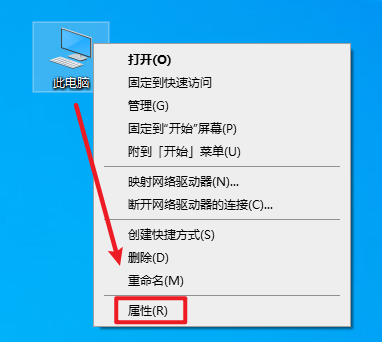
8.返回电脑桌面,选中此电脑,右键选择“属性”

wxsync-2024-09-ce3891c0934d97a93d669e7bb334a65e

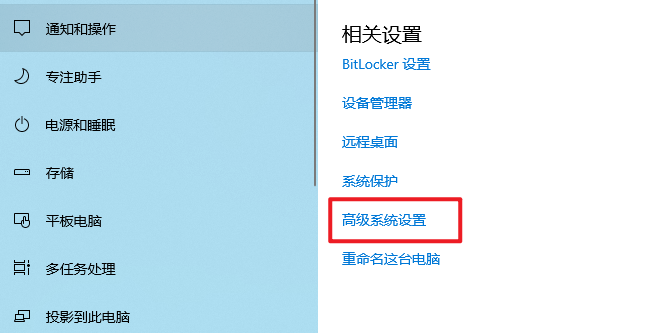
9.找到并点击“高级系统设置”

wxsync-2024-09-e1ff2b1d512744adde5f4a0c3f3db427

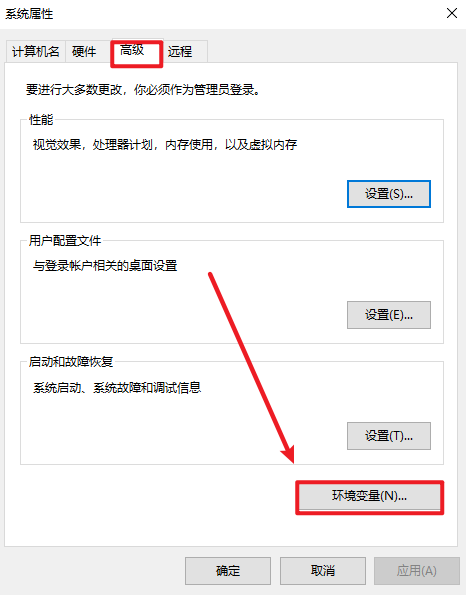
10.选择“高级”点击“环境变量”

wxsync-2024-09-90ec39560ac220d5b4fb735760cd7cd0

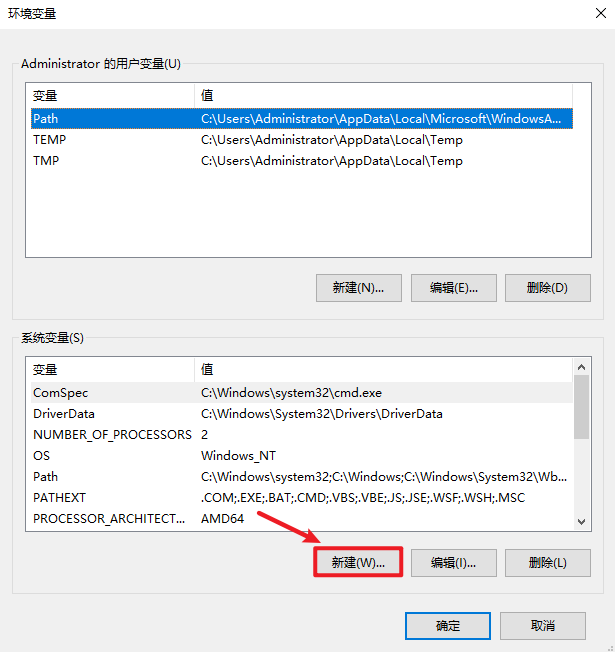
11.点击“新建”

wxsync-2024-09-ce269761e91a75f453033fac51f824f5

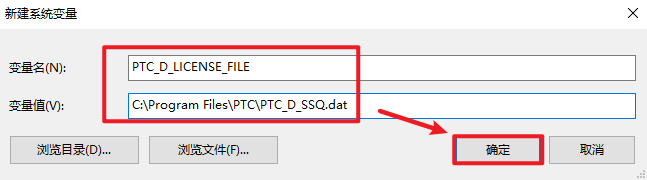
12.输入:

变量名:PTC_D_LICENSE_FILE

变量值:C:Program FilesPTCPTC_D_SSQ.dat(变量值为PTC_D_SSQ.dat文件路径)

点击“确定”
wxsync-2024-09-1fab039b021e3484feabdd825a4fdb28

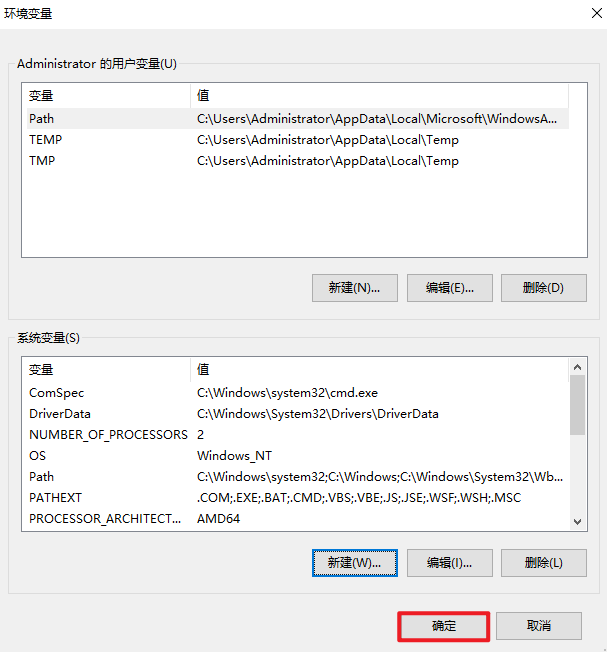
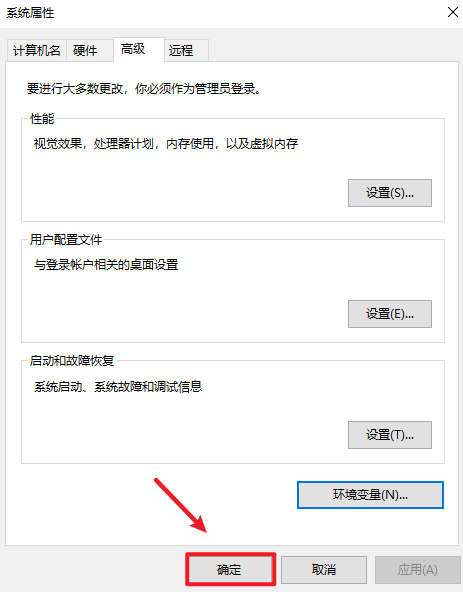
13.点击“确定”

wxsync-2024-09-32be256ae803774b9fdb47d2031cfe03

14.点击“确定”

wxsync-2024-09-a646e172adc34e5cfb57d597cbbdd954

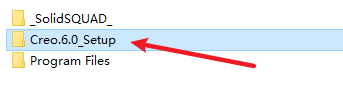
15.返回安装文件夹,双击打开”Creo6.0_Setup“文件夹

wxsync-2024-09-0d2093c0b04b4d48595cd64fdda6b785


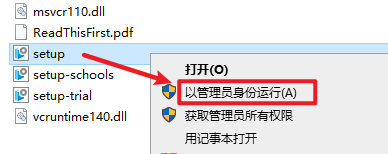
16.找到并选中“Setup”文件,右键选择“以管理员身份运行”

wxsync-2024-09-e7c1f5cb3f872cea6bd043e65593cb3a

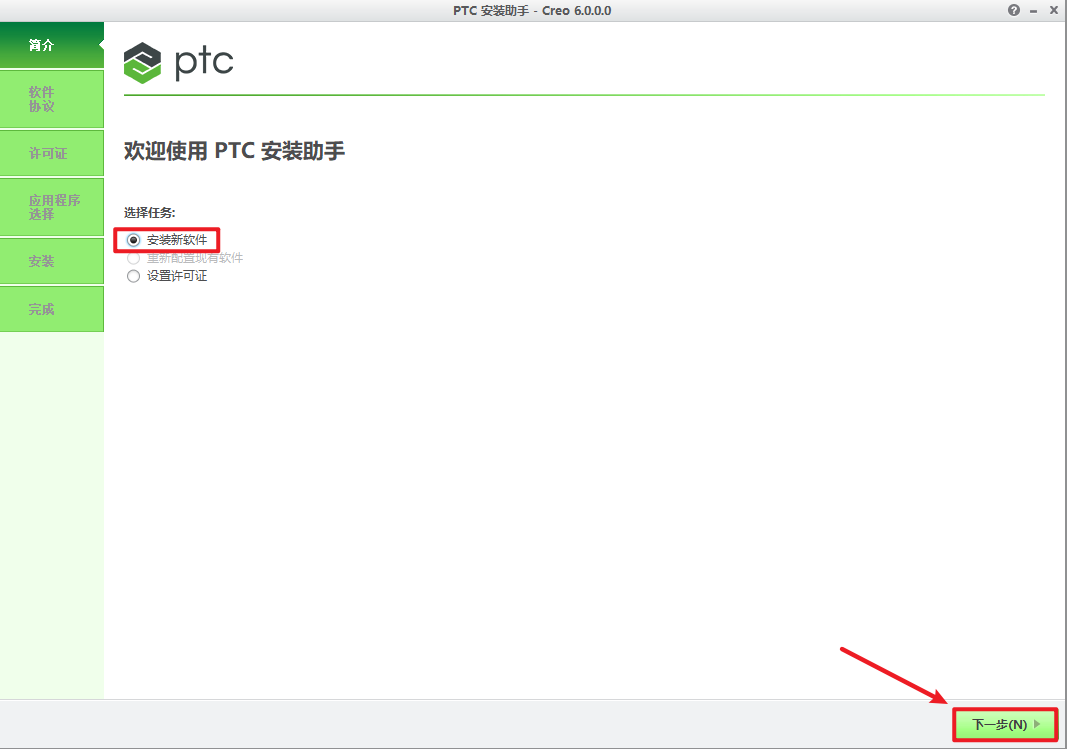
17.点击“下一步”

wxsync-2024-09-2f3bd23216502316e9cce6a062c55f9b

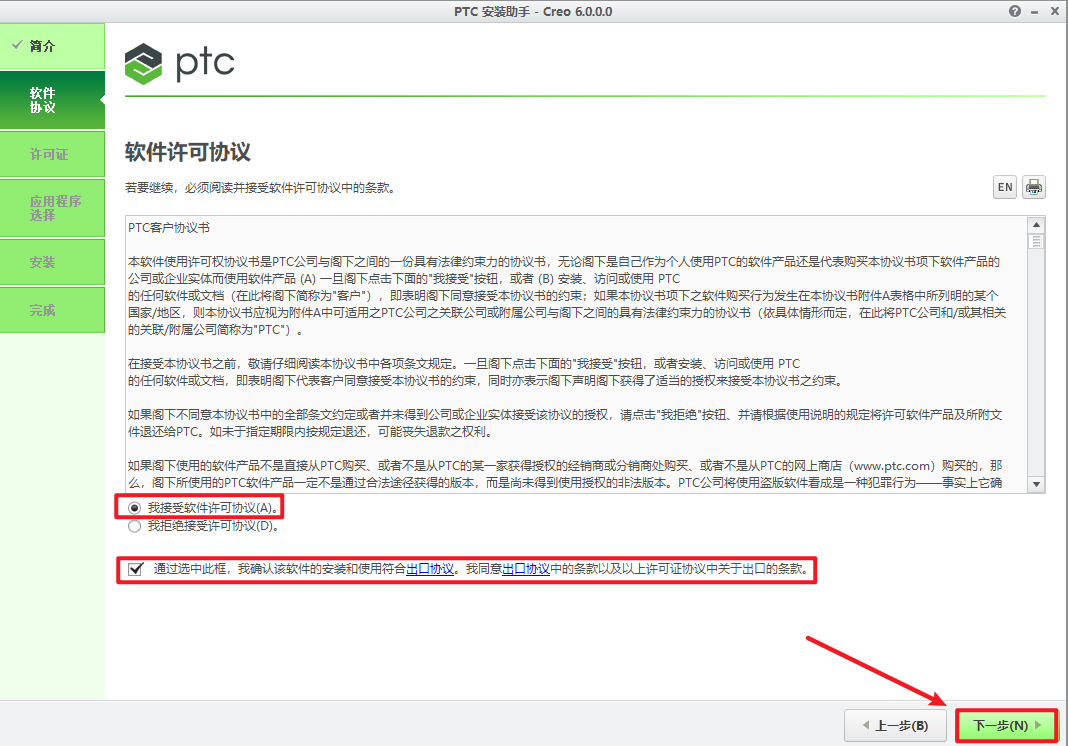
18.勾选“我接受许可协议”和“通过选中此框…”,点击“下一步”

wxsync-2024-09-1842be67989563574f4eb880be2635f3

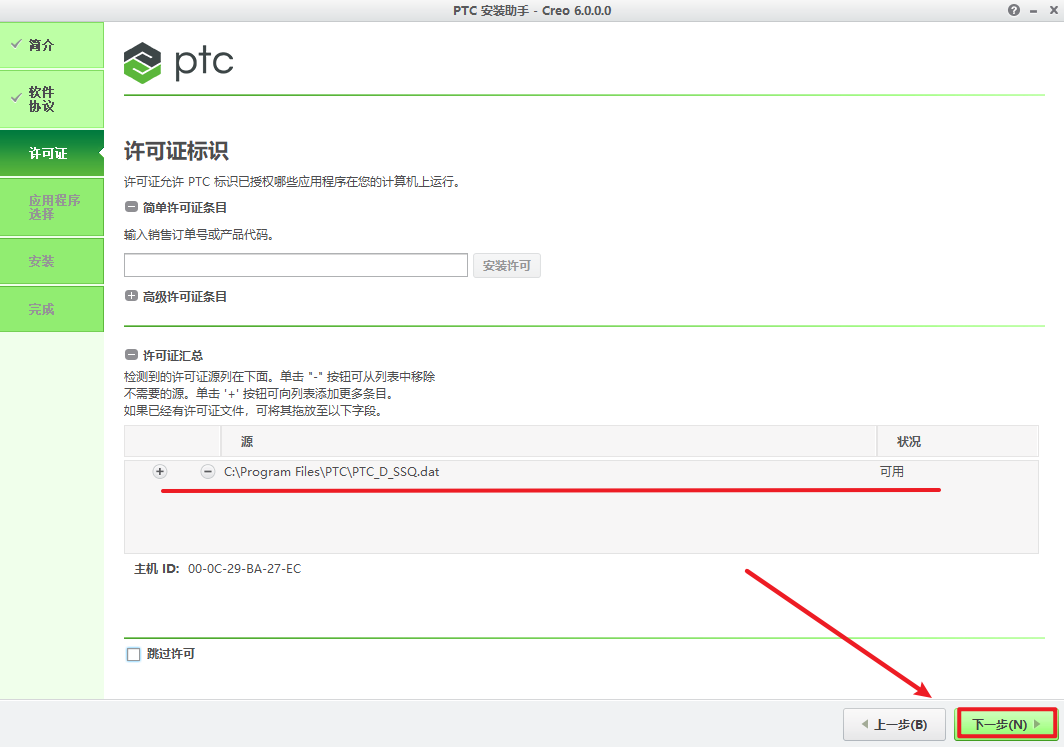
19.软件会自动识别许可证(如果没有识别,将之前(第6步)生成的“PTC_D_SSQ.dat”文件拖动到许可证位置),显示”可用“,说明没问题,直接点击”下一步”

温馨提示:”PTC_D_SSQ.dat”文件路径为【C:Program FilesPTC】
wxsync-2024-09-5607ae9f8c50f4a9ba078c18efd7d745

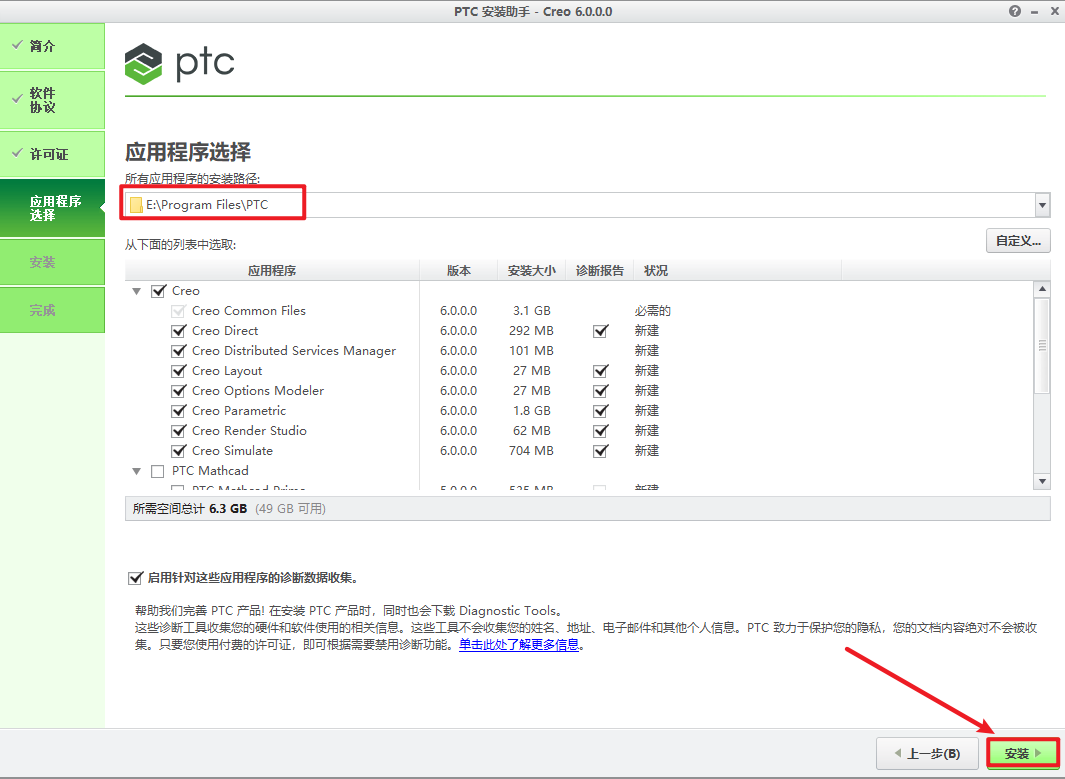
20.选择软件安装路径,安装路径不要出现中文,取消勾选“启用针对…“,点击“安装”
wxsync-2024-09-ab50058ee119050cf2b351302f7cbff1

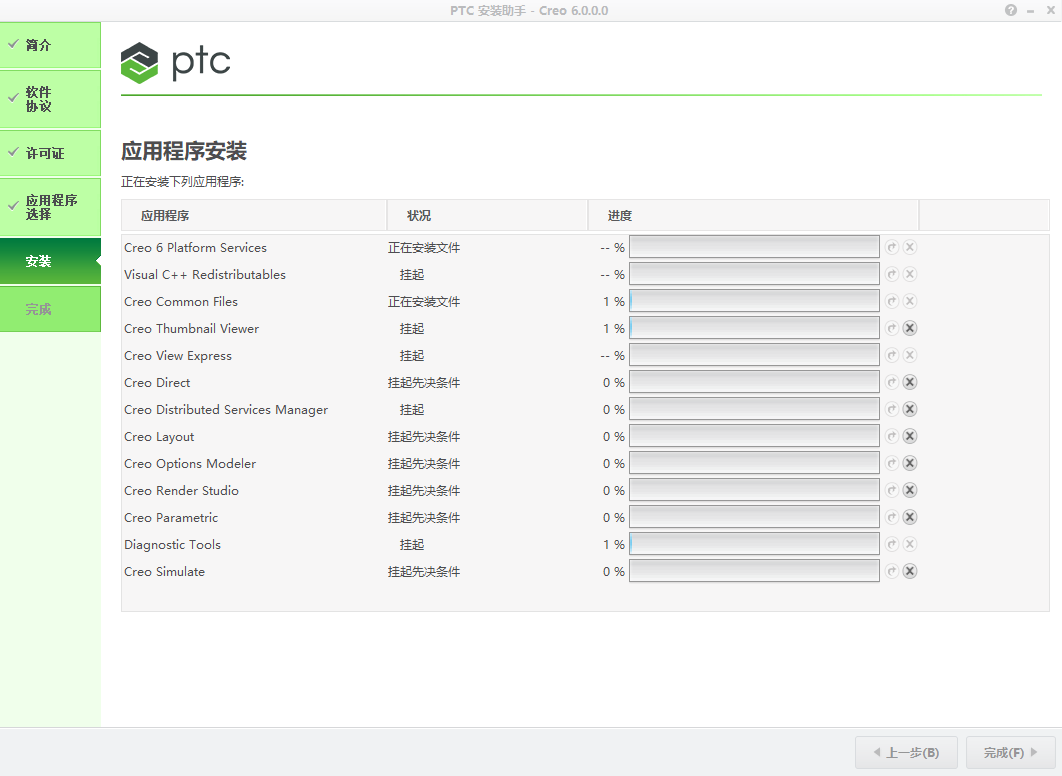
21.软件正在安装,请耐心等待

wxsync-2024-09-0a54b0f2f02586a9dbeda3d3ff71fe38

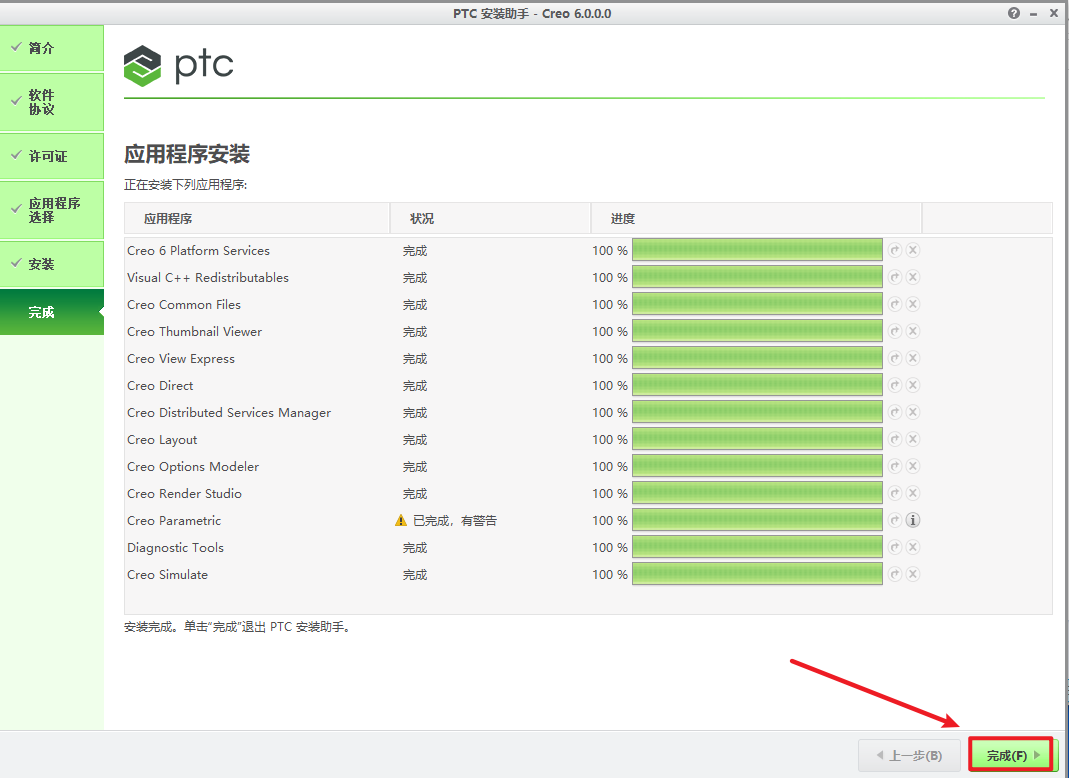
22.安装结束后,点击“完成”

wxsync-2024-09-3339a7f8b2fb1f987ae69fe51c119db9

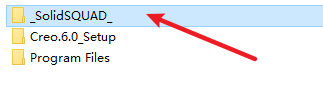
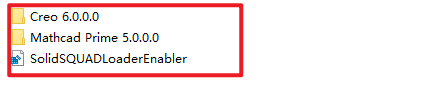
23.返回安装文件夹,双击打开“_SolidSQUAD_”文件夹

wxsync-2024-09-bff66fb9bfe3d546a9240e98f9acc80c


24.复制该文件夹下的所有文件

wxsync-2024-09-d2ac52825449246736d491de68f78bd1

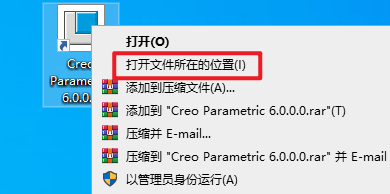
25.在桌面上找到并选中”Creo“软件图标,右键选择“打开文件所在位置”
wxsync-2024-09-1bea83a5df983fdcb79b033ce1e6fc5e

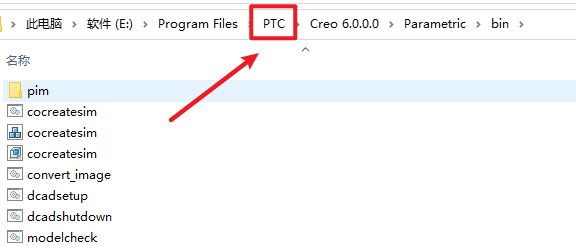
26.点击路径栏中的“PTC”

wxsync-2024-09-d0ffb37d0f7c015ac0bc03a9d0f97a37

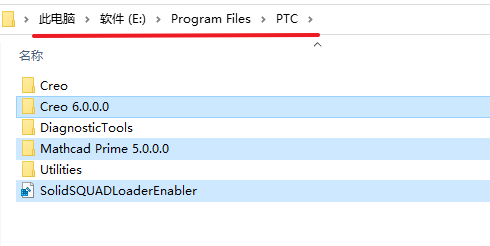
27.粘贴复制的文件到该路径下

wxsync-2024-09-603297fda9ba3a4b129bac09a80bac51

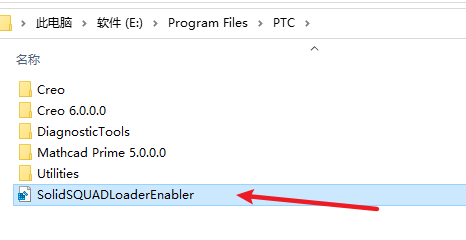
28.找到粘贴过来的“SolidSQUADLoaderEnabler“文件,双击运行
wxsync-2024-09-2385c60c0dfe6439f75fef2e27e42be8

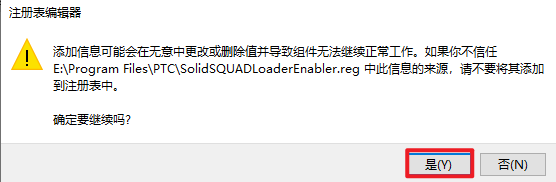
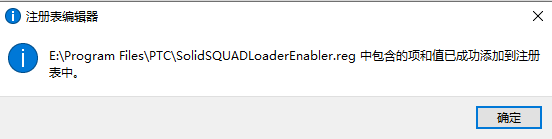
29.点击“是”

wxsync-2024-09-8a066b4cae359c63681a6d98647b8e17

30.点击“确定”

wxsync-2024-09-abb0dec4d6367d5b426c74dd4f489128

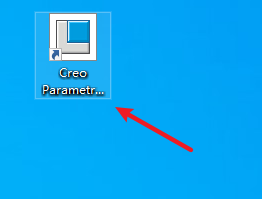
31.双击桌面上的软件图标

wxsync-2024-09-5d6384d0408050e4f42772dd7449316c

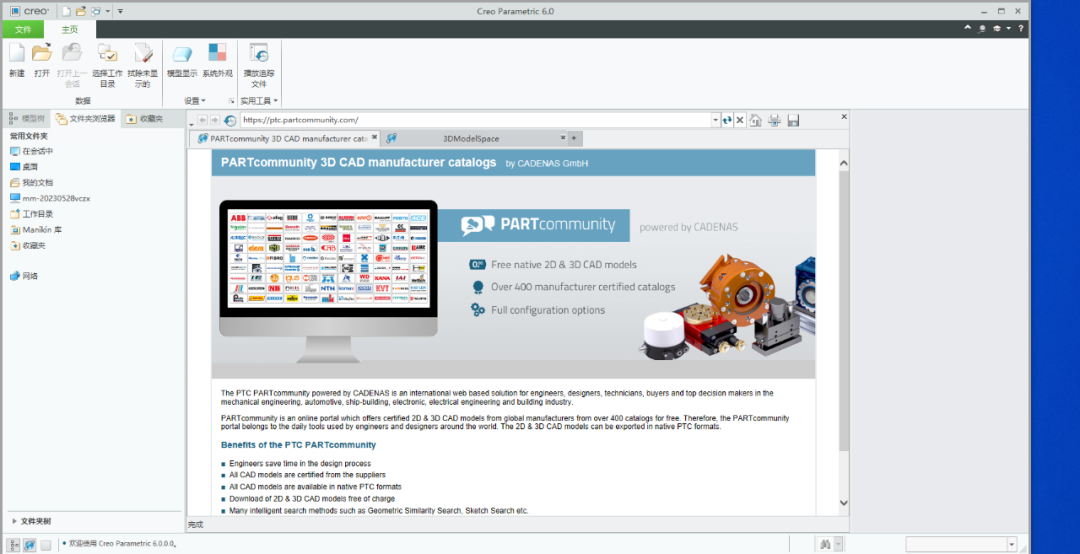
32.安装结束

wxsync-2024-09-58bca4c5eb0d0d84b4d68da5d1300377

© 版权声明
THE END
喜欢就支持一下吧
点赞14 分享
评论 抢沙发

请登录后发表评论

    暂无评论内容