

Creo 7.0 CAD设计软件安装包免费下载安装教程

Creo是美国PTC公司于2010年10月推出CAD设计软件包,是PTC公司闪电计划所推出的第一个产品。Creo是一个整合Pro/ENGINEER、CoCreate和ProductView三大软件并重新分发的新型CAD设计软件包,针对不同的任务应用将采用更为简单化子应用的方式,所有子应用采用统一的文件格式。Creo目的在于解决CAD系统难用及多CAD系统数据共用等问题。图片[1]-Creo 4.0CAD设计软件安装包免费下载安装教程-捡俩软件

软件介绍


机械设计师必码!Creo 7.0是PTC推出的重磅升级三维设计软件,主打多主体设计与智能创成式设计,覆盖零件建模、装配设计、仿真验证、增材制造全流程,广泛应用于机械制造、航空航天、模具研发等场景,兼顾专业性与易用性,新手易上手,资深设计师可高效提效,是工业设计领域的主流优选工具。
核心升级亮点拉满,首次引入多主体设计功能,可在单个零件模块中完成多个主体的设计,简化建模流程、减少外部参考,大幅提升设计灵活性。同时新增AI驱动的创成式设计,能根据工程要求快速生成优化模型,内置Ansys实时仿真功能,可直接完成结构、流体动力学分析,无需切换软件,渲染与增材制造功能也进一步优化,适配更多场景需求。
Win系统要求明确避坑:仅支持64位系统,兼容Win10专业版/企业版(多个更新版本均支持),部分版本可兼容Win11(需特定更新);CPU需多核处理器,推荐Intel Core i5及以上;内存最低4GB,推荐8GB以上;显卡优先官方认证专业图形卡;配备三键鼠标,预留充足安装空间,普通设计电脑即可稳定运行。

安装教程


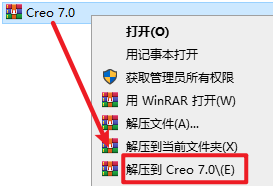
1.选中下载的安装包,右键选择“解压到 Creo 7.0″wxsync-2024-09-91944886bc5493b589b5324cb86ce7fb

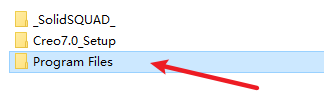
2.打开解压出的文件夹,复制“Program Files”文件夹

wxsync-2024-09-07400ff327085651e796d335225af073

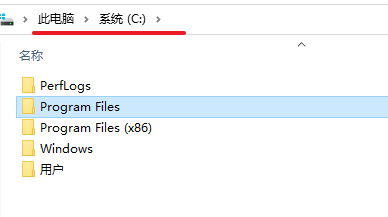
3.粘贴复制的文件夹到C盘根目录

wxsync-2024-09-d1b798e24d7191930f22833d3087bac1

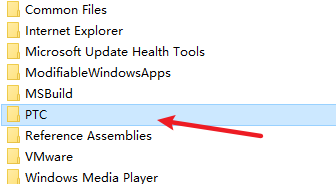
4.依次打开C盘下的“Program Files——PTC“文件夹

wxsync-2024-09-92d58f789a2172e3975652bf7a4ca901

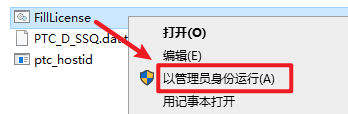
5.选中“FillLicense”文件,右键选择“以管理员身份运行”

wxsync-2024-09-9bd9f0d5d78e482756c87a471473c909

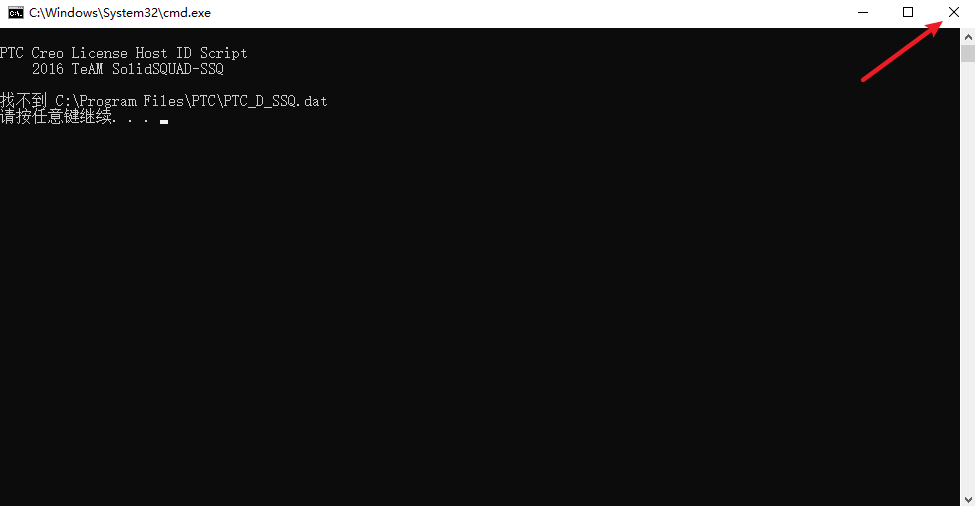
6.点击右上角的关闭

wxsync-2024-09-55fff7356c1111e14c491de8285e3088

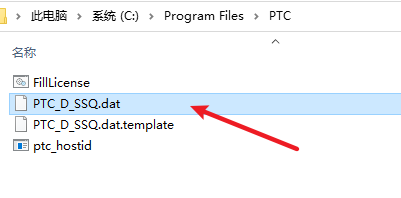
7.在该文件夹下生成一个“PTC_D_SSQ.dat“文件

wxsync-2024-09-db23c5fdd73fdf5b562a7a4eb5967fd0

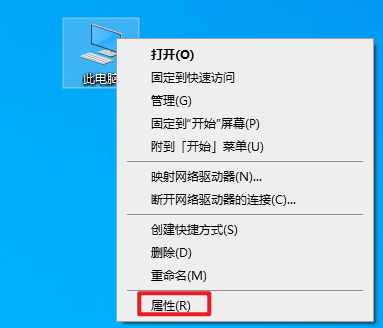
8.返回电脑桌面,选中此电脑,右键选择“属性”

wxsync-2024-09-d48a4a65fd8d2c67341e5bf5af44b380

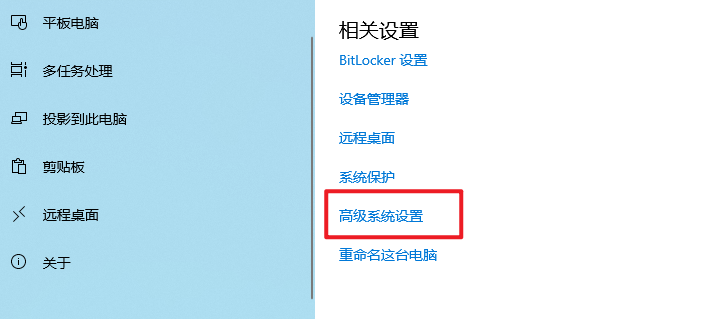
9.找到并点击“高级系统设置”

wxsync-2024-09-66486ceba4fb1cfc881083e112c7b7a6

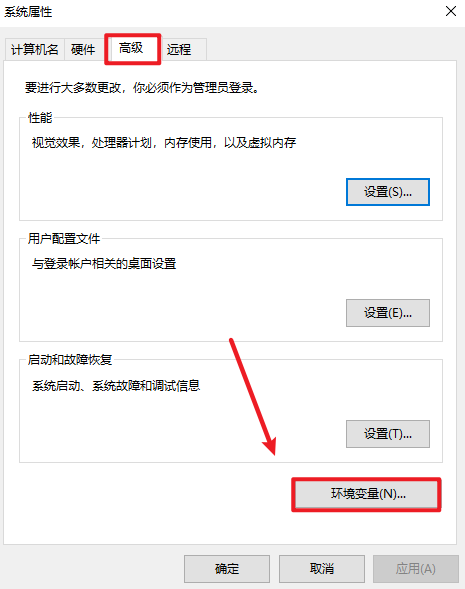
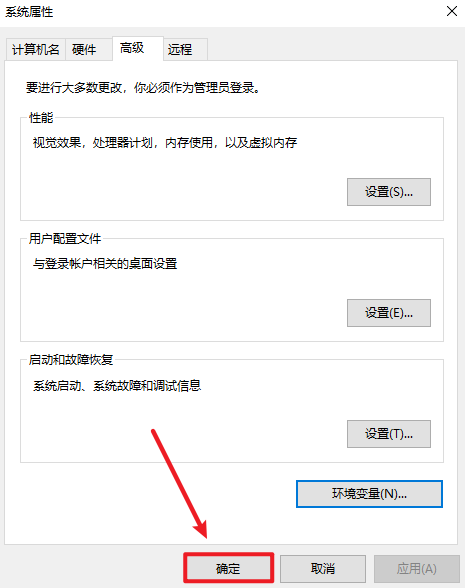
10.选择“高级”,点击“环境变量”

wxsync-2024-09-c8aec8b6b91ca9e460aebe60f4737d79

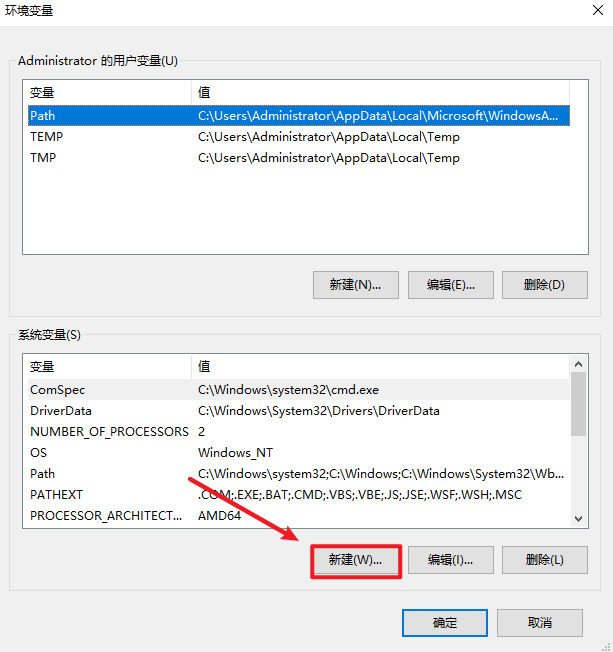
11.点击“新建”

wxsync-2024-09-aa71edf76c8ec2ad454e8189bc85ae3b

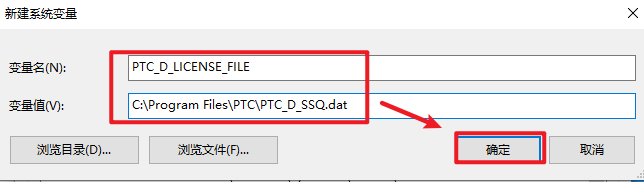
12.输入:

变量名:PTC_D_LICENSE_FILE

变量值:C:Program FilesPTCPTC_D_SSQ.dat(变量值为PTC_D_SSQ.dat文件路径)

点击“确定”
wxsync-2024-09-f7a99257a882fd58a12e70f4b45480c2

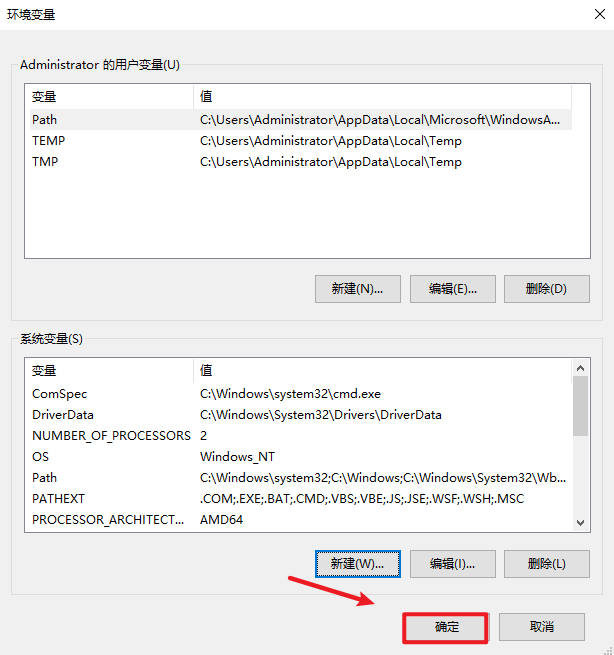
13.点击“确定”

wxsync-2024-09-064be87c81d35b8004b139b7ae526332

11.点击“确定”

wxsync-2024-09-08426af7d7fa833b4ea7695860604793

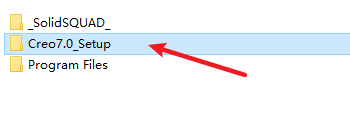
12.返回安装文件夹,打开“Creo7.0 Setup”文件夹

wxsync-2024-09-a0b8681dd9e33357260a4ad8c9aae68a


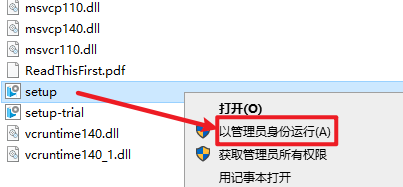
12.返找到并选中“Setup”文件,右键选择“以管理员身份运行”

wxsync-2024-09-57d9d331fe7c700d34b76c3a66d5a15d

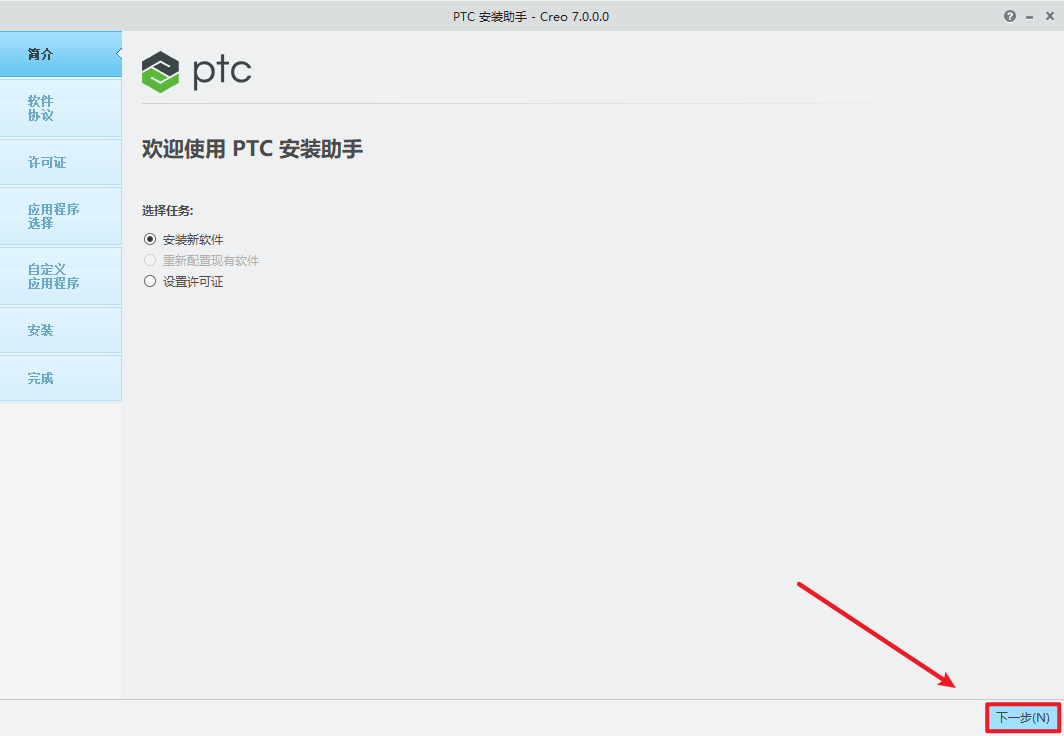
13.点击“下一步”

wxsync-2024-09-9693c9086ea09de4b0f36d57b1a0c995

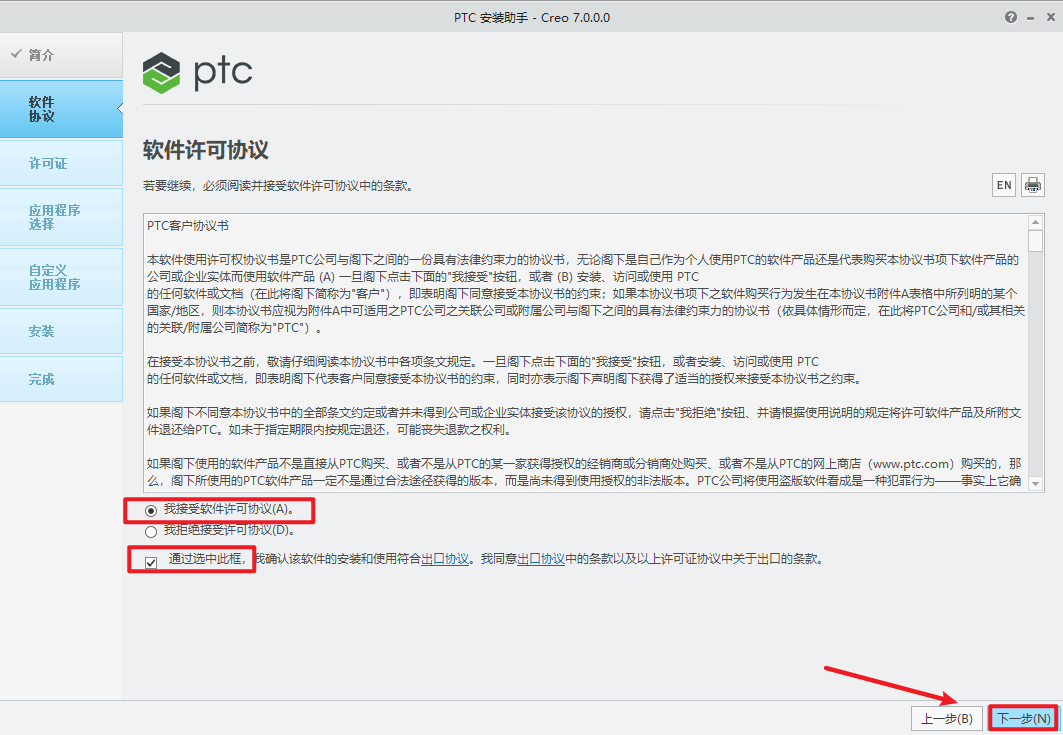
14.勾选“我接受许可协议”和“通过选中此框…”,点击“下一步”

wxsync-2024-09-81ea706d1352007fb7418f99dec05634

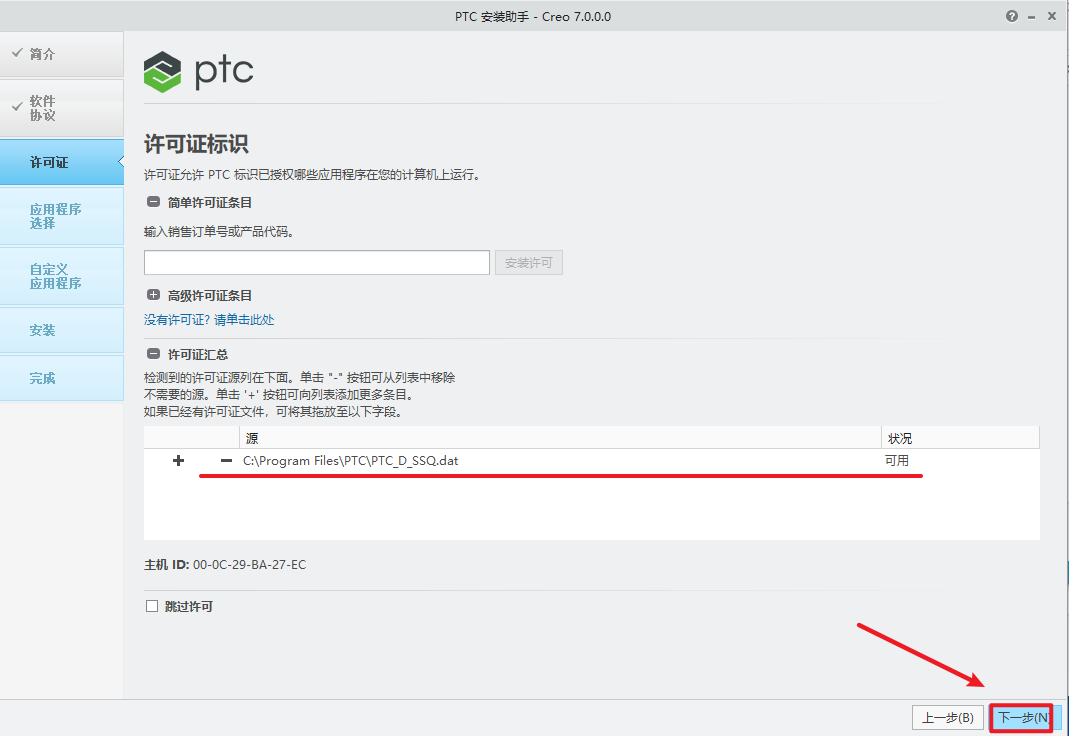
15.软件会自动识别许可证(如果没有识别,将之前(第6步)生成的“PTC_D_SSQ.dat”文件拖动到许可证位置),显示”可用“,说明没问题,直接点击”下一步”

温馨提示:”PTC_D_SSQ.dat”文件路径为【C:Program FilesPTC】
wxsync-2024-09-81528fc9de28b6b45ad9aa0c4c49f30c

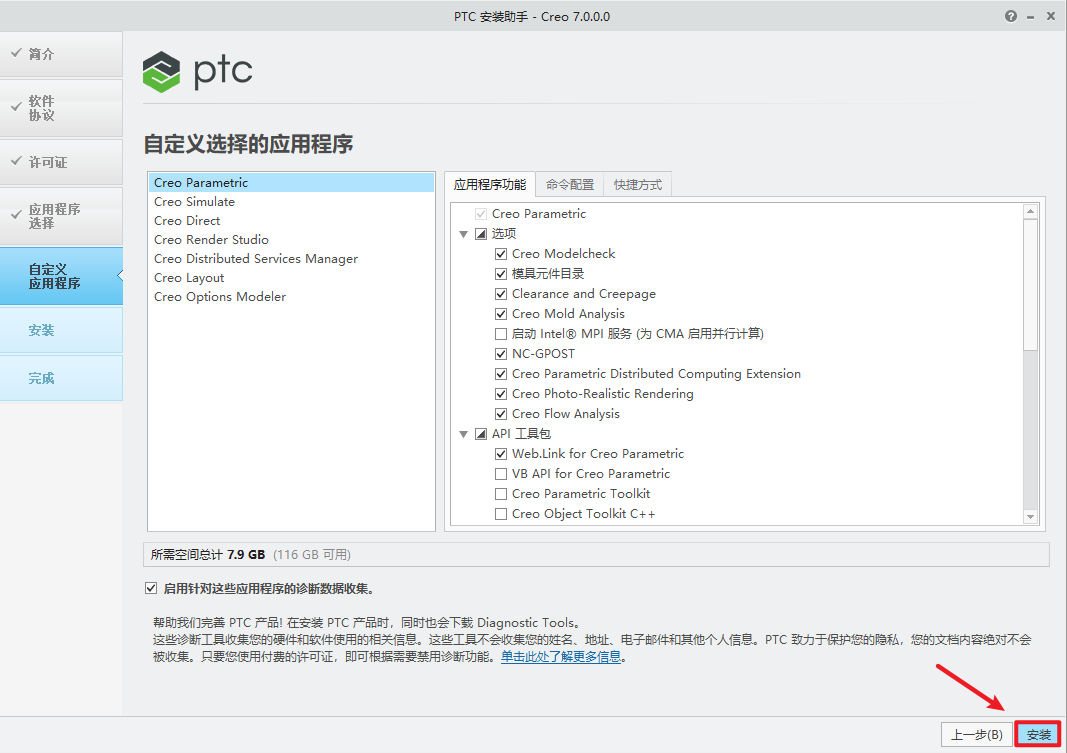
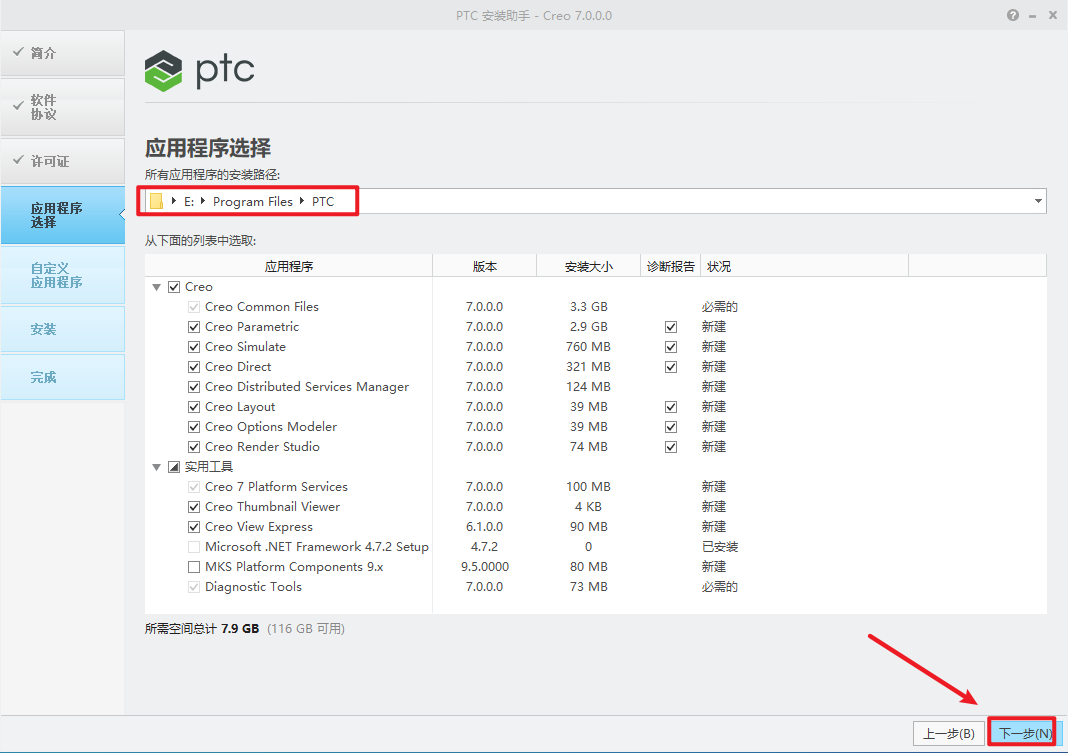
16.选择软件安装路径,安装路径不要出现中文,取消勾选“启用针对…“,点击“下一步”
wxsync-2024-09-7f7676d46cde7cf4db64f03497ae3e7a

17.点击“安装”

wxsync-2024-09-2239a3fe73a0d50f72543df3a557e849

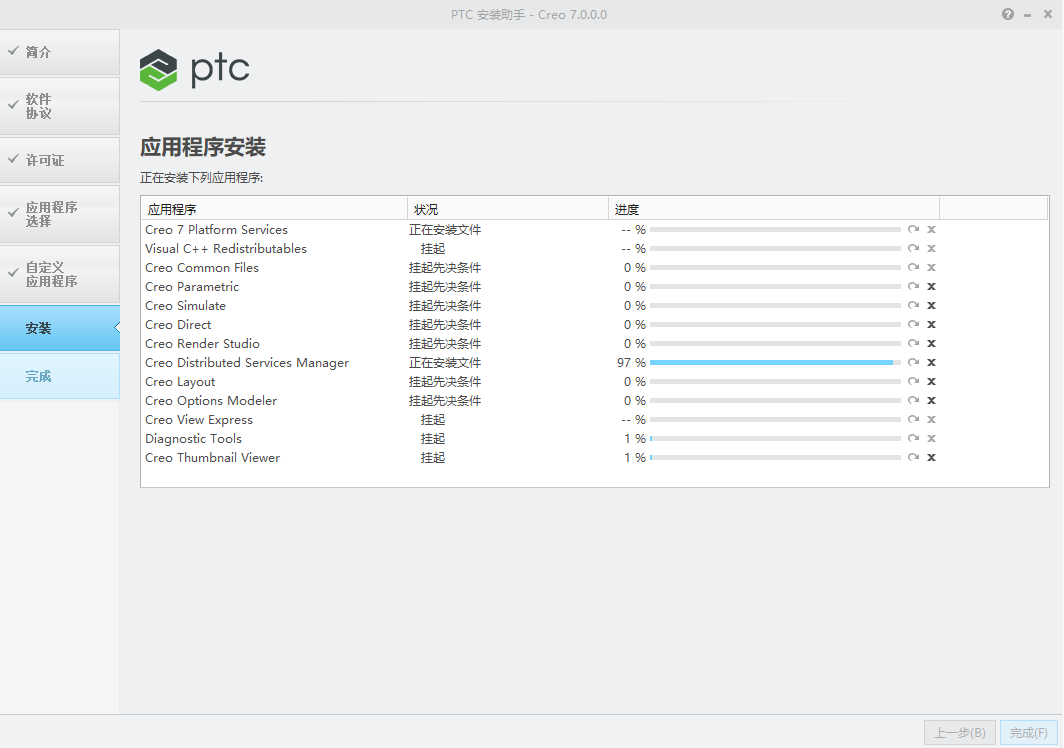
18.软件正在安装,请耐心等待

wxsync-2024-09-867bfc6320a1a563d9313d59419eb029

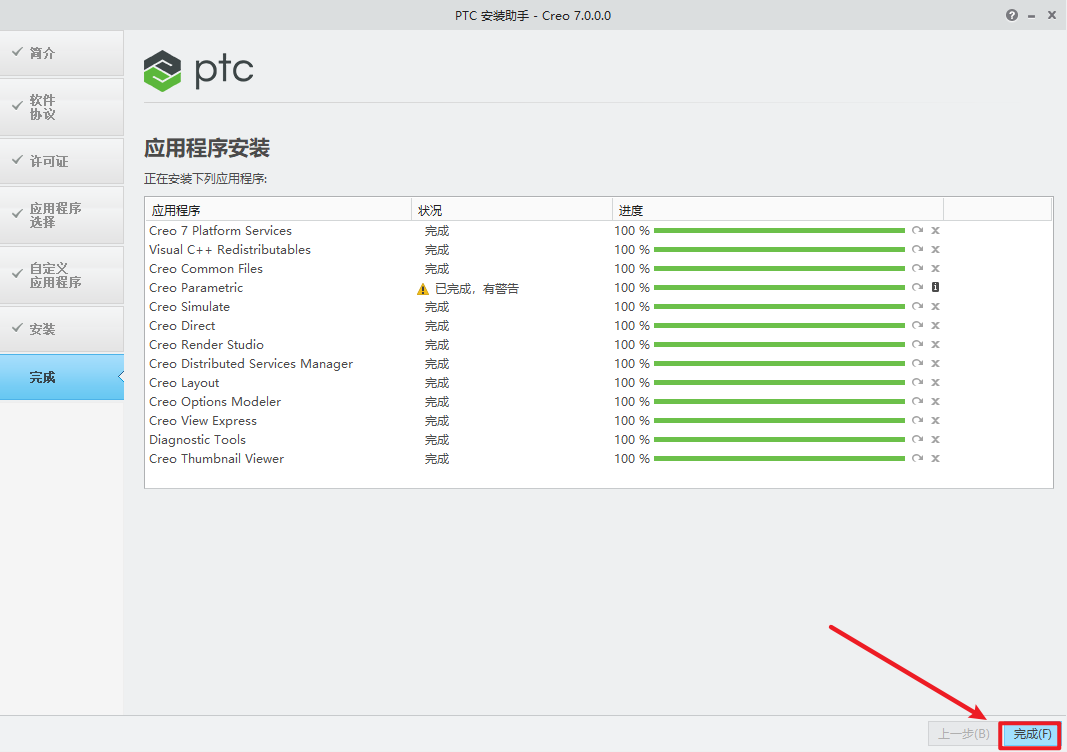
19.安装结束后,点击“完成”

wxsync-2024-09-2ce93841a60617e8b7e1ae2ef7cd486c

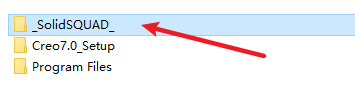
20.返回安装文件夹,双击打开“_SolidSQUAD_”文件夹

wxsync-2024-09-f8b66fe8782c8b5a0c894bd9b9dbe90a

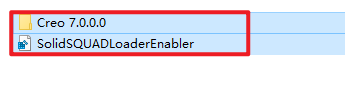
20.复制里面的两个文件

wxsync-2024-09-aaa020c8bfd4246b796afc8a164a9420

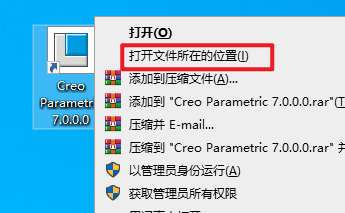
21.在桌面上找到并选中”Creo“软件图标,右键选择“打开文件所在位置”
wxsync-2024-09-56c58ad69096f5ed080bbe6775f7dce3

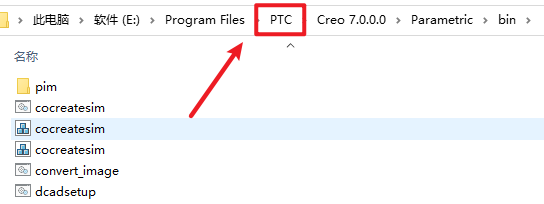
22.点击路径栏中的“PTC”

wxsync-2024-09-51f03a598b5b9b96b754cc321d41b296

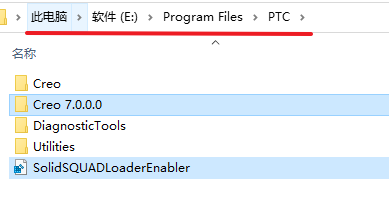
23.粘贴复制的文件到该路径下

wxsync-2024-09-5be3de2eef8fb7487074c08695a929d6

24.找到粘贴过来的“SolidSQUADLoaderEnabler“文件,双击运行
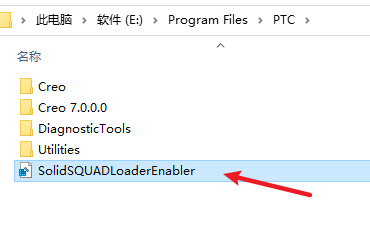
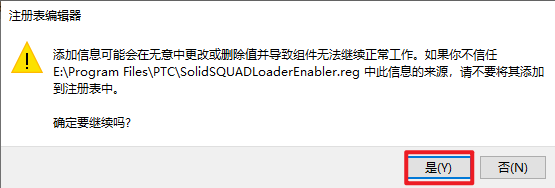
wxsync-2024-09-3520356afb8ad05bb60b055b7e973249

25.点击“是”

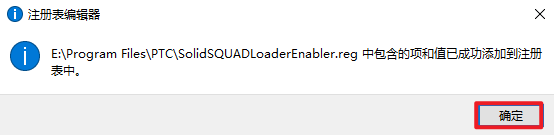
wxsync-2024-09-026800262772a7f6c3efda1f790ef9e7

26.点击“确定”

wxsync-2024-09-4e6f37fdea6c23c4cef631e6cea3370a

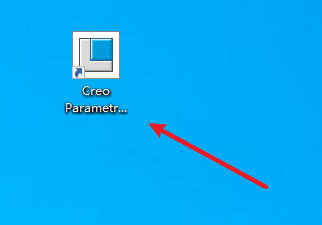
27.双击图标,运行软件

wxsync-2024-09-5b2d54e9e9a56e9a299e081d365feed2

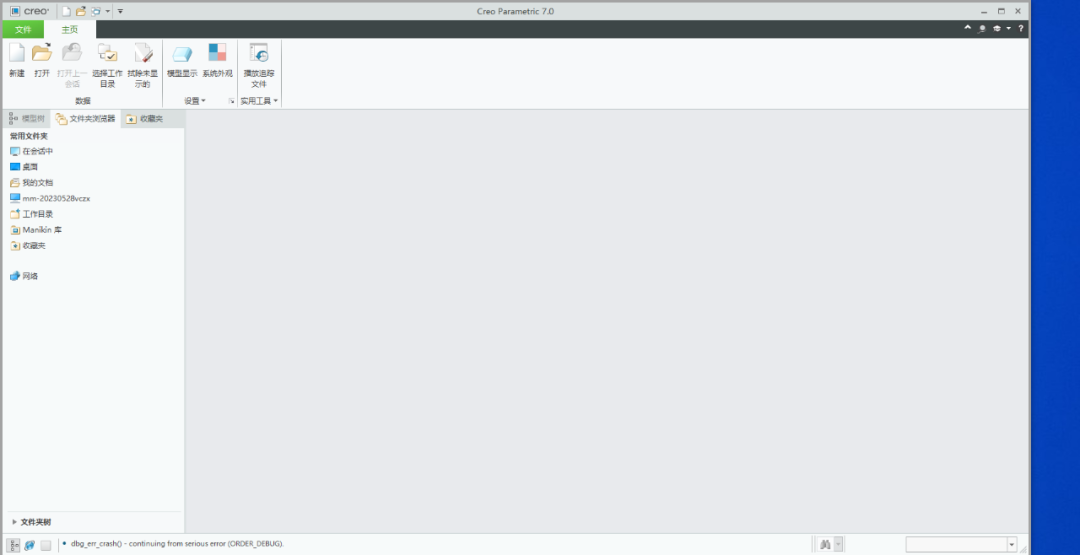
28.安装结束

wxsync-2024-09-7d4bc03c7960bd9db818ee78899526c0

© 版权声明
THE END
喜欢就支持一下吧
点赞14 分享
评论 抢沙发

请登录后发表评论

    暂无评论内容