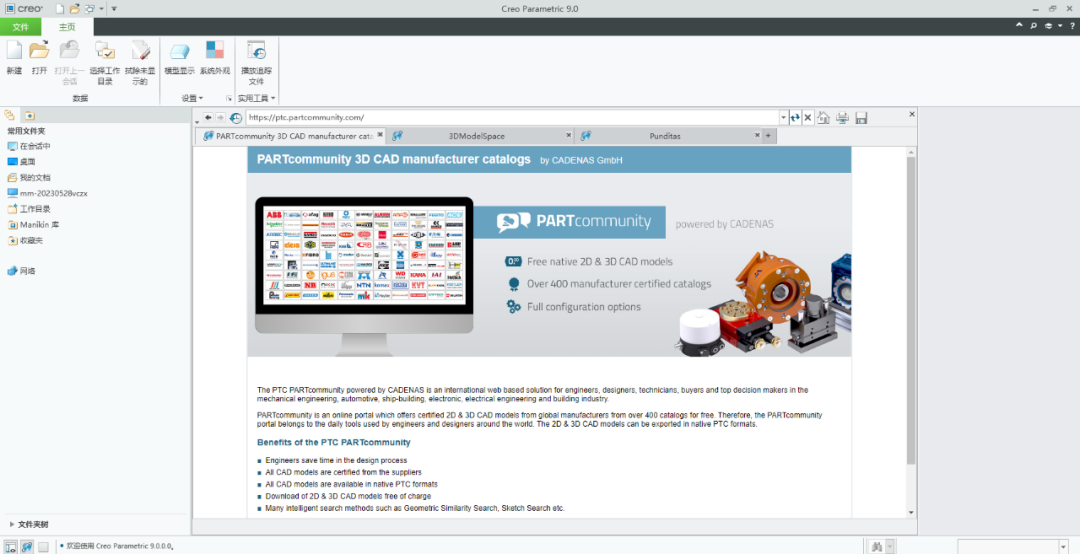


Creo 9.0 CAD设计软件安装包免费下载安装教程

Creo是美国PTC公司于2010年10月推出CAD设计软件包,是PTC公司闪电计划所推出的第一个产品。Creo是一个整合Pro/ENGINEER、CoCreate和ProductView三大软件并重新分发的新型CAD设计软件包,针对不同的任务应用将采用更为简单化子应用的方式,所有子应用采用统一的文件格式。Creo目的在于解决CAD系统难用及多CAD系统数据共用等问题。图片[1]-Creo 4.0CAD设计软件安装包免费下载安装教程-捡俩软件

软件介绍


Creo 9.0 是 PTC 推出的专业三维设计软件,主打高效设计、智能便捷,广泛应用于机械制造、产品研发、航空航天等领域,兼顾专业性与易用性,是设计师高效办公的核心工具,适配新手入门与资深设计师进阶使用。
该版本在旧版基础上全面升级,新增曲面 geodesic 曲线绘制功能,轻松完成复杂曲面设计,适配复合材料等特殊场景;内置 AI 驱动的创成式设计的功能,可根据约束条件自动生成优化模型,大幅节省设计时间。同时优化操作界面,草图工具更便捷,支持无中心线镜像、快速投影等功能,还升级了实时仿真模块,可直接完成流体流动、结构强度等多维度分析,无需切换软件。
Win 系统要求明确,仅支持 64 位系统,兼容 Win10(专业版 / 企业版,特定更新版本)、Win11,不支持 32 位系统。CPU 需多核处理器,内存最低 4GB(推荐更高配置);显卡需支持 OpenGL 4.0 及以上,优先专业图形卡;硬盘预留至少 5GB 空间,配备三键鼠标,普通设计电脑即可稳定运行,满足日常设计需求。全文 380 字左右,贴合自媒体调性,无多余引用,适配传播需求。

安装教程


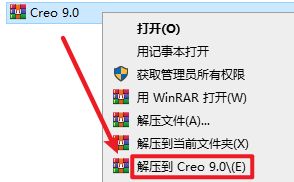
1.选中下载的安装包,右键选择“解压到 Creo 9.0″wxsync-2024-09-9989f971a9c5fa2fec64ea594afb8cbc

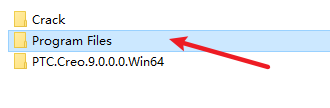
2.打开解压出的文件夹,复制“Program Files”文件夹

wxsync-2024-09-6fdbfd3a4ef9534f7619a98f99146a3d

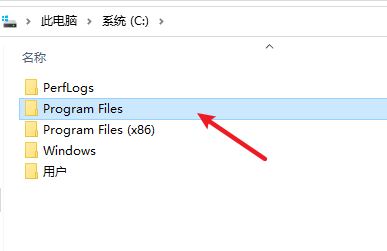
3.将复制的“Program Files”文件夹粘贴到“C盘”根目录

wxsync-2024-09-6e1e6a32400847be504e3c950cf9be31

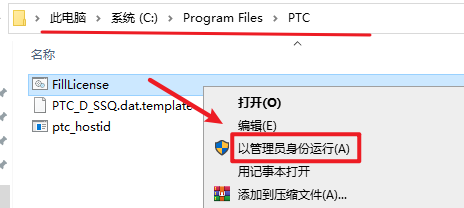
4.在C盘中依次打开“Program Files—PTC“,选中“FillLicense”文件,右键选择“以管理员身份运行”
wxsync-2024-09-a37b06140c712d615cad5897ba07f578

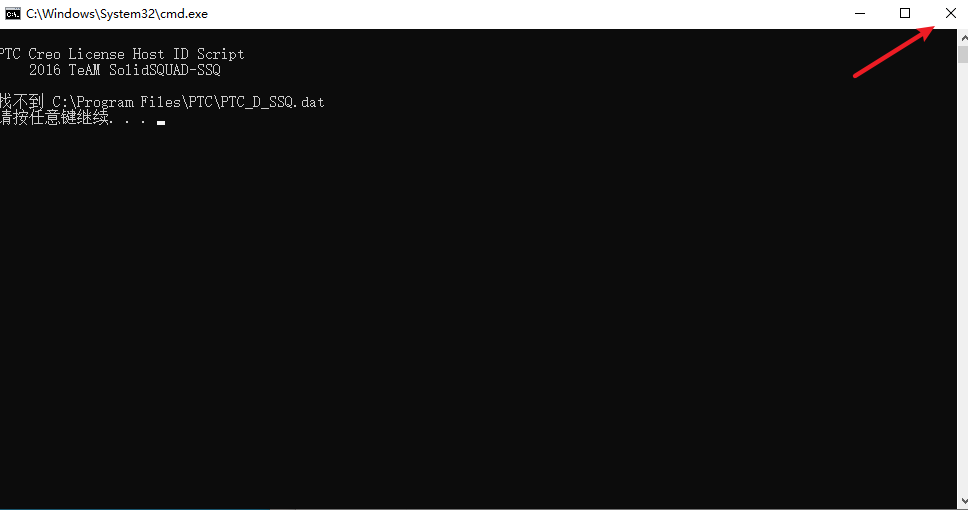
5.点击右上角的关闭

wxsync-2024-09-515de37cfd2e3f0f6b0be0f77dc593ad

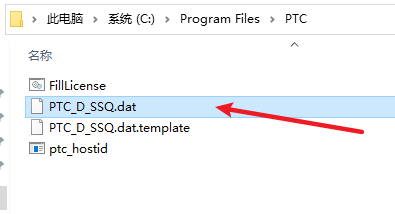
6.会在该文件夹下生成一个“PTC_D_SSQ“文件

wxsync-2024-09-f89cd63cb1eab2e81692e3e48d4cfc70

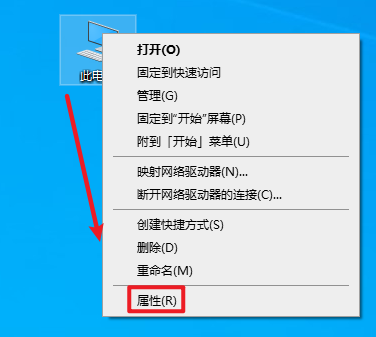
7.返回电脑桌面,选中“此电脑”右键选择“属性”

wxsync-2024-09-8cedf8c7db1e99aef07557d1915fc73c

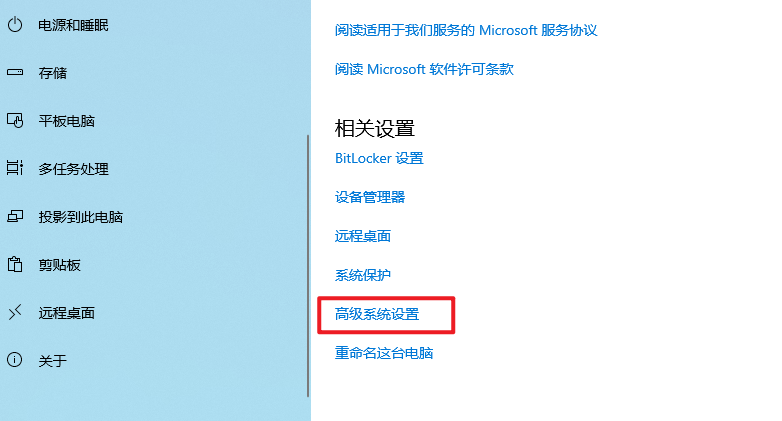
8.找到并点击“高级系统设置”

wxsync-2024-09-dd452f8d9a06275507d03479d613b6d3

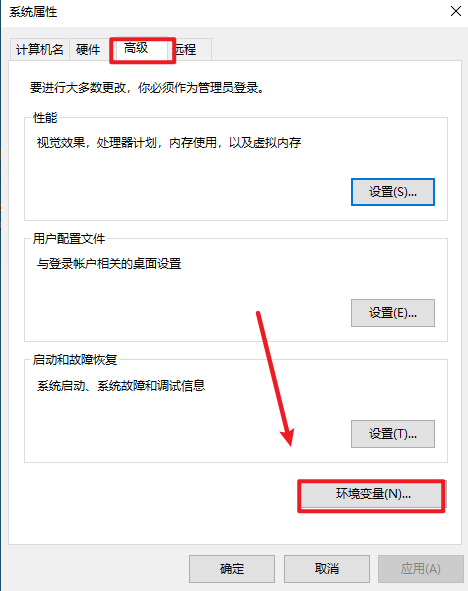
9.选择“高级”,点击“环境变量”

wxsync-2024-09-f7737fa37a66ab917f510578ecb74a99

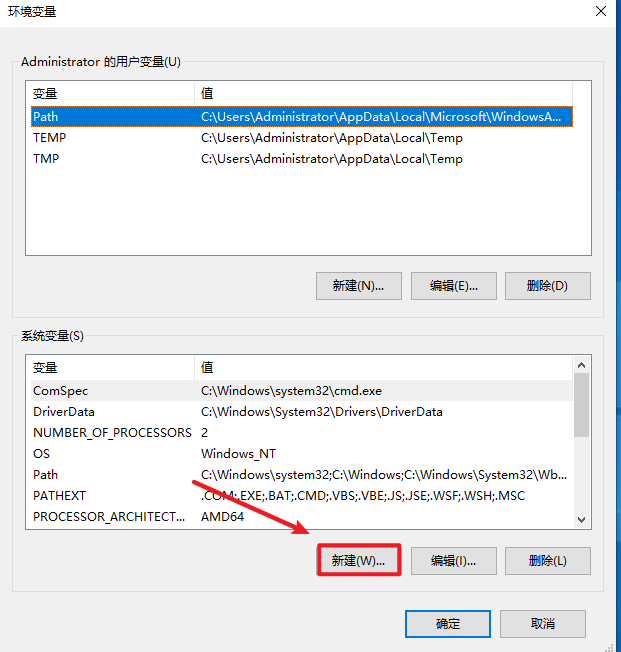
10.在“系统变量”处点击“新建”

wxsync-2024-09-d03ae5183ca52ac6d8f94cd4bed4b1fc

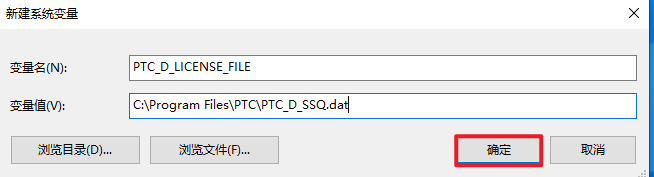
11.输入:

变量名:PTC_D_LICENSE_FILE

变量值:C:Program FilesPTCPTC_D_SSQ.dat(变量值为PTC_D_SSQ.dat文件路径)

点击“确定”
wxsync-2024-09-94f25c18881143555ffb0a25e3df080c

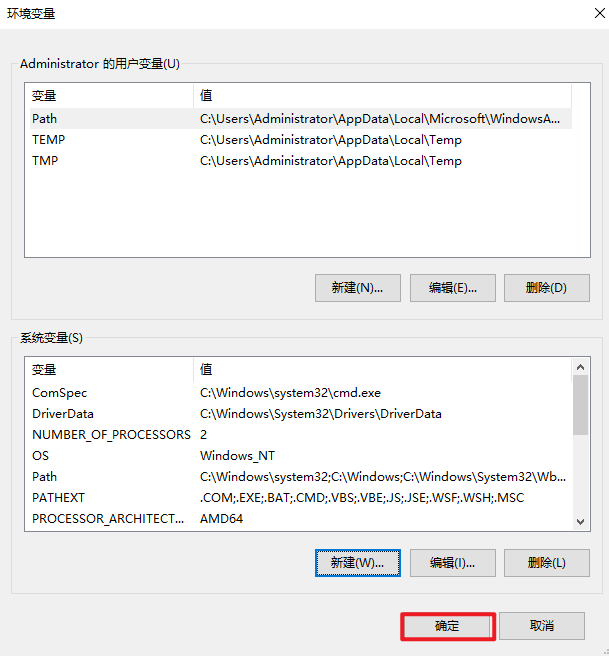
12.点击“确定”

wxsync-2024-09-642b207f6e83daadb3a4e677d1ce23b7

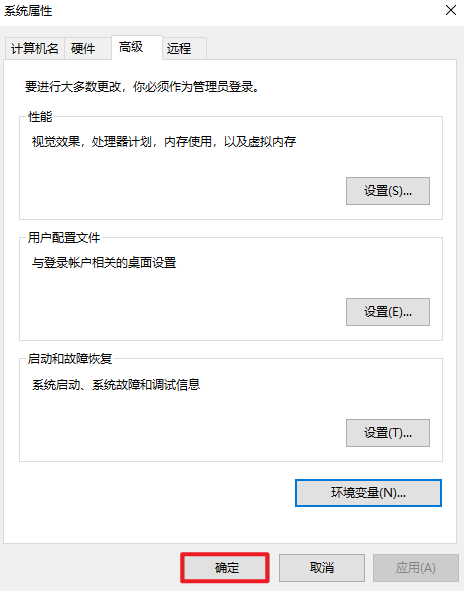
13.点击“确定”

wxsync-2024-09-4bfe4c467d1a16d535b2d16d20a8e09a

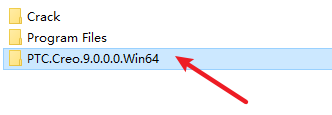
14.返回安装文件夹,双击打开“PTC.Creo.9.0.0.0.Win64“文件夹
wxsync-2024-09-9622c946126997b4b484cf6fbff2ff99

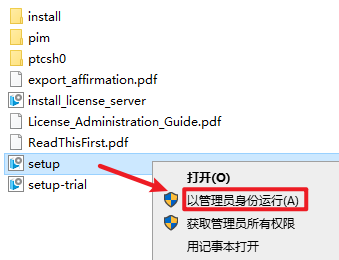
15.找到并选中“Setup”安装程序,右键选择“以管理员身份运行”

wxsync-2024-09-df7e5df9e43a27beeb732add07ad00fb

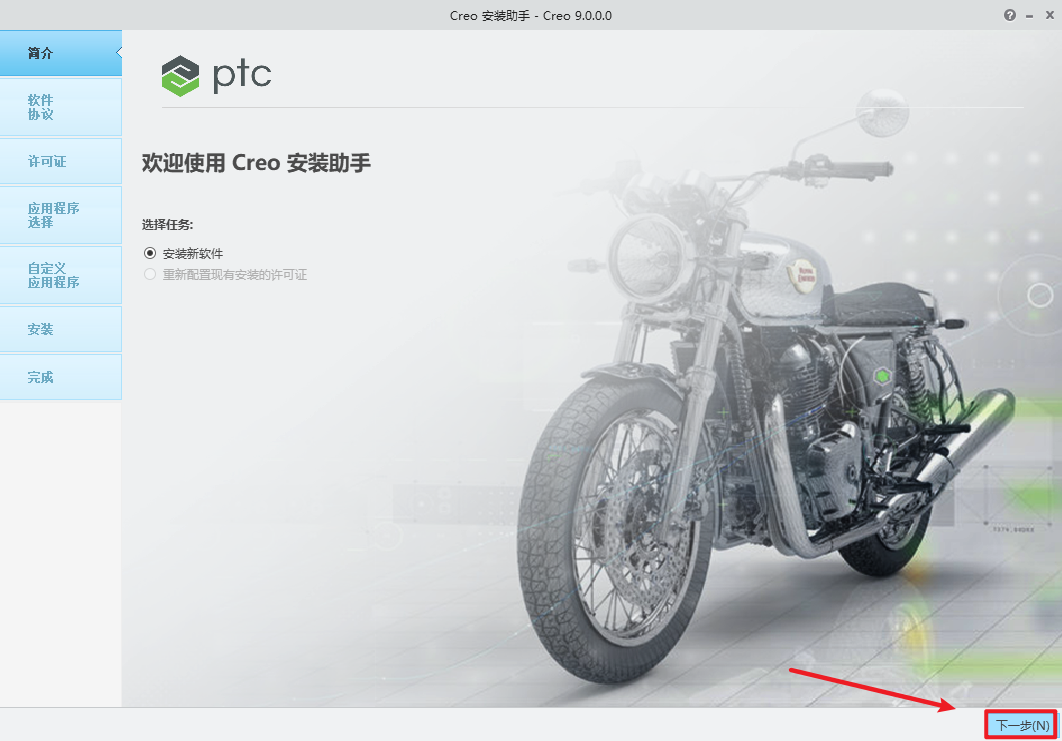
16.点击“下一步”

wxsync-2024-09-01c0c29f385469142e05f3ac482bb7cd

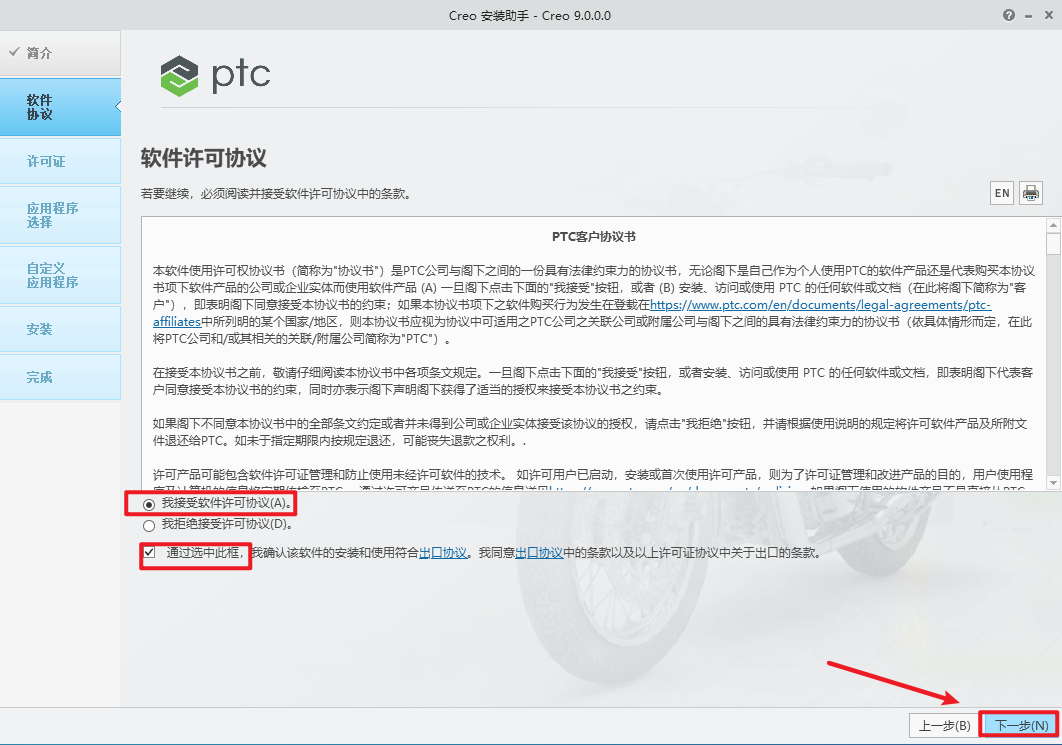
17.勾选“我接受许可协议”和“通过选中此框…”,点击“下一步”

wxsync-2024-09-272f9647939c6853cf108a3552a68ef7

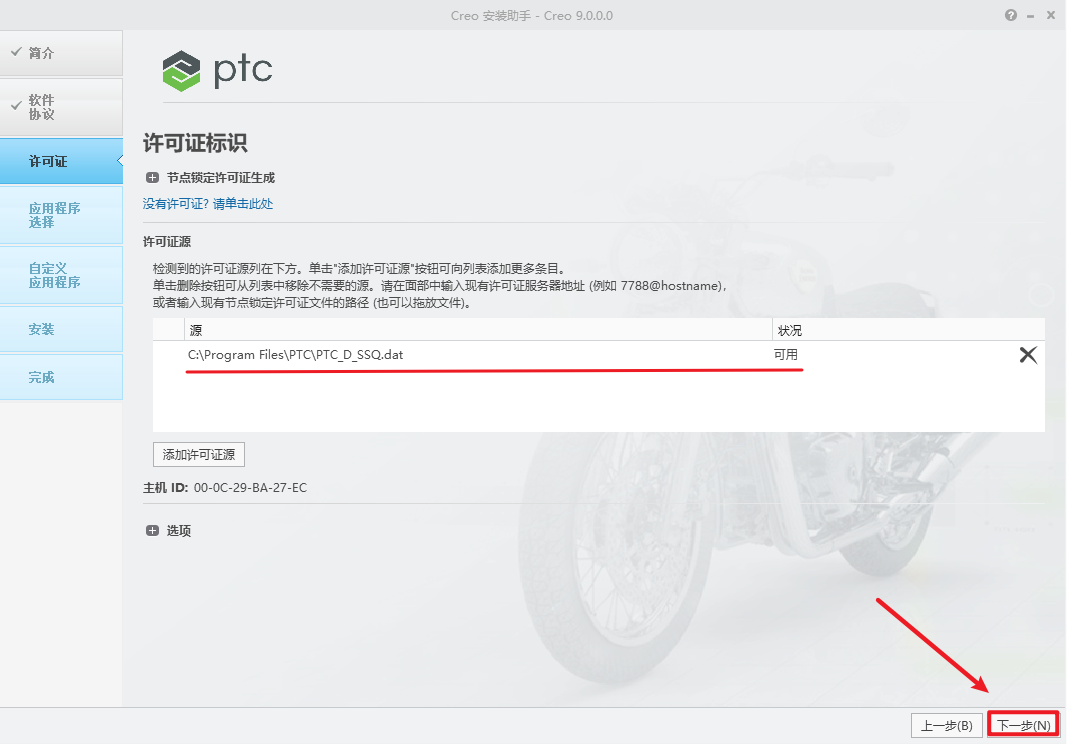
18.软件会自动识别许可证(如果没有识别,将之前(第6步)生成的“PTC_D_SSQ.dat”文件拖动到许可证位置),显示”可用“,说明没问题,直接点击”下一步”

温馨提示:”PTC_D_SSQ.dat”文件路径为【C:Program FilesPTC】
wxsync-2024-09-74d98f3c8188d85f044e42a12a806a65

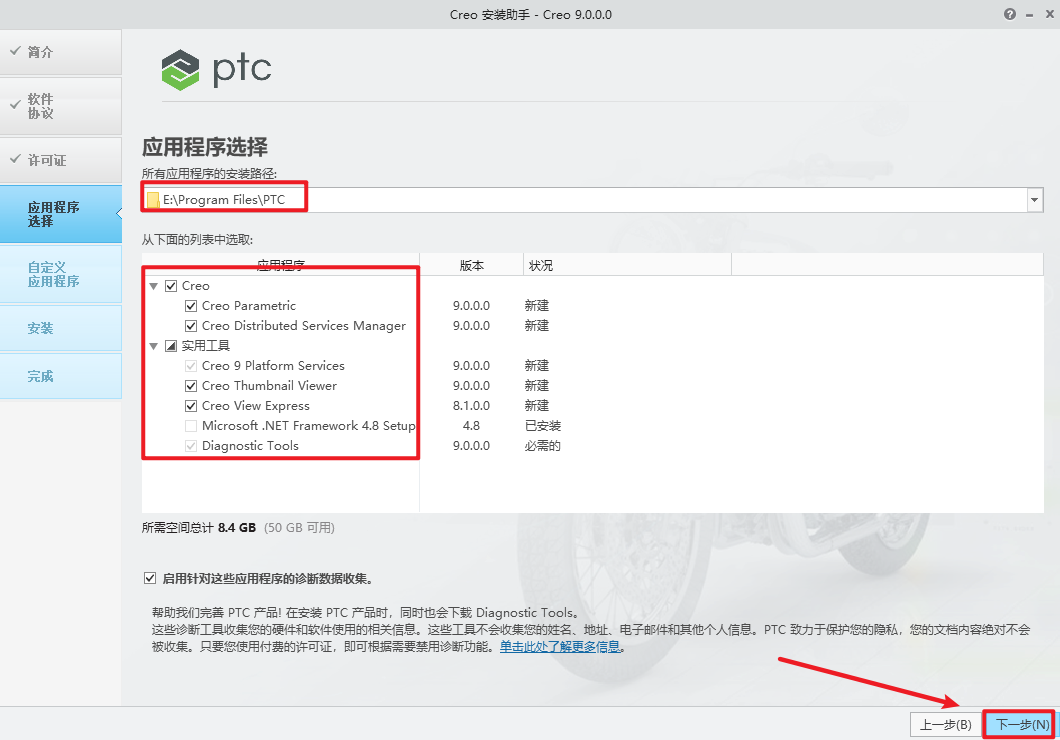
19.选择软件安装路径,安装路径不要出现中文,取消勾选“启用针对…“,点击“下一步”
wxsync-2024-09-0503b35ff5e9795716f79a62f4e1173d

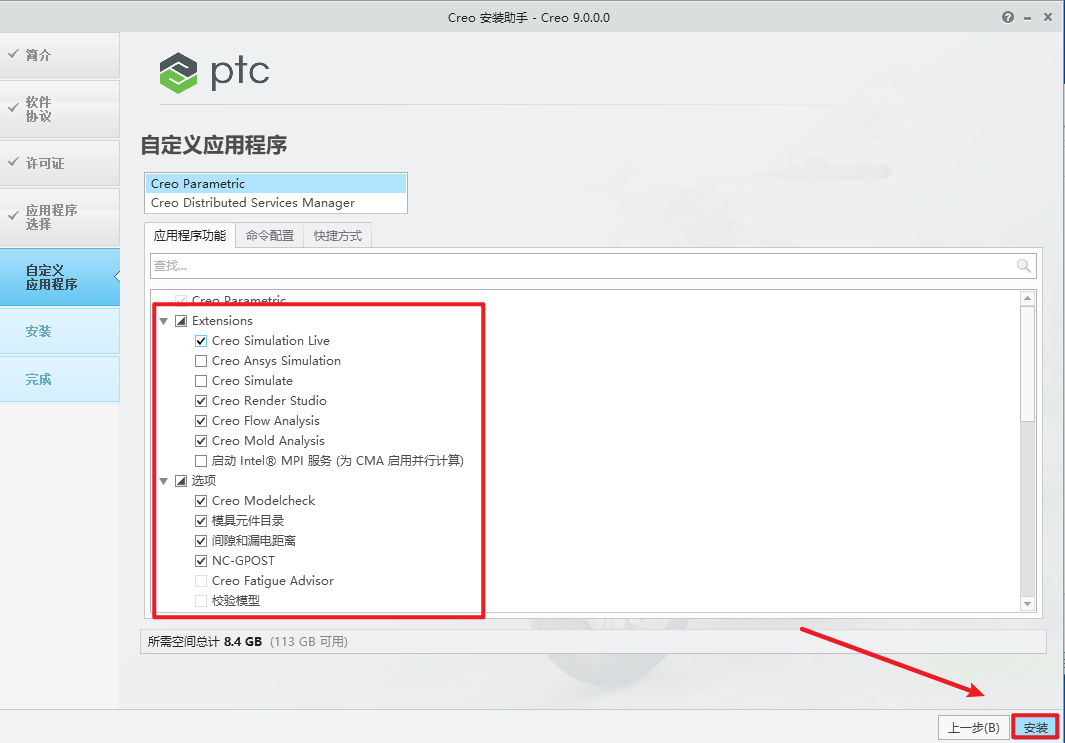
20.选择需要的应用程序,点击“安装”

wxsync-2024-09-757279653652d5f2f6bfca86c02c8fd7

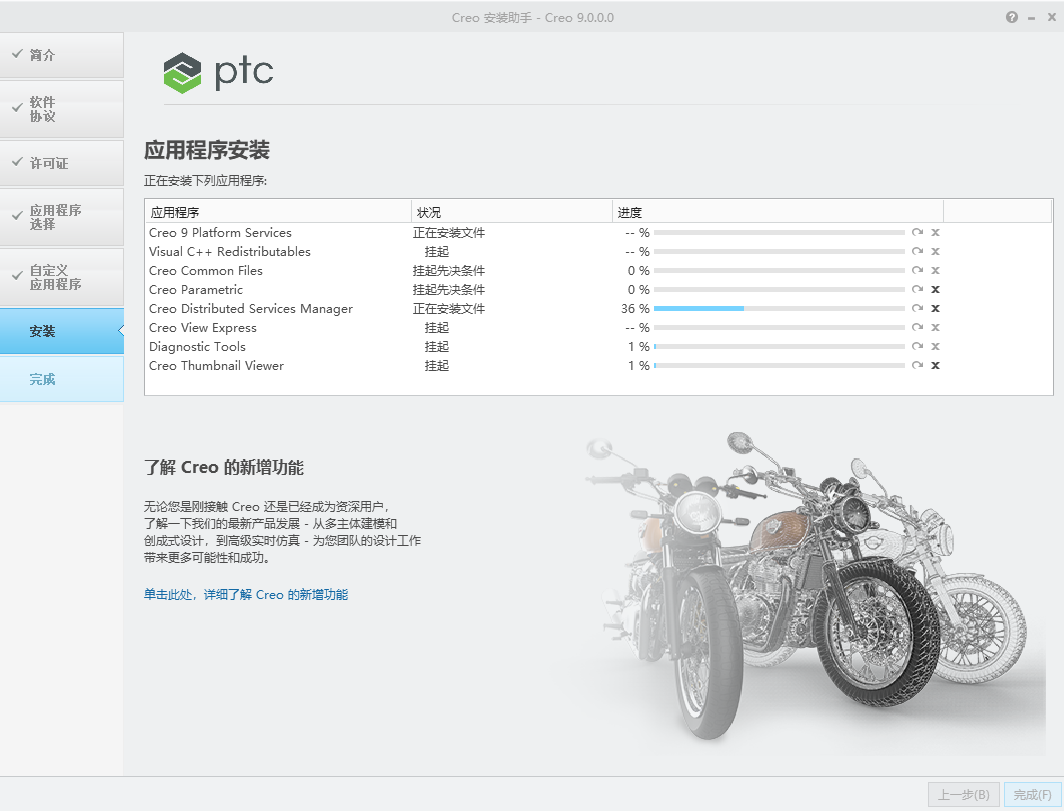
21.软件正在安装,请耐心等待

wxsync-2024-09-31ada454b6cec62f384d4991b3d00f81

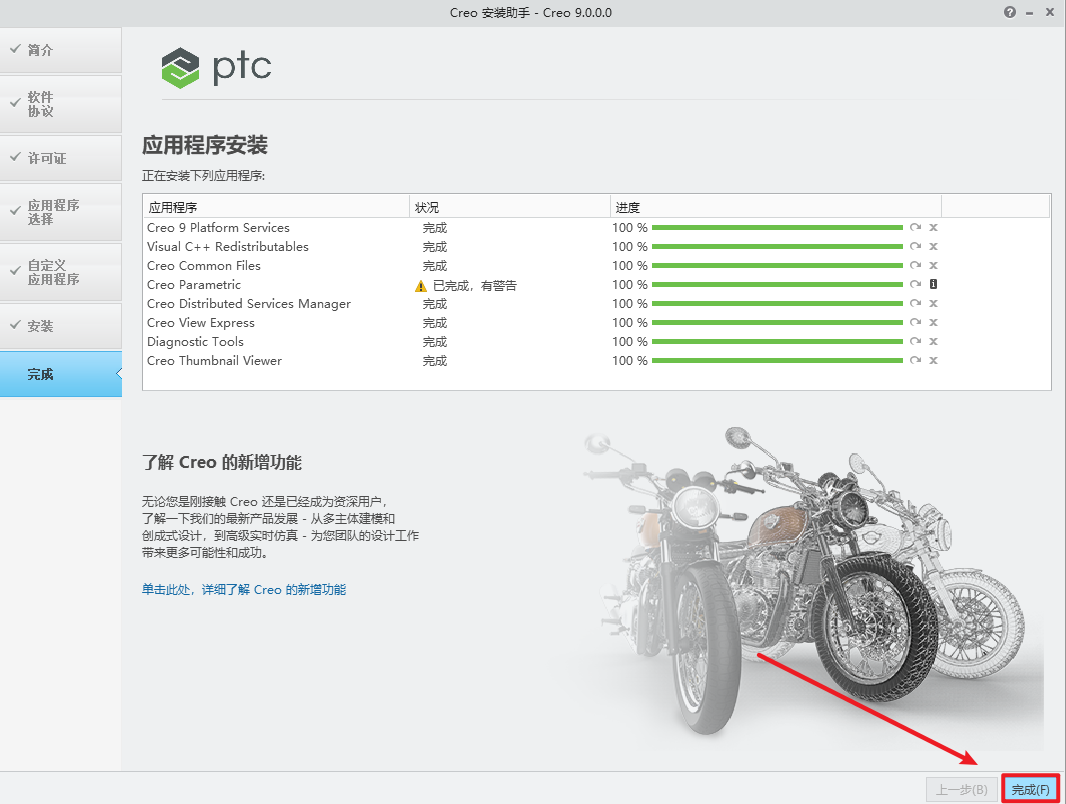
22.安装结束后,点击“完成”

wxsync-2024-09-c86e8ee44fe0ab374f1ca13c987ca28d

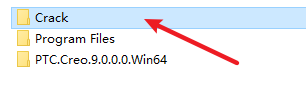
23.返回安装文件夹,双击打开“Creo 9.0”文件夹

wxsync-2024-09-c642b05253b1906653640975b8775623

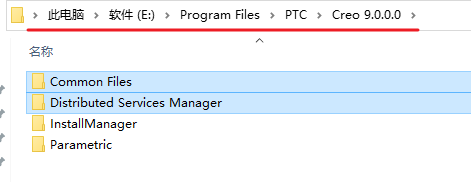
24.再打开“Creo 9.0.0.0”文件夹,复制里面的两个文件夹

wxsync-2024-09-10d94e8d4d32ce3a556168f5d14cc048

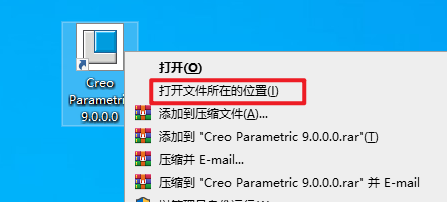
25.选中桌面上的”Creo“软件图标,右键选择“打开文件所在位置”

wxsync-2024-09-cf2819f88d01c6b01032375d7fa845ef

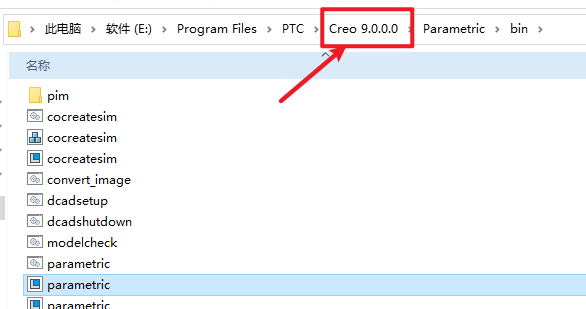
26.点击路径栏中的“Creo 9.0.0.0”

wxsync-2024-09-f4eb21334444559b92fbbf1e195857b8

27.粘贴复制的文件到该路径下

wxsync-2024-09-0ae2127f62626d386d9ac4874397a688

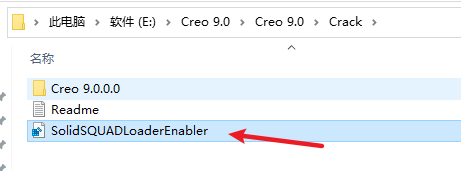
28.返回之前解压的“Creo 9.0”文件夹,双击打开“Crack”文件夹,双击运行“SolidSQUADLoaderEnabler“表文件
wxsync-2024-09-57cb94b76601f4809042ca286f63a61d

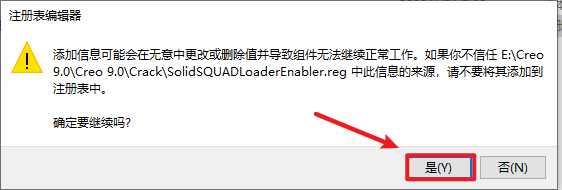
29.点击“是”

wxsync-2024-09-4e9f502a20287cfbe61143a77d76c0c2

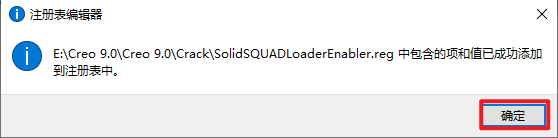
30.点击“确定”

wxsync-2024-09-d2af32dcbe4fec68de32602cb80ab318

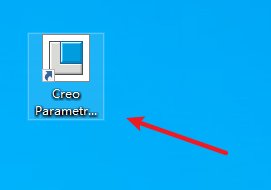
31.双击桌面上的软件图标

wxsync-2024-09-b5b49357ca66e241a22890e156e5bfcf

32.安装结束

wxsync-2024-09-0918c0df1a3d7918e6888e4cb2359653

© 版权声明
THE END
喜欢就支持一下吧
点赞6 分享
评论 抢沙发

请登录后发表评论

    暂无评论内容