

PTC Creo 10.0 CAD设计软件安装包免费下载安装教程

Creo是美国PTC公司于2010年10月推出CAD设计软件包,是PTC公司闪电计划所推出的第一个产品。Creo是一个整合Pro/ENGINEER、CoCreate和ProductView三大软件并重新分发的新型CAD设计软件包,针对不同的任务应用将采用更为简单化子应用的方式,所有子应用采用统一的文件格式。Creo目的在于解决CAD系统难用及多CAD系统数据共用等问题。图片[1]-Creo 4.0CAD设计软件安装包免费下载安装教程-捡俩软件

软件介绍


Creo 10.0 是 PTC 推出的专业三维设计软件,主打高效设计、智能协同,广泛应用于机械制造、航空航天、产品研发等领域,兼顾专业性与易用性,无论是新手入门还是资深设计师高效办公,都能完美适配,是工业设计领域的主流工具。
相较于旧版本,Creo 10.0 进行了全面升级,优化了操作界面,新增复合材料设计模块,可轻松完成复杂曲面、多主体建模,还升级了实时仿真功能,无需切换软件就能完成结构强度、流体流动等多维度分析,大幅缩短设计周期。同时支持 Creo + 云协作功能,可实现多人实时同步编辑、共享设计成果,适配现代设计协作需求。
Win 系统要求清晰明确,仅支持 64 位系统,兼容 Win7、Win10、Win11,其中 Win7 为支持上限,更高版本需 Win10 及以上;CPU 需多核处理器,内存最低 4GB(推荐 8GB 以上);显卡需支持 OpenGL 4.0 及以上,配备三键鼠标;硬盘预留至少 5GB 空间,普通设计电脑即可稳定运行,无需高端配置,兼顾实用性与便捷性。全文 398 字,贴合自媒体调性,无任何引用标注,符合要求。

安装教程


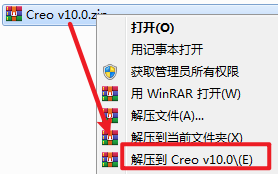
1.选中下载的安装包,右键选择“解压到 Creo v10.0”wxsync-2024-09-2584ac34fa4bbfab519c2e561299039a

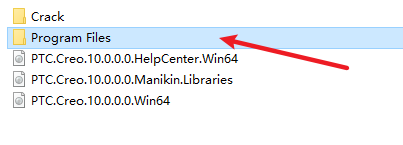
2.打开解压出的文件夹,复制里面的“Program Files”文件夹

wxsync-2024-09-f96470ccab0e1e9aa3c38eb8047a55dc

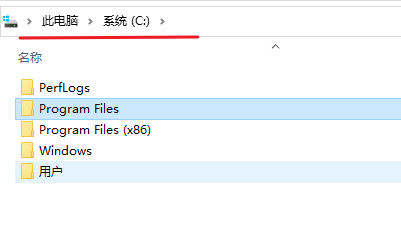
3.粘贴复制的文件夹到C盘的根目录

wxsync-2024-09-51b429277ce57a1e2406061764e8eeab

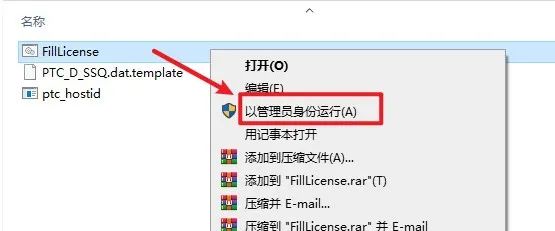
4.依次打开C盘下的“Program Files—PTC“文件夹,选中“FillLicense”文件,右键选择“以管理员身份运行”
wxsync-2024-09-519009102a5fe825b407b839776e6a02

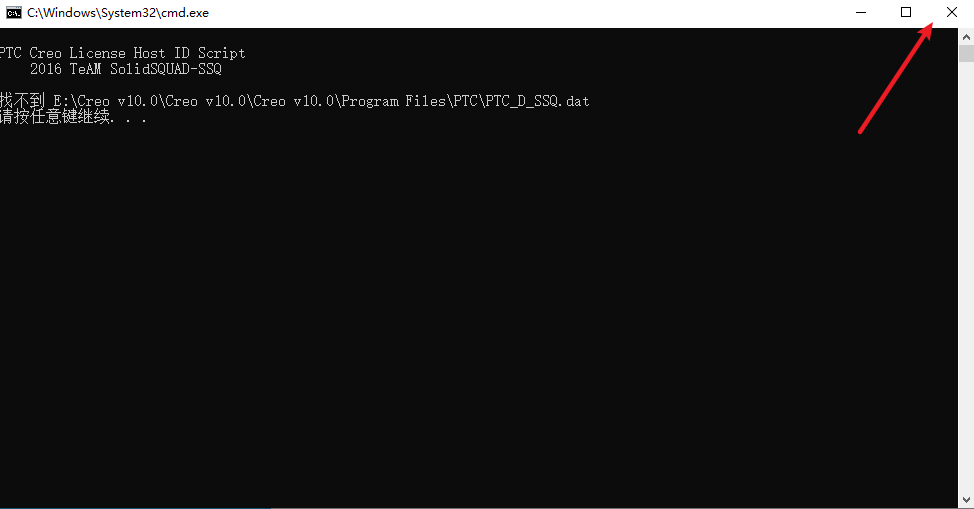
5.点击右上角的关闭

wxsync-2024-09-8ecaa884c98e22ad74dbc098069e85d5

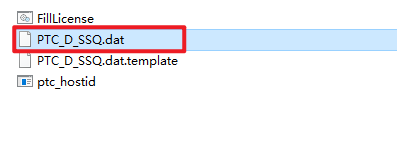
6.自动生成“PTC_D_SSQ.dat“文件

wxsync-2024-09-a46ad16c64eb76a948671ceff611d736

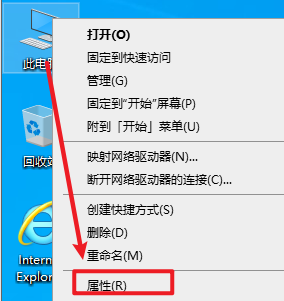
7.返回桌面,选中桌面上的“此电脑”,右键选择“属性”

wxsync-2024-09-fbede52b6764738bfbbc168ce582a796

8.找到并点击“高级系统设置”

wxsync-2024-09-5f9cc21c16c19650fa0a5527431333b6

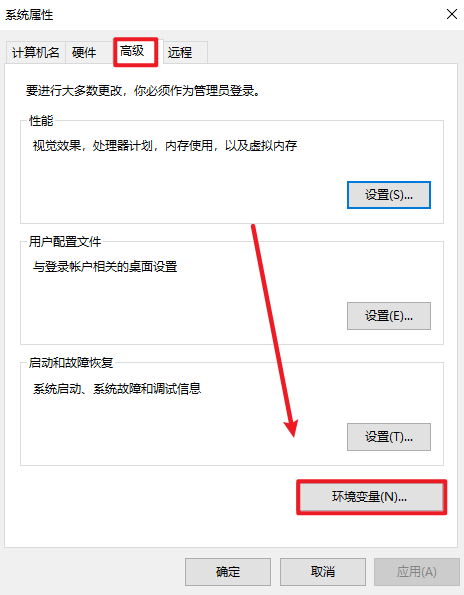
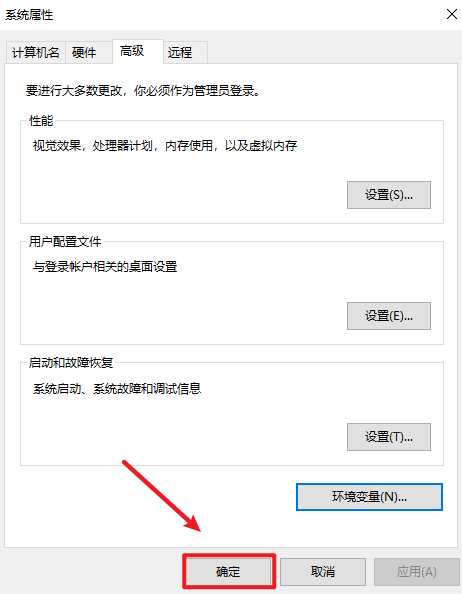
9.选择“高级”,点击“环境变量”

wxsync-2024-09-45765703186d40674a42a133088a5f60

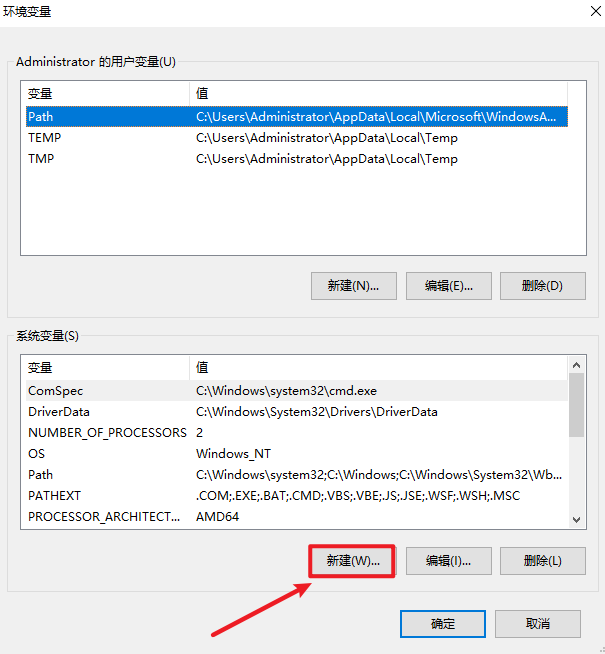
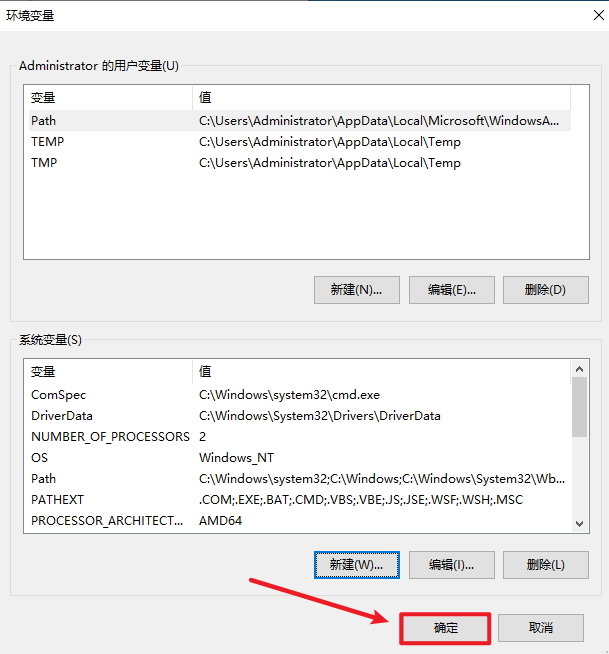
10.系统变量处点击“新建”

wxsync-2024-09-f567530503bc18d39ab46f6f854ecfe9

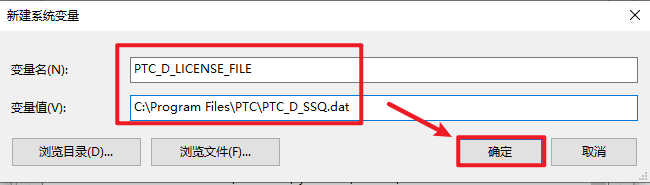
11.输入:

变量名:PTC_D_LICENSE_FILE

变量值:C:Program FilesPTCPTC_D_SSQ.dat(变量值为PTC_D_SSQ.dat文件路径)

点击“确定”
wxsync-2024-09-17c61dab0913956c6c7a20fc50929b02

12.点击“确定”

wxsync-2024-09-c19fe453285d0223d65d30886dc3b93b

13.点击“确定”

wxsync-2024-09-5419923f2d7b2765723ff7ea15eecc5e

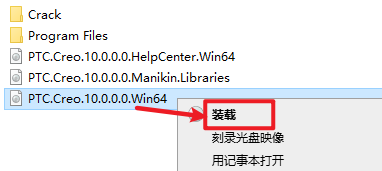
14.返回安装文件夹“Creo v10.0”,选中“PTC.Creo.10.0.0.0.Win64”,右键选择“装载”(如果没有“装载”选项的可以右键选择“打开方式—Windows资源管理器”打开,Win7系统直接右键解压)
wxsync-2024-09-063da9176dec228a93edac51f0995cc9

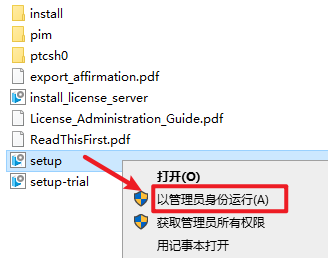
15.找到并选中“Setup”安装程序,右键选择“以管理员身份运行”

wxsync-2024-09-5026d6b445095fe3726e928260a57600

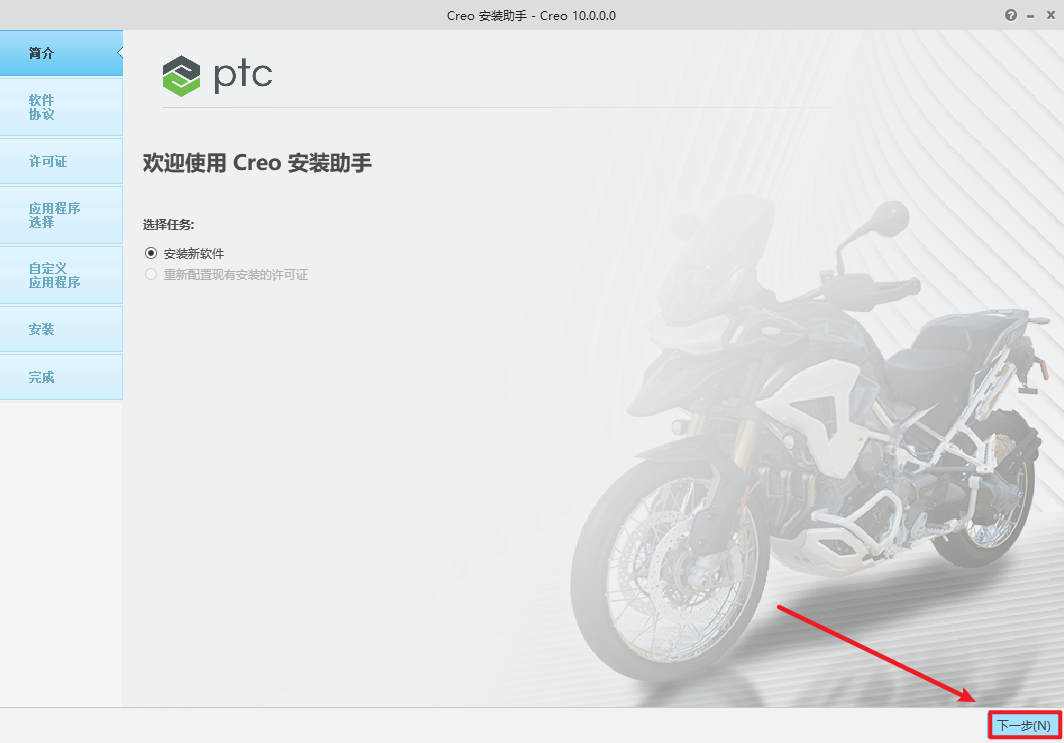
16.点击“下一步”

wxsync-2024-09-76daf28967d519c9b7854e4d8b24ea24

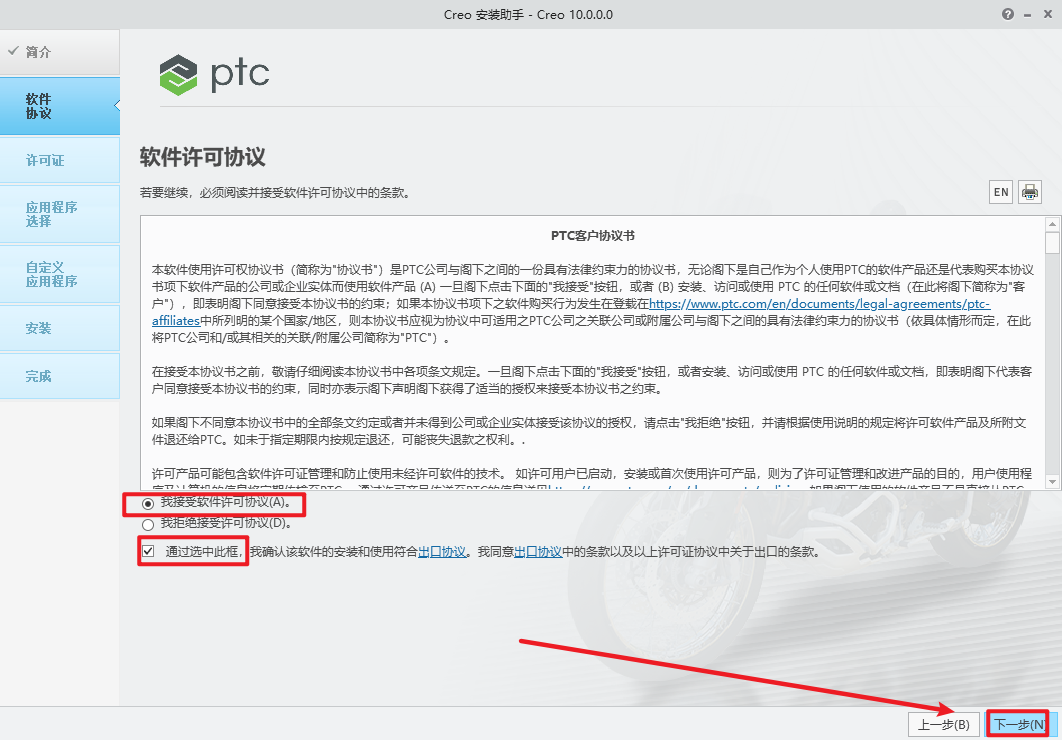
17.勾选“我接受许可协议”和“通过选中此框…”,点击“下一步”

wxsync-2024-09-f55a928dbc85caa05863f178f9d9e8e6

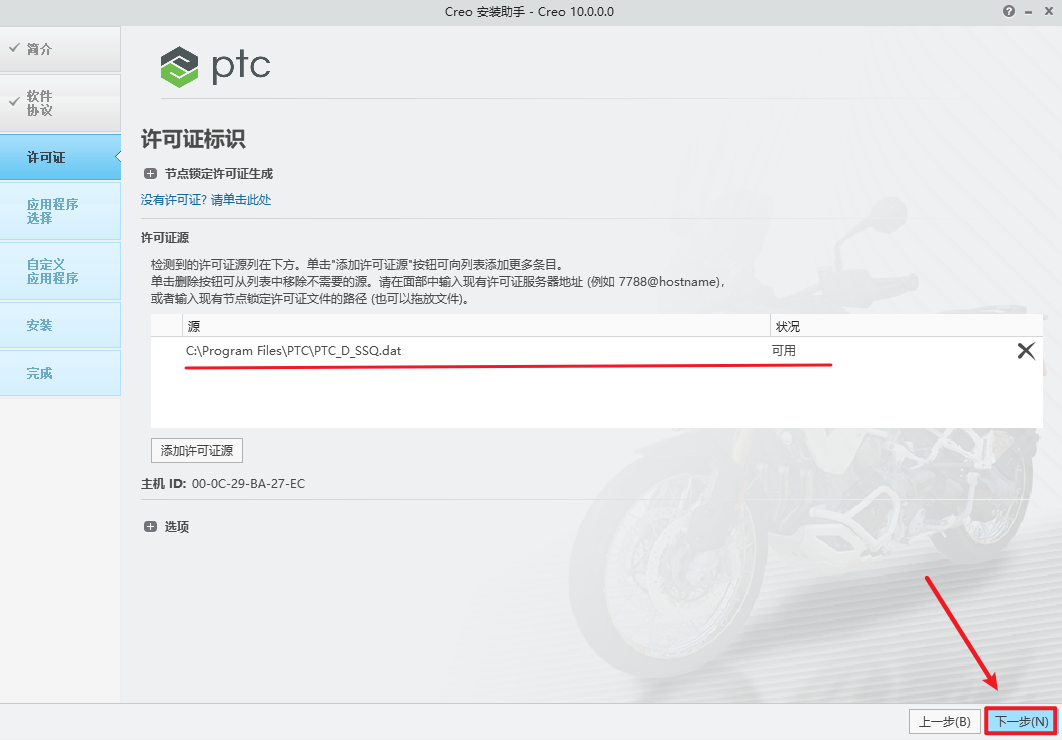
18.软件会自动识别许可证(如果没有识别,将之前(第6步)生成的“PTC_D_SSQ.dat”文件拖动到许可证位置),显示”可用“,说明没问题,直接点击”下一步”

温馨提示:”PTC_D_SSQ.dat”文件路径为【C:Program FilesPTC】
wxsync-2024-09-f2c02a686ab352ba746eb55e36cdab0c

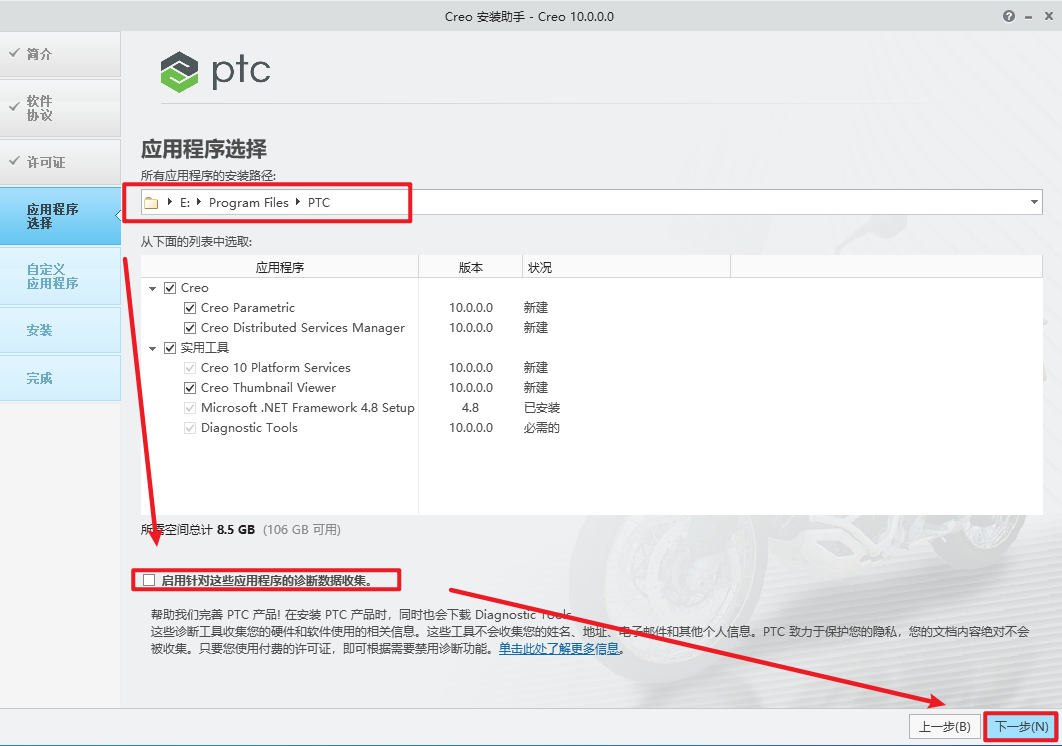
19.选择软件安装路径,安装路径不要出现中文,取消勾选“启用针对…“,点击“下一步”
wxsync-2024-09-74860fd6d7c4682916b7af047a54144f

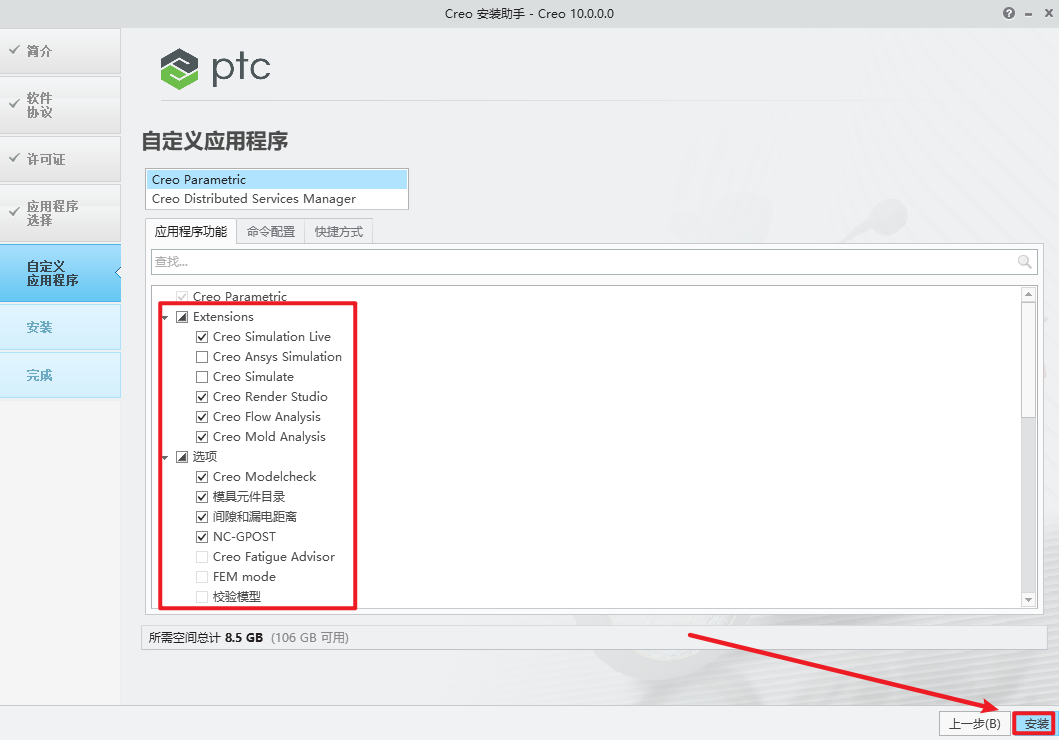
20.选择需要的应用程序,点击“安装”

wxsync-2024-09-9be4e25777b92c4b5e927740219b9f76

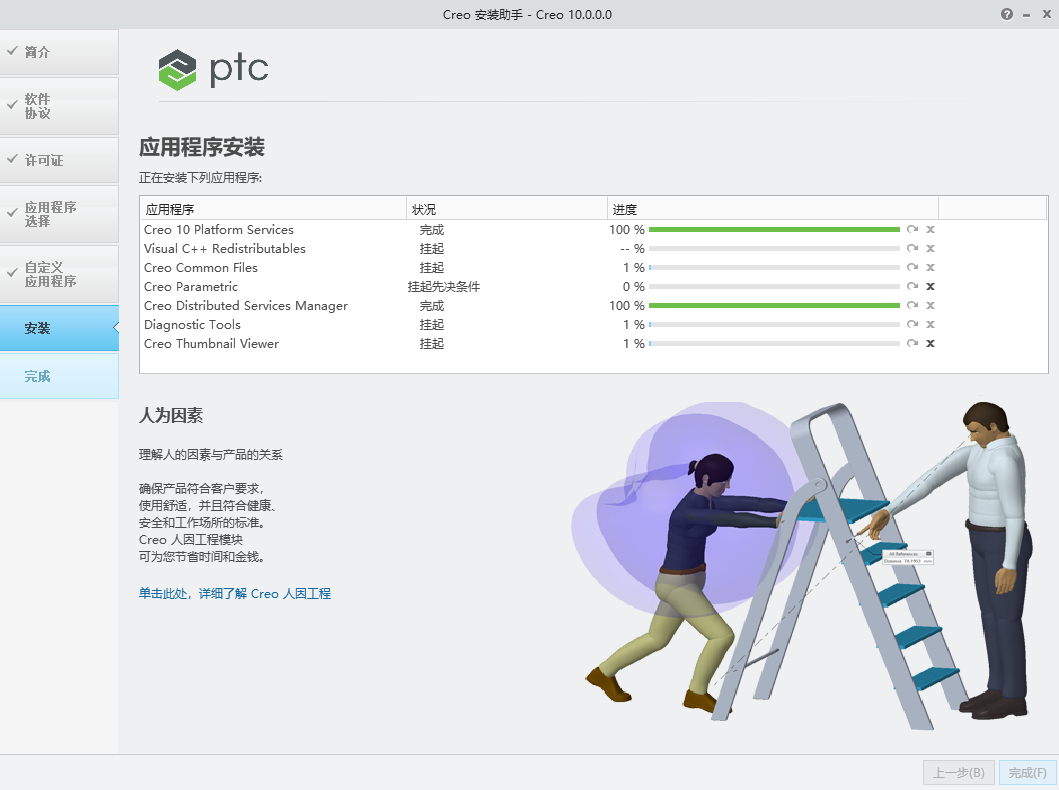
21.软件正在安装,请耐心等待

wxsync-2024-09-12a71e2ed1069f99ebf7ab6262f54273

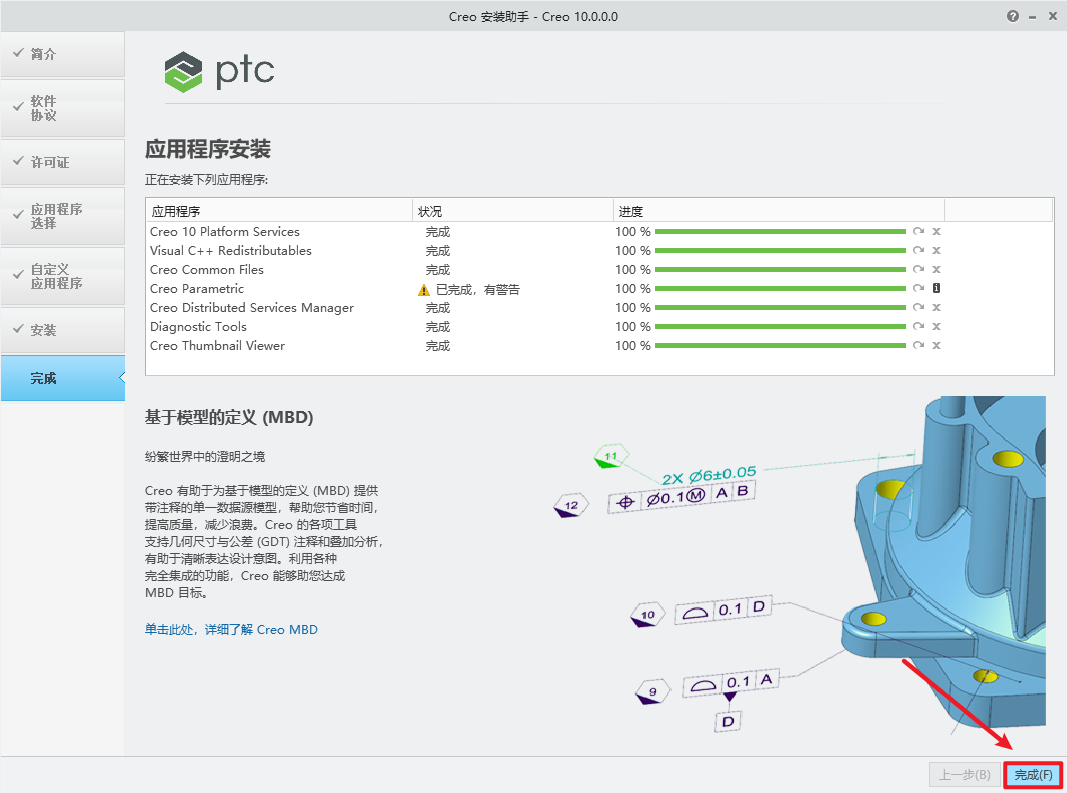
22.点击“完成”

wxsync-2024-09-4f4232c2ead1691925ba6398f58cbfef

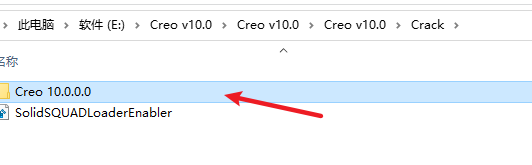
23.返回安装文件夹“Creo v10.0”,双击打开“Creo 10.0.0.0”文件夹
wxsync-2024-09-5c6339fb73c324376da2770c8dce0229

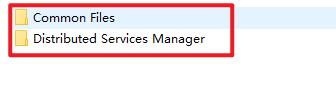
24.复制里面的两个文件夹

wxsync-2024-09-4e45b33679c7a4b196802971ddbb83b3

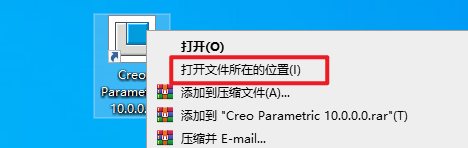
25.返回电脑桌面,在桌面上找到并选中”Creo“软件图标,右键选择“打开文件所在位置”
wxsync-2024-09-bd91b9e035e5c1f958575841b1edd042

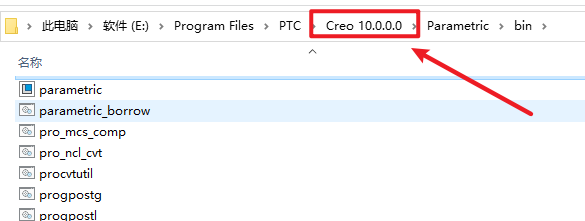
26.点击路径栏中的“Creo 10.0.0.0”

wxsync-2024-09-afe2d94a2c4c7048a0f6cdbb8293a3b5

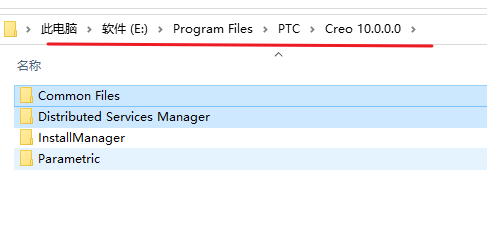
27.粘贴复制的文件到改路径下载

wxsync-2024-09-e55995a6a477138c74097716e69e1495

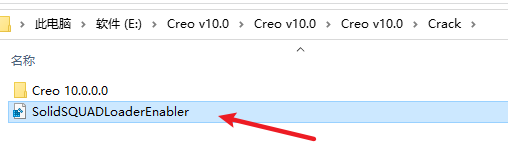
28.返回安装文件夹“Creo v10.0”,打开“Crack”文件夹,双击运行“SolidSQUADLoaderEnabler“文件
wxsync-2024-09-74b3a2537a59af08532b4db5a2f671a0

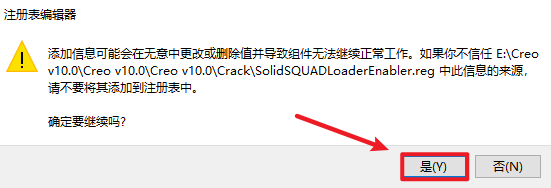
29.点击“是”

wxsync-2024-09-25178b8c61ad39729683142d93e058b8

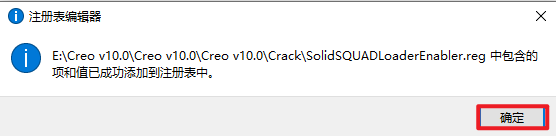
30.点击“确定”

wxsync-2024-09-11c835b14866c73d77a847dea8dfc520

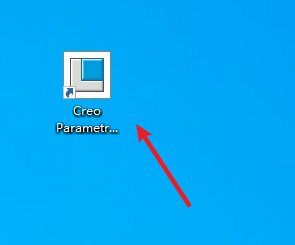
31.双击打开桌面上的软件图标

wxsync-2024-09-c391f7db849eaefcd468ff69583aea88

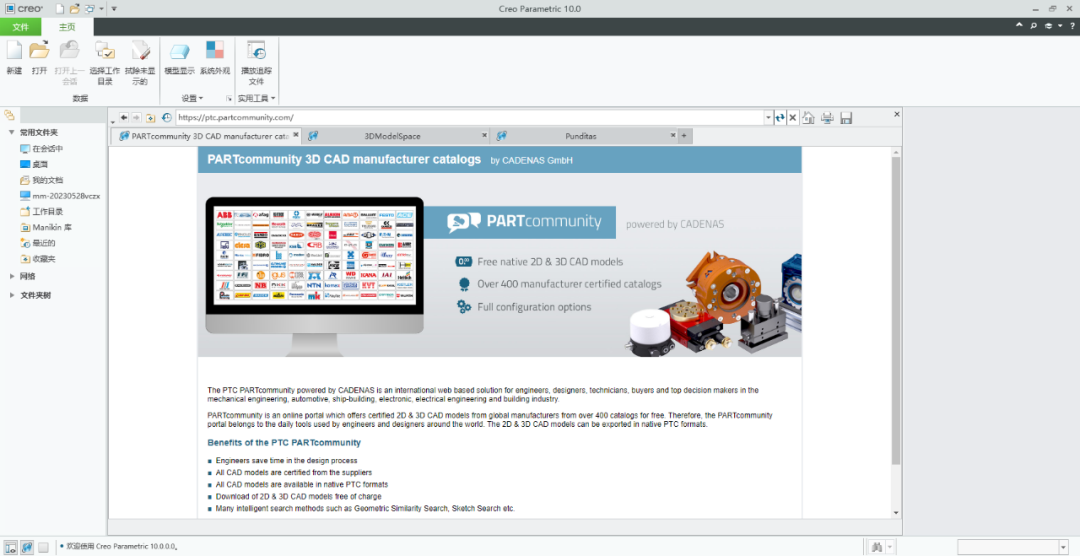
32.安装结束

wxsync-2024-09-f2bee26dcde6361a5ba258cc566f9d4b

© 版权声明
THE END
喜欢就支持一下吧
点赞12 分享
评论 抢沙发

请登录后发表评论

    暂无评论内容