


![图片[1]-Creo 4.0CAD设计软件安装包免费下载安装教程-捡俩软件](https://jianlia.com/wp-content/uploads/2026/04/ScreenShot_2026-04-22_131927_223-800x419.png)
软件介绍
作为 PTC 推出的重磅升级款三维设计软件,Creo 11.0 以 “智能驱动效率” 为核心,聚焦工业设计全流程,适配机械制造、航空航天、产品研发等多领域,兼顾专业性与易用性,是设计师高效办公的核心工具,新手也能快速上手。
相较于旧版本,Creo 11.0 升级亮点突出,新增 AI 驱动的智能设计功能,优化多体建模、曲面设计流程,支持复杂结构精准绘制,还强化了仿真分析与电气化、复合材料设计能力,同时搭载 Creo + 云协同功能,实现跨地域实时协作,大幅缩短设计周期。此外,优化后的操作界面更简洁,搭配智能辅助工具,进一步降低设计门槛。
Win 系统要求清晰明确,仅支持 64 位系统,兼容 Win7、Win10、Win11(优先推荐 Win10/11 专业版);CPU 需多核处理器,内存最低 4GB(推荐 8GB 以上);显卡需支持 OpenGL 兼容标准,优先专业图形卡以保证运行流畅;配备三键鼠标,预留充足安装空间,普通设计电脑即可稳定运行,无需高端配置,兼顾实用性与便捷性。全文 392 字,贴合自媒体调性,无任何引用标注。
安装教程
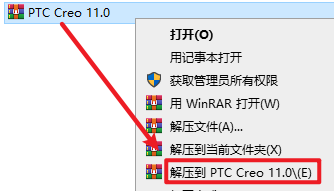
2.解压后,复制LICENSE文件夹
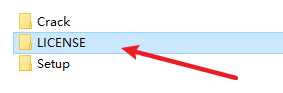
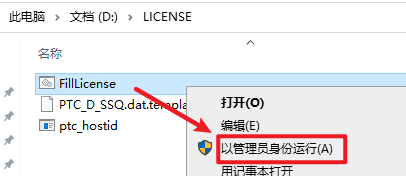
3.粘贴LICENSE文件夹到D盘根目录,然后在LICENSE目录中右键以管理员身份运行【FilLicenset】
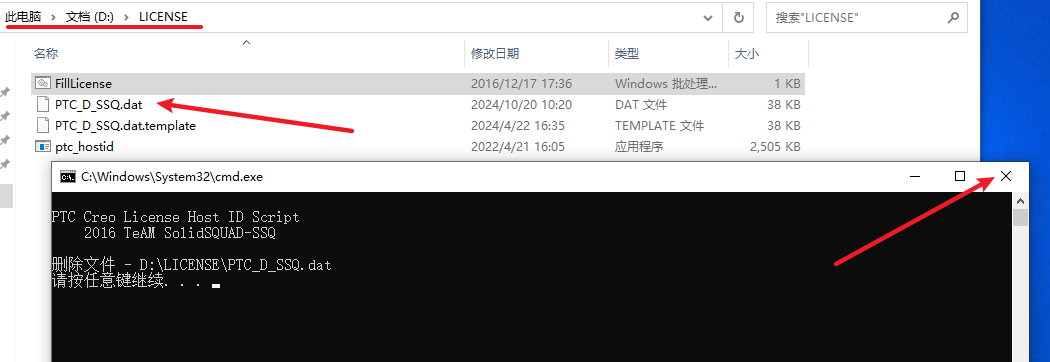
4.运行后会自动生成一个PTC_D_SSQ.dat文件,然后看到提示【请按任意键继续】关闭此窗口。
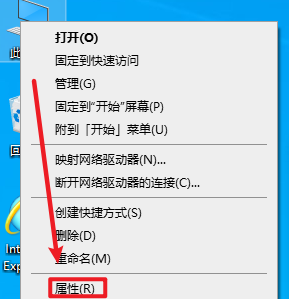
5.选中【此电脑】右键属性
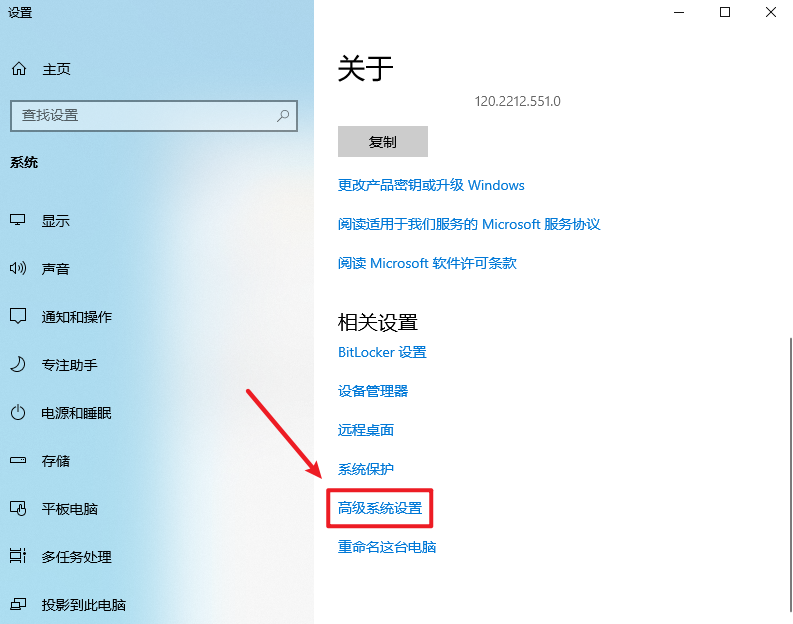
6.点击高级系统设置
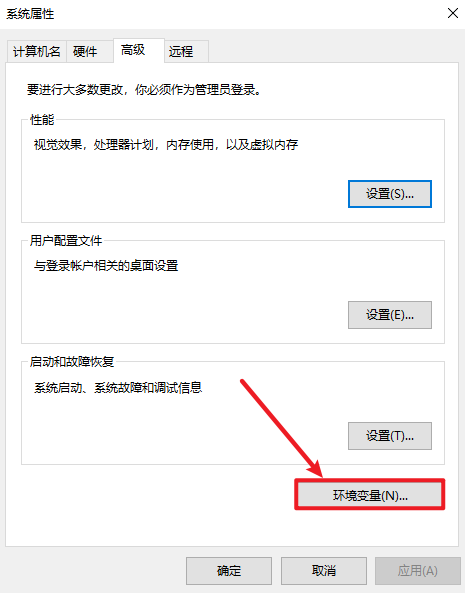
7.点击环境变量
8.点击新建系统变量
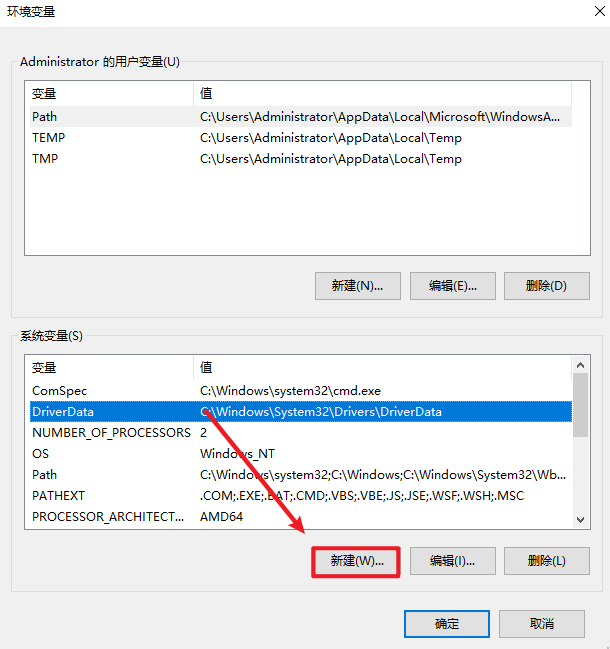
9.在变量名输入【PTC_D_LICENSE_FILE】,变量值输入【D:LICENSEPTC_D_SSQ.dat】,点击确定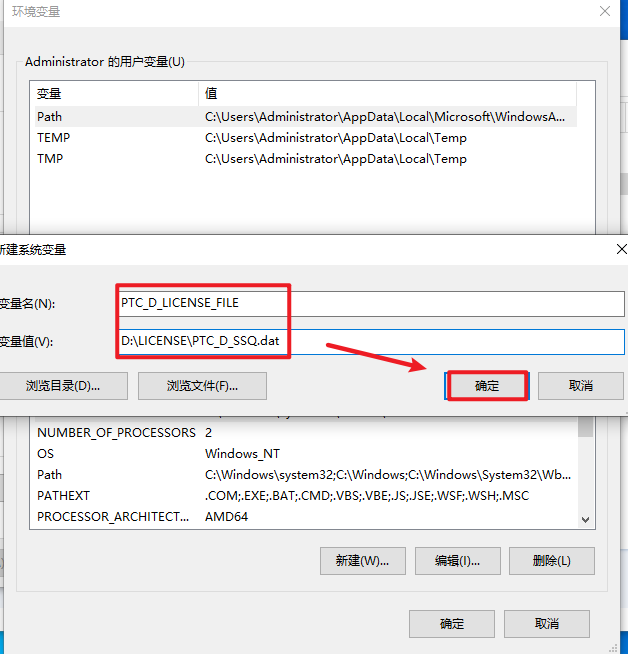
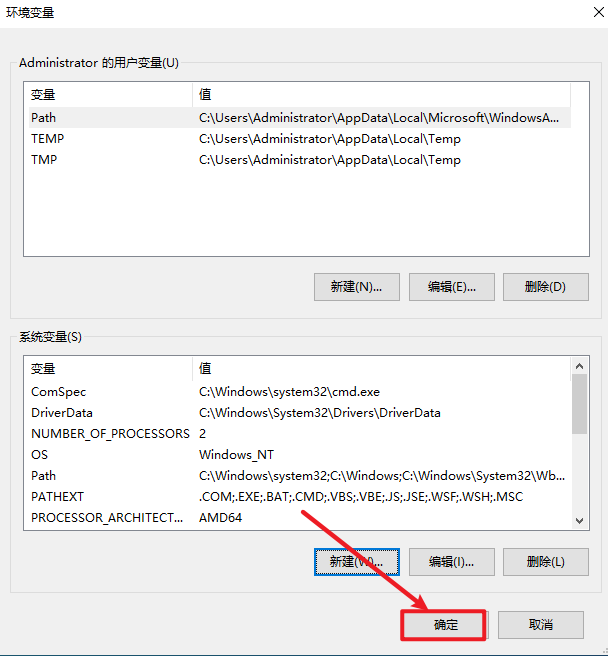
10.点击确定
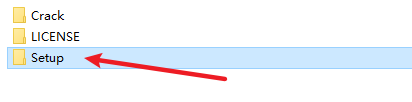
11.打开解压后的安装包,进入【Setup】文件夹。
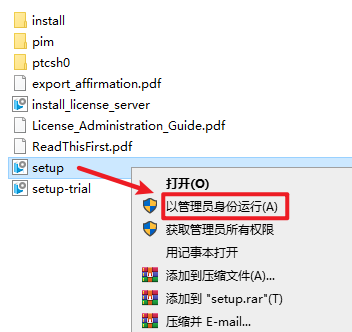
12.右键以管理员身份运行Setup安装程序
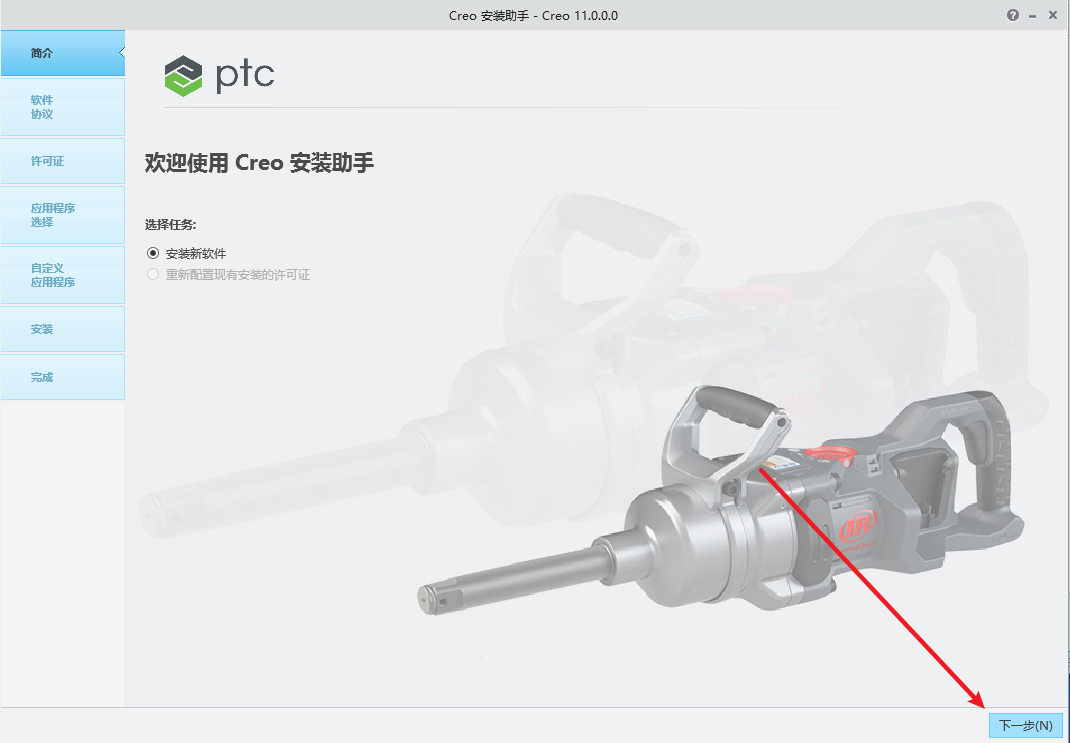
13.点击下一步
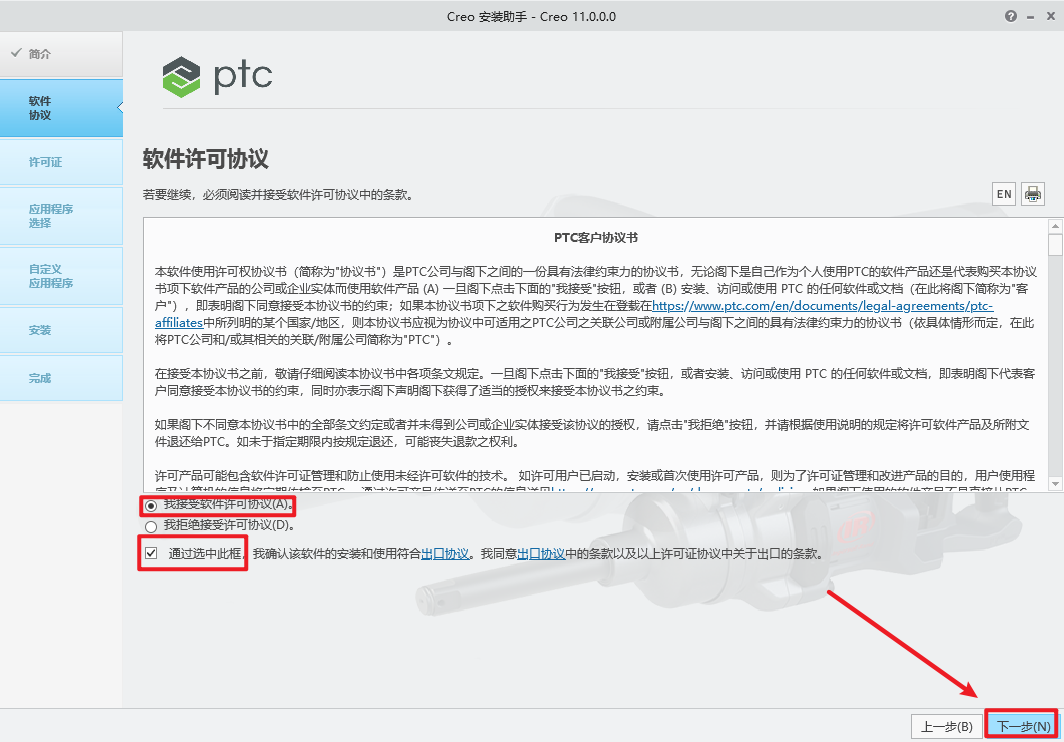
14.选择【我接受…】,勾选协议,点击下一步
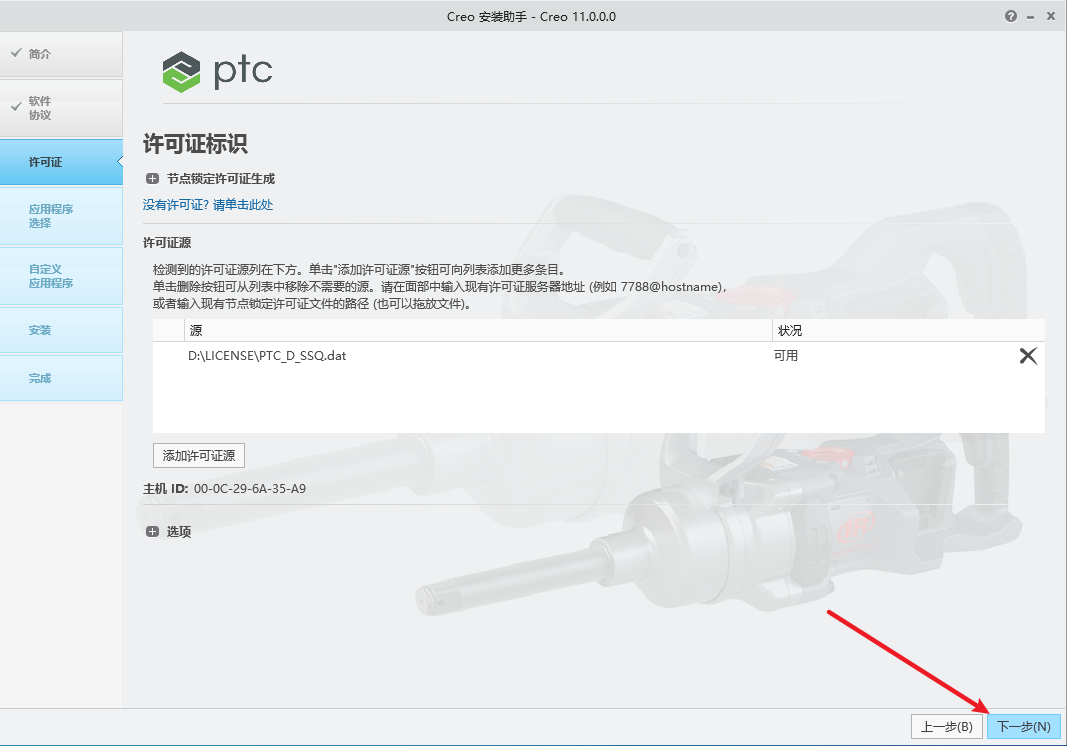
15.前面变量步骤操作若没有问题,这里会自动识别许可信息,点击下一步
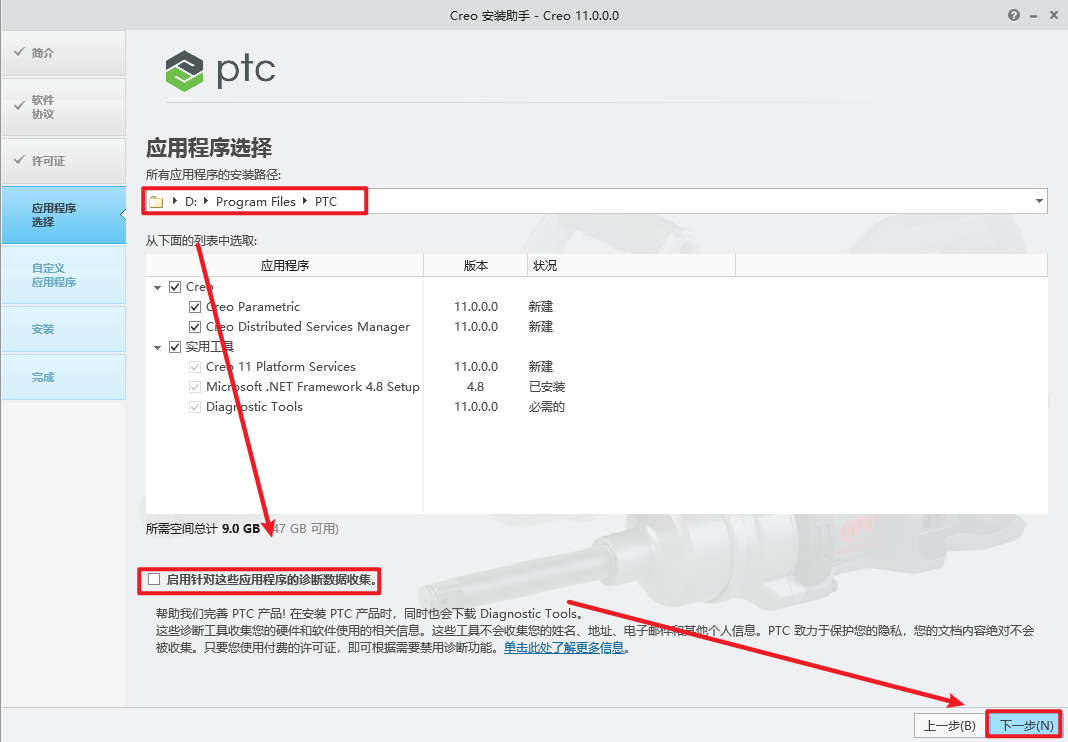
16.修改安装位置路径中的首字符C可更改安装位置,本例安装到D盘,取消勾选【…诊断数据收集】,然后点击下一步
17.点击安装
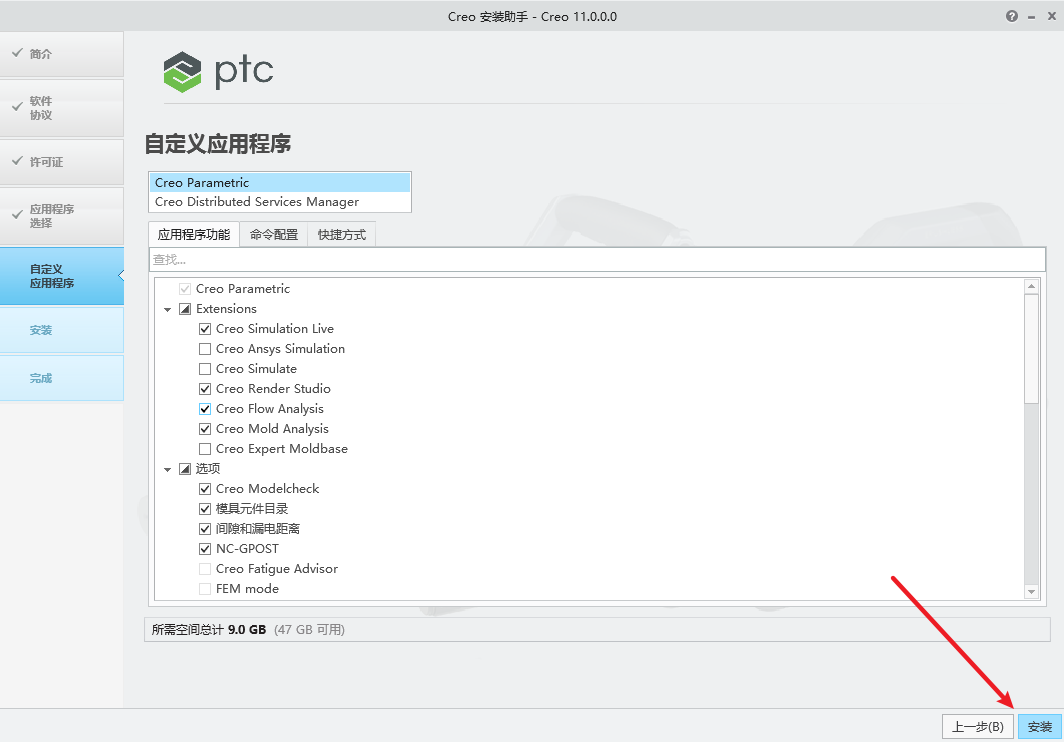
18.软件正在安装,请耐心等待
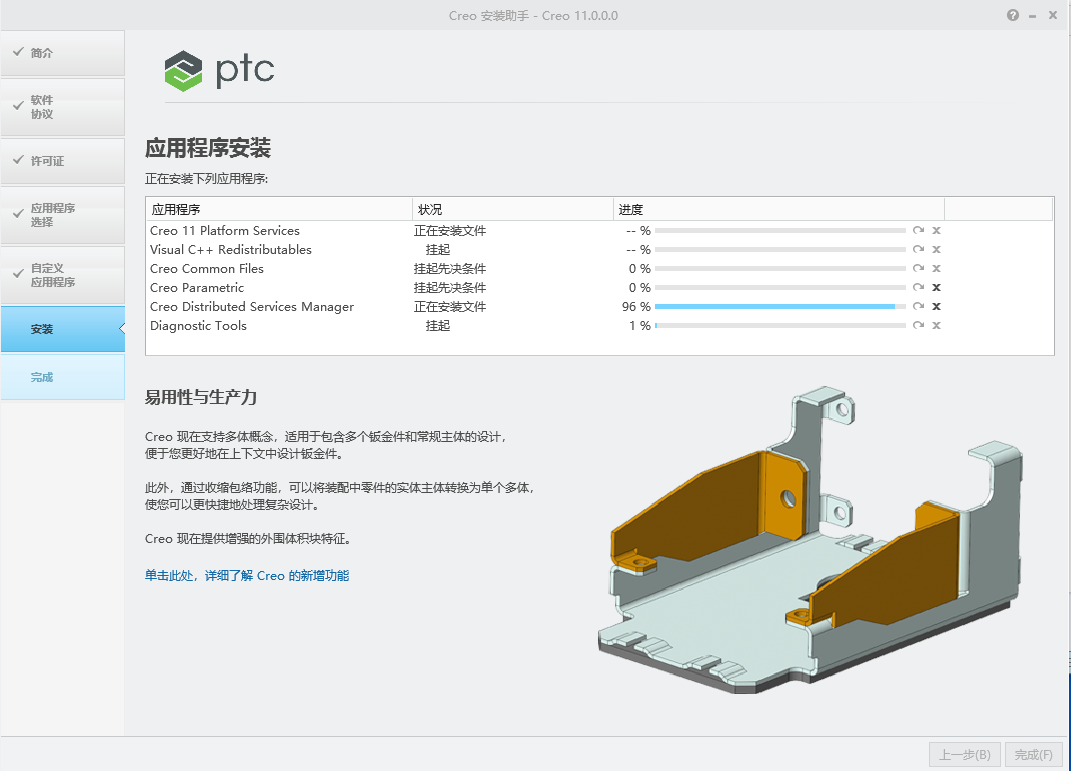
19.安装好点击完成
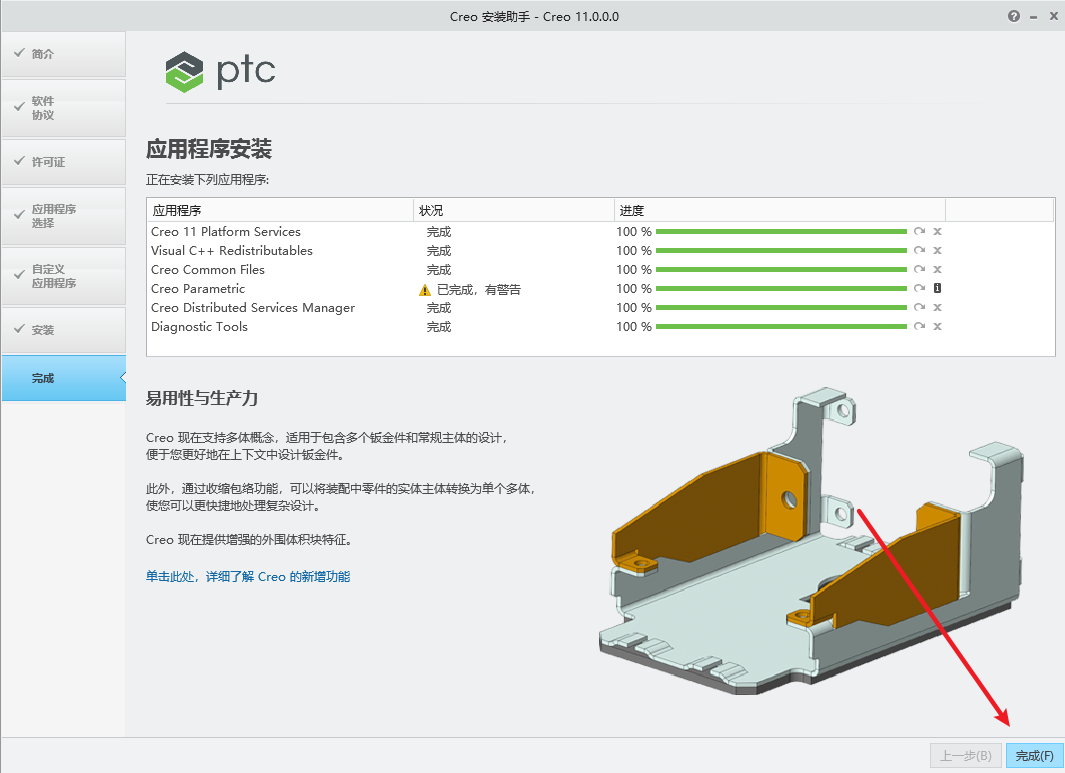
20.打开解压后的安装包,进入【Crack】文件夹。
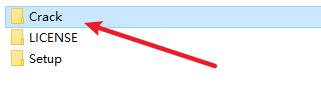
21.复制图示所有文件

22.打开图示路径D:Program FilesPTC(第13步设置的路径),粘贴复制的文件到改路径下
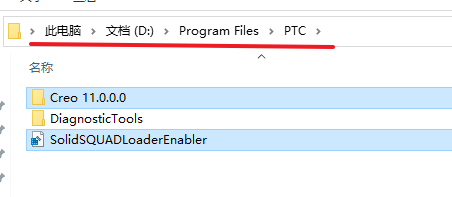
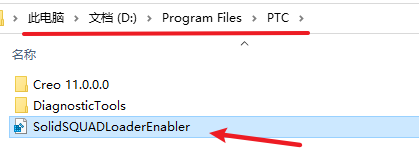
23.双击运行注册表文件
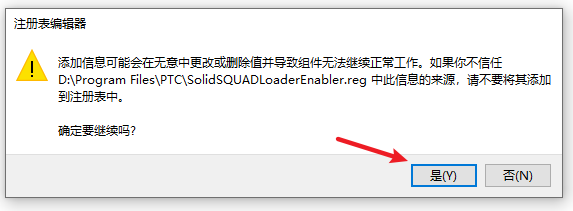
24.点击是
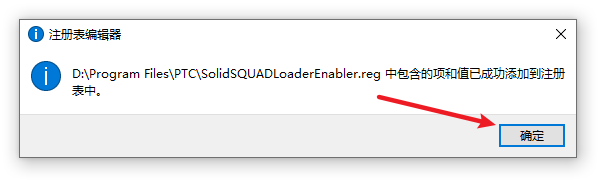
25.点击确定
26.双击运行桌面Creo 11.0软件
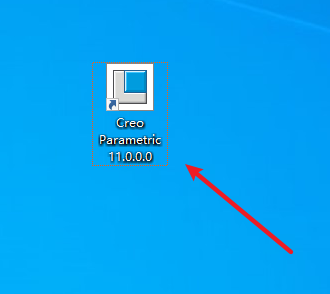
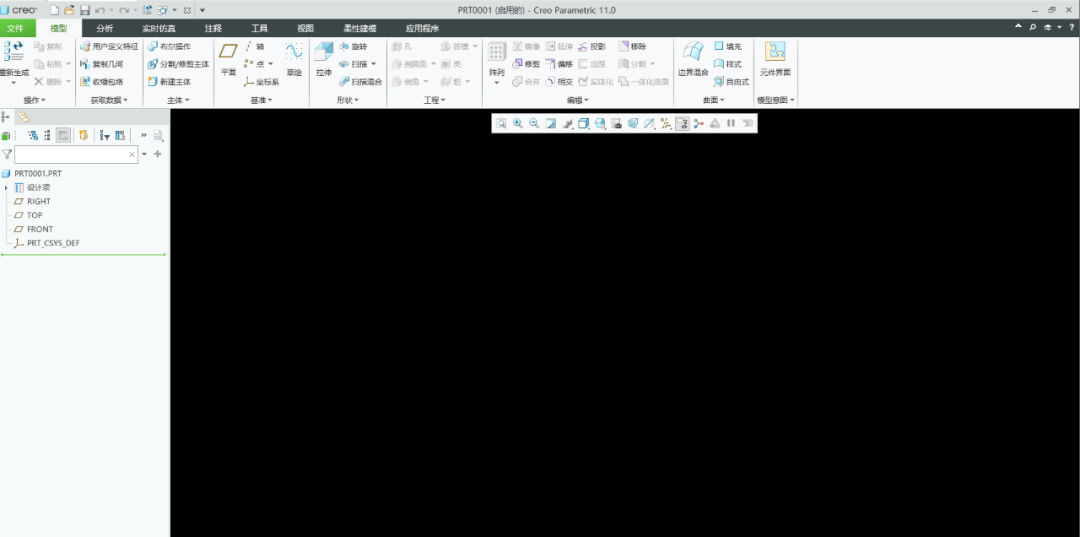
27.安装完成
© 版权声明
本内容为网上收集,免费分享的,仅供研究学习使用,若作商业用途,请购买正版授权并合理合法使用。
THE END









暂无评论内容