

![图片[1]-Altair HyperWorks 2024企业级CAE平台安装包免费下载安装教程-捡俩软件](https://jianlia.com/wp-content/uploads/2026/04/ScreenShot_2026-04-27_081320_420-800x445.png)
软件介绍
Altair HyperWorks 2024 是一款集设计、仿真与优化于一体的专业 CAE 平台,作为工程领域的核心工具,广泛应用于汽车、航空航天、电子、能源等多个行业,适配科研、企业研发等多种场景,既能满足复杂工程仿真需求,又能简化工作流程,助力工程师高效完成产品设计与性能验证,兼顾专业性与易用性。
该版本升级亮点突出,融入 AI 驱动与高性能计算技术,新增 Altair Copilot AI 助手,可通过自然语言解答操作疑问;优化单进程运行模式,提升软件稳定性与运行速度,同时强化多物理场耦合分析能力,新增电池包自动建模、电磁兼容仿真等实用功能,支持 Python 二次开发,可与多种 CAD/ECAD 系统无缝集成,适配各类复杂工程场景。
系统要求明确,仅支持 64 位 Windows 系统,兼容 Windows 10(64 位)、Windows 11 专业版,不支持 32 位系统及家庭版。硬件方面,推荐多核处理器,内存最低 8GB(复杂仿真建议 32GB 以上),显卡需支持 OpenGL 3.2 及以上、OpenCL 2.1,硬盘需预留至少 8GB 安装空间,普通配置可满足基础仿真,大型复杂仿真需搭配高性能硬件,确保运行流畅。
安装教程
1.选中下载的压缩包,然后右键选择解压到
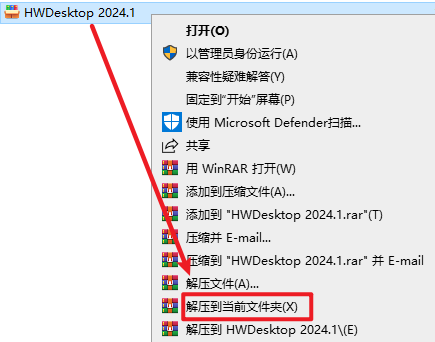
2.打开刚刚解压的文件夹,双击打开“Crack”文件夹,复制“ProgramData”文件夹
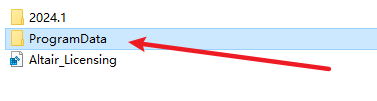
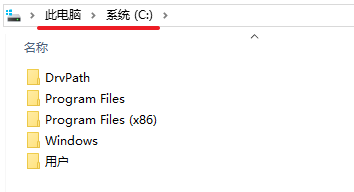
3.打开C盘根目录,粘贴复制的文件到该路径下
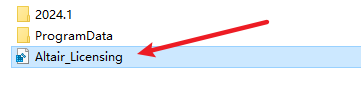
4返回“Crack”文件夹,双击“Altair_Licensing”注册表文件
5.点击“是“

6.点击“是“
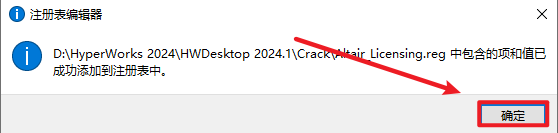
7.返回安装文件夹,选中“hwDesktop2024_win64”右键选择“以管理员身份运行”
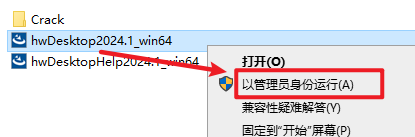
8.点击“OK”
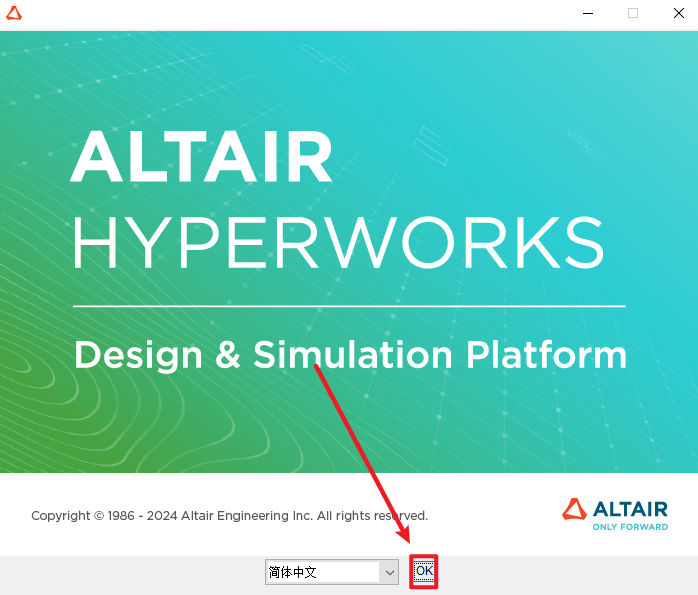
9.勾选“我接受”,点击“下一步”
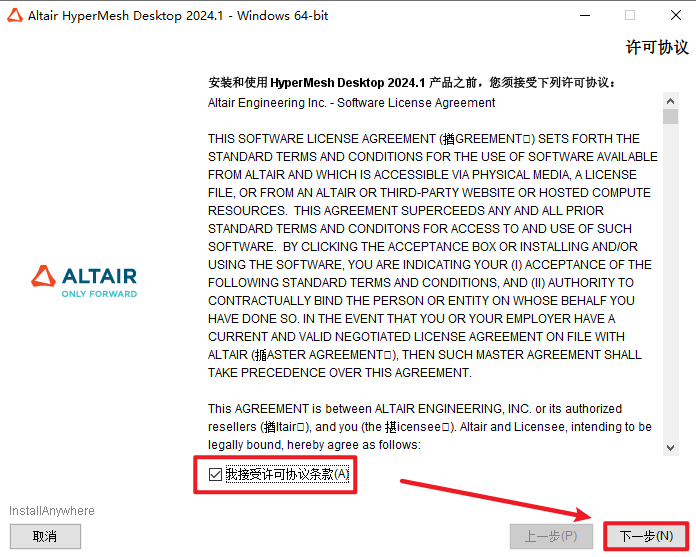
10.点击“下一步”
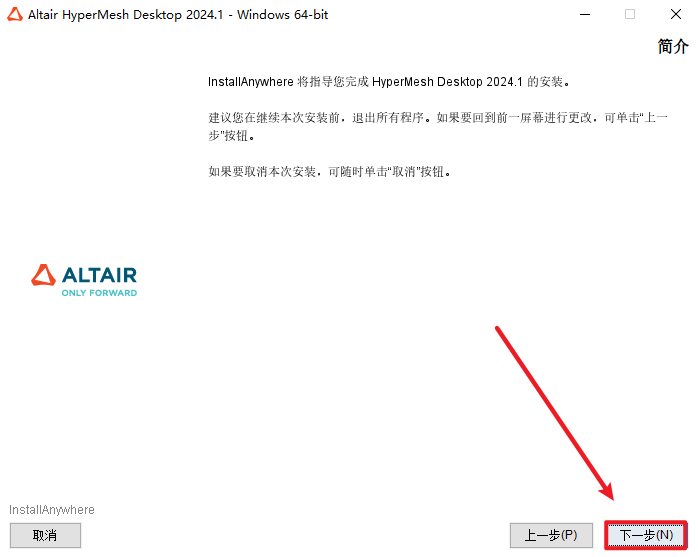
11.点击“下一步”
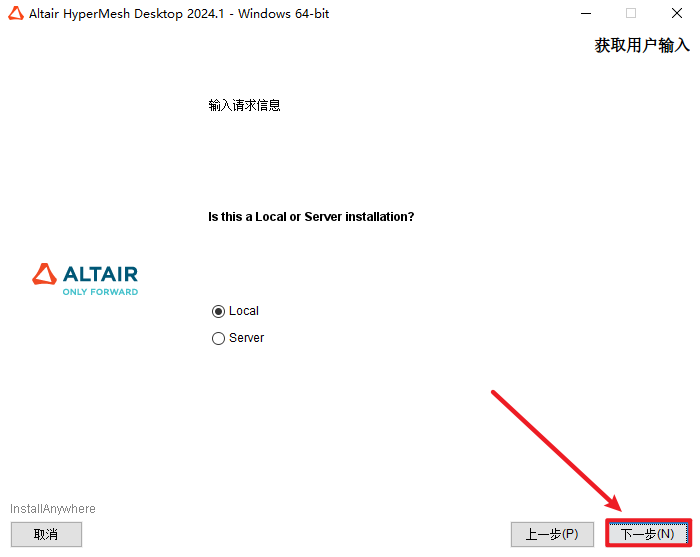
12.选择软件安装路径,安装路径不要出现中文,点击“下一步”
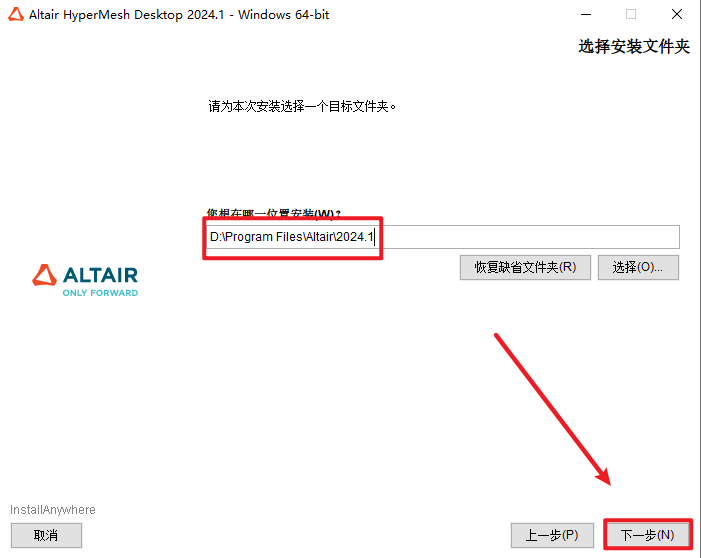
13.勾选“Yes“,点击“下一步”
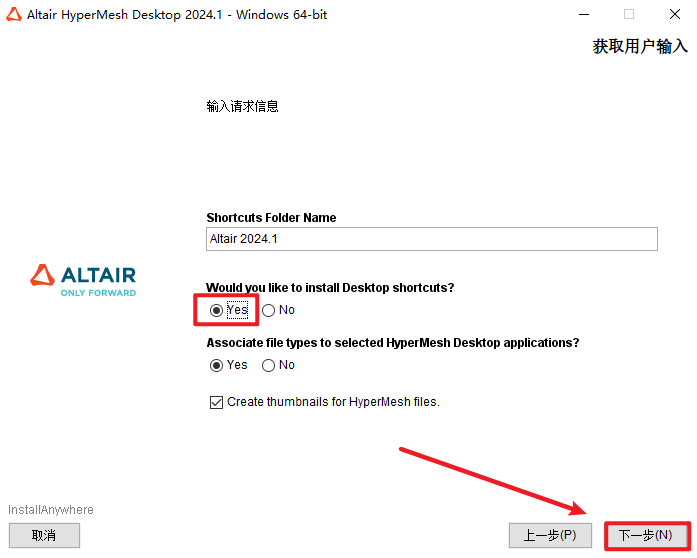
14.点击“下一步”
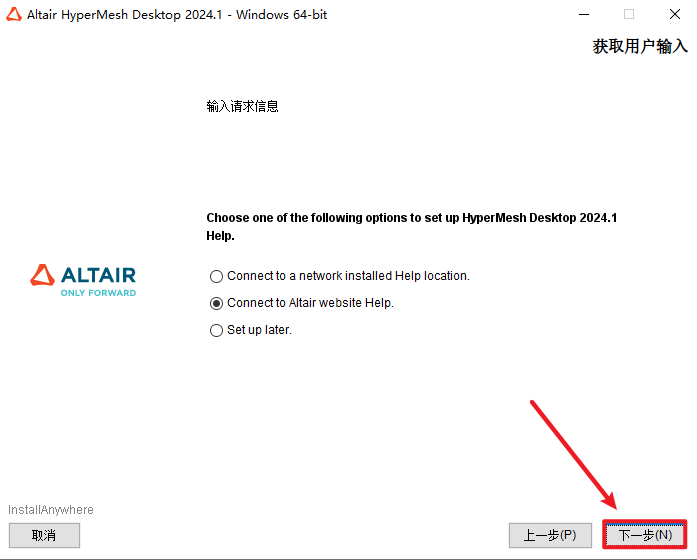
15.点击“下一步”
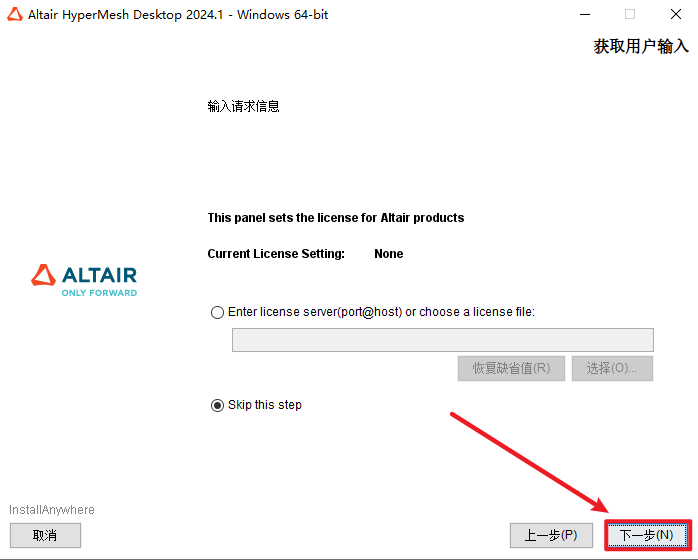
16.点击“安装“
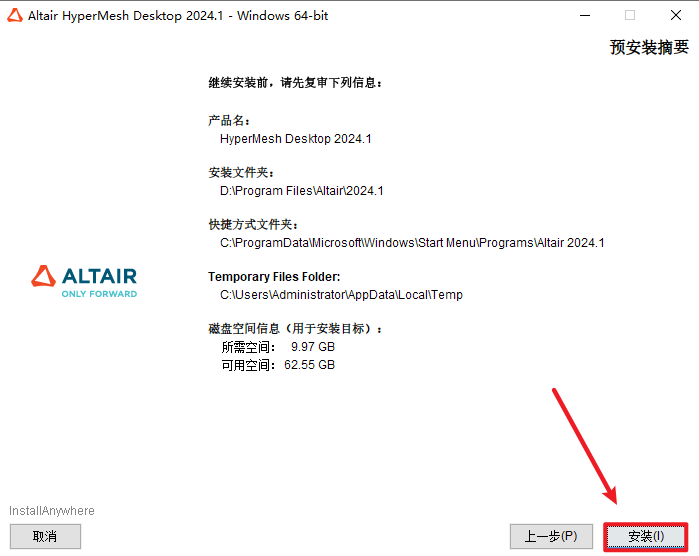
17.软件正在安装,请耐心等待
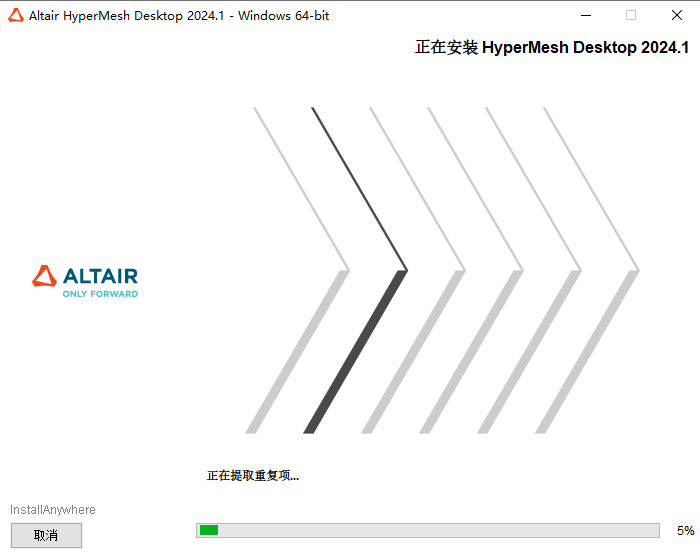
18.安装完成后,点击”完成”
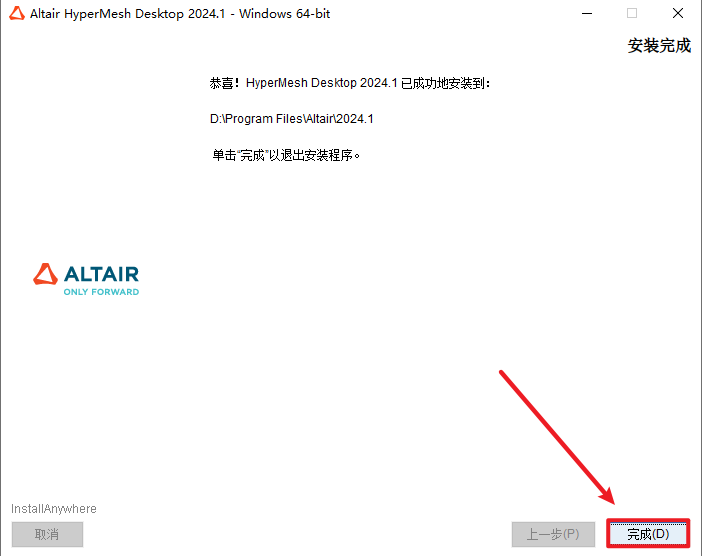
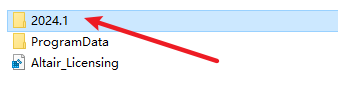
19.返回安装文件夹,双击打开“Crack”文件夹,复制“2024.1“文件夹
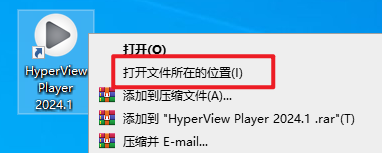
20.选中桌面上的”HyperView Player “软件图标,右键选择“打开文件所在的位置”
21.在打开的文件夹点击路径栏中的“Altair”
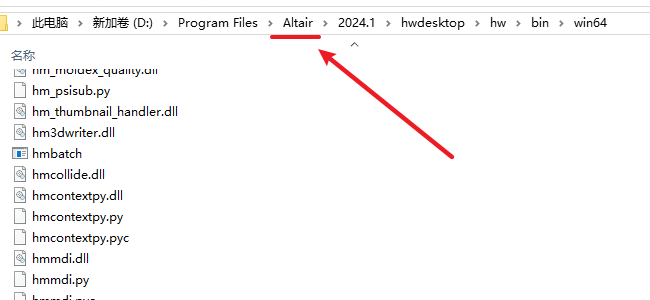
22.粘贴复制的文件到该路径下,选择“替换目标中的文件”
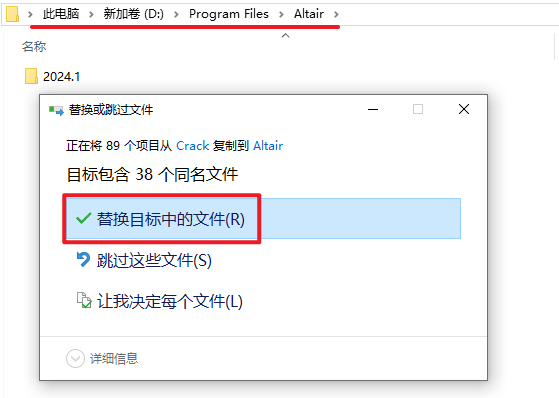
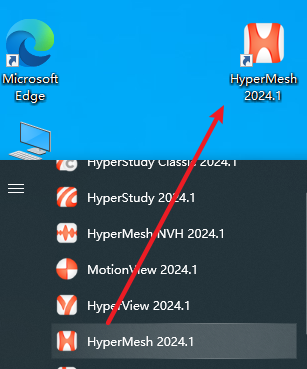
23.在开始菜单中找到”HyperMesh 2024″软件(根据需求可以选择HyperStudy、HyperView等组件),拖拽到桌面上即可创建桌面快捷方式
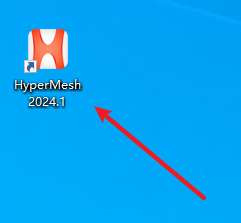
24.双击图标,运行软件
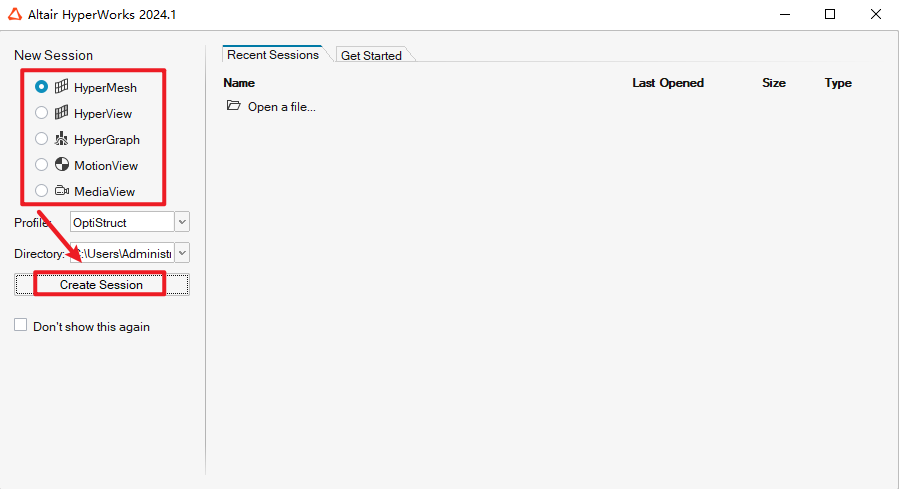
25.选择需要的软件,点击“Create Session“
中文切换
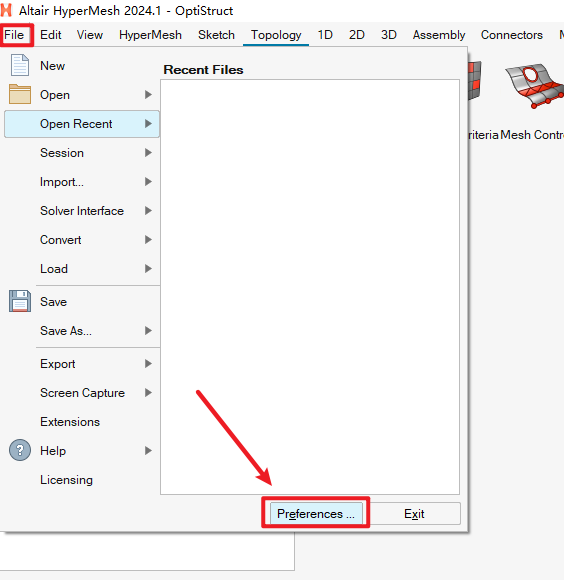
26.点击菜单栏“File“,选择“Preferences“
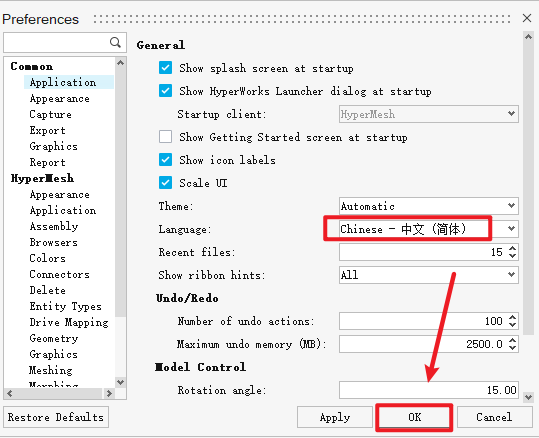
27.将“Language“项设置为“Chinese – 中文(简体)“,点击“OK”
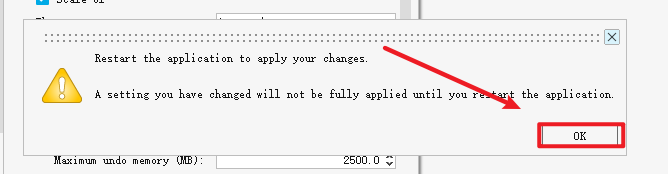
28.点击“OK“
29.点击右上角的关闭
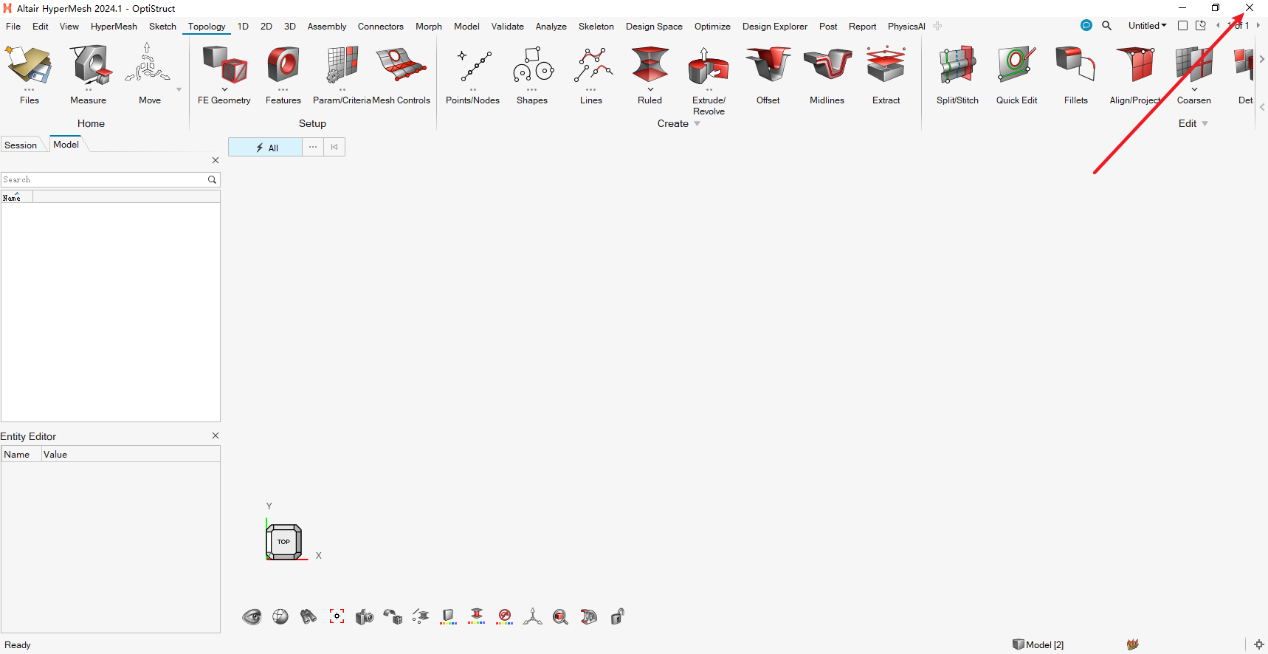
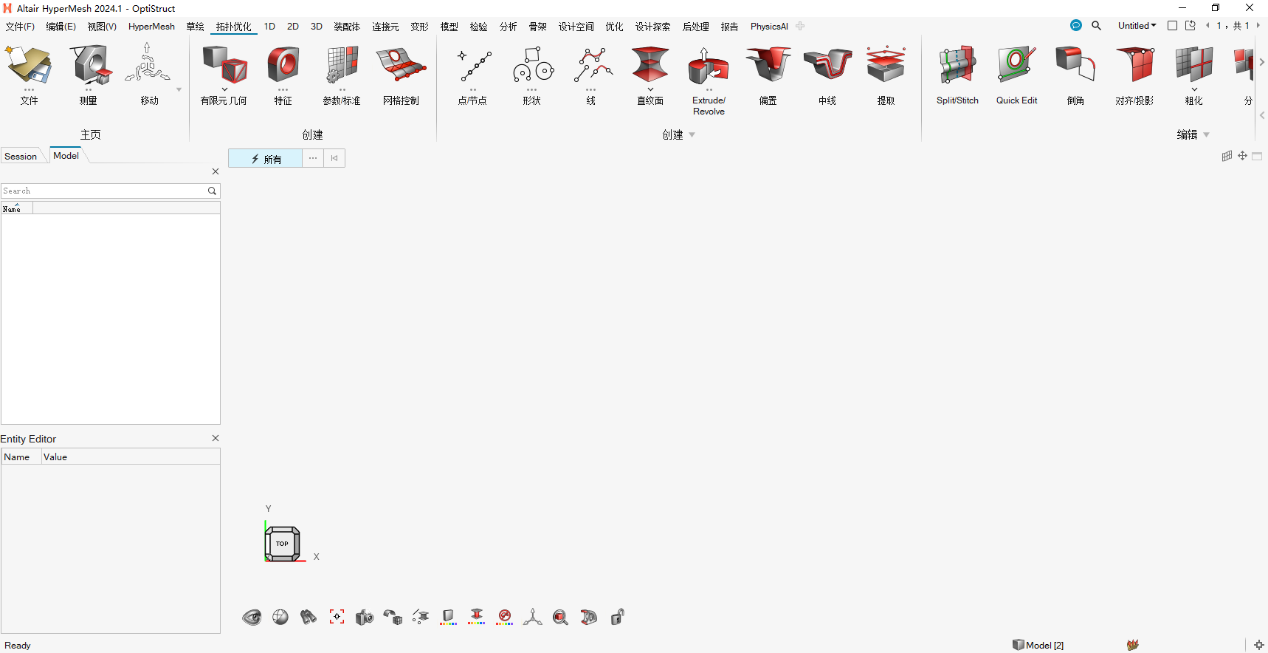
30.重新打开软件,安装结束
© 版权声明
本内容为网上收集,免费分享的,仅供研究学习使用,若作商业用途,请购买正版授权并合理合法使用。
THE END









暂无评论内容