Altair HyperWorks 2025企业级CAE平台安装包免费下载安装教程

HyperWorks是由Altair公司推出的一款工程软件环境,它集成设计与分析所需各种工具,主要包括前后处理有关的HyperMesh、HyperStudy、HyperView、HyperGraph,优化解算器OptiStruct,钣金成形分析软件HyperForm,多体动力分析软件MotionView、MotionSolv等等,具有无比的性能以及高度的开放性、灵活性和友好的用户界面,是一个创新、开放的企业级CAE平台。图片[1]-Altair HyperWorks 2025企业级CAE平台安装包免费下载安装教程-捡俩软件

软件介绍


Altair HyperWorks 2025 是一款功能全面的专业 CAE 仿真平台,聚焦高效、智能的工程仿真需求,广泛应用于汽车、航空航天、电子等多个领域,是工程师进行产品设计、性能验证的核心工具,兼顾专业性与易用性,助力缩短研发周期、降低试验成本。
该版本核心升级亮点突出,全面搭载新界面(无旧界面支持),新增多窗口联动建模功能,可同时打开多个窗口实现建模联动,复制粘贴模型时自动同步关联数据;优化对象浏览器,支持按类型分类管理对象,常用卡片可星标收藏,检索更高效。同时融入 PhysicsAI 技术,新增 TNS、SERS 两种 AI 架构,搭配 GPU 加速,大幅提升仿真精度与速度,还支持对接 Altair One 官方材料库,简化材料配置流程。
Windows 系统要求明确,仅支持 64 位系统,兼容 Windows 10(20H2 及以上)、Windows 11 专业版,不支持 32 位系统。硬件需多核处理器(支持 AVX2),内存最低 16GB(复杂仿真建议更高配置),显卡需支持 OpenGL 3.3+、Vulkan 1.2+,硬盘预留至少 8GB 空间,确保软件流畅运行,适配各类复杂工程仿真场景。

安装教程


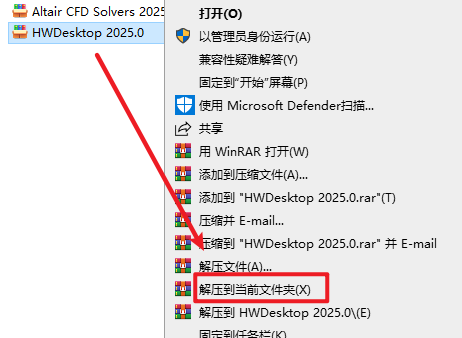
1.选中下载的压缩包,然后右键选择解压到当前文件夹

20260120113908131

2.打开刚刚解压的文件夹,双击打开“Crack”文件夹.复制“ProgramData”文件夹
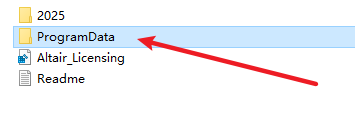
20260120113908161

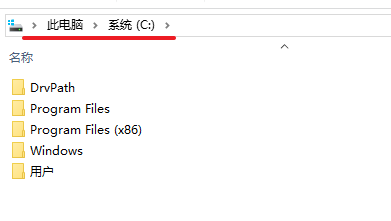
3.打开桌面“此电脑”,打开C盘根目录,粘贴复制的文件到该路径下

20260120113908901

4.再次返回“Crack”文件夹,双击“Altair_Licensing”注册表文件
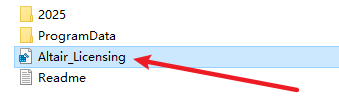
20260120113908381

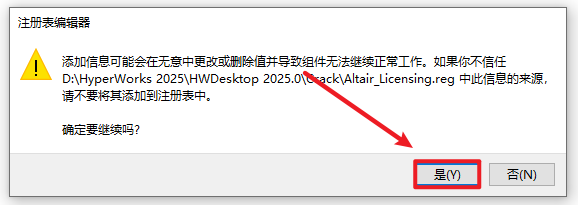
5.点击“是“

20260120113908961

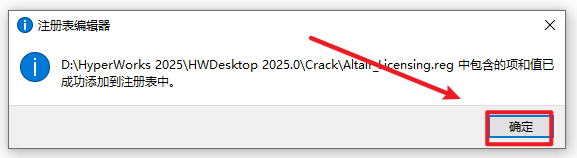
6.点击“确定“

20260120113909271

7.返回安装文件夹,选中“hwDesktop2025_win64”右键选择“以管理员身份运行”
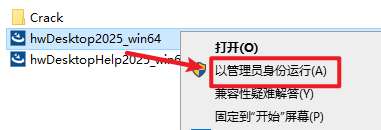
20260120113909251

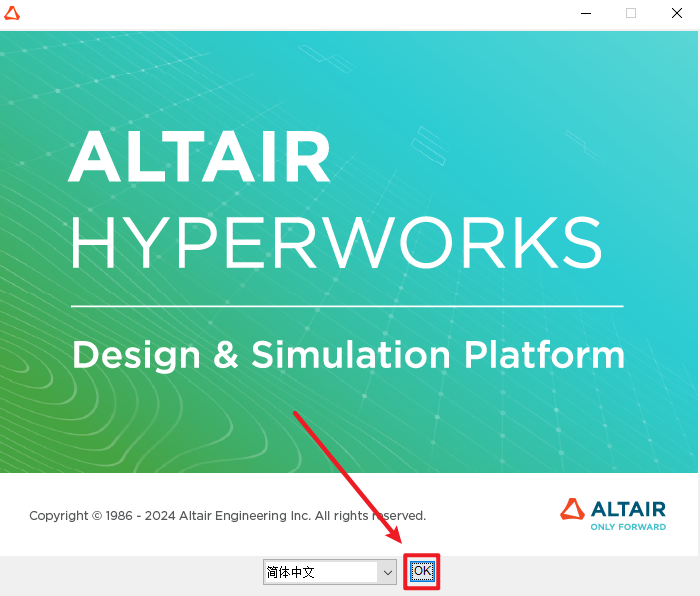
8.点击“OK”

20260120113909731

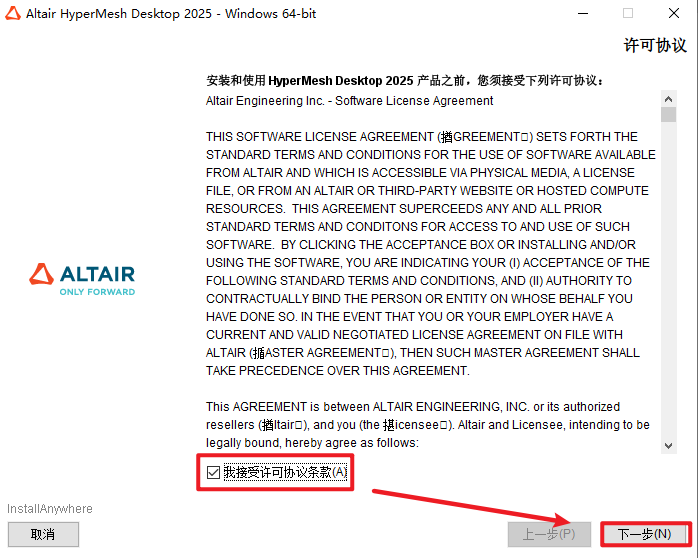
9.勾选“我接受”,点击“下一步”

20260120113909921

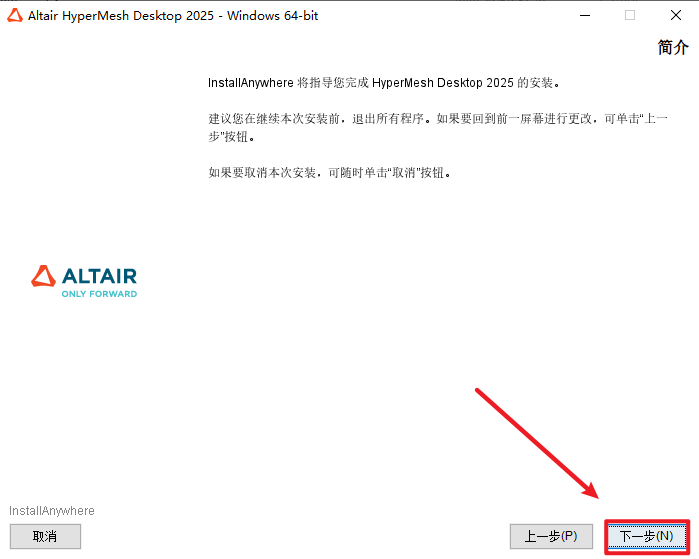
10.点击“下一步”

20260120113909901

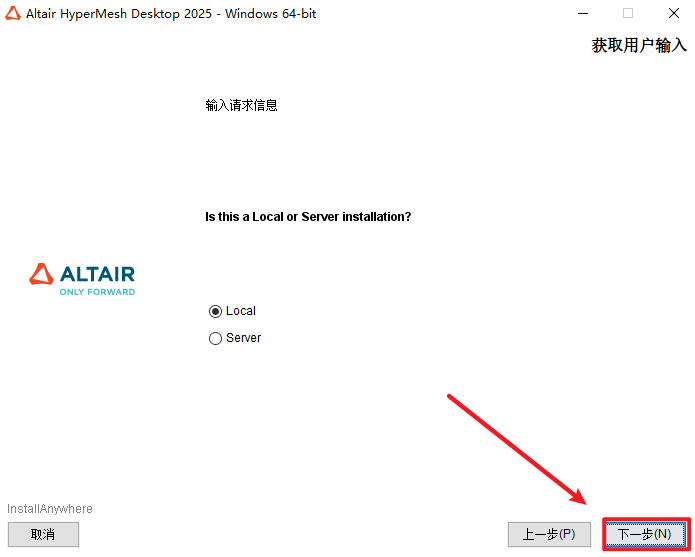
11.点击“下一步”

20260120113909991

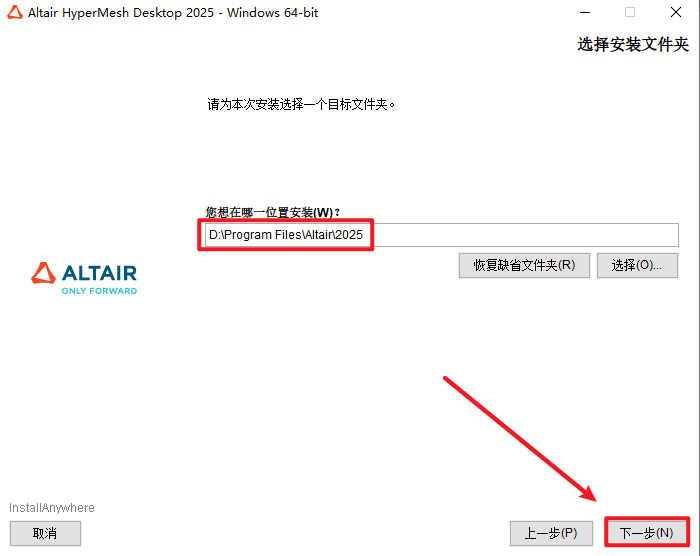
12.选择软件安装路径,安装路径不要出现中文,点击“下一步”

20260120113910231

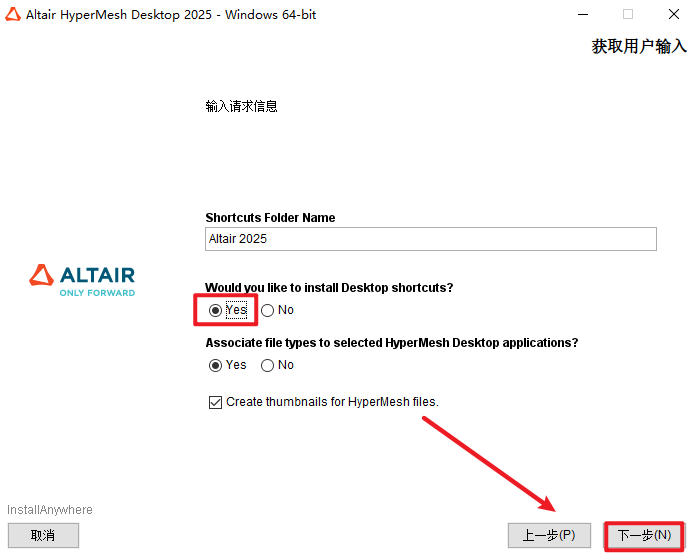
13.勾选“Yes“,点击“下一步”

20260120113910331

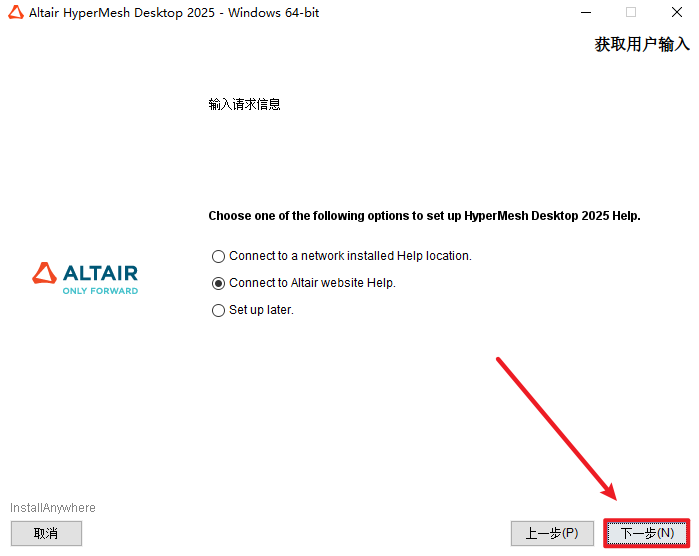
14.点击“下一步”

20260120113910821

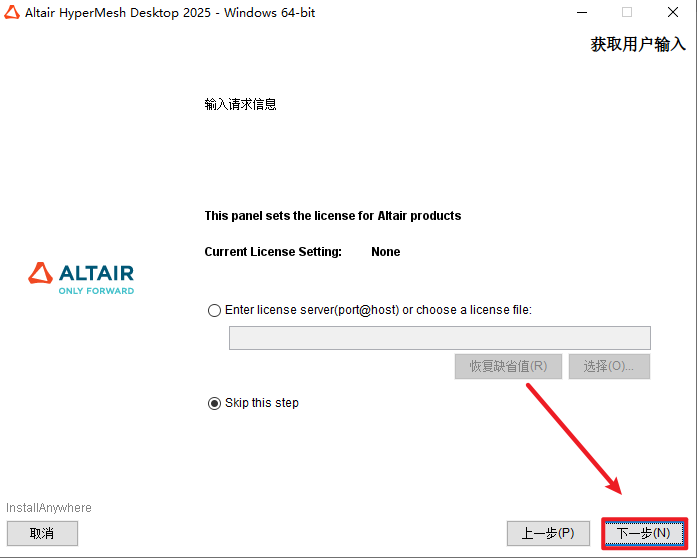
15.点击“下一步”

20260120113910201

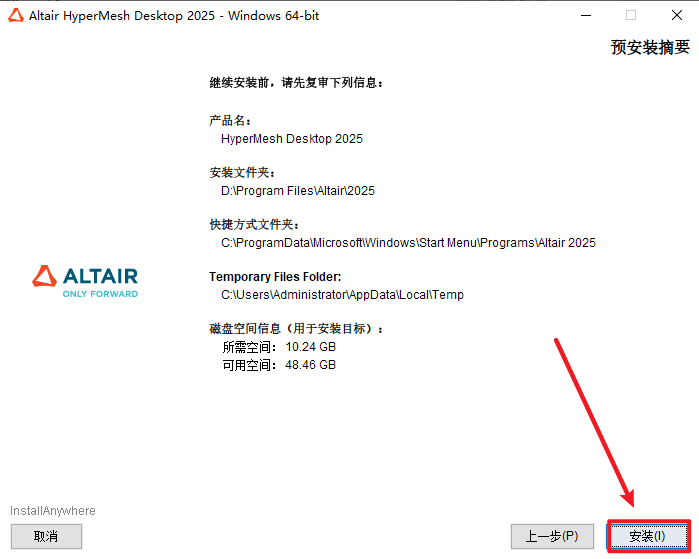
16.点击“安装“

20260120113910981

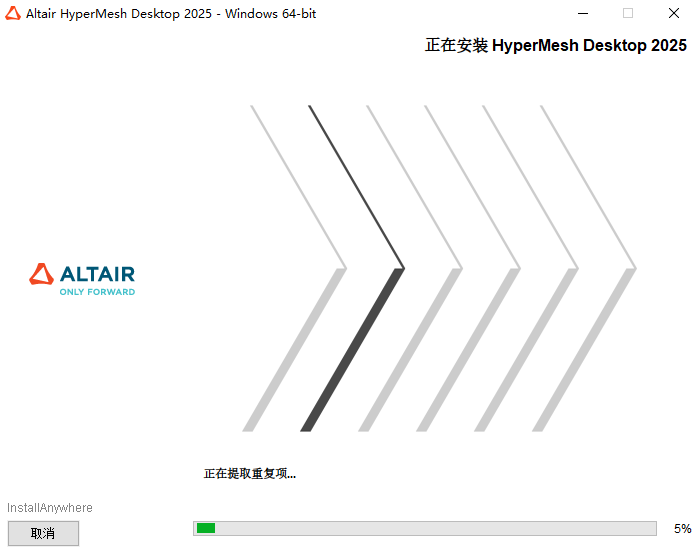
17.软件正在安装,请耐心等待

20260120113910431

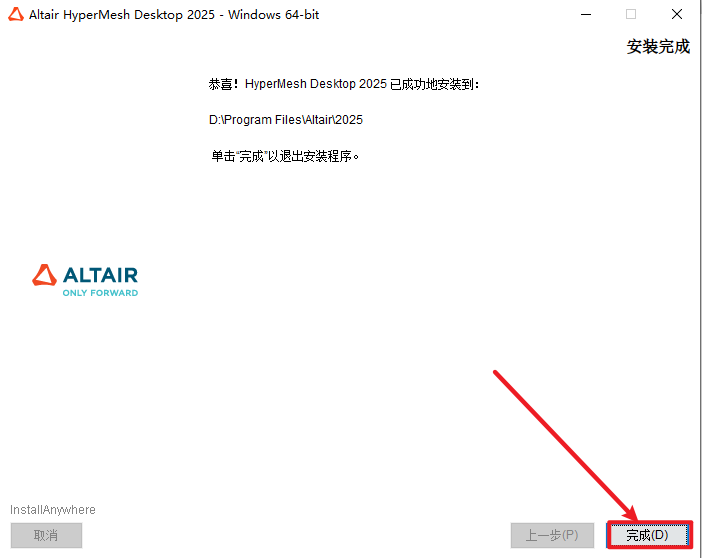
18.安装完成后,点击”完成”

20260120113911411

温馨提示:若需要安装“CFDSolvers”软件的,可以参考第2-23步安装教程安装CFDSolvers”软件,然后根据步骤替换即可。

19.返回安装文件夹,双击打开“Crack”文件夹,复制“2025“文件夹
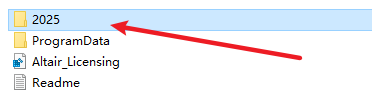
20260120113911801

20.选中桌面上的”HyperView Player “软件图标,右键选择“打开文件所在的位置”
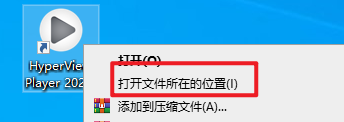
20260120113911601

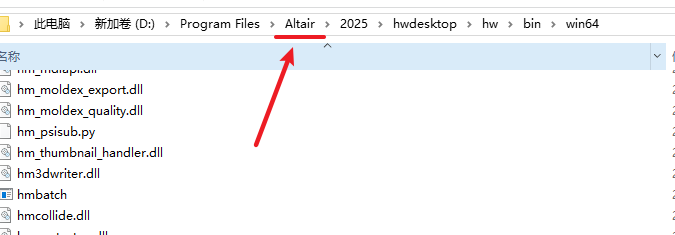
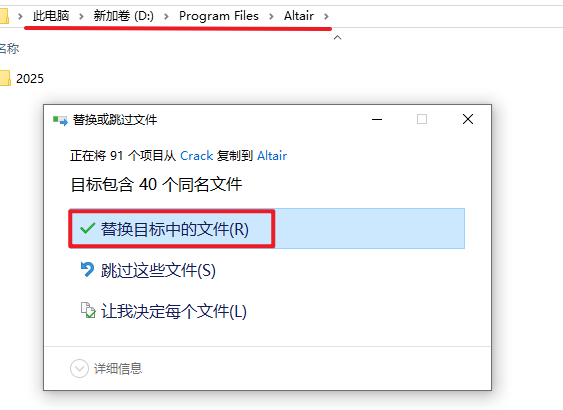
21.点击路径栏中的“Altair”

20260120113911251

22.粘贴复制的的文件到该路径下,选择“替换目标中的文件”

20260120113911881

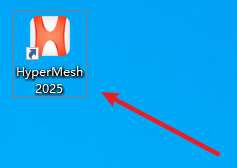
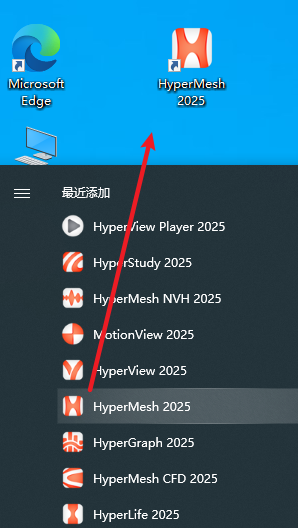
23.在开始菜单栏中找到”HyperMesh 2025″软件(根据需求可以选择HyperStudy、HyperView等组件),拖拽到桌面上即可创建桌面快捷方式
20260120113911551

24.双击图标,运行软件

20260120113912801

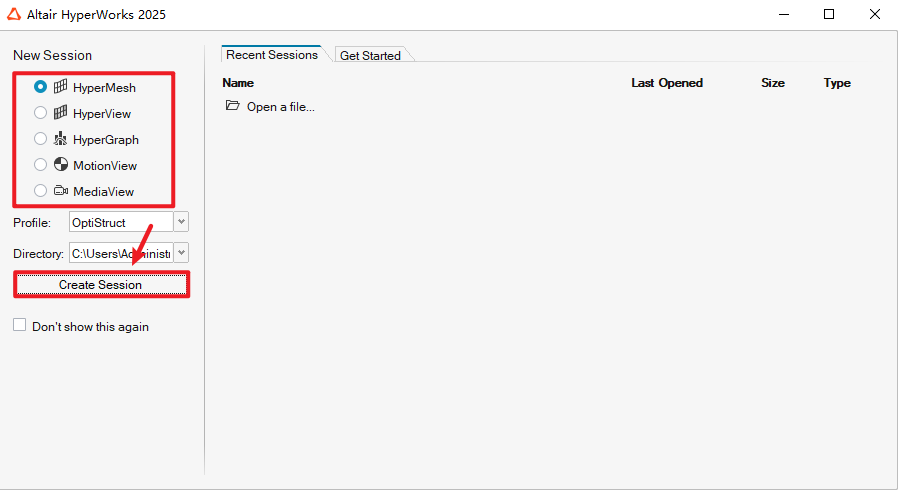
25.选择需要的软件,点击“Create Session“

20260120113912681

设置中文

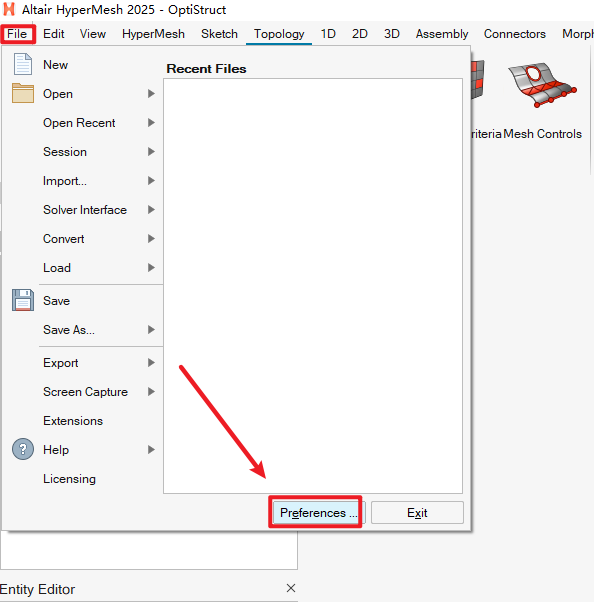
26.点击菜单栏“File“,选择“Preferences“

20260120113912561

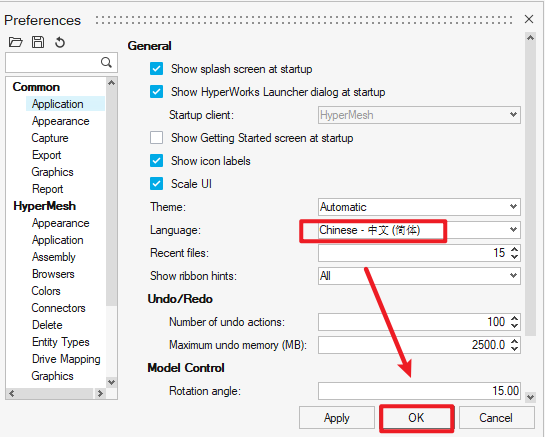
27.将“Language“项设置为“Chinese – 中文(简体)“,点击“OK”
20260120113912881

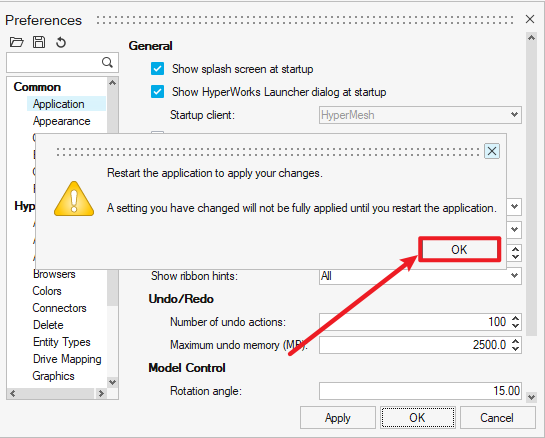
28.点击“OK“

20260120113912341

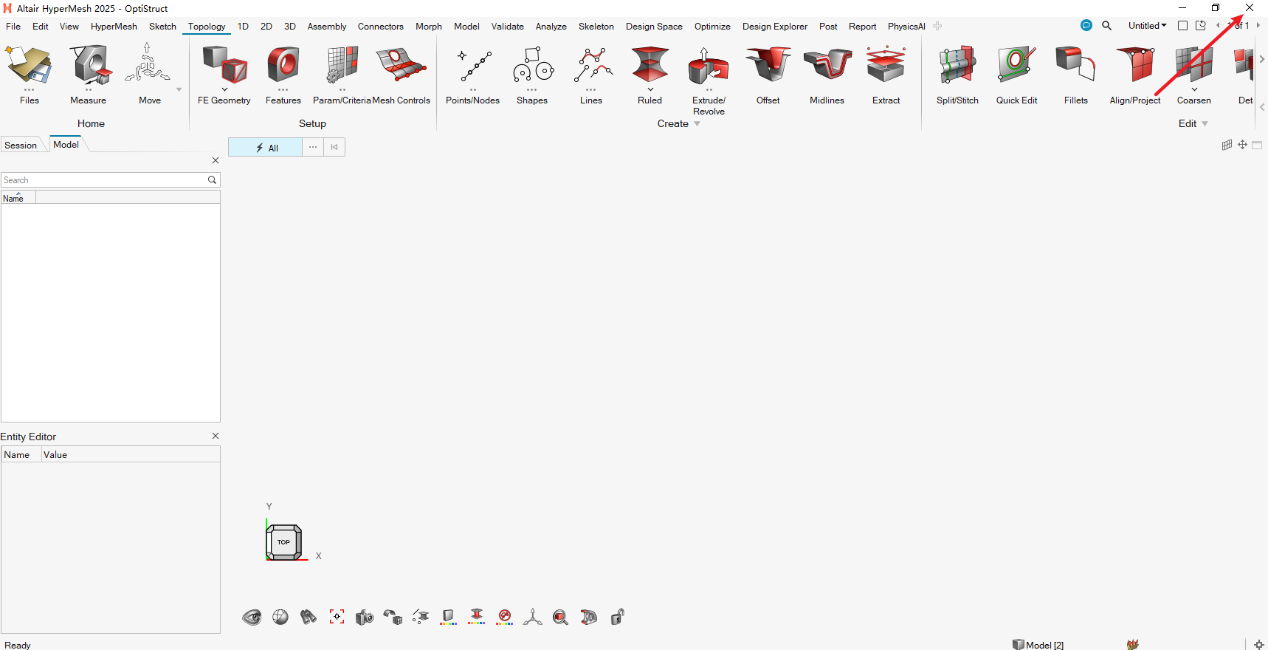
29.点击右上角的关闭

20260120113912431

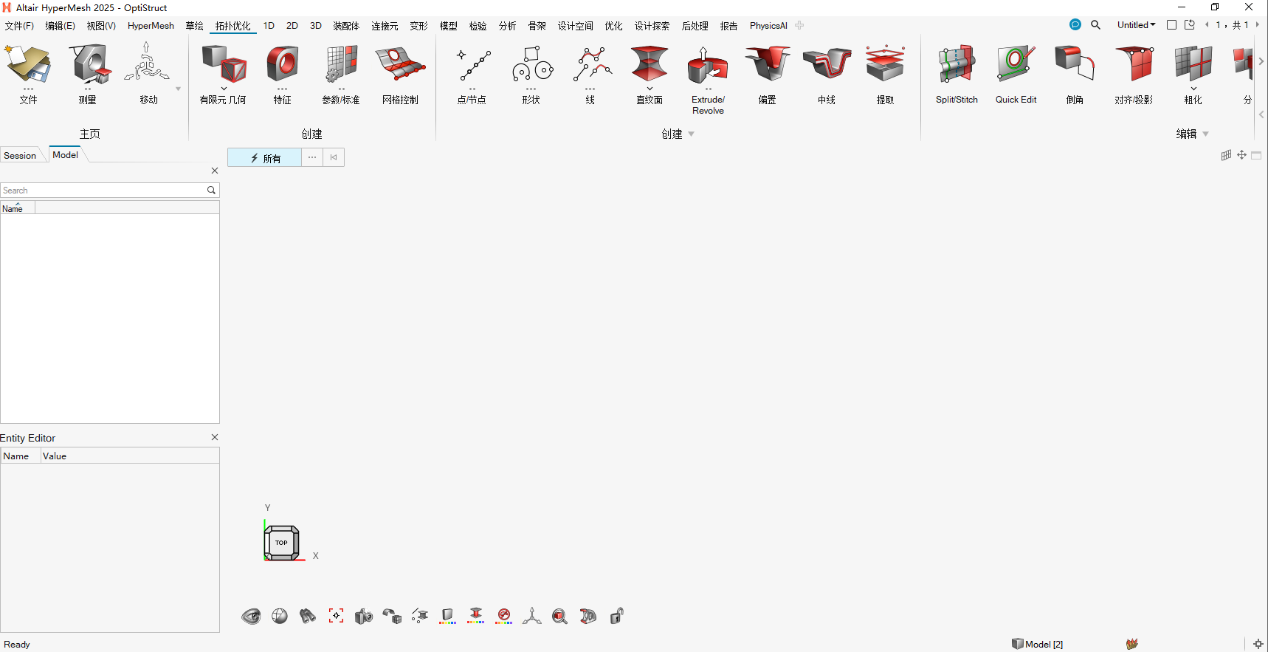
30.重新打开软件,安装结束

20260120113913231

© 版权声明
THE END
喜欢就支持一下吧
点赞9 分享
评论 抢沙发

请登录后发表评论

    暂无评论内容